
 ЖИ көмекші


 Қауіпсіз төлем




1 жыл бойы шексіз жүктеңіз
PAINT графикалық бағдарлама

#1 слайд
1 слайд
#2 слайд
2 слайд
#3 слайд
Сабақтың әдісі: түсіндірмелі, сұрақ-жауап
Сабақтың көрнекілігі: экран, компьютер,
слайдтар
Сабақтың барысы:
Ұйымдасытру кезеңі: (1-2 мин)
Оқушылармен амандасу, түгендеу,
сабаққа даярлығын қадағалау
3 слайд
Сабақтың әдісі: түсіндірмелі, сұрақ-жауап Сабақтың көрнекілігі: экран, компьютер, слайдтар Сабақтың барысы: Ұйымдасытру кезеңі: (1-2 мин) Оқушылармен амандасу, түгендеу, сабаққа даярлығын қадағалау
#4 слайд
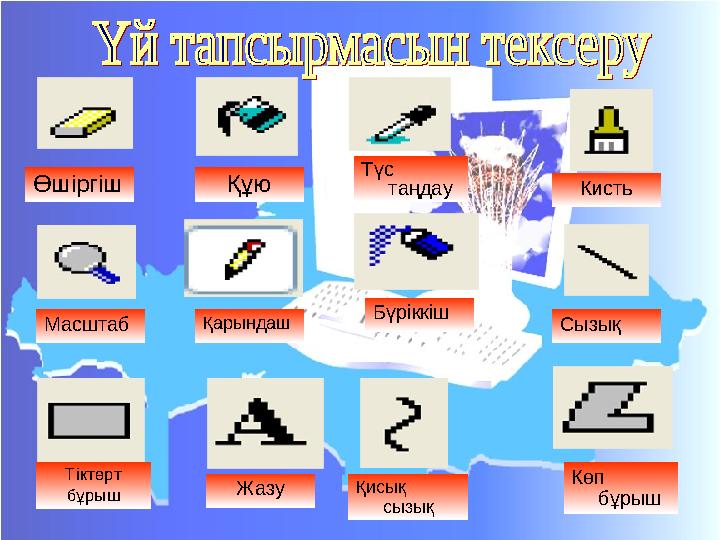
Өшіргіш Құю
Масштаб Қарындаш
Тіктөрт
бұрыш
Жазу Қисық
сызық
Көп
бұрыш
Бүріккіш
Сызық
Түс
таңдау Кисть
4 слайд
Өшіргіш Құю Масштаб Қарындаш Тіктөрт бұрыш Жазу Қисық сызық Көп бұрыш Бүріккіш Сызық Түс таңдау Кисть

#5 слайд
5 слайд
#6 слайд
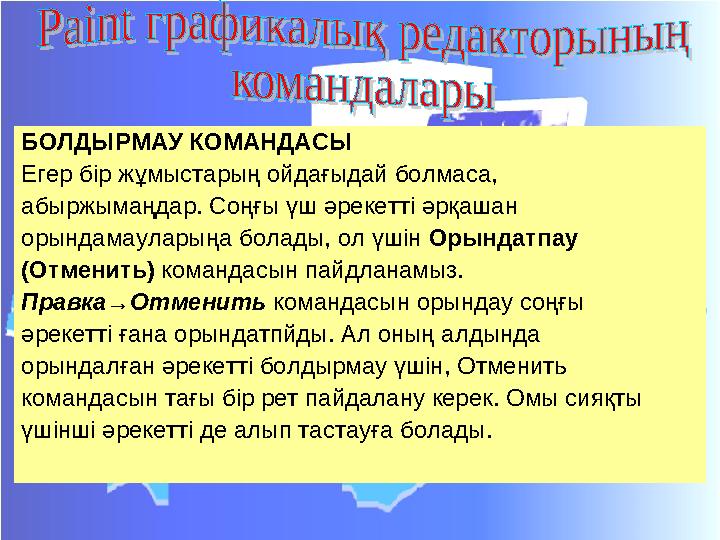
БОЛДЫРМАУ КОМАНДАСЫ
Егер бір жұмыстарың ойдағыдай болмаса,
абыржымаңдар. Соңғы үш әрекетті әрқашан
орындамауларыңа болады, ол үшін Орындатпау
(Отменить) командасын пайдланамыз.
Правка→Отменить командасын орындау соңғы
әрекетті ғана орындатпйды. Ал оның алдында
орындалған әрекетті болдырмау үшін, Отменить
командасын тағы бір рет пайдалану керек. Омы сияқты
үшінші әрекетті де алып тастауға болады.
6 слайд
БОЛДЫРМАУ КОМАНДАСЫ Егер бір жұмыстарың ойдағыдай болмаса, абыржымаңдар. Соңғы үш әрекетті әрқашан орындамауларыңа болады, ол үшін Орындатпау (Отменить) командасын пайдланамыз. Правка→Отменить командасын орындау соңғы әрекетті ғана орындатпйды. Ал оның алдында орындалған әрекетті болдырмау үшін, Отменить командасын тағы бір рет пайдалану керек. Омы сияқты үшінші әрекетті де алып тастауға болады.
#7 слайд
СУРЕТТЕРДІ ҚАЛАЙ САҚТАУҒА
БОЛАДЫ
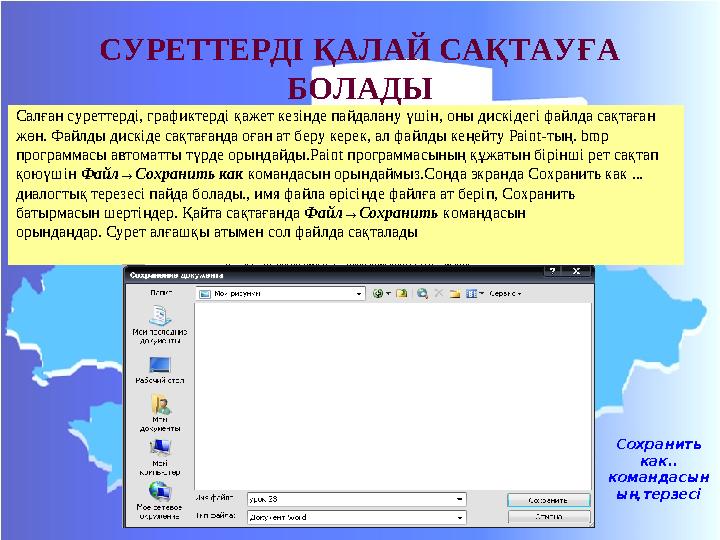
Салған суреттерді, графиктерді қажет кезінде пайдалану үшін, оны дискідегі файлда сақтаған
жөн. Файлды дискіде сақтағанда оған ат беру керек, ал файлды кеңейту Paint-тың. bmp
программасы автоматты түрде орындайды.Paint программасының құжатын бірінші рет сақтап
қоюүшін Файл→Сохранить как командасын орындаймыз.Сонда экранда Сохранить как ...
диалогтық терезесі пайда болады., имя файла өрісінде файлға ат беріп, Сохранить
батырмасын шертіңдер. Қайта сақтағанда Файл→Сохранить командасын
орындаңдар. Сурет алғашқы атымен сол файлда сақталады
Сохранить
как..
командасын
ың терзесі
7 слайд
СУРЕТТЕРДІ ҚАЛАЙ САҚТАУҒА БОЛАДЫ Салған суреттерді, графиктерді қажет кезінде пайдалану үшін, оны дискідегі файлда сақтаған жөн. Файлды дискіде сақтағанда оған ат беру керек, ал файлды кеңейту Paint-тың. bmp программасы автоматты түрде орындайды.Paint программасының құжатын бірінші рет сақтап қоюүшін Файл→Сохранить как командасын орындаймыз.Сонда экранда Сохранить как ... диалогтық терезесі пайда болады., имя файла өрісінде файлға ат беріп, Сохранить батырмасын шертіңдер. Қайта сақтағанда Файл→Сохранить командасын орындаңдар. Сурет алғашқы атымен сол файлда сақталады Сохранить как.. командасын ың терзесі
#8 слайд
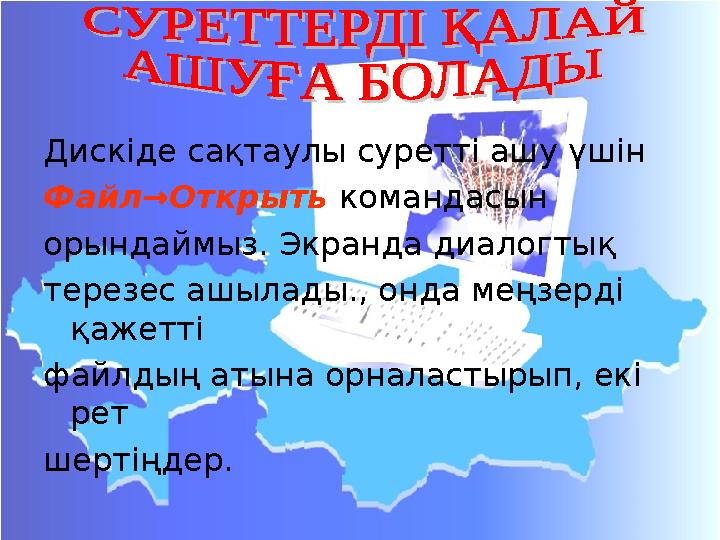
Дискіде сақтаулы суретті ашу үшін
Файл→Открыть командасын
орындаймыз. Экранда диалогтық
терезес ашылады., онда меңзерді
қажетті
файлдың атына орналастырып, екі
рет
шертіңдер.
8 слайд
Дискіде сақтаулы суретті ашу үшін Файл→Открыть командасын орындаймыз. Экранда диалогтық терезес ашылады., онда меңзерді қажетті файлдың атына орналастырып, екі рет шертіңдер.
#9 слайд
Жаңа сабақты бекіту
компьютердегі практикалық
жұмыс
•Тапсырма: Барлық құралдарды пайдаланып,
келесі практикалық жұмысты өз бетіңмен
орында.
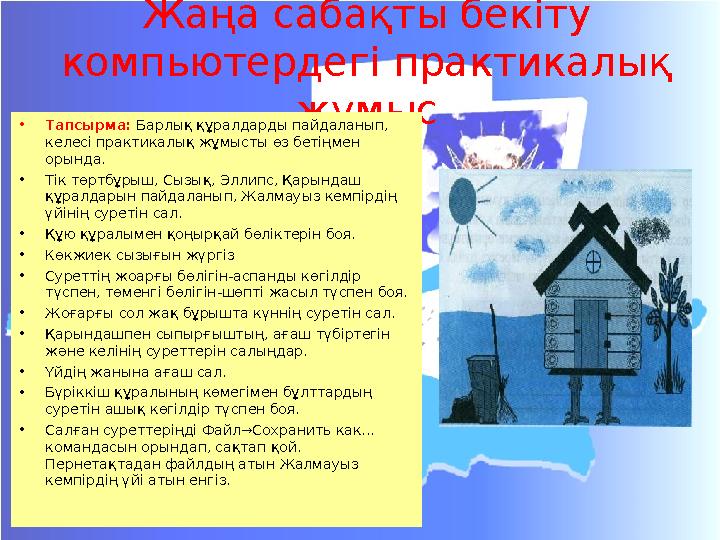
•Тік төртбұрыш, Сызық, Эллипс, Қарындаш
құралдарын пайдаланып, Жалмауыз кемпірдің
үйінің суретін сал.
•Құю құралымен қоңырқай бөліктерін боя.
•Көкжиек сызығын жүргіз
•Суреттің жоарғы бөлігін-аспанды көгілдір
түспен, төменгі бөлігін-шөпті жасыл түспен боя.
•Жоғарғы сол жақ бұрышта күннің суретін сал.
•Қарындашпен сыпырғыштың, ағаш түбіртегін
және келінің суреттерін салыңдар.
•Үйдің жанына ағаш сал.
•Бүріккіш құралының көмегімен бұлттардың
суретін ашық көгілдір түспен боя.
•Салған суреттеріңді Файл→Сохранить как...
командасын орындап, сақтап қой.
Пернетақтадан файлдың атын Жалмауыз
кемпірдің үйі атын енгіз.
9 слайд
Жаңа сабақты бекіту компьютердегі практикалық жұмыс •Тапсырма: Барлық құралдарды пайдаланып, келесі практикалық жұмысты өз бетіңмен орында. •Тік төртбұрыш, Сызық, Эллипс, Қарындаш құралдарын пайдаланып, Жалмауыз кемпірдің үйінің суретін сал. •Құю құралымен қоңырқай бөліктерін боя. •Көкжиек сызығын жүргіз •Суреттің жоарғы бөлігін-аспанды көгілдір түспен, төменгі бөлігін-шөпті жасыл түспен боя. •Жоғарғы сол жақ бұрышта күннің суретін сал. •Қарындашпен сыпырғыштың, ағаш түбіртегін және келінің суреттерін салыңдар. •Үйдің жанына ағаш сал. •Бүріккіш құралының көмегімен бұлттардың суретін ашық көгілдір түспен боя. •Салған суреттеріңді Файл→Сохранить как... командасын орындап, сақтап қой. Пернетақтадан файлдың атын Жалмауыз кемпірдің үйі атын енгіз.
#10 слайд
•Соңғы әрекетті болдырмау үшін не
істейміз?
•Салынған суретті қалай
сақтаймыз?
•Сақталған суретті қалай ашуға
болады?
• Мәтіні бар суретті қалай саламыз?
10 слайд
•Соңғы әрекетті болдырмау үшін не істейміз? •Салынған суретті қалай сақтаймыз? •Сақталған суретті қалай ашуға болады? • Мәтіні бар суретті қалай саламыз?
#11 слайд
11 слайд









 Бұл курс Қазақстан Республикасы Оқу-ағарту министрлігімен келісілген










