
 ЖИ көмекші


жүктеу мүмкіндігіне ие боласыз
Бұл материал сайт қолданушысы жариялаған. Материалдың ішінде жазылған барлық ақпаратқа жауапкершілікті жариялаған қолданушы жауап береді. Ұстаз тілегі тек ақпаратты таратуға қолдау көрсетеді. Егер материал сіздің авторлық құқығыңызды бұзған болса немесе басқа да себептермен сайттан өшіру керек деп ойласаңыз осында жазыңыз
 02 Ақпан 2019
 1173
1173
Adobe Photoshop программасының интерфейсі
Қысқа мерзімді сабақ жоспары
|
Сабақ: №18 |
Мектеп: №23 мектеп - лицейі |
|||||||
|
Пәні: Технология |
||||||||
|
Күні: 23.01.2019ж |
Мұғалімнің аты-жөні: Тажибекова Г.О |
|||||||
|
Сынып: 10 З |
Қатысқандар саны: |
Қатыспағандар саны: |
||||||
|
Сабақ тақырыбы: |
Adobe Photoshop программасының интерфейсі |
|||||||
|
Сабақ негізделген оқу мақсаты |
Білімділік: Білімгерлерге Adobe Photoshop программасы туралы негізгі түсініктерді қалыптастыру. Терезенің негізгі элементтері мен меню қатарының командалары туралы жалпы мағлұмат бере отырып пәнге деген танымдық қызығушылығын арттыру. Дамытушылық: Білімгерлердің логикалық және фантазиялық ойлау қабілеттерін әр түрлі стратегияларды қолдану арқылы дамыту. Тәрбиелік: Білімгерлердің ғылыми көзқарастарын тәрбиелеу, өздігінен және топпен жұмыс істеуге дағдыландыру, өзара көмек беруге тез ойлауға, өз пікірін |
|||||||
|
Сабақ мақсаттары |
Барлық оқушылар: |
|||||||
|
Adobe Photoshop программасының интерфейсі, терезе элементтері, құралдар үстелі, палитра, қабат, мәзір жолы |
||||||||
|
Оқушылардың басым бөлігі: |
||||||||
|
||||||||
|
Кейбір оқушылар: |
||||||||
|
||||||||
|
Тілдік мақсат |
Оқушылар: Adobe Photoshop туралы түсінік қалыптастырады . |
|||||||
|
Негізгі сөздер мен тіркестер: |
||||||||
|
Компьютерлік графика дегеніміз не? |
||||||||
|
Сыныптағы диалог үшін пайдалы тілдік бірліктер:
Adobe Photoshop программасының терезе элементтері |
||||||||
|
Талқылауға арналған тармақтар: |
||||||||
|
1.Photoshop программасының негізгі артықшылығы:
Adobe Photoshop бағдарламасын іске қосу үшін мына команданы орындаймыз |
||||||||
|
Жазылым бойынша ұсыныстар: |
||||||||
|
Кестелік, иерархиялық, желілік сөзінің үш тілде аталуын білу |
||||||||
|
Алдыңғы тақырып |
Программаны орнату және оны жою. Операциялық жүйені баптау және қалпына келтіру |
|||||||
|
Жоспар |
||||||||
|
Жоспарлаған уақыт |
Жоспарлаған жаттығулар (төмендегі жоспарланған жаттығулармен қатар ескертпелерді жазыңыз) |
Ресурстар |
||||||
|
Басталуы 5 мин
5 минут «Фишбоун» әдісі |
Ұйымдастыру. Сурет қиындылары арқылы 2 топқа бірігу. Өткенді қайталау үшін «сұрақ -жауап » әдісі арқылы қорытындылаймын
|
Үлестірмелер, оқулық, жұмыс дәптері |
||||||
|
Ортасы 15 минут
практикалық жұмыс 10 минут
|
Жоспар:
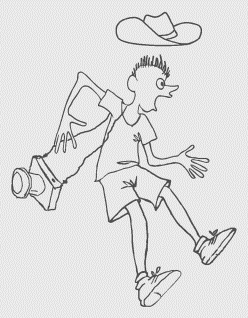
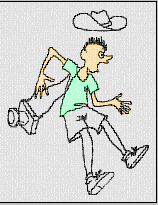
Жұмыстың жүрісі: 1. Сурет салу және бояу құралдары Дизайнердің сканерлtнген бейнені өңдеудегі жұмысында міндетті этапы – ол макетті дайындау. Берілген материалдардан кез келген бейнелер болуы мүмкін, және де олардың барлығы сканерден өткізіліп, растрлық графика редакторларынан өңдеуге беріледі. Жұмыстың маңызды бөлігі сурет салу құрылғысыменен орындалады. Кез келген типтегі бейнені оп-оңай ақ қара түске өзгертуге болады. Ошибка! Закладка не определена. жаттығу: 1. Adobe Photoshop бағдарламасын іске қосып, «Файл- Жаңа» командасын таңдай отырып, пайда болған сұхбаттық терезедегі «Установки» жолынан 640х480 форматын таңдаймыз да, «Цветовой режимнен» «Биттік режим» командасын таңдап, «Да» батырмасын басамыз. 2. Келесі суретті көшіріп аламыз да Adobe Photoshop бетшесіне орналастырамыз .(келесі суретті қараймыз) Бұл сурет ақ-қара түсті фонда берілген.
3. 4. файлды Suprised.tif деген атпен жұмыс бумасына сақтаңыз. Фотографтың бейне суретін бояу үшін әуелі бейнені RGB толық түрлі түсті режимге айналдыру қажет:
Тақырыбы: Түс пен заливканы қолдану. Фондық және негізгі түс. PhotoShop бағдарламасының палитра құралдарының төменгі бөлігінде 2 базалық түс бейнеленеді. Негізгі түстерді (негізі қара түс) таңдауменен ерекшеленген бөліктің заливкасы орындалады. Оны сурет салу құралдары салады. Фондық түс (негізі ақ түс) автоматты түрде өшірілген бөліктері немесе суреттің айналасына жол қосқан мезгілде ғана боялады. 1. Кисть құралын таңдаңыз. Бейненің бос жеріне апарыңыз да курсорды басып жылжытыңыз. Курсордың ізіменен қалың қара сызық пайда болады. Курсорды тоқтатсаңыз. Сызық аяқталады. 2. Негізгі түсті ауыстырыңыз. Ол үшін палитра құралдар тақтасынан керекті үлгіні таңдаңыз.Одан соң Color Picker диалогты терезесінен керекті түсті таңдаңыз.. Терезені жабыңыз. 3. Бір-екі жаңа түстерді өткізіңіз. (палитра құралдар тақтасын қолдансаңыз да болады). 4. Фондық түспен де жұмыстанып көріңіз.Ол үшін Ластик құралын қолданыңыз. Бейненің керек емес бөлігіне курсорды апарып, шертсеңіз не болмаса ұстап тұрып жүргізсеңіз болғаны керек емес бөлігіңіз ақ түске боялады немесе былай айтқанда өшіріледі.
Жұмыс процесінде сіз негізгі түспен фондық түсті өте жие ауыстырып тұруыңызға тура келеді.
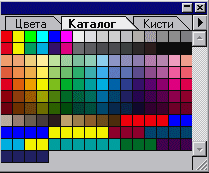
Каталог палитрасы Диалогты терезесін шақырып, құралдар палитрасынан сіз негізгі бояуды әрбір керек кезде пайдаланып отыратынсыз. Бірақ та егер сізге бірнеше бояуды араластыру керек болса, онда ондай жағдайда сізге арнайы түстер палитрасы көмектеседі. 1. Терезе менюін ашыңыз, Каталогты көрсету командасын таңдаңыз.Экран бетіне бағдарламасының қабылдауымен түскен түстер үлгілері бар палитра шығады. Түстер үлгілерінің үстінен курсормен басу арқылы ол пипетка формасына айналған да негізгі түс өзгереді, ал " Alt"пернесін басып тұрған жағдайда фондық түсті өзгертуге болады.
1. Ашық жасыл түсті таңдаңыз да үстінен басыңыз. Енді сол түс палитра құралдар тақтасында негізгі түс ретінде пайда болады. Кез кедген сурет салу құралы енді осы негізгі түспен салынады. Палитра құралының көмегімен және Сиқырлы таяқша құралының көмегімен бояу. 2. Соның көмегімен суреттің көйлегін таңдаңыз. Егер топтап алу қажет болса Shift перненің көмегін қолданыңыз Волшебной палка опциясындағы «тегістеу» бөлігіне жалауша қойылуы тиіс. ( төмендегі суретті қараңыз).
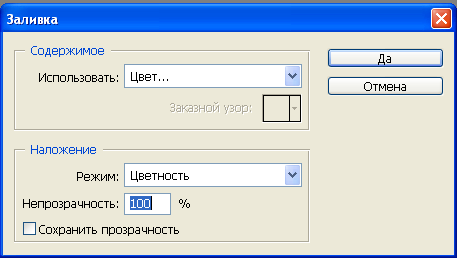
3. негізгі түс ретінде ашық жасыл түсті таңдаңыз. 4. Редактерлеу менюінен «заливканы орындау» бөлімін таңдаңыз. 5. Пайда болған диалогты терезеден сіз түстің параметрін алуыңыз керек. Тезенің жоғарғы бөлігінде «Содержимое» тізімінен «түс» пунктін таңдаңыз. (төм. сурет қараңыз.)
. 6. «Непрозрачность» жолына 100% анықтамасын таңдаңыз. 7. ОК батырмасын басыңыз. Көйлек бояулыү. 8. Сиқырлы таяқша құралымен суреттегінің қолын және басын белгілеп алыңыз. 9. Каталог палитрасынан телесный түсті таңдаңыз. 10. Заливканы орындау командасын таңдаңыз. Егер де таңдалған түсіңіз сай келмесе красканы мөлдіргіш еместігін «непрозрачность». 80% пайызға азайтсаңыз болады. ОК батырмасын басып нәтижеңіз дайын болады. 11. Суретті Suprised1.tif атымен сақтаңыз. Нәтижесінде төмендегідей сурет шығады.
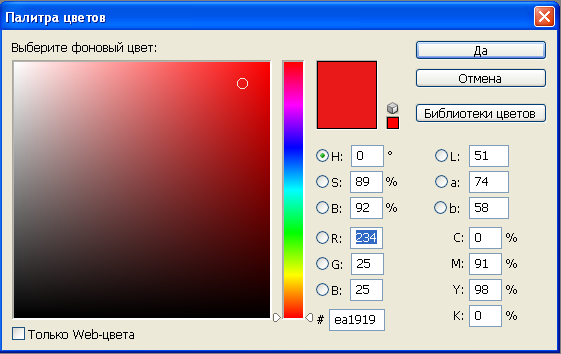
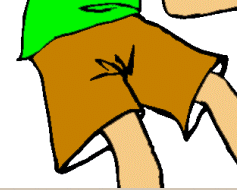
12 Екі тіктөртбұрыш ( бірінің астында бірі орналасқан ) Ол түс сызықшасының оң жақ жоғарғы бұрышында негізгі және фондық түстер көрсетілген. ( құралдар тақтасындағыдай ). Активті түс екі еселенген шекарасыменен қоршалған. Оның қасында түстерді дәл нақты түрде таңдауға мүмкіндік беретін түстер бағыттауыш жолақтары бар. Мысалға ашық-коңыр түсті таңдаңыз. Оның түс жолағындағы көреткіші: R -200,G -130, B -0 . Бұл түспен фотогрофтың шортыйын бояңыз, бірақ алдын ала сықырлы таяқшаның көмегімен ерекшелеп алыңыз. Аймақты ерекшеленген күйінде қалдырыңыз.
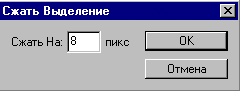
Ошибка! Закладка не определена. сурет. фотографтың шортыйының боялғанының нәтижесі 1. Түс палитрасыменен жұмыстанғанда сіз түстер моделінің кез келгенін пайдалана аласыз. Оң жақтағы үшбұрышты бағыттауышты басу арқылы түстің моделін өзгерту үшін палитраның менюін ашыңыз. CMYK түс нұсқасын таңдаңыз Енді палитрада CMYK моделіндегі түстердің параметрін енгізуге рұқсат беретін төрт сызықша шықты. Келесі мінездесіменен қою-қоңыр түсті құрыңыз: C- 10,M-29,Y - 100,K - 0. Фотографтың шортыйына одан да анық болып шығатын түс берерлік 1. Ерекшелеу (Выделить) менюінен Модифицилендіру бұйрығын таңдаңыз.Тізімнен Сығу.... (Сжать....) пунктін таңдаңыз. Сіз ерекшеленген аймақты кішірейтесіз. 2.Пайда болған диалогты терезеге 8 санын енгізіңіз (5 сурет). Бұл аймақтың шекарасын сығу үшін берілген пикселдердің саны. Ok батырмасын басыңыз. Ерекшеленген аймақ кішірейтілді.
. Сурет 5. Ерекшеленген аймақты сығу.
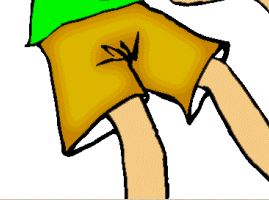
Жаттығу үшін іс-әрикетті өңдеу үшін Ерекшелеу/ Модифицилендіру менюіндегі Кеңейту...(Расширить) бұйрығын таңдаңыз.Оған да 8 санын енігіңіз.Шекара 8 пиксеьге дейін кеңейді. 3. Ерекшелеу менюінен Перо... бұйрығын таңдаңыз. Пайда болған терезеде қарайтудың көлемін енгізіңіз -8 пиксель. 4. ОК батырмасын басыңыз.Ерекшелеу шекарасы өзгерді 5. Көйлегінде қоя-жасыл түспен бояп, сығу бұйрығын орындаңвз және дешекарасын қарайтыңыз.
Ошибка! Закладка не определена. сурет. Ерекшелеу менюінен Перо... бұйрығының көмегімен шортыйды бояу. 6. Құжатты сақтаңыз. |
Оқулық, маркерлер, плакаттар, стикерлер, үлестірме қағаздар, интерактивті тақта Компьютер, оқулық |
||||||
|
Сабақты қорытындылау 5 мин |
Сабақты қорытындылауда 1 топқа тестті дәптерлеріне орындауға беремін Жауабы: 1-а,2-с,3-в,4-в,5-с,6-а,7-д,8-д,9-а,10-в 2 топқа 120 беттегі 16 тапсырманы орындауға беремін. А + В+ С- Д+ Е+ f- g+ h+ i+ |
дәптер |
||||||
|
Аяқталуы 5 минут |
Критерийлер арқылы өзін-өзі бағалау. Топтық жиынтық бағалау. Үйге тапсырма: §19 Бағалау. «бес саусақ» әдісі арқылы кері байланыс алу. |
Жиынтық бағалау парағы Оқулық, күнделік Үлестірме қағаздар |
||||||
|
Қосымша ақпарат: Информатика 10-11-сынып Арман-пв баспасы, авторы Е.А. Вьюшкова, Н. В. Параскун, Б. Қ. Әбенов 2015 жыл |
||||||||
|
Саралау – Сіз қосымша көмек көрсетуді қалай жоспарлайсыз? Сіз қабілеті жоғары оқушыларға тапсырманы күрделендіруді қалай жоспарлайсыз? |
Бағалау – Оқушылардың үйренгенін тексеруді қалай жоспарлайсыз? |
Пәнаралық байланыс. Қауіпсіздік және еңбекті қорғау ережелері АКТ-мен байланыс. Құндылықтардағы байланыс |
||||||
|
|
|
|
||||||
|
Рефлексия Сабақ/оқу мақсаттары шынайы ма?бүгін оқушылар не білді? Сыныптағы ахуал қандай болды? Мен жоспарланған саралау шаралары тиімді болды ма? Мен берген уақыт ішінде үлгердім бе? Мен өз жоспарыма қандай түзетулер енгіздім және неліктен? |
Төмендегі бос ұяшыққа сабақ туралы өз пікіріңізді жазыңыз. Сол ұяшықтағы Сіздің сабағыңыздың тақырыбына сәйкес келетін сұрақтарға жауап беріңіз. |
|||||||
|
|
||||||||




ӘБ жетекшісі: ______________________________________
Тәлімгер :________________________________________

 Жүктеу


 Жүктеу
шағым қалдыра аласыз

 Бұл курс Қазақстан Республикасы Оқу-ағарту министрлігімен келісілген










