
 ЖИ көмекші


жүктеу мүмкіндігіне ие боласыз
Бұл материал сайт қолданушысы жариялаған. Материалдың ішінде жазылған барлық ақпаратқа жауапкершілікті жариялаған қолданушы жауап береді. Ұстаз тілегі тек ақпаратты таратуға қолдау көрсетеді. Егер материал сіздің авторлық құқығыңызды бұзған болса немесе басқа да себептермен сайттан өшіру керек деп ойласаңыз осында жазыңыз
 31 Мамыр 2021
 403
403
Ашық сабақ. "Дыбыстық және бейнелік ақпараттарды өңдеу"
МКҚК «Алматы мемлекеттік политехникалық колледжі»
Сабақ жоспары№ 31
Дыбыстық және бейнелік ақпараттарды өңдеу және қолдану
(сабақ тақырыбы)
|
Модуль /пән атауы |
Электронды-есептеу машинасы операторы |
||
|
Дайындаған педагог |
Сұлтанғазы М.М |
2021 жылғы "24" __05___ |
|
|
Курс |
3-курс |
Топ(-тар) |
ЭВМ18-3А |
|
Сабақ типі |
Тәжірибелік |
||
|
Мақсаты, міндеттері: |
|
||
|
Білімділік: |
|
||
|
Дамытушылық: |
|
||
|
Тәрбиешілік: |
|
||
|
Кәсіби біліктер: |
КҚ 1. Camtasia Studio 8 бағдарламасымен бейнелерді монтаждайды ; КҚ 2. Camtasia Studio 8 бағдарламасында дыбысты өңдейді; |
||
|
Сабақты жабдықтау: |
|
||
|
Оқу-әдіст.құрал-жабдықтар, анықт.әдебиеттер |
|
||
|
Тех.құралдар, материалдар |
Дербес компьютер, Zoom платформасы, «Bookwedgets» интерактивті тақтасы, «Camtasia Studio 8» бағдарламасы, «Zoom» қосымшасында қашықтықтан басқару әдісі, «Google Forms» сервисі, презентация. |
||
|
Сабақтың барысы |
|||
|
1. Ұйымдастыру кезеңі (5 мин): |
|
||
|
2. Жаңа тақырыптың мақсаттары мен міндеттері (2 мин): |
|
||
|
3. Жаңа білім мен дағдыларды қалыптастыру (15 мин): |
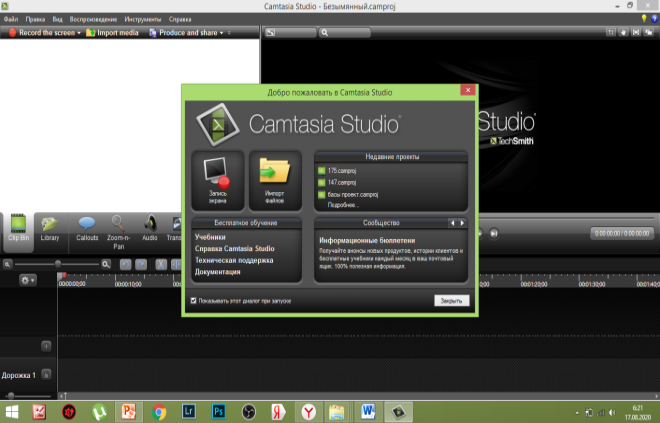
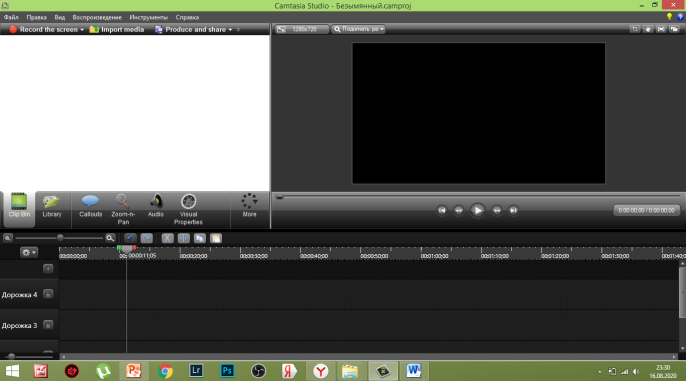
Жаңа материалды түсіндіру; Camtasia Studio 8 бағдарламасының бастапқы терезесімен таныстыру.
Мoodle платформасында «Дыбыстық және бейнелік ақпараттарды өңдеу және қолдану» әдістемелік нұсаулығында көрсетілген. Демонстрация арқылы Camtasia Studio бағдарламасының негізгі терезесінің бірнеше аймақтарын таныстыру.
Қосымшалар терезесін көрсету.
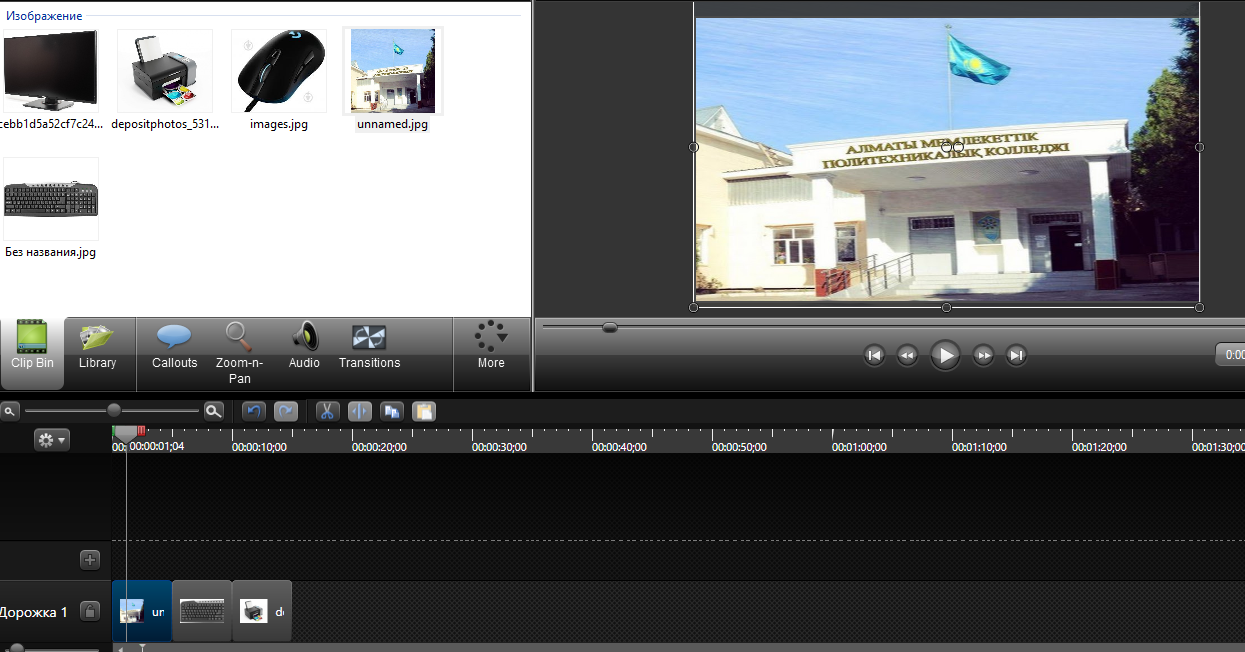
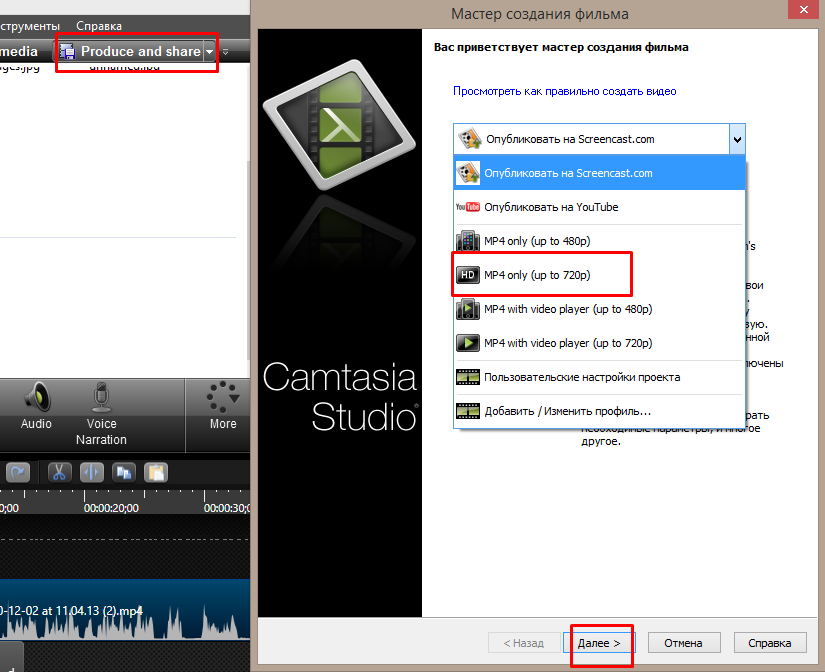
Тәжірибе жүзінде бір мысал қарастыру. Дайын сурет немесе презентациямен аудиожазба қосу арқылы бейне жасау. Жұмыстың орындалу реті: 1. Camtasia Studio 8 бағдарламасын ашып, суреттерді имроттауымыз қажет. Егер презентацияны қою керек болса, презентацияны керек беттерін png немесе jpg форматта сақтап аламыз сосын импорттаймыз.
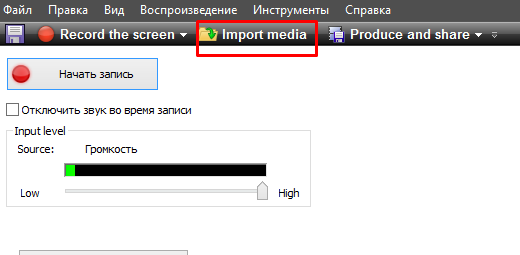
2. Егер дайын жазбаларды енгізу үшін, Import media батырмасын басып енгізеді.
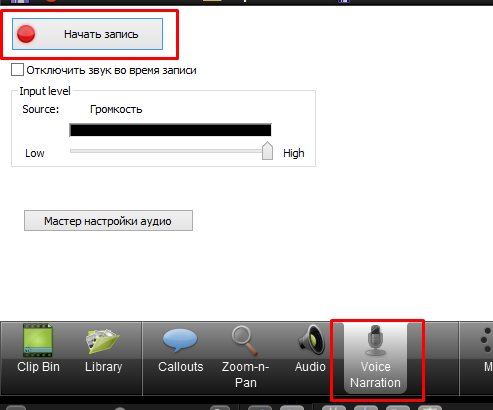
3. Ал, егер сол сәтте бірден жазу керек болса, «Voice Narration»микрофон суретін таңдап, Начать запись деп жазамыз.
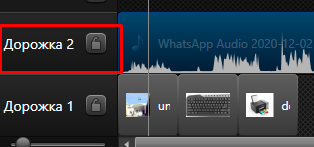
4. Дайын жазбамыз қойылған суреттермен бірге қосылып тұру үшін ол жазбаны Дорожка 2 деген жерге қоямыз.
5.Жұмысты сақтау.
|
||
|
Жаңа сабақты бекіту (6 мин): |
Енді, жаңа сабағымыз түсінікті болса сабағымызды бекітейік. Студенттердің тәжірибелік жұмысын демонстрация жасау арқылы |
||
|
Рефлексия (5 мин): |
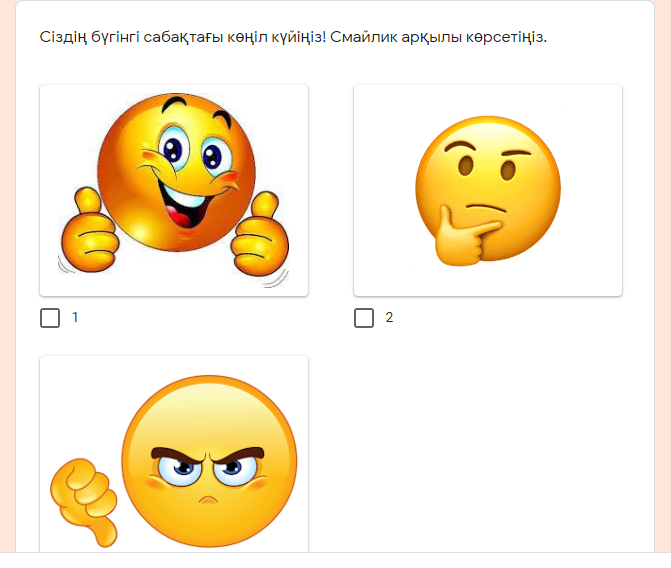
Студенттерден кері байланыс алу мақсатында Google Forms-та смайлик арқылы сабақтан алған әсерлерімен бөлісу. Студенттерге алдын-ала сілтеме жіберіледі. Сол сілтеме арқылы кері байланыс жасайды.
|
||
|
Үй тапсырмасы (2 мин): |
Әр студент «Менің колледжде өткен қызықты шақтарым!» тақырыбында бейнеролик түсіру. Moodle платформасында бергілген материалдарды қарап, тапсырманы орындау. |
||


 Жүктеу


 Жүктеу
шағым қалдыра аласыз

 Бұл курс Қазақстан Республикасы Оқу-ағарту министрлігімен келісілген










