
 ЖИ көмекші


 Қауіпсіз төлем

жүктеу мүмкіндігіне ие боласыз
Бұл материал сайт қолданушысы жариялаған. Материалдың ішінде жазылған барлық ақпаратқа жауапкершілікті жариялаған қолданушы жауап береді. Ұстаз тілегі тек ақпаратты таратуға қолдау көрсетеді. Егер материал сіздің авторлық құқығыңызды бұзған болса немесе басқа да себептермен сайттан өшіру керек деп ойласаңыз осында жазыңыз
 20 Желтоқсан 2019
 2830
2830
1 жыл бойы шексіз жүктеңіз
Delphi - визуалды бағдарламалау ортасы.
Тақырыбы: Визуалды бағдарламалау ортасы. Қолданбалар пішімі.Пішім компоненттері.
Алматы, 20__ж.
Мазмұны:
Кіріспе...........................................................................................................2
Delphi ортасымен танысу.......................................................................3
1.1. Delphi ортасы туралы жалпы түсінік............................................3
1.2. Delphi не істей алады? ...................................................................4
2. Delphi программалау ортасы..................................................................4
2.1. Мәзір пункттеріне енгізілген негізгі командаларды
орындайтын түймелер....................................................................6
2.2. Проект. Форма. Қасиеттер. Объект инспекторы
терезесі..................................................................................................6
2.3. Форма құрастырушысының терезесі...........................................8 2.4 Оқиғалар. Программалық код терезесі.........................................8
2.5. Визуалды бағдарламалаудың негізі............................................10
3. Пішім компоненттері.............................................................................11
3.1 TComboBox, TBitbtn,TButton компоненттері...........................11 3.2 UpDown –қосарланған батырмасы...............................................12
3.3TOLEContainer компоненті. OLE технологиясы.......................12
3.4 MaskEdit компоненті....................................................................13
3.5 TLabel компоненті.........................................................................14
3.6Timer (Таймер) – компоненті.......................................................17
3.7 Радиобатырмалар тобы..............................................................18
Қорытынды.............................................................................................24
Әдебиеттер тізімі …………………………………......…………….....25
КІРІСПЕ
Бұл курстық жұмыста Delphi ортасының мүмкіндіктері, бұл жүйенің құрамы, бағдарламалаудың ерекшеліктері, Delphi жобаларының негізгі файлдары, Delphi кітапханасындағы компоненттердің жиі қолданылатын түрлері, Delphi-ді өңдеудің интегралданған ортасымен жұмыс істеу әдістемесін қарастырамын. Delphi ортасының қолайлы мүмкіндіктерін пайдалана отырып, көптеген танымдық және қызықты жұмыстар жасауға болады. Ол үшін ең алдымен Delphi программасы туралы қысқаша мәлімет берейік.
Жоғарғы деңгейлі программалау процедуралық, логикалық және объектілі-бағдарлы болып үш түрге бөлінеді. Соңғы кездерде Windows ортасында жарыққа шыққан және объектілі – бағдарлы программалау (ОБП) негізінде құрылған программалау тілдері – Object Pascal, Microsoft Visual Basic, Borland, Borland C++ for Windows.
Солардың ішінде Visual Basic тілі Qbasic программалау тілі негізінде, Delphi тілі Объектілі Паскаль (Object Pascal) тілі негізінде Windows операциялық жүйесін басшылыққа алып құрылған (Visual- көзбен көру). Әсіресе Delphi программалау тілі – кез келген қосымшаны дайындауға болатын жылдамдығы тез, қуатты тіл.
Delphi ортасы – бағдарламаушының жоғары әрі тиімді жұмысын қамтамасыз ететін күрделі механизм. Ол визуалды түрде бір уақытта бірнеше ашылған терезелермен жұмыс атқарады. Терезелер экранда толық немесе бөлшектелген түрде бір- бірін жаба отырып жылжи алады.
Қазіргі техникалық жетістіктердің арқасында Delphi программасының құрылымы күннен-күнге күрделіленуде.
Delphi-дің бірінші нұсқасы 1994 жылы жарыққа шығып, кейінгі жылдары оның бірте-бірте кеңейтілген 2, 3, 4, 5, 6, 7 – нұсқалары жарық көрді. 5, 6 – нұсқаулардың бір-бірінен айырмашылығы жоқ деуге болады, екеуі де Windows 32 операциялық жүйесінің негізінде дайындалған. Delphi 6-да интернет үшін қосымшаларды дайындау мүмкіндігі кеңейтілген және мәліметтер қорымен жұмыс істеуде өзгешеліктер енгізілген.
Бұл курстық жұмысты жазудағы мақсатым – Delphi-дің негізгі интерфейстік құрылымы бойынша сипаттама жүргізу. Оның барысында сіз бұл күрделі жүйемен таныса аласыз.
Delphi ортасымен танысу
1.1 Delphi ортасы туралы жалпы түсінік
Қазіргі кезеңде адам үшін, қажетті мәліметті алу мақсатында, компьютерді қолдана отырып әртүрлі мәліметтерді өңдеуді көздейтін компьютерлік білімділіктің өзекті мәселесінің бірі болып отырғаны белгілі. Компьютерлік білімділік программалауды үйрену мақсатында «Алгоритмдік тілдерді программалау» пәнінің алатын орны ерекше.
Соңғы кезде бағдарламалауға деген қызуғышылық өте үлкен сұранысқа ие болды. Бұл ақпараттық-коммуникативтік технологияның дамуымен және күнделікті өмірге енуімен байланысты. Егер адам компьютермен жұмыс істесе, онда ертелі ме, кеш пе, әйтеуір адамда компьютерге деген қызығушылық сезім туады, ал кейде бағдарламалауға да ынта пайда болады.
Есептеуіш техниканың жедел дамуы және эффектілік ақпараттық қамтамасыздандыруды өңдеу қажеттілігі бағдарламалау жүйесінің пайда болуына жол ашып, жедел өңдеу деген атқа ие болды. Жедел өңдеу жүйесінің негізінде (RAD жүйесі, RAPID APPLICATION DEVELOPMENT – жедел өңдеу ортасы) визуалды технологияның және ақпараттанудың объектілеу түрі жатады. Және олардың мақсаты – өңдеу ортасы өзіне түйіннің үлкен бөлігін алып, бағдарламалаушыға диалогтік терезелерді құрумен және оқиғаны өңдеу функциясын жасап көрсету. RAD жүйсіндегі бағдарламалаушының тапқырлығы –керемет!
RAD жүйесінің ішінде Borland Delphi ортасы ерекшеленеді және ол әртүрлі бағдарламаларды құруға мүмкіндік береді: Қарапайым бағдарламалардан берілгендер базасының басқарылуына дейін. Borland Delphi ортасында бағдарламалау тілі ретінде Delphi тілі қолданылады. Және бағдарламалаушыларға танымал Pascal –дың тікелей ұрпағы болып саналады.
DELPHI тіліндегі қолданбалы бағдарламалар немесе қосымшалар IDE (Integrated Development Enviroment) дамып отыратын құрылымдық ортада орындалып отырады. IDE ортасы бағдарламалаушының қарым-қатынасын ұйымдастырып,әртүрлі басқару элементтерінен құралған бірнеше терезелерден тұрады. Аталған жұмыстар және бағдарламаны түзету,оны орындау әрекеттері IDE ортасында орналасады.
1.2 Delphi не істей алады?
Delphi-дің негізгі ерекшелігі – онда қосымша құруда компоненттік және объектілік тәсілдер пайдаланылады. Компоненттік тәсілдің мәнісі жеңіл: әр қосымша арнайы іс-әрекеттерді орындайтын компоненттерден жинақталады. Ол жеткіліксіз болса, объектіні өңдеуге арналған үстеме бағдарлама құрылады. Компоненттер визуальды компоненттер кітапханасында (VCL – Visual Component Library) жинақталған. Компоненттер панелінде түрлі кластарға тиісті стандартты компоненттер өте көп. Пайдаланушы жаңа компонент дайындап, оны осы панельге қосуына да болады.
Delphi-де программа дайындау, программа мәзірін құру, анимация, мультимедиа үрдістерін ұйымдастыру, OLE технологиясын пайдаланып, басқа офистік қосымшаларды шақыру, олармен жұмыс істеу жене т.б. іс-әрекеттерді орындауға болады. Delphi көптеген есептерді шешуге мүмкіндік береді, оның ішінде:
Әртүрлі бағыттағы аяқталған қосымшаларды Windows үшін құру;
Кез келген тілде кез келген қосымшалар үшін профессионалды көрінетін интерфейсті тез құру. Интерфейс Windows- тың барлық талаптарын қанағаттандырады және қолданушы компьютерінде орнатылған жүйеге автоматты түрде ыңғайланады. Өйткені Windows- тың көптеген функцияларын, кітапханаларын қолданады;
Бағдарламалаудың басқа түрлерінде қолдануға болатын функция, форма, компоненттердің динамикалы біріктірілетін кітапханасын (DDL) құру;
Кез келген типтегі жергілікті және жойылған мәліметтер базасымен жұмыс істеудің қуатты жүйесін құру;
Кестелері, графиктері бар күрделі есеп берулерді құру және баспаға шығару;
Қосымшалардан Windows арқылы жұмыс істеуге болатын өз қосымшалары үшін анықтамалық жүйелерді (hlp файлдары) құру;
Windows- тың барлық талаптарын және спецификасын ескеретін Windows- тың қосымшалары үшін орнатудың профессионалды бағдарламаларын құру.
Көптеген операторлардың жазылуы Турбо Паскальдағы сияқты. Бірақ, мұнда прогаммалауды үйрену үшін объект, оқиға, қасиет, әдіс, класс ұғымдарымен еркін танысып, компоненттерді пайдалану және түрлі командалардың жазылу түрлерін білу қажет.
2 Delphi программалау ортасы
4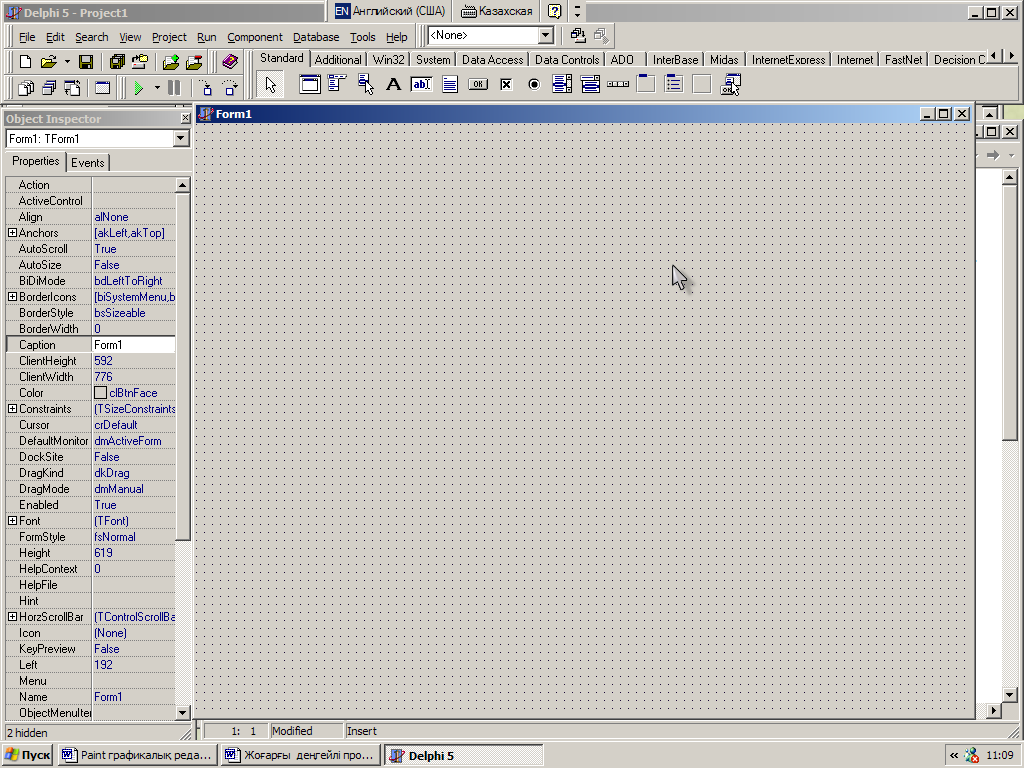

1-сурет. Delphi ортасы.
Мұндағы:
1. Delphi 5-тің негізгі терезесі.
1-сурет
1. Негізгі терезе
2. Объект инспекторы терезесі (Object Inspecteor)
3 Форма (Form1).
4. Модуль терезесі (программалық код терезесі).
5. Негізгі мәзір.
6. Аспаптар панелі.
7. Компоненттер палитрасы.
Delphi-ді Windows арқылы іске қосу командасы:
Іске қосу – Программалар – Borland Delphi 7 – Delphi 7.
Экранда Delphi ортасының үш терезесі көрінеді (1-суретті қара).
Delphi -дің негізгі терезесі құрамына негізгі мәзір (5), аспаптар панелі (6) және компоненттер палитрасы (7) енгізілген (1-суретті қара). Негізгі мәзір пункттеріне Delphi-де жұмыс істеу командалары, аспаптар панеліне мәзір пункттеріне енгізілген негізгі командаларды орындайтын түймелер орналастырылған. Ортада программа құруға арналған төртінші терезе – модуль терезесі (программалық код терезесі) де іске қосылады. Бұл модуль терезесі форма терезесінің астында орналасатындықтан, ол алғашқыда көрінбейді.
2.1 Мәзір пункттеріне енгізілген негізгі командаларды орындайтын түймелер
Бұл түймелер – пиктографикалық түймелер деп аталады. Пиктографикалық түймелер бас мәзірдің маңызды опцияларына қол жеткізуге мүмкіндік береді. Пиктографикалық түймелер келесі командаларды жүзеге асырады:
Бағдарламаның алдында жасалынған жобаны ашады (File/Open опциясы);
Файлды ашады (File/OpenFile);
Жобаны дискіде сақтайды (File/Save Project);
Жаңа файлды жобаға қосады (File/SaveFile);
Жобадан файлды алып тастайды (File/AddFile);
Ағымдағы жобаға байланысты модульдер тізімінен модуль таңдайды (View/Units);
Бағдарламаның код терезесі және форма терезесі арасындағы белсенділігін алмастырады (View/Toggle Form/Unit);
Ағымдағы жобоға байланысты формалар тізімінен форма таңдайды (View/Forms);
Жаңа бас форма құрады және оны жобаға қосады (File/New Form);
Бағдарламаны орындайды (Run/Run);
Шақырылатын бағдарламаша жұмысын қадағалауды және бағдарламаның қадамдық із салуын жүзеге асырады (Run/Trace Into);және тағы басқалар.
2.2 Проект. Форма. Қасиеттер. Объект инспекторы терезесі
Delphi-де дайындалатын программа проект (жоба) деп аталады. Форма – программаны дайындау алдында ашылатын программаның сұхбаттық терезесі. Delphi алғашқы рет іске қосылған кезде форма Form1 атауымен (тақырыбымен) көрінеді. Проект құру үшін формаға компоненттер палитрасында орналасқан түрлі компоненттер орнатылады. Кей жағдайларда форма көрінбеуі мүмкін. Оны экранға шығару үшін View Forms командасын беру жеткіліті.
Форманың және формаға енгізілетін компоненттердің түрлі қасиеттері бар. Қасиет (Сипаттама, параметр) – айнымалылардың ерекше түрі. Олар объектінің түрлі мүмкіндіктерін сипаттап, ағымдық күйін анықтайды. Мысалы, форма қасиеттерінің мәндері – форма тақырыбының мәтіні, өлшемі, экранда орналасуы, түсі т.б. Delphi іске қосылған кезде форма қасиеттеріне алғашқы сәйкес мәндер меншіктеліп қойылады.
Программа құру форманы не онда орнатылған компоненттің кейбір қасиеттерінің мәндерін өзгертуден басталады. Объект инспекторы (Object Inspecteor) терезесіне енгізілген қасиеттер тізімін шығару үшін объектіні таңдап алу керек. Инспектор терезесінің жоғары қатарына таңдалған объект (нысан) атауы да жазылып қойылады. Мысалы, Delphi іске қосылған кезде форманың ашылған қасиеттер терезесі 1-суретте көрсетілген. Терезенің екі қосымша беті бар: Properties (Қасиеттер) және Events (Оқиғалар). Терезе ашылғанда екі бағанаға енгізіген жазулардан оның Properties бөлімі ашылулы тұрады (1-суретті қара). Бірінші бағанда көрінетіндер – қасиет атаулары, екінші бағанға сәйкес жазылғандар – олардың мәндері.
Форманың кейбір қасиеттері:
Name (Атау) – формаға берілген атау. Ол Delphi объектілерінің негізгі қасиеттерінің бірі. Программаның жұмыс істеуі барысында Delphi объектіні осы атау бойынша ажыратып таниды. Delphi-дің формаға автоматты түрде алғашқы рет меншіктеген атауын (Form1) өзгертіп, басқа атау беруге болады. Ол үшін қасиеттер терезесінен Name қасиеті таңдалып, жаңа атау клавиатурадан теріледі.
Font (Шрифт) – формаға шығарылатын мәтін шрифтінің қасиеті. Оны таңдап, оң жағында көрінген көп нүкте (…) түймесін шерткен кезде Windows-тың сұхбаттық Қаріпті таңдау терезесі көрінеді. Терезеден, әдеттегідей, қажетті қаріп типін, өлшемін таңдап (мысалы, Time Kaz, 10), OK түймесін шерту керек.
Caption (Тақырып) – форма терезесінің тақырыбына енгізілетін мәтін. Алғашқы кезде қасиеттер терезесінің Caption қасиетіне Form1 сөзі енгізіліп қойылады. Оның мәнін өзгерту Name қасиетіне мән меншіктеу сияқты.
Color(Түс) – форманың түсін орнату қасиеті. Ол таңдалған кезде оң жағында тілсызық түймесі көрінеді. Тілсызық түймесі – қасиет мәнінің бірнеше екенің белгісі. Тілсызық белгісін шерткен кезде мәндер (түстер) терезесі ашылады. Тізімде көрінген қалаған түс таңдалған соң форма сәйкес түске боялып қойылады.
Width (Ен), Height (Биіктік) – пиксель өлшем бірлігімен берілген форманың ені мен биіктігін орнату қасиеттері (бұл мәндер форманы қолдан кеңейту не сығу кезінде де автоматты түрде орнатылып қойылады).
Экранда қасиеттер терезесі көрінбесе, оны шығару үшін View-Object Inspector командасын беру жеткілікті. Ол F11 клавиші басылған кезде де көрінеді.
2.3 Форма құрастырушысының терезесі
Форма құрастырушысының немесе форма терезесі - болашақ бағдарламаның Windows терезесінің жобасы. Алдымен бұл терезе бос болады, дәл айтсақ жүйелі менюді шақыру, терезені үлкейту, кішірейту, жабу батырмаларынан, тақырып қатарынан және қоршаған шегінен Windows -тың стандартты интерфейстік элементтерінен тұрады. Бұл терезенің жұмыс аумағы координаттық тордың нүктелерімен реттелген.
Бағдарламалаудағы айтарлықтай уақыт Lego конструкторының детальдарымен атқарылатын жұмыс сияқты компоненттер жинағынан қажетті компонентті таңдап, форманың терезесінде орналастыруға болады. Сөйтіп, форма терезесінде қажетті компоненттер бірінен соң бірі орналастырылады.
Бұл ерекшелік – визуалды (көзбен көру) бағдарламалаудың негізі. Бағдарламалаушы әр мезгілде құрылатын бағдарламаның терезесін бақылап отырып , қажетті өзгерістерді кез келген мезетте енгізу мүмкіндігімен қамтылады.
2.4 Оқиғалар. Программалық код терезесі
Delphi-де программалар түрлі оқиғалар арқылы басқарылады. Оқиға – программаның жұмыс істеу барысында объект жағдайының белгілі бір әрекетке жауап ретінде өзгеруі. Мысалы, пайдаланушы программа құру үшін алдымен формаға компонент орнатуы, форманы не формада орналастырылған компонентті тышқан арқылы шертуі мүмкін. Оның іс-әрекеті оқиға шақырады.
Delphi-де оқиғаға атау беріліп қойылған. Мысалы, компоненттер палитрасының Button түймесі арқылы формада орнатылған Button1 компонентін шерту Click (Шерту) оқиғасын шақырады.
Әр объектіге байланысты оқиғалар көп. Мысалы, формаға байлансты оқиғалар саны – 35 (2-суретті қара).
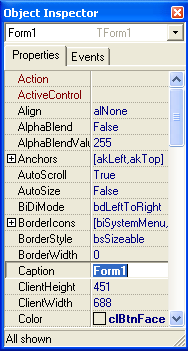
2-сурет Форма оқиғалары
Олар қасиеттер терезесінің Events қосымша бетіне енгізілген. Терезеде оқиғалар атауының алдына On префиксі (қосымшасы) тіркестіріліп жазылған. Ол – атаудың оқиға екендігін білдіретін белгі. Delphi ортасында жиі кездесетін оқиғалар:
OnClick – тышқан батырмасын бір рет басу;
OnDblClick – тышқан батырмасын екі рет басу;
OnKeyDown – пернені басу;
OnKeyUp- басылған клавишті босату;
OnMouseDown- тышқан түймесін басу;
OnMouseUp- тышқан түймесін босату
OnMouseMove- тышқан көрсеткішін жылжыту;
OnCreate – форманы екі рет шерту,т.б.
Delphi-де программа (проект) екі бөлімнен тұрады: алғашқыда автоматты түрде Рroject1 атауы берілген проект файлы (негізгі модуль) және Unit1.pas атауы берілген модуль. Олар жеке терезелерде орналасқан. Модульге оқиғаларға сәйкес іс-әрекеттерді орындайтын программа мәтіні (процедуралар) енгізіледі. Программа мәтінін программалық код деп, ол енгізілетін терезені программалық код терезесі деп атайды.Формадан код терезесіне өту және код терезесінен формаға өту үшін F12 пернесін басу жеткілікті.
3-суретте форманы екі рет шерткен кезде программмалық код терезесіне енгізілген процедура дайындамасы көрсетілген.
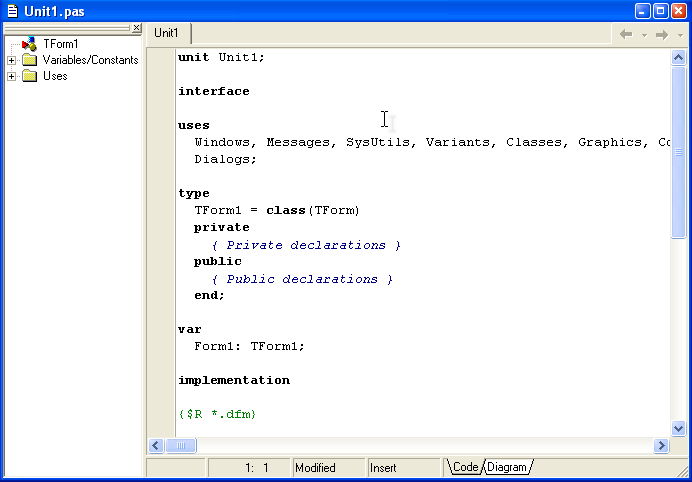 3-сурет
Программмалық код терезесі
3-сурет
Программмалық код терезесі
Код терезесі программа мәтінін құру үшін арналған. Бұл мәтін арнайы ережелермен құрастырылады және программа жұмысының алгоритімін сипаттайды. Мәтін жазу ережелерінің жиыны бағдарламалау тілі деп аталады. Delphi жүйесінде Borland корпорациясының Паскальдің кең тараған түрін құрайтын Object Pascal бағдарламалау тілі қолданылады.
Бастапқы кезде код терезесі Windows терезесі ретінде нормальды бос форманың жұмысын қамтамасыз ететін минимальді нәтижелік мәтіннен тұрады. Жобада жұмыс жүргізу кезінде бағдарламалаушы программаға қажетті функционалдықты беру үшін қажетті толықтырулар енгізеді. Жай программа жасау үшін де программалық кодты жасау және өзгерту керек болады.
Оқиғаға байланысты құрылатын процедура оқиғаны өңдеуіш не оқиғаны өңдеу процедурасы делінеді. Терезенің сол бөлігіндегі – браузер терезесі. Онда код терезесінде барлық жарияланулардың құрылымын көріп шығуға болады.
2.5 Визуалды бағдарламалаудың негізі
Delphi ортасындағы бағдарламалау екі процестің тығыз әрекеттестігіне негізделген: бағдарламаның құруын визуалды ( яғни оның Windows- терезесін) көрсету мен бағдарлама кодын жазу. Бағдарлама кодын жазу үшін код терезесі, ал бағдарламаны құру үшін Delphi ортасының басқа терезелері қолданылады.
Форма терезесінің мазмұнымен бағдарлама кодының арасында тығыз байланысын Delphi ортасы мұқият бақылап отырады. Мысалы, формадағы жаңа элемент орналастыруы бағдарлама кодының автоматты түрде өзгеруіне себеп болады, керісінше бағдарламаның кодына автоматты түрде орналастырылған кейбір элементтерін алып тастау әрекеттері формадағы сәйкес компоненттердің жойылуына алып келеді.
Осына ескере отырып, бағдарламалаушылар жұмысты алдымен қажетті компоненттерді формаға орналастырудан бастайды, сонан кейін (қажет болса) жұмыс барысындағы компоненттің бет алысын анықтайтын бағдарламаның үзіндісін жазады.
3 Пішім компоненттері
3.1 TComboBox, TBitbtn,TButton компоненттері
TComboBox(Құрастырылған өріс)- формада тізім енгізілетін өріс түрінде көрінетін компонент. Программаның орындалу барысында тізімнен қажеттісі таңдалса, ол орнатылып қойылады.
TComboBox - ашылатын таңдау тізімі
TComboBox қиыстырылған тізімі TEdit және TListBox тізімі комбинацияларын білдіреді, сондықтан оның көптеген қасиеттері мен әдітемелері бұл компонентпен байланысты. Оның Style қасиеті анықтайтын 5 модификация бар: csSimple, csDropDown, csDownList,сsOwnerDrawFixed және csOwnerDrawVariable.
Біріншісінде тізім әрдайым ашық, ал қалған төртеуінде тізім редакторының оң жағындағы батырманы басқанда пайда болады. csDownList модификациясында таңдау тізімін көрсету режимінде жұмыс жасайды және оны жаңа таңдау жолын жазуда пайдалануға болмайды(ал өзге модификацияларда ол мүмкін). сsOwnerDrawFixed және csOwnerDrawVariable модификаторлары тізім элементтерін көрсетеді. Ол үшін қолданылатын қасиеттер мен әдістер TListBox компонентінің қасиеттері мен әдістемелеріне толығымен сәйкес келеді.
Компоненттің «Өзіндік» қасиеттері мен әдістері болып, тек тізімнің ашылуымен байланысты:
Property DropDownCount:integer;
Property DroppedDown:Boolean;
Property OnDropDown: TNotifyEvent;
DropDownCount қасиеті тізім элементтерінің санын анықтайды. Үнсіз түрде бұл қасиеттің мәні 8: егер тізімде 9 және одан да көп элемент болса, ол ашылған кезде жылжымалы жолақ терезеге қосылады. DropDown қасиеті сол сәтте тізімнің ашылуын анықтайды. OnDropDown оқиғасы тізім жағдайының өзгеру кезінде орындалады.
Тізімді элементтермен толтыру Add,Append, Insert және т.б.оның Tstring класты Items қасиетімен енгізіледі.
Sorted қасиеті тізімді алфавит бойынша реттеуге мүмкіндік береді. Егер Sorted=true болса, тізімге жаңа элементтер тізім соңынан емес,алфавит бойынша жазылады.
3.2 UpDown –қосарланған батырмасы
UpDown компоненті сандық өлшеуде қолданылады. Бұл батырмаларда өлшемді арттырып немесе кемітетін қос батырма бар. Әдетте UpDown компоненті реттелетін өлшем көрсетілген және қажет жағдайда оны редакторлейтін TEdit класты басқа компонентпен байланыстырады.
Егер ReadOnly қасиеті true болса, онда пайдаланушы терезеге ешнәрсе жаза алмайды және тек таңдауға мәжбүр болады.
UpDown компонентінің негізгі қасиеті – Associate, бұл стрелкалы батырмаларды басқа терезелік компонентпен, әдетте Еdit- пен байланыстырады.
UpDown компонентінің AlignButton қасиеті компоненттің орналасуын анықтайды. upLeft немесе upRight сәйкесінше терезенің сол және оң жағында компоненттің орналасуын анықтайды.
Orientation қасиеті компонент батырмасындағы стрелкалардың горизонталь немесе вертикаль (сәйкесінше udHorizontal,udVertical ) болуын анықтайды.
ArrowKeys қасиеті компонентпен клавиатурадағы стрелкалы клавиштерімен басқарылуын анықтайды.
Thousands қасиеті - енгізу санның разряды бойынша әрбір 3 цифр арасына пробел болуын анықтайды.
Min және Max қасиеті сәйкесінше минимум және максимум мәнін білдіреді.
Increment қасиеті батырманы басқанда санның өсімшесін білдіреді.
Position қасиеті санның ағымдағы мәнін анықтайды.
Wrap қасиеті санның максимум және минимум мәндерге жеткендегі жағдайын анықтайды. Егер мәні true болса, максимум және минимум мәнге жеткенде ол сәйкесінше максимум және минимум мәнін қабылдайды. Кері жағдайда ақырға мәндерін қабылдап тұра береді.
3.3TOLEContainer компоненті . OLE технологиясы
TOLEContainer компоненттер панелінің System бетінде орналасқан , бұл компонент арқылы басқа қосымша ашуға болады. OLE технологиясы офистік қосымшаларда кеңінен қолданылады. OLEContaine (OLE контейнер) компоненті арқылы DelpҺi –мен байланыстырылатын, автоматты түрде жұмыс істейтін қосымшалар жеткілікті. Мұндай тәсіл OLE автоматтандыруы делінеді. OLE автоматтандыруын пайдаланып Excel- де есеп шығаруға болады.
3.4 MaskEdit компоненті
MaskEdit компоненті оның EditMask қасиетіне маска жолын жазуға болатындығымен ерекшеленеді. Маска ортасында нүктелі-үтір қойылатын(;) үш бөлімнен тұрады.
Бірінші бөлімде – арнайы түрде әрбір позицияға масканың өзінен толықтырылатын (қосылатын) символдар жазылады.
Екінші бөлімде – 1 немес 0 ,сәйкесінше маска қосатын символдар компоненттің Text қасиетіне жазылу/жазылмауын анықтайды.
Үшінші бөлімде – позицияны белгілеуде қолданылатын символ көрсетіледі.
MaskEdit компонентінің символдары
|
''>'' символы өзінен кейінгі символдардың маска бітпейінше немесе ''<'' символы кездеспейінше жоғарғы регистрде енгізілуін анықтайды. ''<'' символы өзінен кейінгі символдардың маска бітпейінше немесе ''>'' символы кездеспейінше төменгі регистрде енгізілуін анықтайды. ''<>'' символа регистр анализі жүргізілмейтінін білдіреді. ''\” символы өзінен кейінгі символдың арнайы емес әріптік екенін білдіреді. Мысалы:“\>” →> “L” символы ағымдық позицияда әріптің болуы “1” символы ағымдық позицияда әріп немесе ешнәрсенің болуы “A” символы ағымдық позицияда тек әріп немесе цифраның болуы “a” символы ағымдық позицияда әріп, цифра немесе ешнәрсенің болуы “C” символы ағымдық позицияда кез келген символдың болуы “c” символы ағымдық позицияда кез келген символдың немесе ешнәрсенің болуы “0” символы ағымдық позицияда тек қана цифраның болуы “9” символы ағымдық позицияда цифра немес ешнәрсенің болуы “#” символы ағымдық позицияда цифра,“+”, “-“ немесе ештеңенің болуы “:” символы сағат, минут, секунд болуды пайдалануды “/” символа ай, күн,жыл болуды пайдалануды “-“ символы автоматты түрде мәтінде пробел қоюды анықтайды.
|
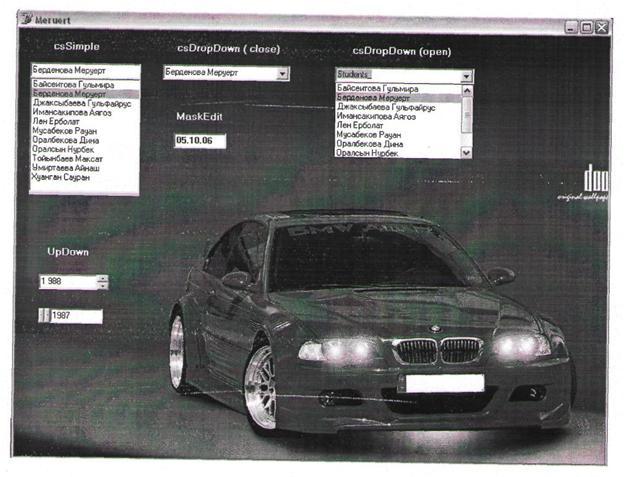
4-сурет Құрастырылған өріс
3.5 TLabel компоненті
Label – мәтінді көрсету белгісі(метка). Caption қасиеті арқылы мәтін теруге болады. Оны программа құрған кезде немесе орындалу үстінде беруге не болмаса өзгертуге болады. Мысалы:Label.Caption:= «Гүлзат». Егер де цифрларды көрсету қажет болса, онда FloatToStr және IntToStr функцияларын пайдалануға болады. Бірнеше бөліктен тұратын мәтінді форматтауда «+» операциясы қолданылады. Мысалы, егер де программада белгілі бір ұйым қызметкерлерінің санын көрсететін І бүтін айнымалысы болса,онда Label1 белгісіне оны шығару керек.
Label1.Caption:= ‘Қызметкерлер саны:’+IntToStr(І);
Фон түсі Color қасиетімен ,ал мәтін түсі Font қасиетімен анықталады.
Label1белгі үшін түсі мен шрифті мәтінді өңдеудің жалғыз ғана мүмкін элементтері. Label1 компоненті форма бетінде мәтінді шығаруда қолданылады. Компонент қасиеттері мәтіннің түрін және орналасуын анықтайды.
Name – компоненттің аты. Программада компонентке және оның қасиеттеріне қатынас жасауда пайдаланылады.
Caption – көрсетілген мәтін.
Left – мәтіннің шығу жолының сол жақ шетінен форманың сол жақ шетіне дейінгі қашықтық.
Top – мәтіннің шығу жолының жоғарғы шетінен форманың жоғарғы шетіне дейінгі қашықтық.
Height – мәтіннің шығу жолының биіктігі.
Width – мәтіннің шығу жолының ұзындығы.
Autosize – жолдың өлшемі мәтінімен анықталады.
WordWrap – жолға сыймай қалған сөздер автоматты түрде басқа жолға өтеді.
Alignment - өріс ішінде мәтінннің «туралау» (выравнивать) әдісін береді. Мәтін сол жақ шетінен (taLeftJustify), центрінен (taCenter) немесе оң жақ шетінен (taRightJustify) жазылуы мүмкін.
Font – мәтінді көрсетуде қолданылатын мәтін қарпі.
ParentFont –компонент орналасқан қаріп пішімінің мінездемесінің мұрагерлену белгісі.
Color – мәтіннің түсу аймағының түсін анықтайды.
Transpared – мәтіннің шығарылу аймағының фонға көрсетілуін басқарады.
Visible – мәтінді жасыруға немесе көрсетуге мүмкіндік береді.
Edit – редакциялау терезесі.
Бұл терезелерге енгізілетен және шығарылатын мәтін Text қасиетінде анықталған. Бұл қасиетті программаны жазғанда немесе программалау кезінде енгізуге болады. Autosize қасиетінің мәні бар, автоматты түрде мәтіннің биіктігі қабылданып, оның ұзындығы қабылданбайды.
Редакцилау терезесі көптеген функциялармен қамтылған. Мысалы: оларда әдеттегі комбинациялар: Ctrl-C белгіленген мәтінді Clipboard алмастыру буферіне көшіру ( Copy командасы), Ctrl-X қиып алу (Cut командасы),Ctrl-V Clipboard алмастыру буферіндегі мәтінді қою (Paste командасы),Ctrl-Z соңғы редактрленген команданың орындалуын болдырмау. AutoSelect қасиеті фокустың редактрлеу терезесіне берілген кездегі мәтіннің белгілену белгіленбеуін анықтайды. Егер пайдаланушы берілген терезеге оны өзгерткеннен гөрі ауыстыратын болса, AutoSelect мәнін true ету қажет. Сонымен қатар, белгіленген мәтін ұзындығын, белгіленген мәтіндегі алғашқы символ алдындағы позицияны және белгіленген мәтіннің өзі анықтайтын SelLength , SelStart, SelText қасиеті бар. Мысалы: Терезеде «выделение текста» деген мәтін болса, оның «текста» сөзі белгіленген болса, онда SelLength=6, SelStart=10, SelText= ‘текста’ .
Редакциялау терезесін енгізу, шығару немесе цифрларды редакциялау үшін міндетті түрде өзара жолдың санға және керісінше санның жолға айналу функцияларын қолдану қажет. Шығару үшін FloatToStr және IntToStr функциялары қолданылады. Сәйкес жылжымалы үтірлі және нақты сандардың жолға айналуы.
Мысалы: Var A:integer;
……………..
Try
……………..
A:StrToInt(Edit1.Text);
…………….. //Айнымалысын қолданатын операторлар
Expect
OnConvertError do
ShowMessage(‘Сіз қате сан енгіздіңіз! Енгізуді қайталаңыз!’);
End;
MaxLength қасиеті енгізілетін мәтіннің максимал ұзындығын анықтайды. Егер MaxLength=0; онда енгізу мәтіннің ұзындығы шексіз. Мodified қасиеті терезедегі мәтіннің редактрленгенін анықтайды. Ол үшін мәнін false ету керек. Кейінгі қатынас кезінде оның мәніне (true немесе false) қарап, мәтінді редактрлеп болған болмағанын анықтауға болады.
RasswordChar қасиеті редактрлеу терезесін пороль енгізу терезесіне айналдырады. Үнсіз келісім бойынша RasswordChar мәні #0- ге нөлдік символға тең. Бұл жағдайда ол жай редактрлеу терезесі. Ал егер мәні басқа символ болса, (мысалы: жұлдызша символы ‘*’), онла пайдаланушының терген мәні сол күйі емес, жұлдызша астында жасырулы күйде шығады. Ол парольдің жұмбақтығын қамтамасыз етеді.
Егер мәні False болса, онла редкатрлеу өрісіндегі мәтінді өзгертуге болмайды.
Button және BitBtn – басқарылатын батырмалар
TbitBtn - TButton сияқты батырма компоненті. Айырмашылығы – ол формада орнатылған соң, үстіне таңдалған сурет енгізіп қоюға болады.
TPanel (панель)компоненті – формада орнатылған соң бетінде орнатылған бірнеше компонентті байланысты бір топ ретінде топтастырушы (контейнер қызметін атқарушы) тік төртбұрышты объект ретінде пайдаланылады.
Қарапайым әрі көп қолданылатын түйме болып Standard кітапханасында орналасқан Button түймесі болып есептеледі. Оның қасында түйме үстінде сурет шығаруға мүмкіндігі бар BitBtn түймесі жиі қолданылады. Бұл түймелерде қасиеттер, әдістер және оқиғалар ұқсас болып келеді. Түйменің сыртқы түрінің негізгі қасиеті – Caption(жазба). Түймелер жазбасында клавиштердің жылдамдатылған қатынасының жазбаның бір немесе бірнеше символын белгілеп ұйымдастыруға болады.
Мысалы: кез келген түйменің негізгі оқиғасы – сол түймені шерткендегі пайда болатын оқиға. Егер сіз берілген түйменің Action қасиетіне қандай да бір іс-әрекет жазсаңыз, онда OnClick оқиғасын толтыруыңыз қажет. Cansel қасиетіне true мәнін меншіктесек, ол пайдаланушының ESC клавишін басқанмен бірдей.
Defoult қасиетіне true мәнін меншіктесек, ол пайдаланушының Enter клавишін басқанмен бірдей.
Button компоненті командалық түймені білдіреді.
Name – компоненттің аты. Программада компонентке және оның қасиеттеріне қатынас жасауда пайдаланылады.
Caption – көрсетілген мәтін.
Left – мәтіннің шығу жолының сол жақ шетінен форманың сол жақ шетіне дейінгі қашықтық.
Top – мәтіннің шығу жолының жоғарғы шетінен форманың жоғарғы шетіне деййінгі қашықтық.
Height – мәтіннің шығу жолының биіктігі.
Width – мәтіннің шығу жолының ұзындығы
Font – мәтінді көрсетуде қолданылатын мәтін қарпі.
ParentFont – ата-аналық пішімінің қаріп қасиетін мұрагерлену қасиеті.
3.6Timer (Таймер) – компоненті
Timer компоненті уақыт интервалын қосымшаға қоюға мүмкіндік береді. Таймер көптеген жерде қолданылады; мультипликациялық синхронизацияда, пайдаланушы ұзақ уақыт жұмыс істемейтін кейбір терезелердің жабылуында, экран қорғаушысының қосылуы немесе қолданушының әрекетінсіз алып тасталынған сервер байланыстарының жабылуында, кейбір ақпараттың қайнар көзіне жүйелі жауап алуға, уақыт беру арқылы оқытылатын программаларға жауапты және көптеген мәселелерде уақыт интервалы Таймер арқылы шешіледі.
Таймер – визуалды емес компонент, оның форманың кез келген жеріне орналастыруға болады. Оны басқаруға арналған екі қасиет бар:
Interval – миллисекундтағы уақыт интервалын және де Enabled – қол жетерлік. Interval қасиеті таймердің жұмыс істеу қасиетін береді. Берілген уақыт интервалы арқылы алдыңғы іске қосудан кейін немесе Interval қасиеті программалық орнатудан кейін немесе қосымшаны іске қосудан кейін интервал мәні жобалау уақытында орнатылса, Таймер іске қосылады, сонда OnTimer оқиғасын тудырады. Осы оқиғаны өңдеуде керекті операциялар жазылады.
Егер Interval=0 әлде Enabled=false болып берілсе, онда таймер жұмыс істемейді. Санау уақытын жіберу үшін Enabled=true деп беру керек, егер оң мәнді Interval орнатылған болса, әлде оң мәнді Interval берілген болса, сонымен қатар Enabled=False болса.
Мысалы, егер керек болса, 5 секундтан кейін қосымшаның жіберілуінен кейін форманың жабылуы, яғни қосымшаның логотипін суреттейтін өрнек суретіне таймер орнатып, интервал Interval=5000 қою керек, ал оқиға өңдеуге OnTimer форманың терезесін жабатын Close операторын орналастыру керек.
Егер керек болса, кейбір процедураға берілген уақыт интервалын санау үшін таймер жіберу керек, мысалы, 5 секундтан кейін кейбір операцияларды орындауды және таймерді сөндіру керек болса оны келесідей жасауға болады. Жобалау кезінде таймер мүмкіндікті болады (Enabled=true ), бірақ Interval қасиеті 0-ге тең деп беріледі. Таймер жұмыс істемейді, сол уақытта таймер жіберілмейінше оператор орындалмайды.
Timer1.Interval:=5000;
OnTimer оқиғасы 5 секундтан кейін түседі(орнатылады). Таймерді сөндіру үшін оның өңдеушісіне келесі оператор жазу керек:
Timer1.Interval:=0;
Сонда керекті операцияларды орындауға болады.
Басқа балама тәсіл есептің шешімі - Enabled қасиетін қолдану. Жобалау кезінде Interval=5000 берілсе, Enabled=false болады. Сол кезде таймерді жіберу кезінде келесі оператор орындалады.
Timer1.Enabled:=true;
Оқиға өңдеушіге OnTimer таймер жіберілуінен кейін мынадай оператор жазуға болады.
Timer1.Enabled:=false;
Бұл таймерді сөндіреді.
Егер интервал айтарлықтай үлкен болса, яғни жүз немесе мың миллисекунд, онда таймер берілген интервалдарды Interval нақты ұстап тұрады. Егер де интервалдардың ұзақтығын он немесе бір миллисекунд деп беретін болсақ, онда нақты уақыт интервалы әртүрлі тиімсіз жағдайлардан елеулі байқалады.
3.7 Радиобатырмалар тобы
Радиобатырмалар тобы RadioGroup, RadioButton және GroupBox . радиобатырмалар өзара байланысты, әдетте тек біреуі ғана таңдалынатын индификаторлар тобын құрайды. Олар бірнеше нұсқалардың ішінен пайдаланушыға тек біреуін таңдау үшін қолданылады.
RadioGroup компоненті – радиотүймелер тобының панелі. Радиотүймелер баған немесе жол бойынша орналасуы мүмкін. Панельдің сол жақ бұрышындағы жазба Caption қасиетімен анықталады. Ал түймелердің жазбасы мен санын TStrings типі бар Items қасиеті анықтайды. Объектілер инспекторы терезесіндегі бұл қасиет қасындағы көпнүктелі түймені басыңыз, жазбалар тізімінің редакторын көруге болады. Сіз оған түйме басында көргіңіз келетін жазбаларды жазуыңызға болады. Қанша жол жазсаңыз, сонша түйме болады.
Items мәнін бергеннен кейін панельде пайда болатын түймелерді Columns мәнін беріп, бірнеше (17-ден артық емес) бағанаға орналастыруға болады. Әдетте үнсіз келісім бойынша Columns=1, яғни түймелер бірінің астына бірі орналасады.
Пайдаланушының қандай түймені таңдағанын түйме индексін көрсететін ItemIndex қасиетіне білуге болады. Үнсіз келісім бойынша ItemIndex=-1, бұл таңдалынған түйменің жоғын білдіреді. Егер де сіз тапсырма орындалу кезінде белгілі бір түйме таңдағыңыз келсе, онда проектілеу кезінде міндетті түрде ItemIndex мәнін беріңіз. Егер де сіз радиотүймені енгізу үшін емес, деректерді көрсету үшін пайдалансаңыз, онда ItemIndex мәнін тапсырма орындалу кезінде программаға енгізуге болады.
Егер жазбалардың ұзындығын және бағандағы түймелер саны бірдей болса, онда сізге RadioGroup компонентін қолдану өте ыңғайлы.
Түйменің әдемі орналасуына GroupBox панелінде топтастырылған RadioBox компонентін пайдаланған тиімді. GroupBox панелі формада
RadioButton секілді болады және оның жоғарғы сол жағындағы жазу да Caption анықталады. Бұл панель негізінен бос панель. Ол өзге басқарылатын элементтерге жекелік түрде RadioButton радиотүймесіне контейнер қызметін атқарады.
RadioButton оңаша тұрғанда айрықша мәні жоқ, әйтсе де пайдаланушының қосылып және сөндірілетін индикатор қызметін атқара алады. Бірақ әдетте ондай индикатор қызметін басқа компонент - CheckBox атқарады. Ал радтобатырмалар бір-бірімен тек топта ғана болғанда ғана мәні болады, бұл топ ортақ GroupBox панелі контейнеріне біріктіріледі.
RadioButton радиотүймелерінде де Caption қасиеті түйме жанында орналасқан жазбаны білдіреді. Ал Alignment қасиеті түйменің қай жанынан жазудың шығатынын анықтайды: taLeftJustify –солдан, taRigthJustify-оңнан. Checked қасиеті түйменің пайдаланушымен таңдалғанын немесе таңдалмағанын анықтайды. Әдетте тапсырманың орындалу кезінде топ ішіндегі бір түйме үнсіз келісім бойынша таңдалуы үшін оның Checked қасиетіне true мәнін жазу керек.
Name – компоненттің аты. Программада компонентке және оның қасиеттеріне қатынас жасауда пайдаланылады.
Caption – түйменің оң жағындағы мәтін.
Checked – түйменің сыртқы түрі. Егер түйме таңдалса, Checked=true. Егер түйме таңдалмаса, Checked=False;
Left –флажканың сол жақ шетінен форманың сол жақ шетіне дейінгі қашықтық.
Top – флажканың жоғарғы шетінен форманың жоғарғы шетіне дейінгі қашықтық.
Height – өрістің биіктігі.
Width – өрістің ұзындығы.
Font – мәтінді көрсетуде қолданылатын мәтін қарпі.
ParentFont – ата-аналық пішімінң қаріп қасиетін мұрагерлену қасиеті.
RadioButton радиотүймелері GroupBox панелінен тікелей формадағы өзге де панельдер типінде орналасуы мүмкін. Өзара байланысты түймелер тобы түймелер орналасқан түймелерді құрайтын терезелік компонентпен анықталады. Тікелей формадағы радиотүймелерге контейнер қызметін форманың өзі атқарады. Осылайша тіккелей формада орналасқан түймелер бір топ секілді жұмыс жасайды, яғни топ ішіндегі жалғыз бір түймеге Checked мәнін true қылдыруға болады.
Shape компоненті. Иерархиясы: TObject-TPersistent-TСomponent-TСontrol-TgraphicControl. Компонет палитрасының парағы – Additional.
Shape компонентін графикалық ақпарат көрсету әдісіне шартты түрде жатқызылуы мүмкін. Өйткені ол боялған немесе шрихталған геометриялық фигураларды анықтайды. Бұл компоненттің негізгі қасиеті – Shape(пішін), ол мына мәндерді алуы мүмкін:
stRectangle |
Тіктөртбұрышты |
stRoundRect |
Бұрыштары дөңгеленген тіктөртбұрыш |
stEllipse |
Эллипс |
Setsquare |
Квадрат |
stRoundSquare |
Бұрыштары дөңгеленген квадрат |
stCircle |
Дөңгелек |
Компоненттің тағы бір айрықша қасиеті – Brush (кисть). Бұл қасиет фигураның түсін (Brush.Color) және стилін (Brush.Style) білдіретін қасиетке бөлінеді. Shape-тің тағы бір спецификалық қасиеттерінің бірі – фигураның сызықтық стилін білдіретін Pen (перо) қасиеті.
Pen сызық және фигураны салуда қолданылатын перо атрибуттарын анықтайды,класы - TСanvas. Анықталуы - property Pen:Tpen;
Brush терезе фонының боялу стилі мен түсін анықтайды. Класы –Тwincontrol, қатынас тек қана оқуға арналған, анықталуы: propertyBrush:TBrush;
Мысал1; Label компонентін пайдаланып төмендегідей мысал қарастырамыз:
Unit gul1.cfg;
Interface
Uses
Windows, Message, SysUtils, Variants, Classes, graphics, Controls, forms,
Dialogs, StdCtrls, ExtCtrls, jpeg;
Type
TForn=class(TForm)
Label1:Tlabel;
Button1:TButton;
Button2:TButton;
Button3:TButton;
Button4:TButton;
Button5:TButton;
Button6:TButton;
Button7:TButton;
ColorBox1:T ColorBox1;
Timer1:TTimer;
Button8:TButton;
Button9:TButton;
Button10:TButton;
Procedure Button1Click (Sender:TObject);
Procedure Button2Click (Sender:TObject);
Procedure Button3Click (Sender:TObject);
Procedure Button4Click (Sender:TObject);
Procedure Button5Click (Sender:TObject);
Procedure Button6Click (Sender:TObject);
Procedure Button7Click (Sender:TObject);
Procedure ColorBoxChange (Sender:TObject);
Procedure Timer1Timer (Sender:TObject);
Procedure Button8Click (Sender:TObject);
Procedure Button9Click (Sender:TObject);
Procedure Button10Click (Sender:TObject);
Private
{private declarations}
Public
{ public declarations}
End;
Var
a:integer;
Form1:TForn1;
I
mplementation
{$R*.dfm}
procedure TForm1. Button1Click (Sender:TObject);
begin
Label1.Visible:=true;
end;
procedure TForm1. Button2Click (Sender:TObject);
begin
Label1.Top:=label1.top-5;
end;
procedure TForm1. Button5Click (Sender:TObject);
begin
Label1. Top:=label1.top+3;
end;
procedure TForm1. Button3Click (Sender:TObject);
begin
Label1. Left:=label1.left+3;
end;
procedure TForm1. Button4Click (Sender:TObject);
begin
Label1. Left:=label1.left-5;
end;
procedure TForm1. Button6Click (Sender:TObject);
begin
Label1.Visible:=false;
end;
procedure TForm1. Button7Click (Sender:TObject);
begin
Form1.close;
end;
procedure TForm1. Button1Click (Sender:TObject);
begin
Label1.Visible:=true;
end;
procedure TForm1. ColorBox1Change(Sender:TObject);
begin
Label1.Font.color:=ColorBox1.selected;
end;
procedure TForm1. Timer1.Timer(Sender:TObject);
begin
Label1. Left:=label1.left+a;
If(label.Left=form1.width-label1.width-10) then a:=-1;
If label1.left=0 then a:=1;
end;
procedure TForm1. Button8Click (Sender:TObject);
begin
Label1.Font.Size:=label1.Font.size+5;;
end;
procedure TForm1. Button9Click (Sender:TObject);
begin
Label1. Font.Size:=label1.Font.size-2;
end;
procedure TForm1. Button10Click (Sender:TObject);
begin
a=1;
timer1.Enabled:=true;
timer1.interval:=100;
end;
end.
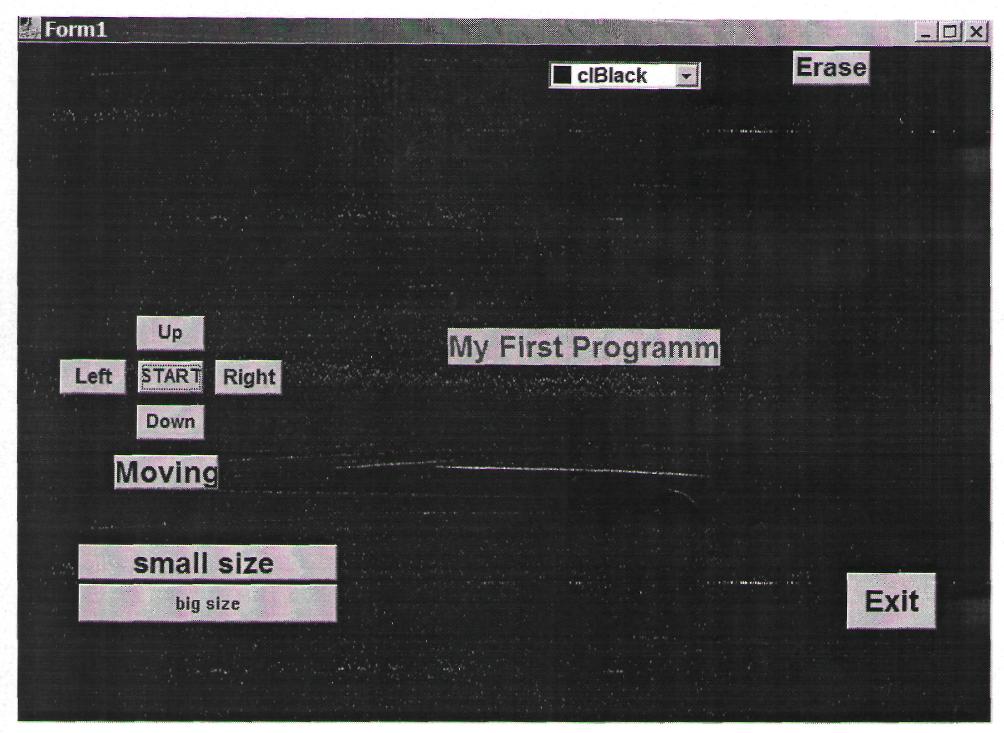
5-сурет
ҚОРЫТЫНДЫ
Қорыта келгенде, мен осы курстық жұмысымды орындау барысында бағдарламалау әлемінде үздік жетістіктерге қол жеткізіп отырған, қызықты да күрделі программа – Delphi ортасы туралы бірталай мәлімет ала отыра, бұл тілдің басқа программалау тілдерінің ішіндегі ең жүйрігі, озық технологиялар жетістіктерінің талаптарына сай өз ерекшеліктерімен қатар өз мүмкіншіліктері де бар озығы екеніне көз жеткіздім.
Delphi - де программа дайындау, программа мәзірін құру, анимация, мультимедиа үрдістерін ұйымдастыру, OLE технологиясын пайдаланып, басқа офистік қосымшаларды шақыру, олармен жұмыс істеу және т.б. іс- әрекеттерді орындауға болады. Delphi көптеген есептерді шешуге, кестелері, графиктері бар күрделі есеп берулерді құру және баспаға шығаруға мүмкіндік береді. Сонымен қатар ғаламның түкпір- түкпіріндегі бұрышында болып жатқан барлық жаңалықтарды, білім, мәдениет, саясат салаларында болып жатқан жетістіктерді, яғни барлық мәліметтерді бүкіл дүниежүзілік компьютер желісі – Интернет арқылы білетін болсақ, осы мүмкіндіктерге одан да әрі қарай қол жеткізуге Delphi программасы да өз үлесін қоса алады.
Тоқсан ауыз сөздің тобықтай түйінін айтатын болсам, Delphi ортасының мүмкіндігі өте зор және қазіргі уақытта кең тараған күрделі жүйелік программа болып табылады.
Қолданылған әдебиеттер тізімі
Гофман В. Хомоненко А. Delphi 5. – СПБ.:БХВ-Петербург,2001.
Дантеман Джефф, Мишел Джим. Программирование в среде Delphi.
Конопко Р. Создание оригинальных компонент в среде Delphi.
Н.Культин Delphi в задачах и примерах. –СПб.: БХВ –Петербург,2003.
Шумаков П.В. Delphi 3 и создание приложений баз данных.
Камардинов О. Жантелі Х. Delphi 5-6. Шымкент,2002.
В.В.Фаронов « Программирования на языке высокого уровня» 2005 Киев.
Ғылыми әдістемелік журнал «Информатика негіздері» 2004 №2,3,4
2005 №5 мақалалар авторы: Айнұр Сапаева Қазақстан-Британ техника университетінің аға оқытушысы.
Конзбаева С.П., Громов В.Н Delphi 6 « Базы данных и приложений».
Петр Драхвелидзе Евгений марков «Delphi 7» Санкт-Петербург 2003
Н.Култин «Основы программирования в Delphi 7» СПб-Петербург 2003








 Бұл курс Қазақстан Республикасы Оқу-ағарту министрлігімен келісілген










