
 ЖИ көмекші


 Қауіпсіз төлем

жүктеу мүмкіндігіне ие боласыз
Бұл материал сайт қолданушысы жариялаған. Материалдың ішінде жазылған барлық ақпаратқа жауапкершілікті жариялаған қолданушы жауап береді. Ұстаз тілегі тек ақпаратты таратуға қолдау көрсетеді. Егер материал сіздің авторлық құқығыңызды бұзған болса немесе басқа да себептермен сайттан өшіру керек деп ойласаңыз осында жазыңыз
 03 Сәуір 2026
 63
63
1 жыл бойы шексіз жүктеңіз
Информатика сабағында қолданылатын заманауи әдіс-тәсілдер
Шардара ауданы, Шардара қаласы
№3 жалпы білім беретін мектеп
Әдістемелік құрал
Тақырыбы:«Информатика сабағында қолданылатын заманауи әдіс-тәсілдер»
Құрастырған: информатика пәні мұғалімі: Дуйсалиев Нуртай Бегенчович
Пікір
Тақырыбы: «Информатика сабағында қолданылатын заманауи әдіс-тәсілдер» атты әдістемелік құралға пікір«Информатика сабағында қолданылатын заманауи әдіс-тәсілдер» атты әдістемелік құрал қазіргі білім беру жүйесіндегі жаңартылған білім мазмұны талаптарына сай әзірленген. Әдістемелік құралда информатика пәнін оқыту барысында қолданылатын инновациялық педагогикалық технологиялар, тиімді оқыту әдістері мен цифрлық ресурстар жан-жақты қарастырылған.
Құралдың басты ерекшелігі – информатика сабақтарында оқушылардың танымдық белсенділігін арттыруға бағытталған әдіс-тәсілдердің жүйелі түрде берілуі. Автор заманауи оқыту әдістерін (жобалық оқыту, проблемалық оқыту, топтық жұмыс, цифрлық платформаларды пайдалану, интерактивті тапсырмалар) тиімді қолданудың жолдарын нақты мысалдар арқылы көрсеткен.
Әдістемелік құралдың мазмұны логикалық тұрғыдан жүйеленген, теориялық және практикалық материалдар өзара үйлесімді байланысқан. Сонымен қатар мұғалімдерге сабақ жоспарлау, оқушылардың шығармашылық және сыни ойлау қабілеттерін дамыту бағытында нақты ұсыныстар берілген.
Бұл құрал информатика пәні мұғалімдеріне, жас педагогтарға және білім беру саласында жұмыс істейтін мамандарға әдістемелік көмекші құрал ретінде пайдалануға ұсынылады.
Қорытынды:
«Информатика сабағында қолданылатын заманауи әдіс-тәсілдер» атты
әдістемелік құрал білім беру үдерісінде қолдануға лайықты, мазмұны
өзекті және педагогикалық тұрғыдан құнды еңбек деп
есепте
РЕЦЕНЗИЯ
«Информатика сабағында қолданылатын заманауи әдіс-тәсілдер» тақырыбындағы жұмыс қазіргі білім беру жүйесіндегі өзекті мәселелердің бірін қарастырады. Бүгінгі таңда ақпараттық технологиялардың қарқынды дамуы білім беру саласына жаңа талаптар қойып отыр. Осы тұрғыдан алғанда, информатика пәнін оқытуда заманауи педагогикалық әдіс-тәсілдерді тиімді қолдану оқушылардың білім сапасын арттыруға, олардың логикалық ойлауын дамытуға және шығармашылық қабілеттерін қалыптастыруға мүмкіндік береді.
Жұмыста информатика сабағында қолданылатын инновациялық әдістер, соның ішінде ақпараттық-коммуникациялық технологияларды пайдалану, жобалық оқыту, топтық жұмыс, проблемалық оқыту және интерактивті әдістердің маңыздылығы жан-жақты қарастырылған. Автор бұл әдістердің оқушылардың пәнге деген қызығушылығын арттырып, білімді тәжірибеде қолдану дағдыларын дамытуға ықпал ететіндігін нақты мысалдар арқылы көрсеткен.
Сонымен қатар, жұмыста заманауи цифрлық ресурстар мен білім беру платформаларын қолданудың тиімділігі атап өтілген. Бұл өз кезегінде оқушылардың цифрлық сауаттылығын арттырып, өздігінен білім алу қабілетін дамытуға жағдай жасайды.
Жалпы алғанда, ұсынылған жұмыс ғылыми-әдістемелік тұрғыдан құнды болып табылады. Тақырып толық ашылған, мазмұны жүйелі және түсінікті баяндалған. Жұмыс білім беру саласында еңбек ететін педагогтар үшін тәжірибелік маңызы бар деп есептеймін.
Қорытындылай келе, «Информатика сабағында қолданылатын заманауи әдіс-тәсілдер» тақырыбындағы жұмыс талаптарға сай орындалған және қолдануға ұсынылады.
Рецензия
Тақырыбы: «Информатика сабағында қолданылатын заманауи әдіс-тәсілдер»
Мақалада информатика пәні сабақтарында қазіргі заманғы әдіс-тәсілдерді қолданудың тиімді жолдары қарастырылған. Авторлар дәстүрлі оқыту әдістерінен шығу арқылы интерактивті және білім алушының шығармашылық қабілетін дамытатын тәсілдерді талдайды.
Ең алдымен, мақалада жобалық әдіс, проблемалық оқыту, интерактивті тақталар мен онлайн платформаларды қолдану сияқты заманауи әдістерге ерекше көңіл бөлінген. Бұл әдістер сабақтың белсенділігін арттырып, оқушылардың пәнге қызығушылығын жоғарылатады.
Сонымен қатар, мақалада оқытуда технологияны тиімді пайдалану мәселесі қарастырылған. Мысалы, сабақ барысында интерактивті тапсырмалар, симуляциялар және программалау жаттығулары оқушылардың логикалық ойлау қабілетін және практикалық дағдыларын жетілдіруге көмектесетіні көрсетілген. Мақала білім беру үдерісінде инновациялық тәсілдердің артықшылықтарын нақты мысалдар арқылы дәлелдейді, бірақ кейбір бөлімдерінде тәжірибелік қолдану мысалдары жеткіліксіз келтірілген. Бұл бағытта қосымша нақты сабақ жоспарлары мен үлгілерді қосу мақала тиімділігін арттыра түсер еді.
Қорытындылай келе, мақала информатика сабақтарын заманауи әдістер арқылы сапалы өткізуге бағытталған, педагогтарға практикалық кеңестер береді және білім беру процесін жаңғыртуға септігін тигізеді.
Бағалау: мазмұны тиімді, ғылыми негізделген, бірақ тәжірибелік бөлігін кеңейту қажет.
Мазмұны
Түсінік хат...............................................................................................1
Кіріспе......................................................................................................9
Өзіндік жұмысқа тапсырмалар.........................................................12
Күнтізбелік жоспар..............................................................................16
Өзіндік жұмысқа тапсырмалар..........................................................21
Power Point туралы негізгі түсінік.....................................................35
Тест жұмыстары................................................................................40-66
Тест нұсқалары.........................................................................................................75
Қорытынды..............................................................................................................102
Пайдаланған әдебиеттер тізімі..............................................................................105
Түсінік хат
«Информатика сабағында қолданылатын заманауи әдіс-тәсілдер» атты әдістемелік құрал жалпы білім беретін мектептердегі информатика пәні мұғалімдеріне арналған.
Қазіргі білім беру жүйесінде оқушылардың цифрлық сауаттылығын қалыптастыру, ақпараттық технологияларды тиімді пайдалану және функционалдық білімін дамыту маңызды міндеттердің бірі болып табылады. Осыған байланысты информатика сабағында жаңа педагогикалық технологияларды, инновациялық әдіс-тәсілдерді қолдану қажеттілігі артып отыр.
Бұл әдістемелік құралдың мақсаты – информатика сабақтарында қолданылатын тиімді заманауи әдістерді жүйелеу және мұғалімдерге практикалық көмек көрсету.
Әдістемелік құралда:
информатика пәнін оқытудың заманауи әдістері;
оқушылардың шығармашылық қабілетін дамыту жолдары;
топтық және жобалық жұмыстарды ұйымдастыру;
цифрлық білім беру ресурстарын қолдану тәсілдері;
сабақ барысында қолдануға болатын тапсырмалар мен әдістемелік ұсыныстар қамтылған.
Кіріспе
Информатика – ЭЕМ арқылы информацияны жинау, сақтау, түрлендіру, жеткізе және оны пайдалану заңдылықтары мен тәсілдерін зерттейтін жаңа ғылыми пән. Информатика оқытудың мыңыздылығы бұл ғылымның тек ЭЕМ-дерді пайдалану мүмкіндіктері мен олардың жұмыс істеу принциптерін түсіндіріп қана қоймай,қоғамдық өмірде ж/е адамдар арасында информацияны кеңінен тарту заңдарыы мен тәсілдері туралы түсініктер береді.
Қазіргі кезде жаңа ЭЕМ-дер күнбе-күн пайда болып,олардың даму процесі үздіксіз ғылыми-техникалық процеске айналып отыр.Сонымен қатар информацияны өңдеу,жинау және беру тәсілдері де күннен күнге дамып келеді.Осы себептерге байланысты информатика жиі өзгеріске ұшырайтын ғылыми пін болып саналады да,оны үйрену күннен күнге күрделіленіп барады.
Информатиканың негізгі объектісі,яғни оның шикізаты мен беретін өнімі информация болып саналады.Сондықтан «информация» ұғымы информатика мен ЭЕМ-де жұмыс істеудің ең түбегейлі атауларының бірі болып есептеледі.
Бұл күнде ЭЕМ информацияны өңдеудің ең негізгі құралы болып саналады. 70-жылдарда электрониканың дамуы компьютердің жаңа түрін – жеке пайдаланылатын дербес компьютерлерді көптеп шығаруға жол ашты. Олар қазірде мектептерде, институттарда, басханаларда, т.б. орындарда кеңінен қолданыла бастады. Мұндай компьютерлерді оқуда, жұмыста, ойнау үшін, тағы да басқа көптеген мақсаттарда пайдалануға болады. Осы компьютерлерді өндіріс пен жобалау ісінде, ғылыми зерттеу істері мен білім беруде пайдалану миллиондаған адамдардың жұмыстарының мазмұны мен орындалуын түбегейлі түрде өзгертті деуге болады.
Ең алдымен ЭЕМ-дер өндірістің автоматтандырылған технологиясын жасауға мүмкіндіктер ашып береді. Оның үстіне, сол технология көмегімен ЭЕМ-дермен басқарылатын жаңа машина, құрал-сайман және құрылғылар жасалынады. Осылардың негізінде ХХІ ғасырдың басында есептеу машиналары «адамсыз» жұмыс атқара алатын өндіріс технологиясын жасау мүмкіндіктерін беріп отыр. Осы сияқты «болашақтың» фабрикаларында қолмен істелетін жұмыстардың бәрін роботтар орындайды да, адамдардың рөлі өндірісті жоспарлау, роботтар жұмысын басқару және ЭЕМ көмегімен жаңа бұйым жасау істерін жобалау ғана болып қалады.
Бүгіннің өзінде-ақ көптеген қызмет салаларында ЭЕМ-дерді пайдалану адамдарға информацияны жинау, дайындау және өңдеу жұмыстарын оңайлатып, жобалау және ғылыми зерттеу жұмыстарын жылдам жүргізуге мүмкіндік берді, ЭЕМөдер мектептерге келе бастады, олар физика мен математика, химия мен биология сияқты және басқа да пәндері оқып үйрену ісіне үлкен көмек берді.
ЭЕМ-мен қарым-катынас жасау және оларды өз жұмысында пайдалана білу бұдан бұрынғы аталарымыздың қаламсаппен саут ашқаны сияқты алдағы 10-15 жылда біздер үшін ең керекті зат болып,клмпьютерлік сауттылықтың негізін қалайды.
Windows жүйесімен жұмысты аяқтау
MS-DOS жүйесінде немесе сол тәрізді басқа операциялық орталарда компьютерді сөндіру ісі оп-онай орындалады, оның тоқ келетін қосқышын ажыратса болғаны.
Бұл мезетте кейбір программалар жұмыс істеп жатса да, бұлай ағыту ешқандай келеңсіз жағдай тудырмайды.
Ал Windows жүйесімен жұмыс істеу барысында компьютерді өшірмес бұрын мынадай әрекеттерді орындау қажет:
-
жұмыс істеп тұрған программаларды жабу (аяқтау);
-
Windows-тен шығып жұмысты аяқтау ісін орындау...
Тек осыдан кейін компьютер өшіріледі. Неге бұлай?
Windows жүйесі компьютер құрылғыларын толық пайдаланып, оларды толық басқарып отырады. Бұл сәттерде Windows уақытша пайдаланылатын файлдарды жасап алады. Windows жұмысты дұрыс аяқтаса, ол файлдар өз-өзінен жойылады. Егер жұмыс дұрыс аяқталмаса, ол файлдар дискіде сақталып қалып, біраз орын алып тұрады.
Сондықтан Windows жүйесінде тұрып жұмысты аяқтау үшін мынадай әрекеттер орындалуы тиіс:
Windows З.х жүйесінде
-
Тышқан курсорын Программа диспетчерінің жүйелік батырмасына алып барып, оны екі рет шерту керек немесе бір шерту арқылы Жүйелік менюді бейнелеп, оның операцияларының (мүмкіндіктерінің) ішінен «Жабу» командасын таңдау қажет.
-
«ОК» басқару батырмасын таңдап тышқанды шерту керек.
Бұл батырма бастапқыда тіктөртбұрышпен қоршалып белгіленіп тұрады, бұл оның үнсіз келісім бойынша таңдалып тұрғанының белгісі. Енді Enter пернесін бассақ, копьютер сол батырмаға сәйкес команданы орындайды.
Windows 98 жүйесінде
-
Тышқан курсорын Іске қосу (Пуск немесе Start) батырмасына алып барып, оны бір рет шерту керек те, меню командаларының ішінен «Windows-бен жұмысты аяқтау» (Завершение работы с Windows) командасын таңдау қажет. Мұнан кейін «Windows-бен жұмысты аяқтау» атты сұқбат терезесі экранға шығады. Бұл терезені Alt+F4 пернелері арқылы да шығаруға болады. Alt+F4 пернелері кез келген терезені (программаны) жабу ісін атқарады.
-
Экрандағы сұқбат терезесінде көрініп тұрған ауыстыру тобындағы «Компьютерді өшіру» («Выключить компьютер») жолын таңдап алып, «Иә» («Да») басқару батырмасын басу керек.
Ауыстыру тобындағы бір әрекетті таңдау үшін – тышқан курсорын сол әрекетке сәйкес дөңгелекке не мәтінге алып барып, тышөқанды бір рет шертсе болғаны.
-
Windows жұмысын аяқтап, терезені жапқанша күте тұрып, соңынан компьютерді сөндіру қажет.
Егер істеп тұрған бір программаның жұмысын аяқтамай кетсеңіз, Windows жүйесі аяқталмаған программа бар екендігін айтып хабар береді де, сол программаны жабуды ұсынады.
7-сабақ
Зертханалық жұмыс.Windows жүйесінің стандартты Блокнот және WordPad бағдарламалары. Файлдар жүйесін ұйымдастыру.
Мақсаты:
-
Қарапайым мәтін редакторларымен жұмыс істеуді үйрену;
-
Файлдар құруды, сақтауды, көшіруді, өшіруді, қайта қалпына келтіруді, файлдар жүйесін ұйымдастыруды үйрену.
1-тапсырма. Блокнот бағдарламасы, оны іске қосу.
Блокнот – қысқа мәтіндік файлдармен жұмыс істеуге өте ыңғайлы бағдарлама. Мәтіндік файл .txt типімен сақталады. Блокнот бағдарламасын күнделік толтыру мақсатында да қолдануға болады.
-
Іске қосу – Бағдарламалар – Стандарттылар – Блокнот.
-
Формат – Қаріп әмірін орындап, ашылған терезеден қаріп түрін, өлшемін, сызылымын таңдау.
-
Ағылшын және қазақ тілдерінде берілген мақалаларды теру, файлды mahal.txt атауымен Жұмыс үстеліне сақтау:
-
Poverty is no sin. Кедей болу – күнә емес
-
As you sow, you shall mow. Не ексең соны орасың
-
Lost time is never found again. Өткен уақыт қайта оралмайды.
-
Файл – Сақтау әмірін орындау.
-
Файл атауы өрісіне mahal.txt теріп, Сақтау батырмасын басу.
2–тапсырма. Осы мақалдардың соңына Блокнот мүмкіндігін пайдаланып, күн-ай мерзімі мен уақытты жазып қою:
2.1. Ең бірінші жолына .LOG (міндетті түрде нүктеден кейін, бас әріптермен) әмірін теріп жазып сақтау, бағдарламаны жабу.
2.2. файлды ашу, файл соңында күн-ай, уақыт жазулы тұрғанын көру.
2.3. Ағымдағы уақытты көру, ол үшін F5 пернесін басу.
3-тапсырма. WordPad редакторын іске қосу.
3.1. Іске қосу – Бағдарламалар – Стандарттылар - WordPad.
3.2. Саймандар және форматтау панелдерін, сызғыш, қалып-күй қатарын терезеге орналастыру, алып тастау және керісінше орындау.
3.3. Түр – Саймандар панелі әмірін орындау.
3.4. Түр – Форматтау панелі әмірін орындау.
3.5. Түр – Сызғыш әмірін орындау.
3.6. Түр – Қалып күй әмірін орындау.
4-тапсырма. Блокнот бағдарламасында жазылған mahal.txt файлын WordPad-қа көшіру.
4.1. Блокнот бағдарламасын ағымдық етіп, mahal.txt файлын ашу.
4.2. mahal.txt файлы мәтінін ерекшелеу үшін Түзету – Бәрін ерекшелеу әмірін орындау.
4.3. мәзір қатарынан Түзету – Көшіру әмірін орындау.
4.4. WordPad редакторын ағымдық ету.
4.5. Форматтау тақтасынан қаріп түрін таңдау.
4.6. Мәзір қатарынан Түзету – Кірістіру әмірін орындау.
5-тапсырма. Файлды matel деген атпен сақтау.
5.1. Файл – Сақтау әмірін орындау.
5.2. терезедегі файл аты өрісіне matel деп теріп, Сақтау батырмасын шерту.
6-тапсырма. Matel файлын форматтауды үйрену.
6.1. 1-ші қатарды ерекшелеп, өлшемі 16, сызылымы қисайтылған, түсі қызыл етіп өзгерту.
6.2. 2-ші қатарды ерекшелеп, сызылымы асты сызылған, түсі жасыл, өлшемін 17 етіп өзгерту.
6.3. 3-ші қатарды ерекшелеп, өлшемі 18, сызылымы қарайтылған, түсін көк етіп өзгерту.
7-тапсырма. WordPad редакторындағы осы файлға төмендегі өлең шумақтарын теріп жазу, файлды сақтау және жабу.
Самайдағы ақ шашыңның, Ауырмашы, аман жүрші,
Әр талына қарызбын Көз алдымда көрініп,
Еш нәрсемен өтелмейді-ау парызым. Арамыздан ұзамашы,бөлініп.
Жауаптымын, жанарыңнан, Көңіліне қияу түссе,
Сырғанаса тамшы жас, Шырылдайды жүрегім,
Маған бәрі сын. Жаным егіліп.
8-тапсырма. Жаңа файл құру, апта күндерін маркерленген тізім ретінде жазу, әртүрлі түс етіп өзгерту.
8.1. Файл – Құру әмірін орындау.
8.2. форматтау тақтасындағы маркерлеу батырмасын шерту.
8.3. аптаның күн аттарын теру.
8.4. күн аттарын ерекшелеу, форматтау тақтасындағы түс батырмасын шертіп, түс таңдау. Осы әрекетті әр күн аттары үшін орындау.
8.5. Менің құжаттарым бумасына apta деген атпен сақтау.
9-тапсырма. аpta файлындағы мәтін көшірмесін matel файлының соңына орналастыру.
9.1. аpta файлындағы мәтінді ерекшелеу.
9.2. Түзету – Көшіру әмірін орындау.
9.3. matel файлын ашу үшін Файл – Ашу әмірін орындау.
-
Көрсеткішті көшірме қоятын жерге орналастыру.
-
Түзету – Кірістіру әмірін орындау.
-
Файлды сақтау.
10-тапсырма. маркерленген тізімді алып тастау.
10.1. маркерленген бөлікті ерекшелеп, маркерленген тізім батыомасын шерту.
10.2. файлды сақтап, оны жабу.
11-тапсырма. Жұмыс үстелінде Студент деген атаумен бума құру, matel файлын құрылған бумаға көшіру.
11.1. Жұмыс үстелінің ашық жерінде тышқан өрсеткішін шерту.
11.2. ашылған жанама мәзірден Құру – Бума командасын орындау.
Атын өзіміз теріп жазуға болатын жаңа бума шарт белгісі пайда болады.
11.3. Студент деп теріп, ENTER басу.
11.4. matel-ді белгілеп, мәзірден Түзету – Көшіру әмірін орындау.
11.5. Студент бумасының шартбелгісін 2 рет шертіп ашу.
11.6. мәзір қатарынан Түзету – Кірістіру әмірін орындау.
11.7. көшірілген файлды 2 рет шертіп, мазмұнын көру.
11.8. жабу түймесін пайдаланып, файлды, буманы жабу.
12-тапсырма. Студент бумасын өшіру, қалпына келтіру.
12.1. буманы белгілеп, жанама мәзірден Өшіру әмірін орындау.
12.2. ашылған сұхбат терезедегі сұраққа жауап беру, егер растасақ Ия түймесін шерту, белгіленген бума өшіріледі.
12.3. Өшірілген бумаы қалпына келтіру үшін, Қоржын шарт белгісін 2 рет шерту.
12.4. Қоржын терезесі ашылады, Студент бумасын белгілеп оның жанама мәзірінен Қалпына келтіру әмірін таңдау.
Өзіндік жұмысқа тапсырмалар
-
Блокнот бағдарламасын ашу.
-
Қаріп түрін, мөлшерін, қаріп сызылымын таңдау.
-
Берілген мәтінді теру: «Компьютерді пайдалану студенттерді кәсіби білімін дамытуға қызықтырады, қолданбалы сипаттаға физикалық техникалық білім жүйесін қалыптастыруға жағдай жасайды»
-
Мәтінде кездесетін «жағдай» сөзін «мүмкіндік» сөзіне алмастыру;
-
Мәтін соңына үстіміздегі күн-ай мерзімін қою;
-
Сөйлемнің әр сөзін әр жолға жазу (бір жолда бір ғана сөз болсын);
-
Файлға атау беріп (7.txt) Менің құжаттарым бумасына сақтау.
-
WordPad бағдарламасын ашу.
-
Саймандар тақтасын, Форматтау тақтасын және Сызғышты бағдарлама терезесіне орналастыру.
-
Қаріп түрін, өлшемін, сызылымын таңдау.
-
Блокнот бағдарламасында сақталған 7.txt файлын ашу.
-
Мына мәтінді теру: «Компьютерді модельдеу құралы ретінде пайдалану техникасымен жұмыстың қолайлығына орай оқуға қызығуды арттырады, жалпы ынта-ықыласты дамытуға әсер етеді».
-
Азат жолды (абзацты) сол жақ шеттен 1,5см етіп, ал оң жақ шеті мен сол жақ шетін бірдей (Формат – Абзац әмірі арқылы) туралау.
-
Терілген мәтіннің алғашқы абзацын соңына көшіру.
-
Алғашқы абзацта қаріп өлшемін 15пт, түсін қызыл, ал екінші абзацта қаріп өлшемін 12пт, түсін жасыл және қаріп сызылымын қисайтылған етіп өзгерту.
-
Соңғы абзац үшін 3см азат жол жасау.
-
Файл кеңейтілуін .doc етіп, сол атымен, Менің құжаттарым бумасына сақтау.
-
Жаңа құжатта ай аттарын маркерленген тізім ретінде жазып, әртүрлі етіп өзгерту. Файлға ат беріп (мысалы 8.doc) сақтау.
-
7.doc және 8.doc файлдарын біріктіріп, 9.doc деген атпен сақтау.
-
7.doc, 8.doc, 9.doc файлдарын өшіру.
-
Қоржын бумасын ашып, өшірілген файлдарды тауып, олардың ішінен , 9.doc файлын қалпына келтіру.
-
Қалған атаумен Жұмыс үстелінде бума құру, оған Менің құжаттарым бумасынан 9.doc файлын көшіру.
-
Осы бума үшін жарлық құру, оны Жұмыс үстеліне орналастыру.
-
Сол жарлықтың шартбелгісінің суретін (жанама мәзірден Қасиеттер жолын таңдау арқылы) өзгерту.
-
Құрылған жарлықты, буманы 4-5 тәсілмен өшіру.
Бақылау сұрақтары
-
WINDOWS жүйесінің қандай стандартты бағдарламалары бар?
-
Стандартты бағдарламаларды қалай іске қосуға болады?
-
Блокнот, WordPad бағдарламаларында құрылған файлдар қалай сақталады және кеңейтілуі қандай?
-
Блокнот бағдарламасында қаріп түрін, сызылымын және олшемін қалай өзгертуге болады?
-
Блокнотта күн-ай мерзімі мен уақытты қалай ендіруге болады?
-
WordPad-та саймандар, форматтау тақталарын, сызғышты, қалып күй қатарын терезеге қою және алып тастау қалай орындалады?
-
Блокнотта сақталған файлды WordPad-та қалай ашуға болады?
-
WordPad-та терілген мәтіннің сызылымын, түсін, өлшемін қалай өзгертуге болады?
-
WordPad-та құрылған файлдары қалай біріктіруге болады?
-
Менің құжаттарым бумасында және Жұмыс үстелінде жаңа бума құру қалай орындалады?
-
Алмастыру буфері дегеніміз не?
-
Файлды бумаға көшіру қалай орындалады?
-
Ашық тұрған терезеге бұған дейін алмастыру буферіне алынған объектіні қалай орналастырады?
-
Жарлық дегеніміз не, ол қалай құрылады және өзгертіледі?
-
Объектіні көшірудің, өшірудің, кірістірудің қанша тәсілін білесіз?
Күнтізбелік тақырыптық жоспары
|
№ |
Күні |
Тараулар мен тақырыптардың аталуы |
Сабақтың түрі |
Сағат саны |
Оқыту әдістері, оқушының жеке жұмысының түрлері |
Сабақтың әдістемелік жағынан жабдықталуы, көрнекіліктер мен ОТҚ |
Үй тапсыр-масы (негізгі және қосым-ша әдебиет-тер тізімі көрсетілген) |
|
1 |
2 |
3 |
4 |
5 |
6 |
7 |
8 |
|
І. Ақпарат үрдістері |
|||||||
|
1 |
|
Информатика пәні және міндеттері. Ақпараттың анықтамасы |
лекция |
2 |
жаңа тақырыпты таныстыру сабағы |
Плакат |
|
|
2 |
|
Қоғамдағы ақпараттық үрдістер |
лекция |
2 |
жаңа тақырыпты таныстыру сабағы |
компьютер |
|
|
ІІ. Дербес компьютердің құрылысы |
|||||||
|
3 |
|
Базалық ақпараттық конфигурациясы. |
лекция |
2 |
жаңа тақырыпты таныстыру сабағы |
плакат |
|
|
4 |
|
Жүйелік блоктың ішкі құрылғысы |
лекция |
2 |
жаңа тақырыпты таныстыру сабағы |
компьютер |
|
|
5 |
|
Дербес компьютердің негізгі құрылғылары |
практика |
2 |
Зертханалық сабақ |
Кеспе қағаздар, компьютер |
|
|
ІІІ. Windows ХР |
|||||||
|
6 |
|
Windows-тың негізгі нысаналары мен оның басқару жолдары. Windows-тың файлдары мен бумалары. |
лекция |
2 |
жаңа тақырыпты таныстыру сабағы |
плакат |
|
|
7 |
|
Windows жүйесінің стандартты Блокнот және WordPad бағдарламалары. Файлдар жүйесін ұйымдастыру |
практика |
2 |
Зертханалық сабақ |
тест сұрақтары, компьютер |
|
|
IV. ОЖ Linux |
|||||||
|
8 |
|
Linux ОЖ-нің негізгі түсініктері |
лекция |
2 |
жаңа тақырыпты таныстыру сабағы |
плакат |
|
|
9 |
|
ОЖ Linux файлдық жүйесі |
лекция |
2 |
жаңа тақырыпты таныстыру сабағы |
тест сұрақтары, компьютер |
|
|
V. Microsoft Word 2007 – мәтіндік процессоры |
|||||||
|
10 |
|
Microsoft Word – мәтіндік процессоры туралы жалпы түсінік |
лекция |
2 |
жаңа тақырыпты таныстыру сабағы |
плакат |
|
|
11 |
|
Microsoft Word мәтіндік редакторында құжаттармен жұмыс жасау және оларды форматтау |
практика |
2 |
Зертханалық сабақ |
Кеспе қағаздар компьютер |
|
|
12 |
|
Microsoft Word – мәтіндік процессорының графикалық мүмкіндіктері |
лекция |
2 |
жаңа тақырыпты таныстыру сабағы |
компьютер |
|
|
13 |
|
Графикалық нысаналарды редакциялау және құру |
лекция |
2 |
жаңа тақырыпты таныстыру сабағы |
Кеспе қағаздар компьютер |
|
|
14 |
|
MS Word мәтіндік редакторында кестелермен және объектілермен жұмыс істеу |
практика |
2 |
Зертханалық сабақ |
компьютер |
|
|
15 |
|
Формула енгізу |
практика |
2 |
Зертханалық сабақ |
компьютер |
|
|
VІ. Microsoft Excel 2007 электрондық таблицасы |
|||||||
|
16 |
|
Microsoft Excel электрондық кесте туралы жалпы түсінік |
лекция |
2 |
жаңа тақырыпты таныстыру сабағы |
плакат |
|
|
17 |
|
Мәтін, сан, формула енгізу |
лекция |
2 |
жаңа тақырыпты таныстыру сабағы |
компьютер |
|
|
18 |
|
Электрондық кестені есептеулерге қолдану. Функцияларды қолдану |
лекция |
2 |
жаңа тақырыпты таныстыру сабағы |
компьютер |
|
|
19 |
|
Miсrosoft Eхcel кестелік процессоры. Сан форматтары. Стандартты функциялар |
практика |
2 |
Зертханалық сабақ |
компьютер |
|
|
20 |
|
Excel-де диаграмма тұрғызу, оны өңдеу |
практика |
2 |
Зертханалық сабақ |
Кеспе қағаздар компьютер |
|
|
21 |
|
Электрондық кестедегі берілгендер базасы |
практика |
2 |
Зертханалық сабақ |
тест сұрақтары, компьютер |
|
|
VІІ. СУБД Microsoft Access 2007 |
|||||||
|
22 |
|
Мәліметтер базасы туралы жалпы түсініктер |
лекция |
2 |
жаңа тақырыпты таныстыру сабағы |
плакат |
|
|
23 |
|
MS Access Маліметтер қорын құру. Кесте режимінде жұмыс |
практика |
2 |
Зертханалық сабақ |
компьютер |
|
|
24 |
|
Кесте. Кестені қолдан құру. Кестені сақтау |
лекция |
2 |
жаңа тақырыпты таныстыру сабағы |
компьютер |
|
|
25 |
|
Кестелермен жұмыс |
практика |
2 |
Зертханалық сабақ |
тест сұрақтары, компьютер |
|
|
VІІІ. Power Point презентациясы |
|||||||
|
26 |
|
Power Point туралы негізгі түсінік |
лекция |
2 |
жаңа тақырыпты таныстыру сабағы |
плакат |
|
|
27 |
|
Power Point презентация жасау құралы |
практика |
2 |
Зертханалық сабақ |
тест сұрақтары, Компьютер |
|
|
ІХ. Компьютерлік графика |
|||||||
|
28 |
|
Графикалық редакторлардың түрлері |
лекция |
2 |
жаңа тақырыпты таныстыру сабағы |
плакат |
|
|
29 |
|
Paint графикалық редакторы және оның мүмкіндіктері |
лекция |
2 |
жаңа тақырыпты таныстыру сабағы |
компьютер |
|
|
30 |
|
Paint графикалық редакторы |
практика |
2 |
Зертханалық сабақ |
компьютер |
|
|
31 |
|
Corel Draw графикалық редакторы және оның мүмкіндіктері |
лекция |
2 |
жаңа тақырыпты таныстыру сабағы |
компьютер |
|
|
32 |
|
Corel Draw графикалық редакторында мәтін енгізу және көрініспен жұмыс |
лекция |
2 |
жаңа тақырыпты таныстыру сабағы |
компьютер |
|
|
33 |
|
Суреттерді орнату мен редакциялау |
практика |
2 |
Зертханалық сабақ |
Кеспе қағаздар компьютер |
|
|
Х. Компьютерлік желі, Интернет |
|||||||
|
34 |
|
Компьютерлік желілер туралы түсінік |
лекция |
2 |
жаңа тақырыпты таныстыру сабағы |
плакат |
|
|
35 |
|
Интернет желісінің құрамы, құрылымы |
лекция |
2 |
жаңа тақырыпты таныстыру сабағы |
компьютер |
|
|
36 |
|
Электрондық пошта туралы түсінік |
лекция |
2 |
жаңа тақырыпты таныстыру сабағы |
компьютер |
|
|
37 |
|
HTML тілінде Web-беттер құру |
практика |
2 |
Зертханалық сабақ |
компьютер |
|
|
38 |
|
Бақылау жұмысы |
практика |
2 |
тексеру және бағалау |
тест сұрақтары, кеспе қағаздар |
|
8-сабақ
Linux ОЖ-нің негізгі түсініктері
Linux — UNIX ұясына кіретін амалдық жүйе.
Еркін бағдарламалық қамтама (ЕБҚ) біртіндеп күш жинауда. Егер бұрын ол тек тәжірибесі бар адамдармен қолданылып, кәдімгі пайдаланушылар үшін күнделікті қолдануға жарамаса, қазір осы жағдай өзгерген. ЕБҚ-ға өткен адамдар саны күннен-күнге өсіп келе жатыр, олардың арасында басқа операциялық жүйелер туралы естімеген адамдар да бар. Осы мақалалар сериясы осыған байланысты жазылған. Одан сіз бірнеше терминдерді, дистрибутивті қалай таңдау, таңдалған дистрибутивті қалай орнатып-баптауды, көмекті қайдан іздеу және не оқу керек туралы біле аласыз.
Терминология
GNU/Linux-ты «шұқып» көріп, одан соң оны күнделікті қолданамын дегендер тәжірибелері аз болғандықтан жиі терминологияда шатасады. Төменде ыңғайлатылған түрінде бірнешеуін түсіндіруге тырысамын. Көбірек білу үшін осы ұғымдар туралы Интернетте (Уикипедияда) оқып, танысуға болады.
Free Software – еркін бағдарламалық қамтама (ЕБҚ), оны еркін қолданып және таратуға рұқсат ететін еркін лицензиялардың біреуі аясында таратылады.
Open Source – бастапқы кодтары ашық бағдарламалық қамтама не ашық бағдарламалық қамтама. Маңызды ескерту: ашық – тегін дегені емес. Ашық пен еркін арасында айырмашылығы аз, тек керек кезінде оны ол туралы жеке айтамыз.
GNU/Linux – Linux ядросына негізделген операциялық жүйенсінің атауы. Көбінесе осы сөз тіркесінің бірінші бөлігі айтылмайды, тек Linux (Линукс) деп айтылады. GNU/Linux құрамасы – ядро, командалық өндеуіш және бағдарламалық қамтаманың жинағы.
Дистрибутив – бағдарламалық қамтаманың (операциялық жүйелер де) таратылу түрі, құрамында осы операциялық жүйенің орнатқышы мен минималды бағдарламалар жинағы болады. Linux дистрибутивтерінің мысалдары: Ubuntu, Debian, Slackware,openSUSE, Archlinux, т.б.
Консоль (командалық жол) – негізі, ол – операциялық жүйенің мәтіндік көрінісі, түрі. Мәтіндік командаларды енгізу-шығару құралы. GNU/Linux жүйелерінде командалық жол деп көбінесе Bash командалық өңдеуіші және оның графикалық кеңейтуі (Xterm, Gnome-terminal) аталады. «Терминал» ұғымына ұқсас болып келеді.
Root (суперпайдаланушы) – GNU/Linux жүйелерінде шектеусіз әкімшілік құқығы бар пайдаланушысы.
GUI (ағылш. «graphical user interface») – пайдаланушының графикалық интерфейсі. Яғни, терезелер, панельдер, батырмалар мен т.с.с.
Window Manager – терезелердің орналасуын мен олардың әрекеттерін басқарады. Мысалы, Compiz – графиалық эффектілерді ұсынады.
Desktop Environment – жұмыс үстелінің ортасы, негізгі үші түрі бар: KDE, GNOME, XFCE. Құрамында бағдарламалар жинағы болуы мүмкін. Мысалы, мәтіндік редактор ретінде Gnome ішінде gedit, ал KDE ішінде Kwrite болып келеді. Жай ғана бағдарламалар жинағы емес, өзара тығыз байланыстырылға болады, мысалы, медиаплейерде ойнап жатқа өлең атын жедел хабарламалармен алмасу бағдарламасы көрсете алады.
Десте – бағдарламалық қамтама файлы, құрамында бағдарламаның өзі, қосымша мәліметтер болады (лицензия мәтіні, мысалға). Десте атауы әдетте стандартты болады, бағдарлама аты, нұсқасы, архитектурасы көрсетіледі. Сонымен қатар, Linux әлемінде қолданатын дестелер түріне сәйкес дистрибутивтер екі үлкен топқа бөлінеді. Ең көп таралғандары deb және rpm дестелер түрлері. Алайда, кейбір дистрибутивтер өздік пішімдердегі дестелерді қолданады.
Дестелер менеджері – БҚ дестелерін басқаруға арналған бағдарлама. Бағдарлама дестелерін іздеу, орнату, өшіру, жаңарту мен т.с.с. әрекеттерді орындайды Мысалы: dpkg, rpm. Archlinux үшін дестелер менеджері – pacman.
Репозиторий – БҚ дестелері орналасатын жер. Ол интернеттегі серверде, жергілікті компьютерде, не компакт-дисктерде орналасуы мүмкін. Репозиторийден дестелер менеджері дестелер туралы ақпаратты оқып, оларды жүктеп ала алады.
Бастапқы код – бағдарламаның «шикі» түрі, яғни, бағдарламалау тілінде жазылған код файлдары мен қосымша құрама (суреттер, құжаттама, т.с.с.). Бағдарлама осы түрінде пайдасыз, қолдану үшін оны «жинау» керек, бұл үрдіс компиляция деп аталады.
Скрипт – командалық өңдеуіш орындайтын командалар жазылған файл. Мысалы, командалар тізімін қайта-қайта тере бермеу үшін оны скриптке жинауға болады.
9-сабақ
ОЖ Linux файлдық жүйесі
Операциялық жүйелер ақпаратты дисктерде файлдық жүйелер көмегімен сақтайды. Әдеттегі файлдық жүйе бірінің ішіне бір салынған бумалардан тұрады(папка деген атуы де бар), олардың ішінде файлдар орналасады. Ең жоғарғы, басты бума, файлдық жүйенің түбірі деп аталады, оның ішінде қалған бумалар мен файлдардың барлығы орналасады (немесе одан файлдық жүйе өседі деп айтуға болады).
Егер қатты диск бөлімдерге бөлінген болса, онда әр бөлімде өзінің файлдық жүйесі және бумалар құрылысы болады (өйткені физикалық жағынан қарағанда әр түрлі диск бөлімдері бір- бірінен оқшауланған).
Linux- та түбірлік бума қысқа және нұсқа да — «/» деп белгіленеді. Барлық қалған бумалардың толық аттары (жолдары) «/» белгісі мен оған оң жағынан қосылған тізбектей бірінін ішіне бірі салынған бумалар аттарынан тұрады. Жолдағы бумалар да «/» («слэш») таңбасымен ажыратылады. Мысалы, /home жазбасы түбірлік бумада орналасқан («/») «home» бумасын анықтайды, ал /home/user — «user» бумасы «home» бумасында орналасқанын көрсетеді (ал ол, өз жағынан, түбірлік бумада орналасады). Осындай түрдегі жазба, бумалар тізбегінен тұратын және соңында файлмен аяқталатын, файлға дейінгітолық жол деп аталады.
Салыстырмалы жол толық жол сияқты да құрастырылады, бірақ айырмашылығы — «/» белгісімен ажыратылған файлға дейінгі бумалар ретін санауын ағымдағы бумадан бастайды, түбірлік бумадан емес. Linux толық пен салыстырмалы жолдарды оңай ажыратады: егер объект аты «/» белгісінен басталса – бұл толық жол, қалған жағдайларда – салыстырмалы.
Тіркеу
Linux-та түбірлік бума тек біреу болады, басқа бумалар оның ішіне салынған болып келеді, пайдаланушы үшін файлдық жүйе біртұтас нәрсе ретінде көрсетіледі. Шынында, файлдық жүйенің әр түрлі бөліктері әр түрлі құрылғыларда орналасуы мүмкін: қатты дискінің әр түрлі бөлімдерінде, түрлі алынатын тасымалдауыштарда (компакт дисктер, дискеттер, флэш-карталар), тіпті басқа компьютерлерде де орналасуы мүмкін (желі арқылы қатынас құрылады). Осындай барлығынан біртұтас жүйені құру үшін тіркеу әрекеті өткізіледі.
Тіркеу — бұл файлдық жүйенің бір бумасына басқа бөлек бүтін файлдық жүйені қосу әрекеті. Тіркеу үшін бос бума керек – ол тіркелу нүктесі деп аталады. Тіркелу нүктесі ролін кез-келген бос бума атқара алады – ол жағынан Linux-та ешқандай шектеулер жоқ.Mountкомандасының көмегімен біз (қазір бос болып тұрған) буманың ішінде осындай жерде орналасқан файлдық жүйені көрсету керек екенің бұйрық береміз. Осы әрекеттен кейін бума ішінде (тіркелу нүктесінде) сәйкес тіркелген файлдық жүйесінің файлдары мен бумалары көрсетіле бастайды. Нәтижесінде пайдаланушы ол файлдардың шынында қайда орналасқанын білмеуі де мүмкін.
Осылайша қосылған («тіркелген») файлдық жүйені кез-келген уақытта біз қайта алып тастай аламыз – тіркеуден босатамыз (ол үшін арнайы umount командасы бар), одан кейін тіркелу нүктесі ролін атқарған бума қайтадан бос болып қалады.
Linux үшін ең маңызды түбірлік файлдық жүйе (root filesystem) болып келеді. Басқа құрылғылардағы барлық файлдық жүйелер оған қосылады (тіркеледі). Назар аударыңыз, түбірлік буманың өзі де тіркеледі, бірақ басқа файлдық жүйеге емес, «Linux-тың өзіне», тіркелу нүктесінің ролін «/» атқарады (түбірлік бума). Сондықтан жүйе қосылған кезде түбірлік бума ең бірінші болып тіркеледі, ал жүйе сөндірілген кезде соңғы болып тіркеуден босатылады.
Әдетте пайдаланушыға файлдық жүйелерді қолмен тіркеуге керек емес: жүйе жүктелген кезде файлдық жүйенің бөліктері сақталатын барлық құрылғылар автоматты түрде тіркеледі, ал сөндірілген кезде тіркеуден босатылады. Алынатын тасымалдауыштардағы да файлдық жүйелер автоматты түрде тіркеледі, ол үшін арнайы қызметтер жауап береді, тіркелу құрылғы компьютерге салынған кезде не пайдаланушы керек бумаға өткен кезде іске асырылады.
Қалыпты (стандартты) бумалар
Linux-жүйесінің түбірлік бумасында әдетте аттары
стандартты ішкі бумалар орналасады. Одан әрі, аттарына қоса,
олардың құрамасының түрлері де стандартпен шектеледі. Бұл стандарт
балық Linux-жүйелерінде сақталады, сол үшін сі
з әр Linux-та /etc, /home, /usr/bin т.с.с. тауып, олардағы құрамасының түрін көбінесе
болжай аласыз. Файлдардың стандартты орналасуы адамғы және
бағдарламаға жүйенің белгілі бір бөлігін қайдан іздеу керек екенін
анықтауды мүмкін қылады. Пайдаланушы үшін осындай жағдай кез-келген
Linux жүйесінде керек нәрсені таба алатынын көрсетеді.
Тіркеу параметрлері
Тіркеу әрекетін орындаған кезде, Linux-жүйесін орнату үшін тіркеу бумасын таңдау жағдайын қоса, тіркелген файлдық жүйенің қасиеттерін өзгертуге болады. Ол үшін mountутилитасына бір немесе бірнеше параметр көрсету керек. Барлық файлдық жүйелер қолдайтын бірнеше параметрлер бар, сонымен қатар кейбір файлдық жүйелерде тек өздеріне тән тіркеу параметрлері болады. Тіркеу параметрлері туралы көбірек mountутилитасының әдістемесінде оқуға болады
10-сабақ
Microsoft Word – мәтіндік процессоры туралы жалпы түсінік
MS WORD - мәтіндік құжаттарды дайындауға, түзетуге және қағазға басып шығаруға арналған Windows жүйссінің қосымша программасы. Ол - мәтіндік және графикалық информацияларды өңдеу барысында жүзден аса операцияларды орындай алатын ен кең тарағаи мәтін редакторларының бірі.
Қазіргі компьютерлік технологияда орындауға болатын кез келген операция бұл ортада жүзеге асырыла береді. Мысалы, басқа ортада дайындалған мәтіндік фрагменттер, кестелер, суреттер сияқты неше түрлі объектілерді байланыстыра отырып осы ортаға енгізуғе болады. Жалпы, Word редакторында типография жұмысына керекті баспа материалдарын теруден бастап, олардың оригинал-макетін толық жасауға дейінгі барлық жұмыс орындалады, оларды көбейте отырып тарату мүмкіндіктері де толық қамтылған. Мұнда құжаттар мен кестелерді көрікті етіп, безендіруге қажет көптеген дайын шаблондар, стильдер, жазылып бірден орындалатын ішкі макропрограммалау тілі, қарапайым графиктік бейнелерді салатын аспаптар және т. с. с. жетіп артылады.
1-тапсырма. MS Word мәтіндік редакторында кесте құру.
-
Кесте – Кірістіру – Кесте әмірін орындау.
-
Ашылған Кесте қосу сұқбат терезесінде баған және қатар (4 және 2) сандарын енгізу. ОК немесе ENTER басу.
2-тапсырма. Кестеге қосымша 2 қатар қосу.
2.1. Мегзерді кестенің соңғы қатарынан кейінгі жол басына қою.
2.2. Кест – Кірістіру – Жоғары қатарға әмірін орындау.
2.3. Қатар қосу сұқбат терезесіне 2 енгізу. ОК батырмасын шерту.
3-тапсырма. Кестенің 3-бағанындағы ұяшықтарды 3-ке бөлу.
Ескерту: Кестенің қажет ұяшығын, бағаын, қатарын ерекшелеу.
3.1. Мегзерді 3-бағанға қою.
3.2. Кесте – Ерекшелеу – Баған әмірін орындау.
3.3. Кесте – Ұяшықтарды бөлу әмірін орындау.
3.4. Ұяшықтарды бөлу сұқбат терезесінде Баған өрісіне 2 санын жаз.
3.5. ОК немесе ENTER басу.
4-тапсырма. 1 және 2-бағандарының енін өзгерту.
4.1. Ендері өзгертілген бағандар ортасындағы тік сызыққа тышқан көрсеткішін орналастыру.
4.2. Өзгерген тышқан курсорын қажетті бағытқа жылжыту.
5-тапсырма. Кестенің 1-қатарындағы ұяшықтарды жеке-жеке біріктіру және мәліметтермен толтыру.
5.1. Қажетті ұяшықтарды ерекшелеу.
5.2. Кесте – Ұяшықтарды біріктіру әмірін орындау.
-
Пән атауы
Тобы
Сабақ түрлері
Барлығы
6-тапсырма. Кестедегі мәтін бағытын өзгерту. Кестені толтыру.
6.1. мәтін бағыты өзгертілетін ұяшықтарды ерекшелеу.
-
Пән атауы
Тобы
Сабақ түрлері
Барлығы
Лекция
Лабора-тория
СОӨЖ
Информатика
14218; 14228
15
120
45
180
Информатика
14118; 14128
15
60
45
120
Элект.үкімет
8516;8526
-
30
15
45
Элект.үкімет
2216; 2226
-
60
15
75
Барлығы
30
270
120
420
6.2. Формат – Мәтін бағыты әмірін орындау.
6.3. Мәтін бағыты сұқбат терезесінде қажет бағытты таңдау.
6.4. ОК батырмасын шерту.
6.5. Кестені мәліметтермен толтыру, кесте1 атауымен сақтау.
7-тапсырма. Кестеге қатар, баған қосу, оларды алып тастау және кестедегі мәліметті өшіру.
7.1. Қатарлар:
-
Мегзерді соңғы қатардың соңына қою. ENTER пернесін басу.
-
Мегзерді соңғы қатарға орналастырып, Кесте – Өшіру – Қатар әмірін орындау.
7.2. Бағандар:
-
Мегзерді соңғы бағанға орналастыру.
-
Кесте – Кірістіру – Бағанның оң жағына әмірін орындау.Жойылуға тиіс бағанды ерекшелеу.
-
Кесте – Өшіру (Алып тастау) – Баған әмірін орындау.
7.3. Кесте1 файлында кестенің соңғы қатарындағы ұяшықтардың мәліметтерін өшіру.
-
Өшірілуге тиісті мәліметтерді белгілеу, DELETE пернесін басу.
8-апсырма. Кесте1 кестесін автоматты форматтау.
8.1. кестені ерекшелеу, Кесте – Кесте автоформаты әмірін беру.
8.2. Кесте автоформаты сұқбат терезесінде қажеттісін таңдау.
8.3. Қолдану шерту, форматталған кестені кесте2 деген атпен сақтау.
9-тапсырма. Құжат құру, келесі тапсырмаларды орындау.
Word құрамындағы графикалық редактордың көмегімен әртүрлі геометриялық фигураларды сызу үшін Сурет саймандар тақтасы пайдаланылады, оны терезеге орналастыру үшін:
9.1. Түр – Саймандар тақтасы – Сурет әмірін орындау.
9.2. Көрсеткішті батырмаларға қойып, қызметтерімен танысу. Сызық, дөңгелек, төртбұрыш, эллипс т.б. фигура салу үшін олардың батырмасын тышқанмен шерту.
9.3. тышқанның сол жақ батырмасын басулы күйде ұстап тұрып, жұмыс алабындағы қажет орынға қойып, батырманы босатып, бос орында 1 рет шерту.
10-тапсырма. Автофигуралар батырмасын қолданып, түрлі фигураларды автоматты түрде кірістіріп үйрену.
10.1. автофигуралар батырмасын шерту, ішкі мәзірдер қажетін таңдау.
10.2. көрінген фигуралардан керегіне көрсеткішті қойып, 1 шерту.
10.3. Тышқан батырмасын басулы күйінде жылжыту арқылы қажетті орынға автофигураны жеткізіп, шерт те, бос орында 1 шерту.
11-тапсырма. Автофигураны форматтау.
11.1. Салынған автофигураны белгілеу үшін оның үстіне 1 шерту.
11.2. Сызық түсі батырмасын шертіп, палитрадан түс таңдау.
11.3. Бояу құю батырмасын шертіп, ашылған палитрадан түс таңдау.
11.4. автофигуралармен Жеңіс мерекесіне құттықтау бетін дайындау.
11.5. автофигураның әр түрінен біреуден таңдап, оларды түрлі түске бояп шығу.
12-тапсырма. Таңдамалар – Картиналар коллекциясы терезесінен объектілер енгізу.
12.1. Кірістіру – Сурет Картиналар әмірін орындау.
12.2. Ашылған Клиптер коллекциясы терезесінен Картиналарды реттеу гиперсілтемесін шерту.
12.3. Сұқбат терезесінің коллекция тізімінен гиперсілтемесінің белгісін шерту.
12.4. Қажет тақырыптан сурет таңдау.
12.5. Керекті суреттің жанама мәзірінен көшіру әмірін орындау.
12.6. Файлды ашып, сурет қоятын жерде Кірістіру әмірін орындау.
12.7. Кірістірілген суретті форматтау үшін:
-
Суретті белгілеу;
-
Жанама мәзірден Сурет форматы қатарын таңдау;
-
Сурет форматы сұқбат терезесін пайдаланып, суреттің өлшемін, түсін, т.с.с. өзгертіп, ОК басу.
12.8. Кірістірілген суретті өшіру үшін:
-
Суретті белгілеу, DELETE пернесін басу.
13-тапсырма. WordArt объектімен фигуралық мәтін жазу.
13.1. Кірістіру – Сурет – WordArt объектісі... әмірін орындау.
13.2. WordArt терезесінен мәтін жазу стилін таңдау, ОК шерту.
13.3. WordArt мәтінін өзгерту терезесінде қаріп түрін, мөлшерін, сызылымын таңдап, мәтін жазы, ОК батырмасын шерту.
13.4. WordArt объектісін қолданып, рефераттың, курстық жұмыстың сыртқы беттерін безендіру.
13.5. Избранное – Коллекция картинок, WordArt объектілерімен шақыру қағазын дайындау, оны дискіге сақтау.
Өзіндік жұмысқа тапсырмалар
-
Қатар 7 бағаннан тұратын кесте құру. 1-ші қатардың 1-ші және 2-ұяшықтарын біріктіру.
-
2-ші қатардың 3-ші ұяшығын з торға бөлу. 4-ші бағанның 3, 4, 5-ұяшықтарын біріктіру.
-
Тышқанмен 6-бағанды кішірейту. Кесте төмендегідей болады.
-
Кестенің 1-ші қатарын, 2-ші қатарын, содан кейін тұтас өшіру.
-
Төмендегідей кесте құрып, оны толтыру:
-
Аты-жөні
Педагогика
Математика
Физика
Информатика
Исаева З
4
4
3
3
Сапарова Г
4
3
4
5
Абдиева Ф
5
5
5
5
-
Автоформат әмірін пайдаланып, кестені форматтау.
-
Кестені кішірейтіп, ықшамды қалыпқа келтіру.
-
Кестені Кесте3 атымен Менің құжаттарым бумасында сақтау.
-
Word редакторында құжат құру. Шеңбер, эллипс, көпбұрыш салу. Шекара сызықтарын бір, іштерін басқа түске бояу. Оларды бірінің астына бірін қою.
-
Бұрудың барлық әмірлерін орындап, қай әмір қайсы фигураға қолданғанда анық көрінетінін анықтау.
-
Фигураларды топқа біріктіру, әрқайсысының тұсына аттарын жазу. Бағыттауыштармен көрсету. Осы бағыттауыштардың бағытын, түсін, түрін өзгертіп, тапсырманы орындау ретін баяндау.
-
Автофигураның әр түрінен бір-біреуін тізіп салып шығып, іштерін түрлі түстерге бояп, тұсына жақтау, ішіне аттарын жазу. Құжатты Сурет1 деген атпен Менің құжаттарым бумасына сақтап қою.
Бақылау сұрақтары
-
Кесте қандай элементтерден тұрады?
-
Мәтін ішіне кестені қалай енгізуге болады?
-
Кестенің бағаны, қатары қалай ерекшеленеді?
-
Жазылған мәтінді кесте ішіне қалай енгізуге болады?
-
Кесте ішіндегі мәтінді басқа орынға қалай көшіреді?
-
Кестені автоматты түрде қалай форматтауға болады?
-
Баған, қатар өлшемдерін қалай өзгертуге болады?
-
Кесте бағандары енін бірдей етуге бола ма? Қатарлар биіктігін ше?
-
Тор сызықтары көрінбейтіндей етіп жазу не үшін қолданылады?
-
Кестені форматтау қандай әмірлер арқылы іске асырылады?
-
Бір кестені бірнеше кестеге бөлуге бола ма?
-
Бірнеше кестені біріктіру әрекеті қалай жүргізіледі?
-
Word редакторына қандай объектілер енгізуге болады?
15-сабақ
Зертханалық жұмыс. Формула енгізу
Word программасындағы формулалар редакторының (Редактор формул – Equation Editor) көмегімен құжат мәтініне математикалық формулалар мен символдарды орналастыруға болады. Математикалық символдар мен шаблондар көптеген кең спектрлі мүмкіндіктерді қамтиды. Формулалар редакторының көмегімен жазылатын объектілерге интегралдар, матрицалар, бөлшектер, түбірлер, көпмүшеліктер, т.б. жатады және де олардың экран бетіндегі сырт бейнелері принтерден басып шығарылатын көшірмесімен бірдей болады. Формулаларды форматтау барысында пайдаланылатын әріптер мен олардың сызылымы принтер қабылдайтын қаріптерге байланысты өзгертілуі мүмкін.
Формулалар редакторын іске қосу
Word ортасынан формулалар редакторын іске қосу
үшін, енгізу курсорын құжаттың формула кірістірілетін жеріне
орналастырып, Кірістіру  Объект Microsoft Equation
(Вставка Объект
Microsoft Equation) менюі
операцияларын орындау керек. Сонда теңдеулер редакторының терезесі
пайда болады. Сол терезеге керекті формуланы енгізу
қажет.
Объект Microsoft Equation
(Вставка Объект
Microsoft Equation) менюі
операцияларын орындау керек. Сонда теңдеулер редакторының терезесі
пайда болады. Сол терезеге керекті формуланы енгізу
қажет.
Егер объектілер типі тізімінде формулалар редакторы жоқ болса, онда келесі әрекеттерді орындау қажет:
-
Microsoft Word Folder бумасында орналасқан Word Commands ішкі бумасын ашу;
-
Формулалар редакторын бейнелейтін суретте тышқанды екі рет шерту;
-
Формулалар редакторы терезесін одан шықпай-ақ жабу;
-
Word-тан формулалар редакторын шақыру.
Формулалар редакторы жүктелгеннен кейін оның қолданбалы терезесі ашылады. Ол терезе өзінің құрылымы жағынан Word терезесіне ұқсас.
Математикалық символдар жолы
Математикалық символар пиктограммалары бар теңдеулер редакторы терезесіндегі жоғарғы жол негізінен символар формуласына енгізуге арналған меню болып табылады: мысалы, шексіздік белгісі, вектор символы, т.с.с. таңбалар жиыны. Олардың ішінен қажетті символдарды таңдауға және оларды формула ретінде енгізуге болады. Математикалық символдар фйункционалдық ұқсастығы бойынша жеке топтарға біріктіріліп орналастырылған. Символды кірістіру үшін керекті символ тұрған өріс элементін тышқан курсорымен белгілеп көрсеткен жөн. Соның нәтижесінде осы өріске кіретін символдардың толық тізімі ашылады. Тышқан курсорымен тізімдегі қажетті символды таңдап алып, оны бір рет шертсек, символ мәтіндегі формулалар жолына енгізіледі.
Шаблондар жолы математикалық символдар пиктограммасынан төменде орналасқан. Оның көмегімен мәтінге математикалық қатынастар, амалдар мен интеграл, матрица, жақша ішіндегі өрнектер сияқты күрделі объектілерді және т.б. енгізуге болады. Шаблондарды мәтінге кірістіру алдыңғы математикалық символдарды кірістіру тәсілімен орындалады. Бір шаблонды екіншісінің ішіне қоюға болады.
Мысалы, интеграл белгісінен кейін түбір шаблонын қоюға, ал түбір белгісінің ішіне бөлшек шаблонын қоюға болады және т.с.с.
Формулалар редакторында енгізу курсоры бастапқыда әрпі түрінде болады. Көлденең және тік сызықтар формуланың келесі элементі қай жерге енгізілетінін көрсетеді. Формулаларды жазуда математикалық символдар мен шаблондар жолы қосымша аспаптар ретінде пайдаланылады, өйткені таңбаларды тікелей пернелерден де енгізе береміз. Редакторда даярланған формула мәтінге формулалар редакторы терезесі жабылған соң ғана кірістіріледі.
Теңдеулерді теру
Теңдеулерді теру формулалар редакторын шақырғанда пайда болатын кадрда жүзеге асырылады. Теңдеуге тікелей пернелер тақтасының көмегімен қарапайым мәтінге және формулалар редакторындағы менюден арнайы символдарды таңдап алып, оларды да енгізуге болады.
Формулалар редакторының менюінен тиісті таңбаны таңдап алған соң, оны жіңішке пунктирмен шектелген тіктөртбұрышты енгізу ұясына орналастырамыз. Бұны осы шаблон арқылы енгізілетін символдардың ұясы деп те атауға болады. Курсорды тиісті ұяға апарып, керекті мәтіндерді енгізе беруге болады. Ұяға енгізілген өрнектерге байланысты тіктөртбұрыш өз мөлшерін автоматты түрде өзгертіп отырады.
Қойылған шаблондар қабаттасып орналасқанда курсордың қай ұяда орналасқанын анықтау қиынға түсуі мүмкін. Бұған курсорға дейінгі өрнектің асты сызылып тұратыны және курсордың биіктігі символмен бірдей болып жыпылықтауы көмектеседі. Символдардың бірінен екіншісіне өту немесе берілген шаблоннан шығу курсорды ауыстыру пернелерімен жүзеге асырылады. Шаблонның бір ұясының басқасына ауысу үшін Tab пернесін пайдаланған жөн.
Егер қандайда бір өрнек ерекшеленіп тұрса, онда шаблонды шақыру барысында ол өрнек автоматты түрде ерекшеленген өрнек тұрған ұяға барып орналасады.
Кейбір шаблондық белгілерді қоспернелер арқылы жылдам теруге болады.
Қоспернелер ... әрекеттерінің нәтижесі –
Ctrl+R түбір шаблонын кірістіру;
Ctrl+I интеграл шаблонын кірістіру;
Ctrl+[ (не Ctrl+]) ашылған (жабылған) тік жақшалар шаблонын
кірістіру;
Ctrl+9 (не Ctrl+0) ашылған (жабылған) жай жақшалар шаблонын
кірістіру;
Ctrl+{ (не Ctrl+}) ашылған (жабылған) жай жақшалар шаблонын
кірістіру;
Ctrl+F көлденең сызығы бар бөлшек шаблонын
кірістіру;
Ctrl+/ қиғаш сызықты бөлшек шаблонын кірістіру;
Ctrl+G грек символдарын енгізу режиміне ауыстыру;
Ctrl+H дәрежелік таңба шаблонын кірістіру;
Ctrl+L индексті таңба шаблонын кірістіру;
Ctrl+J жоғарғы да төменгі де индекстері бар шаблонын
кірістіру;
Ctrl+T,S қосындылау шаблонын кірістіру;
Ctrl+T,P көбейтінділеу шаблонын кірістіру;
Ctrl+T,M матрица шаблонын кірістіру;
Ctrl+T,U жол атындағы төменгі символдар шаблонын
кірістіру;
Бұл жылдам қспернелер әріптерін әрекетке сәйке келетін ағылшын терминдерін білу жолымен еске сақтауға болады (мысалы, fraction – бөлшек)
16-сабақ
Microsoft Excel электрондық кесте туралы жалпы түсінік
Электрондық кесте – термині мәтін түрінде берілген мәліметтерді компьютерде өңдеуге арналған программаларды белгілеу үшін пайдаланылады. Кестелерді өңдеуге жататын іс - әрекеттер:
-
функциялар мен формулаларды пайдалана отырып әртүрлі есептер жүргізу.
-
түрлі – түрлі факторлардың құжаттарға тигізетін әсерін зерттеу.
-
тиімді ету мәселелерін шешу.
-
белгілі бір критерийлерді қанағаттындыратын мәліметтер жиынын таңдап алу.
-
графиктер мен диаграммаларды тұрғызу.
-
мәліметтерді статистикалық талдау.
Электрондық кестелердің қундылығы, олардағы мәліметтерді өңдеу тәсілдерін пайдаланудың қарапайымдылығы болып табылады
Microsoft фирмасының Excel программасы – кестелік процессорлар немесе электрондық кестелер тобына жататын ең кең тараған программалық кестелердің бірі. Бірақ Excel жәй программа ғана емес, оны көптеген математикалық амалдарды, күрделі есептеулерді көрнекті жеңілдету үшін пайдалануға болады. Ол кестедегі мәліметтердің негізінде, түрлі-түрлі диаграммалар тұрғызып, мәліметтер базасын даярлап, олармен жұмыс істеуді, сандық эксперимент жэүргізуді және т.б. қамтамасыз ете алады.
Excel мүмкіндіктерінің көпжақтылығы оны тек экономика саласында ғана емес, сондай – ақ , оқып – үйренуге, ғылыми – зерттеу істерінде, әкімшілік және жәй шаруашылық жұмыстарында да кеңінен пайдалануға мұрсат береді.
Бұл программамен жұмыс істеуді үйрену алдында бірнеше жаңа ұғымдарды енгізелік.
Электрондық кестенің жұмыс аймағы жолдар мен бағаналардан (тік және жатық жолдар) тұрады. Жолдардың максималдық саны 16384-ке, ал бағаналар саны 256-ға тең. Әрбір бағана мен жолдың қиылысуы ұяшықты құрайды, ол ұяшыққа мәліметтерді (мәтін, сан, формула) енгізеді.
Excel программасын іске қосу.
Excel программасын іске қосу үшін осы программамен байланысқан пиктограмманы тауып, оны тышқанмен екі рет шерту керек. Ол Excel программасының іске қосқаннан кейін компьютер экранында терезе шығады.
Экрандағы Excel терезесінің мынадай обектілер орналасқан:
Жоғарғы жол – басқару батырмалары бар терезе тақырыбы.
Екінші жол – Excel менюі.
Үшінші және төртінші жолдар – Стандартты және Форматтау аспаптар тақтасы.
Бесінші жол – енгізу мен түзету жолы немесе формула жолы. Бесінші және соңғы жолдың арасында электрондық кестенің жұмыс парағы орналасқан. Жұмыс парағындағы жолдар мен бағаналар белгілі бір тәртіппен белгіленеді.
Терезенің ең төменгі жолы – қалып – күй жолы. Төменгі жолдың сол жақ шетінде Excel жұмыс режимдерінің индикаторы орналасқан. Мысалы, Excel мәлімет енгізуді кутетін сәтте, ол Дайын режимде болып, режим индикаторы – Дайын (Готов) деген жазуды көрсетеді.
Excel менюімен жұмыс істеу.
Меню жүйесін екпінділеу WinWord программасындай стандартты тәсілмен жүргізіледі, яғни Alt не F10 пернесі басу қажет. Сол сәтте менюдегі сөздердің бірі ерекшеленіп басқа түске боялады. Керекті меню пункті басқару пернелер көмегімен басқарылады. Enter пернесін басқанда, сол таңдап алған менюдің ішкі командалары ашылады, оларды пернелермен ауыстырады, ал команданы таңдау үшін Enter пернесін басу керек. Менюден шығу үшін Esc пернесін басу керек.
Excel менюімен жұмыс істеу үшін тышқан көмегін пайдаланған өте ыңғайлы, қажетті меню пунктін таңдап алып, тышқан курсорын оған қойып, тышқанның сол жақ батырмасын шерту керек. Осы тәрізді тәсілмен менюдің ішкі командалары таңданып, қосымша беті ашылады да, жалаушалар орнатылады.
MS-Word редакторындай Excel-де де орындалып жатқан әрекетке сәйкес берілетін контексттік тәуелді анықтамалық жүй бар. Әрбір істеп жатқан жұмысымызға әрқашанда да көмек ала аламыз.
Енді электрондық кестенің негізгі ұғымдарымен танысайық.
Жол нөмірі – электрондық кестедегі жол нөмірін анықтайды. Ол көлдерең орналасқан жұмыс аймағының сол жақ шеқарасында номірмен белгіленген.
Бағана әрпі – электрондық кестенің бағаналарын анықтайды.әріптер жұмыс аймағының жоғарғы шекарасында орналасқан. Бағаналар мынадай әріптермен белгіленеді: А – Х, содан соң АА – АZ, одан кейін ВА – ВZ және т.с.с.
Ұяшық – электрондық кестені мәліметтер енгізілетін ең кіші элементі. Әрбір ұяшықты бағана әріпімен жол нөмірінен тұратын адресі бар. Мысалы, В3 адресі В бағанасы мен нөмірі 3-жолдың қиылысындағы ұяшықты анықтайды.
Ұяшық көрсеткіші – ағымдағы ұяшықты анықтайтын көмескіленген тіктөртбұрыш. Көрсеткішті пернелер көмегімен немесе тышқан арқылы кесте бойынша ұяшықтан ұяшыққа орын ауыстыруға болады.
Ағымдағы ұяшық – көрсеткішпен белгіленіп тұрған ұя. Келісім бойынша мәліметтер енгізу операциясы және басқа іс - әрекет осы ағымдағы ұяшыққа жатады.
Блок (ұялар жиынтығы, аймағы) – тіркесе орналасқан ұяшықтардың тіктөртбұрышты аймағы. Блок бір немесе бірнеше жолдардан, бағаналардан тұрады. Блок адресі қос нүктемен бөлінген қарама – қарсы бұрыштар координатынан тұрады.әртүрлі формулалар енгізу кезінде немесе командаларды орындау сәттерінде блокты диагональ бойынша қарсы орналасқан торлар адрестерімен немесе экран бетінде тышқанмен (пернелермен) белгілей отырып енгізуге болады.
Жұмыс парағымен және кітаппен жұмыс істеу. Excel – де электрондық кесте үш өлшемді құрылымнан тұрады. Ол кітап секілді парақтардан (16 парақ) тұрады. Экранда тек бір парақ – кітаптың ең үстінгі ашық тұрған беті көрініп тұрады. Парақтың төменгі шетінде кітаптың қалған беттерінің нөмірлері жарлық ретінде бейнеленеді. Тышқан курсорымен сол көрініп тұрған жарлықтардың нөмірлерін таңдау арқылы кез келген бетті ашып көруге болады.
Кестені, блоктарды, жолдарды және бағаналарды ерекшелеу. Осы объектілермен белгілі бір жұмыс атқару үшін тышқанмен былай ерекшелейді:
-
бағананы белгілеу – бағана атына сәйкес әріпті тышқанмен таңдапалып, оны бір рет шерту;
-
бірнеше бағананы ерекшелеу – алдынғы шерткен тышқан батырмасын болуы күйінде ұстап, курсорды оңға не солға жылжыту;
-
жолды ерекшелеу – жол нөміріне сәйкес санды тышқанмен ерекшелеп алып, оны бір рет шерт;
-
бірнеше жолды ерекшелеу – алдағы шерткен тышқанбатырмасын басулы қүйінде ұстап курсорды жоғары не төмен созу;
-
блокты ерекшелеу – тышқан батырмасын блоктың алғашқы ұясында басамыз да, оны сол басулы күйінде ұстап курсорды блоктың ең сонғы ұяшығына жеткіземіз;
-
жұмыс парағын толық ерекшелеу – тышқан курсорын бағана аттарымен жол нөмірлерінің қыилысу нүктесінде, яғни кестенің сол жақ жоғары бұрышына алып барып, оны бір рет шерту керек;
Пернелер көмегімен блокты ерекшелеу үшін Shift пернесін басулы күйде ұстап тұрып, теңбілторды блоктың бір бұрышынан оған қарсы бұрышына бағыттаушылар арқылы жеткіземіз. Әйтпесе, F8 пернесін басып белгілеу режиміне көшеміз де, бағыттауыш пернелерді пайдаланамыз. Esc пернесі ерекшелеуді тоқтату үшін пайдаланылады.
Бір-бірімен тіркесе орналаспаған блоктарды ерекшеу қажет болғанда, былай істеу керек:
-
алғашқы ұяшықты немесе тіркес ұяшықтардың бір блогын ерекшелеу;
-
Ctrl пернесін басу және оны басулы күйде ұстап тұру;
-
Келесі блокты немесе ұяшықты ерекшелу, т.с.с.
-
Ctrl пернесін қоя беру;
Ерекшелеуді алып тастау үшін тышқан батырмасын ерекшеленбеген кез келген бөлігіне шерту жеткілікті. Жаңа ерекшелеу де бұрынғы ерекшелеуді алып тастайды.
Ұяшықтардағы мәліметтер.
Excel – де кестенің кез келген ұяшықтарына мәліметтердің үш типін енгізуге болады мәтін, сан және формула. мәліметтерді ұяшыққа енгізу үшін теңбілторды сол ұяшыққа алып барып, керекті мәліметтерді пернелерде (240 таңбаға дейін) теріп, соңынан Enter пернесін немесе бағыттауыш тілсызық пернелердің бірін басу жеткілікті. Excel енгізілген мәліметтердің формула, сан немесе мәтін екенін оның бірінші бірінші таңбасыны қарап анықтайды. Егер бірінші символ әріп немесе апстроф( ' ) болса, онда ұяшыққа мәтін енгізіледі деп есептеленеді. Егерде бірінші символ цифр немесе «=» болса, онда ұяшыққа формула немесе сан енгізілетінін білдіреді.
Енгізілетін мәліметтер ұяшық ішінде немесе формула жолында бейнеленеді және оларды енгізу Enter пернесін немесе бағыттауыш тілсызық пернелердің бірін басқан кезде аяқталады.
17-сабақ
Мәтін енгізу. Сан енгізу. Формула енгізу
Мәтін – кез келген символдар жиынтығы, егер мәтін цифрдан басталған болса, онда негізуді “‘” cимволынан бастау керек. Егер мәтін ені ұяшықтың енінен артық болса және оң жақтағы ұяшық бос болса, онда мәтін сол ұяшыққа да орналасады. Ал, егер оң жақтағы ұяшықта мәтін бар болса онда мәтін экранда қиылады.
Назар аударыңыздар! Қателесуден қорқпаңыздар! Орындалған әрбір әрекетті болдырмай алып тастауға болады. Егер жұмыс барысында сіздің жоспарыңызда жоқ амалды байқамай орындап жіберсеңіз, оның әсерін Түзету – болдырмау (Правка – отменить) командасын пайдаланып, алып тастауға болады немесе одан да жеңіл орындалатын Стандартты аспаптар тақтасының оралмалы бағыттауыш тәрізді батырмасын басу жеткілікті. Бұл батырманы бір рет басу ең сонғы орындалған бір әрекеттің орындалу әсерін жоқ қылады, біртіндеп соңғы орындалған бірнеше амал әсерін де алып тастау мүмкіндігі бар.
Сандарды енгізу
Электрондық кесте ұяшықтарына сандарды = , +, - таңбаларымен немесе оларсызда енгізуге болады. Егер енгізілген санның ені экрандағы ұяшықтың енінен артық болса , онда Excel санды экспоненциал формада бейнелейді немесе ол санның орнына #### символдарын қояды (бірақ ЭЕМ жадында ол санның барлық разрядтары толық сақталады).
Әдетте экранда санның ең үлкен және ең кіші шамалары экспоненциалды формада беріледі. Мысалы, 501 000 000 саны ЭЕМ-де 5.01Е+08 болып жазылады, яғни ол 5,01 108 дегенді білдіреді. Ал 0,000 000 005 саны 5Е-9 болып жазылады (5*10-9). Аралас сандардың бүтіні мен бөлшегі нүкте не үтірмен бөлініп жазылады, қандай айыру таңбасын пайдалану Excel программасын орнату кезінде бекітілген келісімге байланысты болады.
Формулаларды енгізу
Excel –де кез келген арифметикалық өрнек формула түрінде жазылады. Ол ұяшық адрестері мен сандардың, фунциялардың арифметикалық амалдар таңбасы арқылы біліктірілген жиыннан тұрады. Формула '' ='' таңбасынан басталуы керек. Ол 240 символға дейін енгізе алады және бос орын болмауы керек. Ұяшыққа С1+F5 формуласының енгізу үшін оны = C1+ F5 түрінде жазу керек. Бұл дегеніміз С1 ұяшығындағы мәліметтерге F5 ұяшығындағы мәліметтердің қосылғандығын көрсетеді. Нәтиже формула енгізілген ұяшықта алынады.
Бағаналар ені мен жолдар биіктігін өзгерту
Бұл әрекеттерді тышқан арқылы немесе меню көмегімен атқаруға болады. Тышқанды пайдаланар кезде оның сілтемесін бағаналар әріптері арасындағы немесе жолдар нөмірі арасындағы бөлу сызығына жеткізіп, сілтеме екі тілсызығы бар бағыттауыш бейнесіне айналғанда тышқанның сол жақ батырмасын басып, бағананы немесе жолды түрту (сығу)керек.
Менюді пайдаланатын болсақ, көлемі өзгертілуге тиіс бағаналарды (жолдарды) ерекшелеп алып Формат – Жол – Мөлшер (Размер) немесе Формат – Бағана – Мөлшер (Размер) командаларының орындау керек.
Ұяшықтағы мәліметтерді түзету
Мәліметтерді түзету оларды ұяшыққа енгізіп жатқанда немесе енгізіп болған соң да жүзеге асырылады. Егер мәліметтерді ұяшыққа енгізу кезінде қате жіберілсе, онда дұрыс енгізілмеген символдарды BackSpase пернесінің көмегімен өшіріп, керектілерін қайта тере отырып өзгерте аламыз. Esc пернесі ұяшыққа енгізілген мәліметтерден бас тартып, оны қайта теруге мүмкіндік береді.
Мәліметтерді енгізуді аяқтағаннан кейін оны түзету үшін көрсеткішті керкті ұяға ауыстырып, түзету режиміне көшу үшін F2 пернесін басу керек немесе тышқан курсорын формула жолындағы мәліметтер арасына алып барып, оны шерту қажет. Одан кейін керекті мәліметтерге түзетулер енгізіп, ең соңында Enter пернесін немесе бағыттауыш тілсызық пернелердің бірін басса болғаны.
Жолдармен, бағаналармен, блоктамен операциялар орындау
Мәліметтерді бір орыннан екінші орынға ауыстырғанда ҚАЙДАН жіне ҚАЙДА орналастыратынымызды айқындап көрсету қажет. Орын ауыстыруды орындау үшін ұяшықты немесе блокты (ҚАЙДАН) ерекшелеп аламыз да оған тышқан курсорын алып барамыз, сол сәтте курсор ақ бағыттауыш тілсызыққа айналады, сонан соң ерекшеленген блокты не ұяшықты тышқанмен іліп алып, мәліметтерді ҚАЙДА орналастыру керек болса сол орынға алып барамыз.
18-сабақ
Электрондық кестені есептеулерге қолдану. Функцияларды қолдану
Функциялар есептеулерді жеңілдетеді. Олар у=f(x) түрінде жазылады, мұндағы у-есептеуге тиіс функция мәні, х-аргумент, f-функция.
Функция енгізілген ұяшық мысалы ретінде:= A5+sin(C7) формуласын келтіруге болады, мұндағы А5-ұяшық адресі, sin()-функция аты, жақша ішінде оның аргументі тұрады, С7 аргумент (сан, мәтін және т.б.), бұл сәтте С7 ұяшығында сан болуы тиіс.
Ехсеl программасының кеибір функциялары:
-SQRT(X)-х санының оң мәнді квадрат түбірін анықтпйды, мысалы, sqrt(25)=5.
-SIN(x)- радианмен берілген х бұрышының синусын анықтайды. Мысалы: sin (07883)=077726467.
-МАХ (тізімі) – берілген тізім ішінен ең үлкен (максимум) мәнді анықтайды, мысалы: мах(55,39,50,28,67,43)=67.
-SUM(тізім) – берілген тізімнің (блоктың) сандарының қосындысын анықтайды.мысалы: sum(A1:A300) – A1:A300 блогының 300 ұяшығындағы сандардың қосындысын табады.
Функция аттары орыс тіліне аударылған Excel н9с0ауында орысша беріліп, басқаша жазылуы мүмкін.
Жиі пайдаланылатын қосынды табу функция үшін аспаптар тақтасында арнайы батырма бар.
Функция атын формулаға кірістіру үшін Функция шеберін пайдалануға болады, ол Кірістіру Функция (Вставка Функция) командасы мен немесе fxбейнелеген батырма арқылы іске қосылады. Батырма басылғанда экранға функциялар бейнеленген сұқбат терезесі шығарылады. Соның ішінен керектісін таңдап алып Қадам (Шаг) батырмасын басу керек. Сонда Функция шеберінің екінші терезесі экранға шығады да одан аргументті таңдап алуға болады.
Енді Excel функциялары мен танысайық. Жоғарғы жақтағы fx батырмасын басайық та, Х7, min, Қадам (Шаг) функциялары қалай белгіленетінін қарастырайық.
Есептелген у мәндерінің қосындысын тауып, оны F25 ұяшығына жазып қояйық. Ол үшін стандартты аспаптар тақтасының батырмасы басылады. Оған қоса Е25 ұяшығына түсінік беретін «у-тер қосындысы=» деген мәтән жазамыз.
Есептелген у мәндерінің арифметикалық орта мәнін ( қосындысы тәрізді етіп) анықтаймыз, ол үшін Е26 ұяшығына түсінік беретін мәтінді, ал F26 ұяшығына – арифметикалық орта мәнін жазамыз.
У функциясының ең кіші және ең үлкен (min, max, ) мәндерін тауып, оларды F27 мен Ғ28 ұяшықтарына орналастырамыз да, оған сәйкес түсініктеме беретін мәтінді Е27, Е28 ұяшықтарына жазамыз. Арифметикалық орта мәнді табу үшін Функция шеберін пайдаланамыз, ол үшін: Ендіру, Функция, Бәрі (Все), МАКС,Қадам (Шаг), Ғ4:Ғ24 командасы тізбегін орындау қажыт.
Е25:Ғ28 ұяшықтар блогын былай қалыптастырамыз:
-
Е25: Ғ28 блогын тіктөртбұрышты жақтаулармен қоршаймыз:
-
Бұл блокты кесте тақырыбы тәрізді фонмен толтырамыз:
-
Е25:Е28 блогындағы түсіеік беретін мәтінді Times/Kazakhқарайтылған қаріппен жазып, оны оң жақ шетке туралап орналастырамыз.
Алынған кесте 23.3-суреттегідей болуы тиіс, оны Ех22.хls файлына сақтап жазып қоямыз.
Сандар туралы
Ұяшықтағы сандарды әртүрлі форматтарда бейнелеген болады. Мысалы, 100 санын былай жазуға болады: 1000,00 тенге –ақша түріндегі форматта: 10000% - проценттік түрде: 1,00Е+02-ғылыми түрде.
Сандарды (басқа мәліметтерді де) безендіріп жазуды орындау үшін Форматтау тақтасының батырмаларын немесе Формат, Ұяшық командасын пайдалануға болады.
Бұл команданы орындау үшін:
-
қалыптастырылатын zisns yt блокты ерекшелеп алыңыз:
-
Формсат, Ұяшық (Ячейка),Сан (Число) командасын таңдап алыңыз:
-
Экранға шыққан сұқбат терезесінен керекті сандық форматты таңдап алыңыз.
Ұяшықтағы сан форматын өзгерту кезінде ұяшықтағы мәліметтерді бейнелеу тәсілі өзгереді, ал санның мәніөзгермейді.
Егер ұяшықтар # # # # символдары түрінде бейнеленсе, онда санның ені ұяшық енінен артық екенін көрсетеді. Иұндайда ұяның енін кеңеиту керек.
Енді мына әрекеттерді орындайқ:
1. Масштабты 75% етіп тағайындаймыз.
2. У мәндерін Ғ бағанасынан К,L, M, N бағаналарына көшіреміз. Ол үшін тышқанның оң батырмасын басқанда, экранға контектік тәуелді меню шығады, оның ішінен Мәндер көшіру (Копировать звачения) пунктін таңдап алу керек.
3. К бағанасынан сандардың үтірден соң, екі таңбасы көрінетін форматын (0,00) енгіземіз.
4. L бағанасы үшін Ғылыми сандар (экспоненциалдық) форматын береміз.
5. М бағанасынан Проценттік форматын береміз.
6. N бағанасы үшін өзіміздің жеке форматымызды (Пайдаланушы үшін – Пользовательский) тағайындаймыз, оны үтірден кейін төрт таңба бейне-лейтін етіп былайша енгіземіз:
Формат, Ұяшық, Сан, Код:0,0000,ОК
7. К2:N24 блогын негізгі және қосалқы кестелер түрінде дайындаймыз (тақырып, жақтау, толтыру, қаріп). Осының нәтижесінде 23,5-суреттегі кестені экраннан көреміз.
19-сабақ
Зертханалық жұмыс. Miсrosoft Eхcel кестелік процессоры. Сан форматтары.
Стандартты функциялар
Мақсаты:
►электронды кестенің негізгі түсініктерімен танысу
►кестені толтырудың, түзетудің негізгі әдістерін үйрену
►сандарды форматтармен танысу
►стандартты функциялармен жұмыс істеуді үйрену.
1-тапсырма. Mikrosoft Eхcel Бағдарламасын жүктеу.
1)Ісек қосу→Бағдарламалау→ Mikrosoft Eхcel 2003
2)Іске қосу→Бағдарламалау→МЫ Offkce →MS Excel 2003
2-тапсырма. Электронды кестенің негізгі түсініктерімен танысу.
Санмен-жолы, әріппен-баған, жол мен бағанның қиылысу арқылы ұяшық(мысалы А1) белгіленеді.
2.1. В4 ұяшығын тышқан көмегімен ағымдық ету
2.2. мегзерді басқару пернесі арқылы А1 ұяшығына қайтып оралу
2.3. бағанды ерекшеле, ол үшінбаған атауына тышқанды 1 шерту
2.4. бірнеше бағанды ерекшеле, ол үшін тышқанның сол жақ батырмасын басып тұрып, баған атауларына тышқанды жылжыту
2.5. қатарды ерекшеле, ол үшін қатар атауына тышқанды 1 шерту
2.6. жұмыс парағын ерекшеле, ол үшін бағандар мен қатарлардың қиылысқан жоғары сол жақ бұрышына тышқанды 1 шерту
2.7. Әр жерде орналасқан қатарлар мен бағандарды ерекшелеу үшін:
●алдымен 1 қатарды немесе 1 бағанды ерекшелеу
●CTRL-ді басып тұру, қажет қатарлармен бағанды ерекшелеу
●А1:А10 блогын ерекшелеу үшін көрсеткішті А1 ұяшағына қойып,
А10-ға сүйреу
●ерекшелеуді алап тастау үшін тышқанды бос жерге 1 шерту
3-тапсырма. Жұмыс парағын қосу, оның атын өзгерту.
Eхcel-дегі электронды кесте кітап сияқты парақтардан тұрады. Eхcel-ді іске қосқанда 3 парақ көрініп, 1-ші парақ ашық тұрады. Парақтың төменгі жағында ретімен нөмірлері орналасқан.
3.1. мегзерді қажетті парақ нөміріне апарып, тышқанды 1 шерту
3.2. екі парақ қосу үшін Кірістіру→Парақ әмірін 2 рет орындау
3.3. парақтың жанама мәзірімен тағы да 3 парақ қосу
3.4. Парақ1 атауын ауыстыру:
● Парақ1 атауынна мегзерді қою тышқанның сол жағын 2 шерту
● Парақ2 атын DELETE-мен –ш3р3п, пара0ты4 жа4а атауын жазу
● Келесі парақ атауын, парақтың жанама мәзірімен өзгерту
4-тапсырма. Кесте толтырылу әдістерімен танысу.
4.1. А1 ұяшығына Математика-ғалымдар патшасы мәтінгін енгізу.
(Мәтін А1 ұяшығына толық сыю үшін А бағанының шеткі сызығын тышқанның сол жағын басып тұрып , керек жерге дейін созу)
4.2. В1 ұяшығына ағымдық жылды (2010) енгізу, В2 ұяшығына 2030 деп енгізу.
4.3. В3 ығына =В2-В1 формуласын өзгерту.(Формуланы жазу формула қатарына =белгісінен басталады) ENTER пернесін басу
5-тапсырма. Автотолтыру функциясымен жұмыс істеу.
5.1.D1 ұяшығында январь деп, D2 ұяшығына февраль мәтінін енгізу.
D1: D2 блогын ерекшелеу
5.2. D2 ұяшығының төменгі оң жағындағы кішкентай квадратқа тышқан көрсеткішін орналастыру, сонда ол автотолтыру маркеріне (+) өзгереді.
5.3. тышқанның сол жағын басып, D1 : D2 ұяшықтары толғанша созу
5.4. автотолтыру функциясы F1F7 ұяшықтарына понедельник-тен ибастап апта күндерін енгізу
5.5. автотолтыру функяиясы пайдаланып, H1:H2 ұяшықтарына 2009-жылдан бастап 2020 жылға дейнгі жылдары енгізу
5.6. автотолтырумен J1:J2 ұяшықтарына тақ сандар енгізу
5.7. автотолтырумен К1:К2 ұяшықтарына жұп сандар енгізу
5.8. Прогрессияны автотолтыру үшін прогрессияның бірінші мүшесі қажетті ұяшыққа ендіру
5.9. Түзету→толтыру →прогрессия ...әмірін беру
5.10. Ашылған Прогрессия терезесінде типін(арифметикалық,не геометриялық), орналасуын(қатар немесе баған бойынша) қадамын шекалралық мәнін таңдап ОК шерту.
6-тапсырма. Сан форматтары
6.1. А1:А6 ұяшықтар блогына сандар енгізіп, оларды ерекшелеу
6.2. Формат →ұяшық ...әмірін орындау
6.3. сұқбат терезеде Сан астарлы бетін шерту
6.4. сан форматтарынан пайыздық түрін таңдан, ОК –ті шерту
6.5. Осындай іс-әрекеттермен көрсетілген блогтарда сандарды аталған сан форматтары түрінде жазу
● В1:В6 блогындағы сандарды, ақшалық сан форматында жазу
●С1:С6 блогына сандарды ғылыми сан форматында жазу
● D1:D6 блогында сандарды сандық форматында жазу
7-тапсырма. Осыф ұяшықтар блогындағы сандарға көрсетілген стандартты функцияларды пайдаланып, мәндерін табу
7.1. А8 ұяшығында Кірістіру→функциясы әмірін орындау.
7.2. Ашылған фуекция шебері сұқбат терезесінен статистикалық категориясынан МИН функциясынан таңдау ОК шерту
7.3. =МИН (А1:А6) формуласын енгізу, ОК шерту
7.4. Тура осы іс-әрекетті көрсетілген ұяшықтар блогындағы сандарға қолданып келесі стандартты функциялардың мәндерін есептеу
●В1:В6 блогындағы сандардың ең үлкен(МАХ) мәнін табу
●С1:С6блогындағы сандардың орта мәнін (СРЗНАЧ) табу
●D1:D6 блогындағы сандардың қосындысы (СУММ) табу
8-тапсырма. Электрондық кестеде Сақтау, Жабу, Ашу, әмірлерін меңгеру.
Ескерту: MS Excel Бағдарламасында Сақтау, Жабу, Ашу әрекеттері MS Word редакторындағыдайорындалады.
8.1. Жоғарыдағы кестені жұмыс дискісінде Группа атымен сақтау
8.2. Группа 1 файылын жабу
9 –тапсырма. Excel-де жұмыс істеуді аяқтау
9.1. Файл→Шығу әмірін орындау (жүйелік мәзірден Жабу әмірін шерту, немесе ALT+F4 пернелерін басу)
Өзіндік жұмысқа тапсырмалар
-
Жаңа жұмыс кітабын ашу.
-
А1,В1,С1 ұяшықтарға сәйкесінше 10,20,30, сандарын енгізу.
-
А1:D1 блогын белгілеп, бір қатар төмен қарай жылжыту
-
Блогты бастапқы қалпына келтіру. А1:D1 блогын 3,5,7, қатарларға көшіру.
-
F13 ұяшығынан бастап ай аттарын толтыру.Мегзерді Март сөзіне қойып, толтыруды төмен қарай орындау. Болған өзгерісті түсіндіру.
-
Тізімге Алма, Ғалия, Дина Сара, Ерлан, деп жаңа мәліметтер қосу.
-
G13 ұяшығынан бастап оңға қарай жаңа тізіммен толтыру.
-
Сандарды әртүрлі форматта жазу. өзгешеліктерін байқау.
-
Сандарға стандартты функцияларды пайдаланып, мәндерін табу.
-
Excel бағдарламасымен жұмыс істеуді аяқтау.
Бақылау сұрақтары
1.Электрондық кечсте дегеніміз не? Баған, жол атаулары дегеніміз не?
2. Excel кестесі неше бағаннан , неше жолдан тұрады?
3.Жұмыс кітабы, жұмыс парағы дегеніміз не? Неше парақ ашық тұрады?
4.Жұмыс парағы мен жұмыс кітабын қалай сықтауға болады?
5.Ағымдық ұяшық дегеніміз не? Ұяшық өлшемдерін өзгертуге болама?
6.Автотолтыру қалайм орындалады?
7.Жұмыс парағына атау ибер, атауды өзгерту қалай орындалады?
8.Санды форматтау қалай орындалады?
9.Стандартты фуекциялармен жұмыс істеуді аяқтау.
20-сабақ
Зертханалық жұмыс. Excel-де диаграмма тұрғызу, оны өңдеу.
Мақсаты:
-
Диаграмманың әр түрлі типтерімен танысу;
-
Диаграмма құруды үйрену;
-
Диаграмманы өңдеу мен безендірудің негізгі әдістерін үйрену.
1-тапсырма. Диаграмма тұрғызуды үйрену.
Диаграммалар – мәліметтерді графиктік түрде кескіндеудің ыңғайлы түрі. Диаграмма тұрғызу үшін Диаграмма шеңбері деп аталатын функция қолданылады. Ол 4 қадамнан тұрады, жұмыс барысында сұқбат терезелері бірінен кейін бірі пайда болады.
-
төмендегідей кестені толтыру.
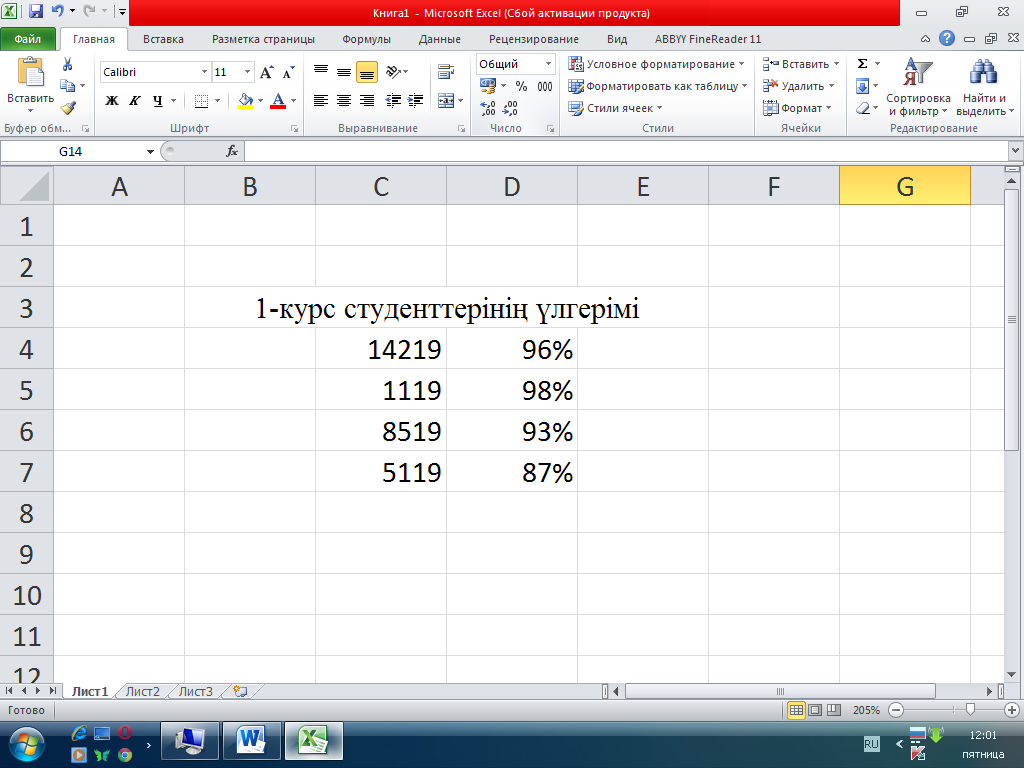
-
В3 ұяшығынан Е3 ұяшығына дейінгі аралықты ерекшелеу.
-
Формат – Ұяшық – Туралау әмірін орындау.
-
Ұяшықтардың бірігуі өрісіне белгі қою, ОК батырмасын шерту.
-
1-курс студенттері үлгерімі мәтінін енгізіп, ортаға орналастыру.
-
С4:Е7 ұяшықтар блогына топтарды енгізу.
-
D4: D7 ұяшықтар блогына пайыз түрінде үлгерімді енгізу.
-
D4: D7 ұяшықтар блогын ерекшелеу.
-
Диаграмма шеберін Кірістіру – Диаграмма ... әмірімен шақыру.
-
1-қадам терезесінен диаграмма типін (дөңгелек) және түрін таңдап, Ары қарай батырмасын шерту.
-
2-қадам терезесінен диаграмма тұрғызуға қажет мәндер жиынын енгізіп, Ары қарай батырмасын шерту.
-
3-қадам терезесінде диаграмма параметрлерін (тақырыбын, легенданын орнын т.с.с.) енгізіп, Ары қарай батырмасын шерту.
-
4-қадам терезесінде диаграмма орналасатын парақты көрсетіп, Дайын батырмасын шерту.

2-тапсырма. Диаграмманы парақта керек жерге орналастыру.
2.1.көрсеткішті диаграмма аймағына қойып, тышқанның сол жақ түймесін басып тұрып керек жерге апарып, түймені босату.
2.2. тышқан көрсеткішін бос орынға апарып, 1 рет шерту.
2.3. құрылған диаграмманы Группа2 деген атпен сақтау.
3-тапсырма. Диаграмманың аймағын, Диаграмманы құру аймағын, Диаграмма тақырыбын, Легенда кілтін және т.б. форматтау.
3.1. диаграмма аймағын белгілеу, тышқанды екі рет шерту.
-
Ашылған Диаграмма аймағын форматтау терезесінің Түр астарлы бетін шертіп, бояу құю өрісінен қалаған түс таңдап, ОК шерту.
-
Диаграмма құру аймағында оның әрбір бөлігін қалаған түске бояу.
-
Диаграмма тақырыбына екі рет шерту, Қаріп астарлы бетінен түсті таңдау, ОК шерту.
-
Легенде кілті фонының, сызығының түсін Диаграмма аймағы фонының түсімен бірдей ету.
4-тапсырма. Диаграмманың өлшемін өзгерту.
4.1. салынған диаграмманы белгілеу, ол үшін оның үстіне көрсеткішті қойып, тышқанның сол жақ түймесін басу (диаграмманың айналасында, жақтары мен бұрыштарында өлшем маркерлері – қара квадрат нүктелері бар жіңішке сызықпен сызылған тік төртбұрыш пайда болады).
4.2. қара квадрат нүктеге тышқанды қойып, ол екі жақтама бағытқа айналғанша тышқанның сол жақ түймесін жібермей басып тұру.
4.3. керек жаққа қарай осы сызықты тарту. Жоғарыдағы тапсырмалар нәтижесінде өлшемдері өзгерген диаграмма алынады.
Өзіндік жұмысқа арналған тапсырмалар
-
Жаңа жұмыс кітабын ашыңыз.
-
Жаңа параққа төмендегідей мәліметтерді енгізіңіз
-
Кестедегі мәліметтерді қолдана отырып:
|
Қазақстан халқының ұлттық құрамы (%) |
|||||||
|
Жылдар |
1926 |
1939 |
1959 |
1970 |
1979 |
1989 |
1997 |
|
Қазақтар |
57,1 |
38 |
30 |
32,6 |
36 |
39,4 |
50,7 |
|
Орыстар Украиндар Белорустар |
33,1 |
51,5 |
52,5 |
51,1 |
48,1 |
43,3 |
37,7 |
|
Басқалары |
9,9 |
10,5 |
17,9 |
16,3 |
15,9 |
16,3 |
11,6 |
Гистограмма құру; тек қазақтар үшін дөңгелек секторды;
Тек орыстар, украиндар, белорустар үшін дөңгелек секторды;
Тек басқа ұлттар үшін дөңгелек секторды құру.
-
Құрылған диаграммаға түсінік беру. Excel-де жұмыс істеуді аяқтау.
Бақылау сұрақтары
-
Диаграмма дегеніміз не? Диаграмманың қандай түрлері бар?
-
Диаграмма шеберінің жұмыс істеу принципі қандай?
-
Диаграмманы форматтау дегеніміз не?
-
Диаграмма өлшемдерін қалай өзгертуге болады?
-
Диаграмма тұрғызу үшін не қажет?
-
Диаграмма элементтеріне нелер жатады?
-
Диаграмма аймағына мәтінді қалай енгізуге болады?
-
Диаграмма аймағын түстерге қалай бояуға болады?
21-сабақ
Зертханалық жұмыс. Электрондық кестедегі берілгендер базасы
Мақсаты:
-
Электрондық кестедегі берілгендер базасымен жұмыс істеу;
-
Берілгендер базасында әртүрлі белгілеріне қарай берілгендерді іздеу әрекеттерін меңгеру;
-
Берілгендерді сұрыптауды үйрену.
1-тапсырма. 31.1.-суреттегі берілгендер базасын енгізу.
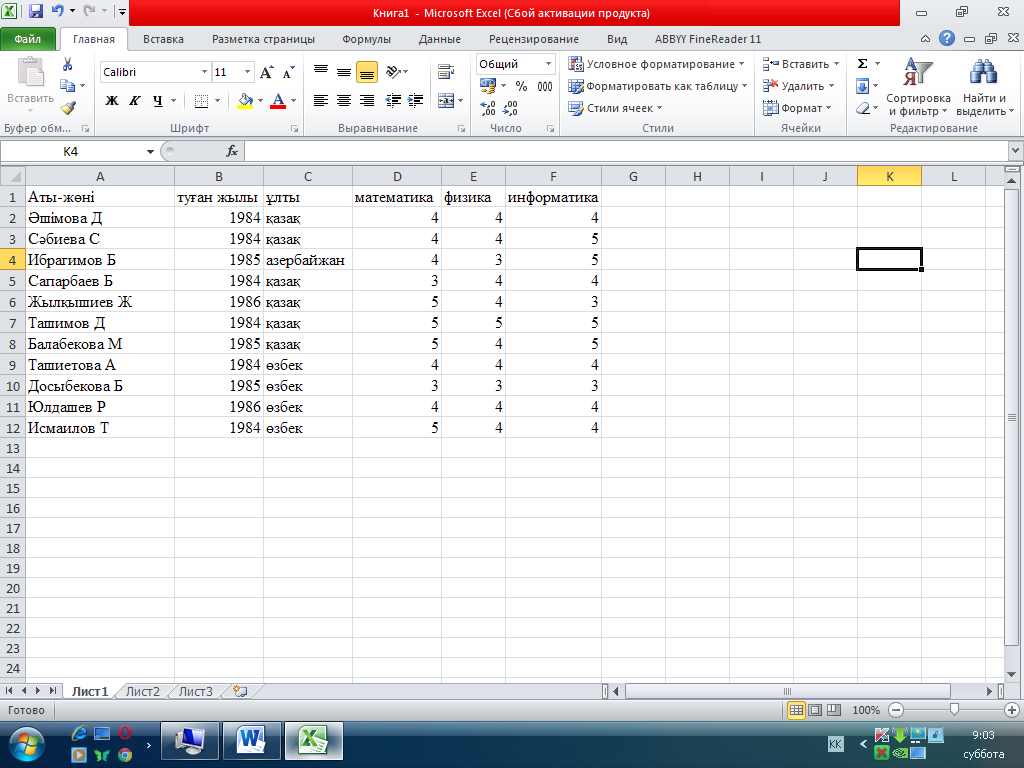
31.1-сурет
2-тапсырма. Берілгендерді фильтрлеу. Автофильтр.
2.1. Берілгендерді белгілеп, Берілгендер – Фильтр – Автофильтр әмірін орындау. Сонда 31.2-суреттегі сұқбат терезесі шығады.
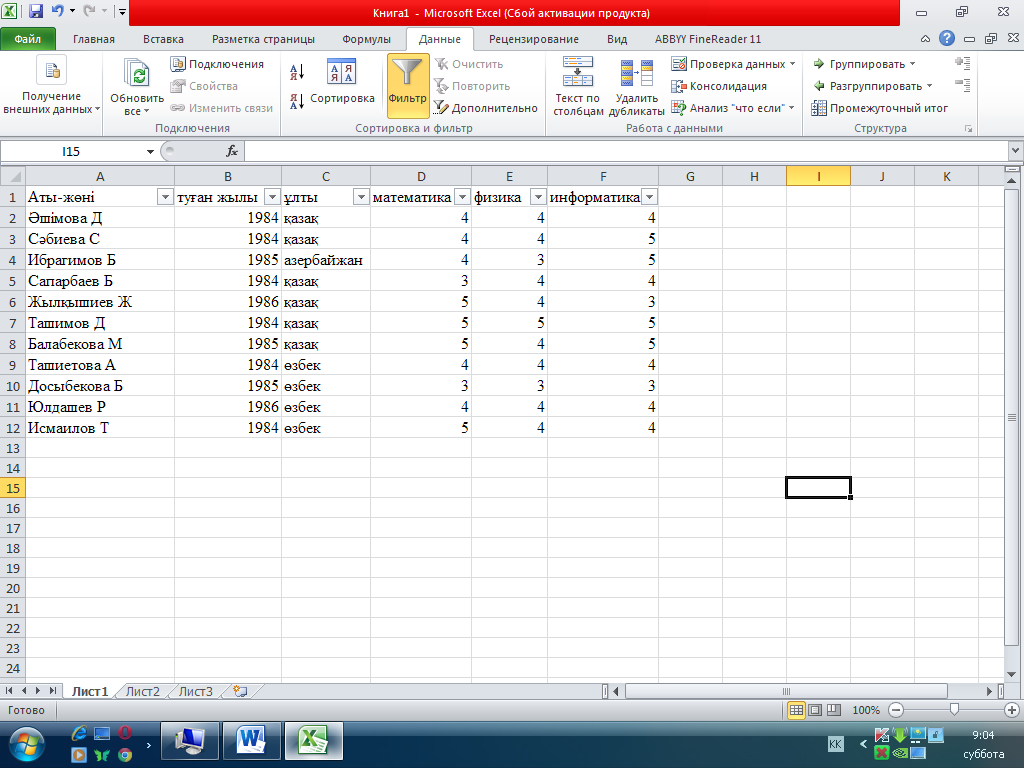
31.2-сурет.
2.2. ұлты өрісінің өзбек жазбасы бар берілгендерді сүзгіден өткізу. Нәтижеде 31.3-суреттегідей кесте алынуы керек.
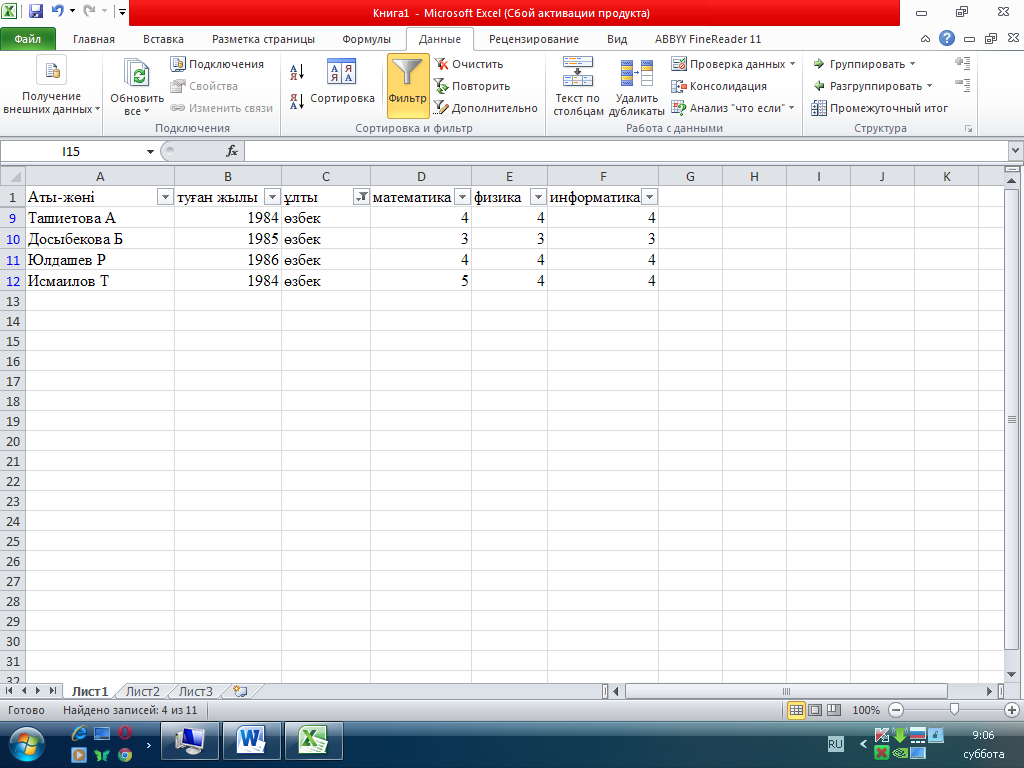
31.3-сурет.
2.3. бастапқы берілгендер базасын қайта көру үшін Берілгендер – Фильтр – Бәрін көрсету әмірлер тізбегін орындау.
2.4. Автофильтрмен 1984 жылы туылған студенттер тізімін сүзгілеу.
2.5. Тізімнен туған жылы 1984 жылдан үлкен 1986 жылдан кіші студенттер тізімін көру үшін Туған жылы өрісінің пунктін таңдау.
2.6. Студенттердің фамилиясын алфавит бойынша реттеу.
2.7. Берілгендер – Фильтр – Автофильтр әмірін қайта орындап, Автофильтрлеуден шығу.
3-тапсырма. Кеңейтілген автофильтрді пайдаланып, математика пәнінен «4» бағасын алған студенттер тізімін экранға шығару.
3.1. А14:F15 блогына өріс атауларын көшіріп, шарт жазу. (31.5-сурет)
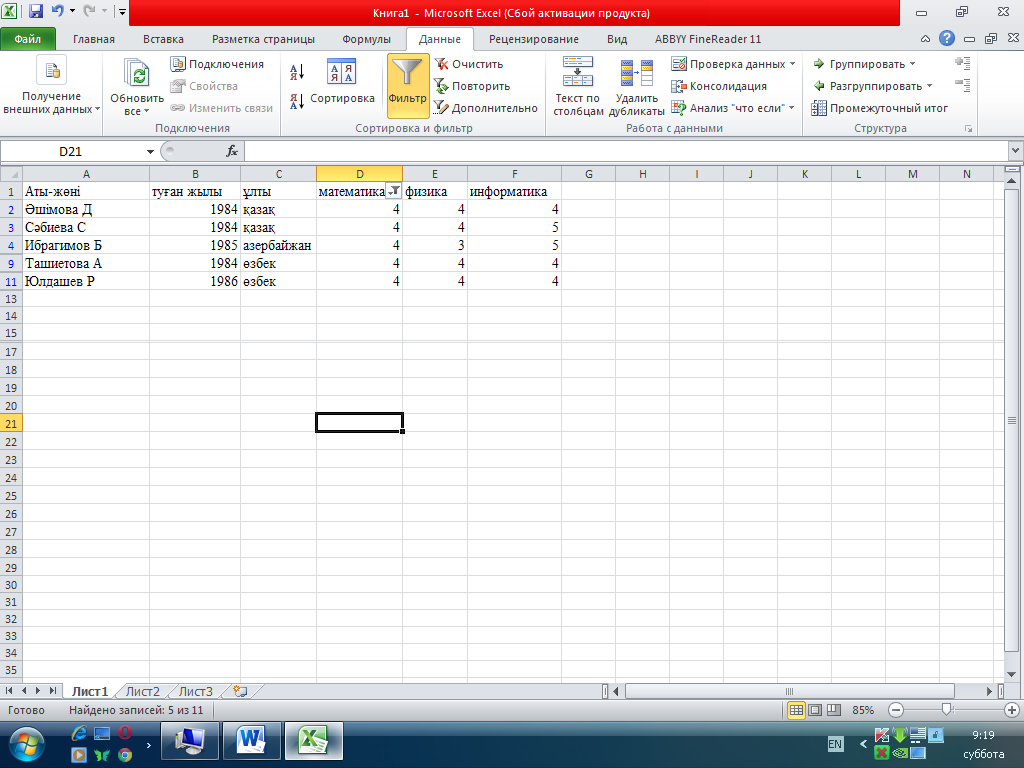 31.5-сурет.
3.2. Берілгендерді блоктап, Берілгендер – Фильтр – Кеңейтілген фильтр әмірін орындау, сұқбат терезеснде (31.6-сурет) бастапқы аралық, шарт қою аралығы, нәтижесі орналастыру аралығы өрісін толтыру, ОК басу.
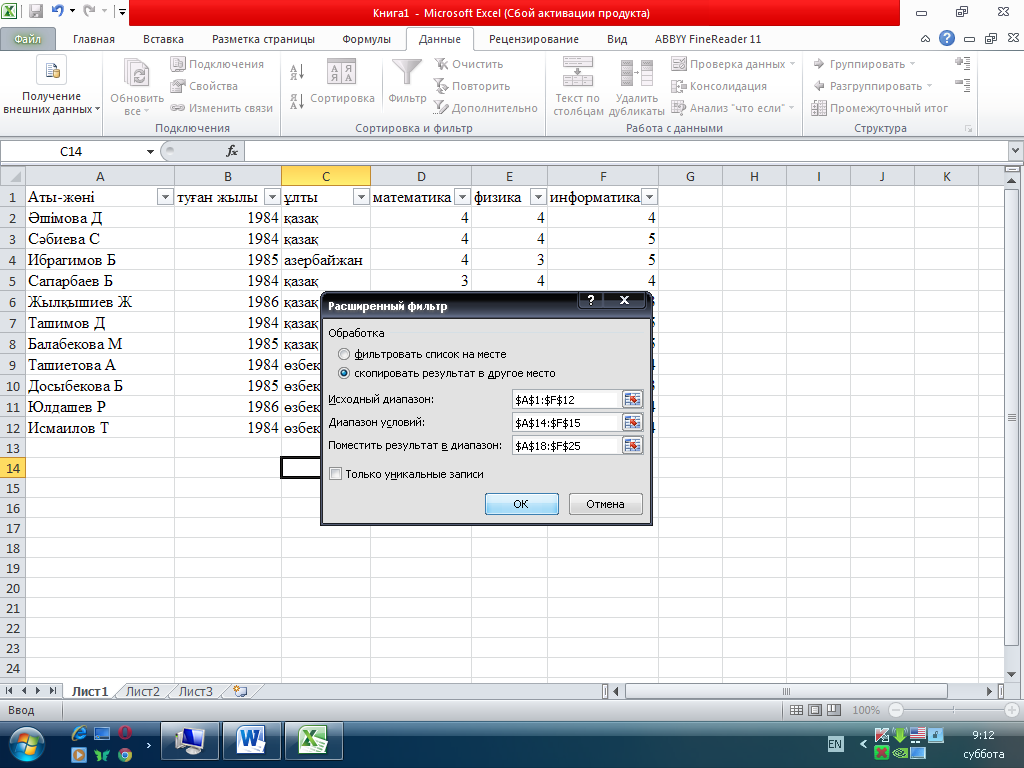 31.6-сурет.
Жазылған шартқа сәйкес мәліметтер електен өткізіледі де, көрсетілген ұяшықтар блогына орналастырылады (31.7-сурет).
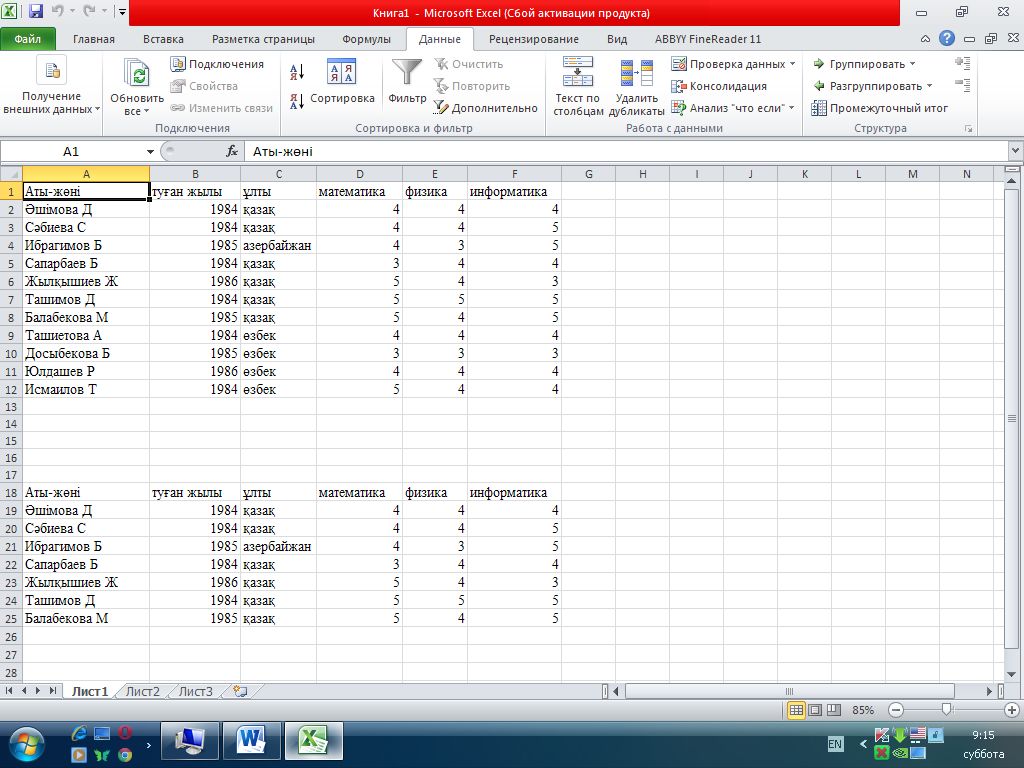 31.7-сурет.
4-тапсырма. Берілгендерді сұрыптау.
4.1. Берілгендер базасын блоктап, Берілгендер – Сұрыптау әмірін орындап, Аты-жөні өрісінің өсу бойынша сұрыптау (31.8-сурет).
4.2. Студенттердің туған жылының кемуіне байланысты сұрыптау.
4.3. Математика өрісі бойынша берілгендердің ішінен «5» бағасы бар жазбаларды бөлек, «4» бағасы бар жазбаларды бөлек сұрыптау.
4.4. Информатка өрісі бойынша берілгендердің ішінен «5» бағасы бар жазбаларды бөлек, «3» бағасы бар жазбаларды бөлек сұрыптау.
4.5. Физика өрісі бойынша «4»-і бар жазбаларды бөлек сұрыптау.
4.6. Студенттердің аты-жөнін кері алфивитпен сұрыптау.
Өзіндік жұмысқа тапсырмалар
-
Жаңа жұмыс кітабын ашу.
-
Жаңа параққа 31.9-суреттегі мәліметтерді енгізу.
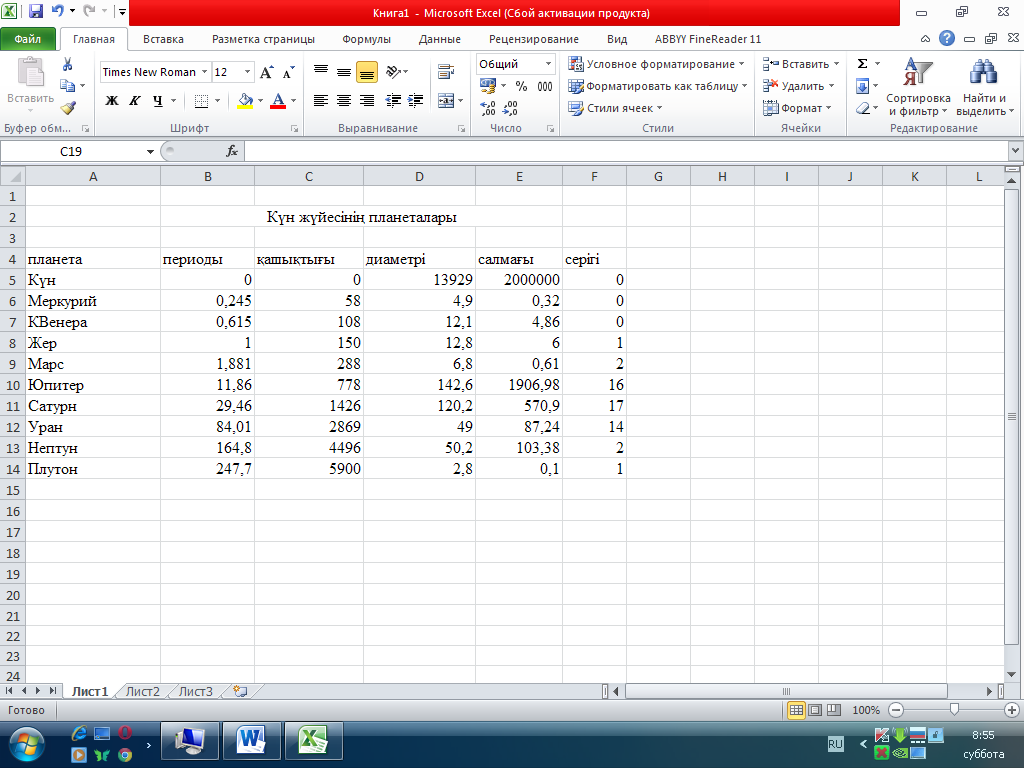
31.9-сурет
-
Автофильтрді пайдаланып, «С» немесе «Ю» әріпінен басталатын салмағы 600*1024кг-нан кем емес планеталарды іздеу.
-
Автофильтрді пайдаланып, экваторлық диаметрі 50 мың км-ден және салмағы 4*1024кг-нан кем емес планеталарды іздеу.
-
Автофильтрді пайдаланып, Күннен ара қашықтығы 100 млн км-ден аспайтын, салмағы 3*1024-500*1024 кг аралықта болатын және 2-ден артық серігі бар планеталарды іздеу.
-
Кеңейтілген фильтрді қолданып, 2-ден кем емес серігі бар және айналу периоды 10 жылдан артық планетаны іздеу.
Бақылау сұрақтары
-
Электрондық кестедегі берілгендер базасы дегеніміз не?
-
Берілгендер базасының қандай негізгі ұғымдары бар?
-
Өріс және Жазба ұғымдарына түсінік бер.
-
Берілгендер базасының құрылымына қандай талаптар қойылады?
-
Берілгендерді фильтрлеу деген не? Фильтрлеу түрлерін ата.
-
Автофильтр және кеңейтілген фильтр жайлы не білесің?
-
Берілгендерді сұрыптау дегеніміз не?
-
Бастапқы берілгендер базасын қалай көруге болады?
-
Пайдаланушының автофильтрі терезесін қалай шығаруға болады?
22-сабақ
Мәліметтер базасы туралы жалпы түсініктер
Өндірісте, ауыл шаруашылығы мен оқу орындарында, коммерциялық мекемелерде және т.б салаларда берілгендерді дайындау, оларды өңдеу, сақтау жиі кездеседі. Мысалы, жоғарғы оқу орындарында дайындалатын мәліметтер:
-
түрлі бөлімдерде жұмыс істейтін адамдардың тізімі (фамилиясы, аты, білімі, адресі, үй телефоны, т.б.);
-
факультеттер, олардың құрамындағы кафедралар мен кафедра қызметкерлерінің тізімі;
-
студенттер жөнінде мәліметтік тізімдер, т.б.
Оларды сақтаудың көп тараған әдісі – компьютерде деректер қоры түрінде сақтау. Деректер қоры (ДҚ) – құрылымы берілген тәсіл бойынша ұйымдастырылған арнайы форматтағы файл (деректер қорын кейде берілгендер қоры деп те атайды). ДҚ-да сақталатын берілгендер кесте түрінде дайындалады. Яғни дискілік файл – деректер қоры, оған енгізілетін кесте – ДҚ құрамында сақталушы объект (объект – қасиеттері, өрістері бар, өзімен түрлі әрекеттер орындауға болатын нәрсе, мысалы, кесте). Деректердің байланысты элементтер тобын жазба (не жазу) деп атайды.
Деректерді және олардың арасындағы байланыстарды ұйымдастырудың түрлі типтері бар: иерархиялық, реляциялық және тораптық.
Иерархиялық ДҚ-ында жазба элементтері реттеліп жазылады да, оның бір элементі негізгі, қалғандары бағыныңқы элементтер деп есептеледі. Мұнда элементтер нақты тізбек бойынша сатылы түрде реттеліп қойылады. Онда берілгендерді іздеп табу саты бойынша төмен бағытта жүргізіледі. Мысалы, Norton Commander программасындағы каталогтар, білім жүйесіндегі иерархиялық кластар тізімі, т.б.
Реляциялық ДҚ – кесте түрінде дайындалған берілгендер. Ол ең көп тараған берілгендер қоры (relation –қатыс, байланыс), кестелер арасындағы байланыстар – жиі пайдаланылатын ең маңызды ұғым. Деректер қорында жазба үшін кесте жолы түсініледі, кестеде қайталанатын бірдей жолдар болмайды. Кесте бағанын құрайтын жазба элементтері өріс деп аталады. өрістің негізгі ерекшелігі – бір өріс элементтері бірдей типті етіп құрылады, мысалы, сандық не символдық. Бұл реляциялық деректер қорының Excel-ден айырмашылығы (Excel-де бір өріс элементтері түрлі типті бола береді және ол тек бір пайдаланушыға ғана арналған, ал реляциялық ДҚ-мен көптеген адамдар жұмыс істей береді). Мұнда ДҚ-да кестелерді байланыстырып, олардың кейбір өрістері арқылы түрлі жаңа кестелер құруға да болады. Мұндай кестелерді сұраныстар деп атайды.
Реляциялық деректер қорын құру және онымен жұмыс істеуді басқару үшін көптеген арнайы программалар дайындалған: dBASE, FoxBase, FoxPro, Access, т.б. Оларды Деректер қорын басқару жүйелері (ДҚБЖ) деп атайды.
Алғашқы кездерде қолданылып жүрген dBASE-тің түрлі нұсқалары, FoxPro, т.б. жүйелер әрі программалау тілдері, әрі ДҚБЖ болатын және олар MS DOS жүйесінде жұмыс істейтін. Программалаудың кіші бизнестік сияқты шағын мекемелерде көп қиындық туғызатыны белгілі. Осы себепті, соңғы жылдары пайдаланушыдан программалауды қажет ете бермейтін MS Office (Windows) құрамына кірістірілген реляциялық ДҚБЖ-лері, оның ішінде Access атаулы жан-жақты мүмкіндікті ДҚБЖ-нің бірнеше нұсқалары жарық көрді: Access 2.0, Access 7.0, Access 97, Access 2000 (Access – кіру, еркін ену). Бұлар жұмыс істеуге жеңіл және анықтамалық жүйелері барынша жетілдірілген күрделі программалар.
Access, Excel, Word сияқты күрделі программалар арқылы дайындалған кестелердің ерекшеліктерінің бірі – олар бірінен екіншісіне жеңіл түрде жіберіле және қабылдана алады.
Access 97 және Access 2000-мен жұмыс тәсілдері шамалас, тек Access 2000-ге қосымша мүмкіндіктер, мысалы, мәзір жолын дайындау; форма мен есептерге стандартты аспаптар панелі мен мәзір жолын кірістіру; дайындалған объектілер жиынын байланыстырып, бір тұрақтыға біріктіру; Access-ті Интернетте пайдалану және т.б. тәсілдер енгізілген. Кітапта Access 97-ні пайдаланудың негіздері сипатталған, онымен жұмыс бөлек болған кезде ғана Access 2000-мен жұмыс істеу жолдары да қосылған.
Кесте құрылымы. Есептегіш өрісі
ДҚ кестесінде деректер адресі, Excel-дегі сияқты, жолдар мен бағандар қиылысы арқылы анықталады. Бағанды өріс (поле) деп, жолды жазу не жазба (запись) деп атайтыны жоғарыда ескертілген.
Кестенің өріс құрылымы жөнінде ескертетін жайттар:
-
Өріс атаулары бірегей (қайталанбайтын) болуы тиіс. Атау үшін . (нүкте), ! (леп белгісі), [,] (ашу, жабу квадрат жақшалары) символдарынан басқа саны 64-ке дейін символар тізбегін алуға болады.
-
Әр өріске бір типті ғана берілгендерді енгізу мүмкін. Типтер мәтіндік (текстік), сандық, дата/уақыт, логикалық, ақшалық болып бірнеше түрге бөлінеді. Мәтіндік өріс ұяшығына 256-ға дейін символдар тізбегін енгізуге болады. Қалған типті берілгендерді енгізу тәсілі олардың тип атауларынан белгілі.
-
Түрлі өріс түрлі қасиетті (қасиет - өріс типі, өріс ұзындығы, т.б.)
-
Кейбір жағдайларда Access-те ДҚ кестесінің бірінші өрісі етіліп автоматты түрде Код тақырыбы меншіктелген өріс қосылып қойылады. Оны Есептегіш (Счетчик) типті өріс деп атайды. Егер кестеде мұндай өріс бар болса, әр жазу енгізілген сайын реттік нөмірі осы өріске кірістіріліп қойылады.
Байланысты кестелер жөнінде. Кілттік өріс
Деректер қорында құрылған кестелердің бірдей атаулы өрістері болып және олардың типтері бірдей болса, мұндай кестелерді байланыстыруға болады және оларды пайдаланып басқа кесте құру да мүмкін (белгілі жағдайларда Access байланыстыруды автоматты түрде жүргізе алады).
Мәндері бірегей болатын өрісті бірегей өріс деп атайды. Мысалы, жазбалар нөмірлері енгізілген өріс – бірегей. Егер кестенің бірде-бір өрісі бірегей болмаса, қажет кезінде қосымша етіп, ондай өрісті қолдан құру қиын емес.
Кестелерді байланыстыру үшін тағайындалған өрістерді кілттік өрістер деп атайды. Олардың кемінде біреуінің кілттік өрісі бірегей, екіншісінің өрісі осы типті болуы тиіс. Басқа нұсқау берілмесе, Access автоматты түрде есептегіш өріс құрып, оны кілттік етіп қояды. Қолдан бірнеше өрістерді кілттік етіп қою да қиын емес.
23-сабақ
Зертханалық жұмыс. MS Access Маліметтер қорын құру. Кесте режимінде жұмыс
Мақсаты:
► MS Access-те МҚ құру, сақтау, ашу тәсілдерін игеру
►Кесте құру режимдерін білу
►Өріс қасиеттерін орнату, кестелер арасында байланыс орната білу
1-тапсырма. МҚ-ы құру жане оны жабу, ашу тәсілі.
1.1.Іске қосу→Microsoft Office→ MS Access 2003 әмірін орындау
1.2. MS Access терезесінде (Создат файл) гиперсілтемесін шерту
1.3.Файл құру(Новая база данных) гиперсілтемесін шерту
1.4.Экранда көрінген сұқбат терезесінің Бума өрісінен Менің құжаттарым бумасын таңдау.
1.5.Файл аты өрісіне жаңа құрылатын МҚ-ға атау (мысалы, Университет дщеп) теріп, Құру батырмасын шерту.
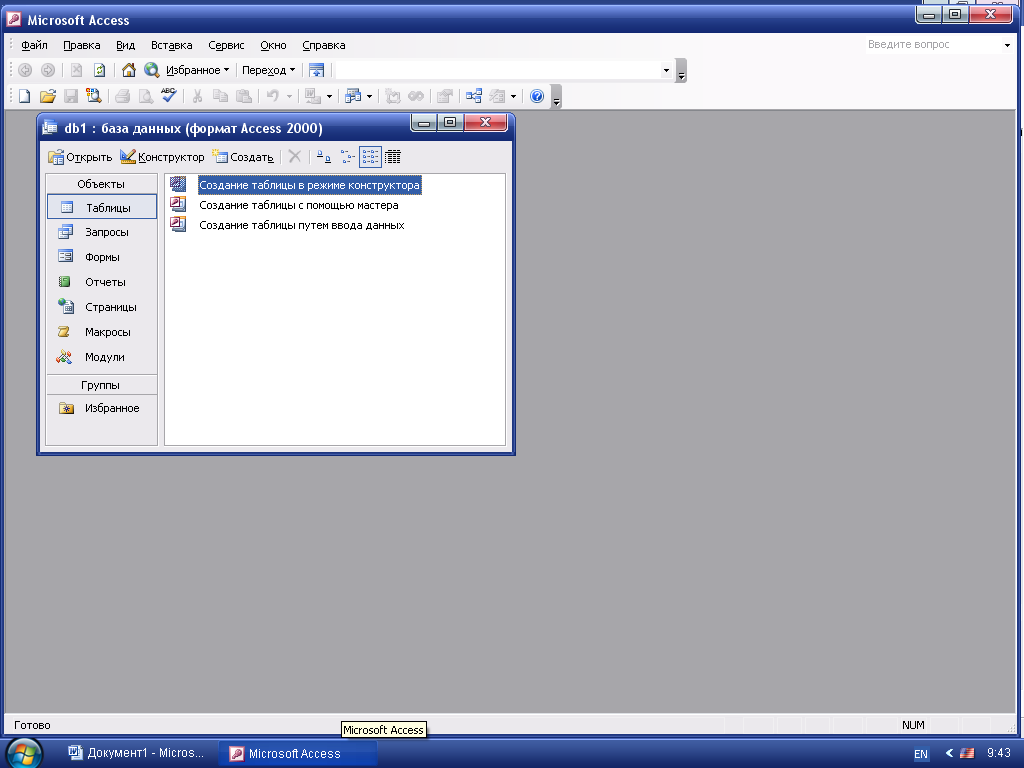 33-сурет
1.6.МҚ-ны жабу үшін Файл→Шығу әмірін орындау немесе терезенің жабу батырмасын шерту.
1.7.а)МҚ-ны ашу үшін Access-ті іске қосқанда көрінген терезе МҚ-ны ашу параметіріне ауыстырып қосқышты орнатып, Университет атауын белгілеп, ОК батырмасын шерту (не атауды екі рет шерту)
б)Файл МҚ ашу әмірін орындап, Файлдар өрісінен МҚ типін жане Бума өрісінен Менің құжаттарым бумасын таңдап, көрінген терезеде Университет атауын белгілеп Ашу батырмасын шерту.
2-тапсырма. Кесте режимінде кесте құру.
Кесте режимінде 34-суретте көрсетілген өрістерден кесте құру
2.1.МҚ Университет-тің Кестелер обьктісінде Құру түймесін шерту
2.2.Жаңа кесте терезесінен Кесте режимі қатарын таңдап, ОК батырмасын шерту.
3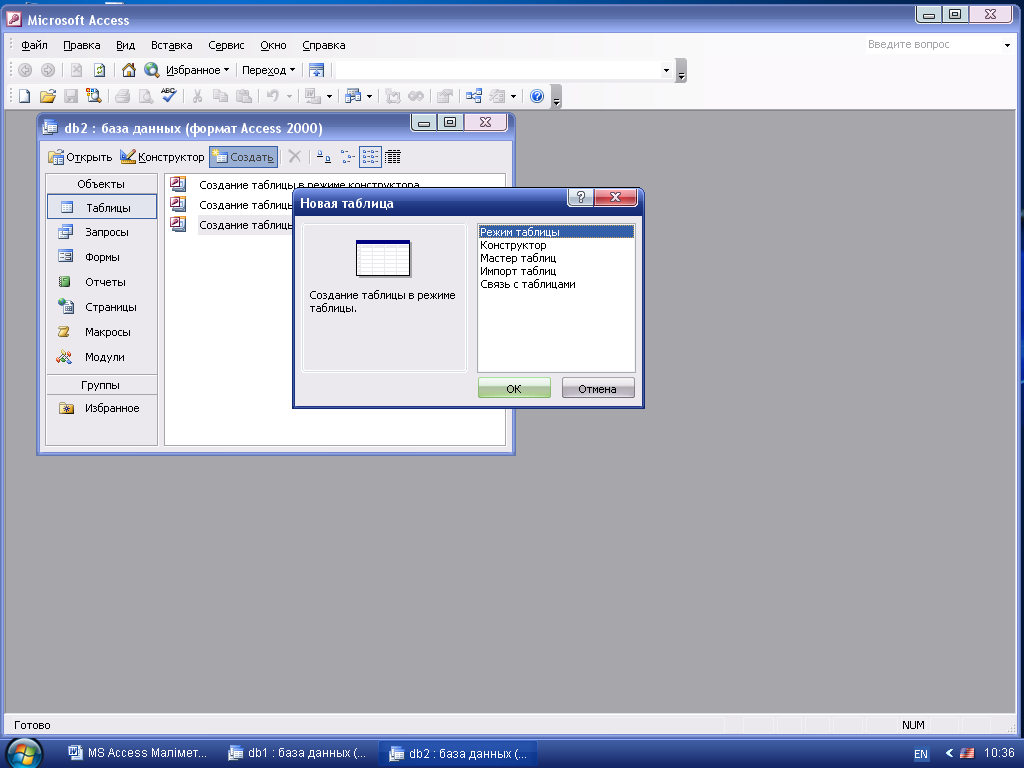 5а-сурет
 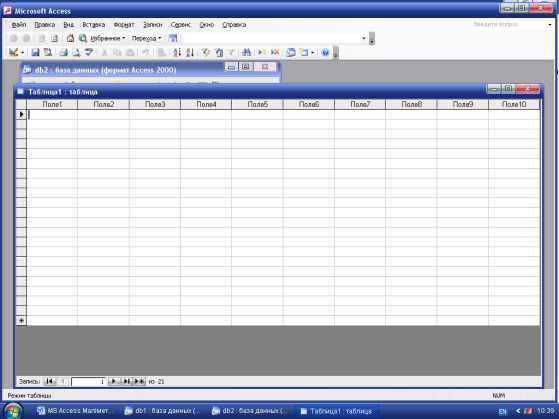 35ә-сурет
2.3.Кесте форматын орнату үшін, оның жоғарғы сол жақ бұрышындағы шеткі төртбұрышты бір шертіп, кестені ерекшелеу, Форматтау тақтасынан қаріп түрін жане таңба мөлшерін таңдау .
2.4.Кестенің Өріс1 Өріс2... тақырыптарын екі реттен шертіп, олардың орнына құралатын кестенің өріс тақырыптарын ретімен енгізу.
2.5.Кесте ұяшықтарына бірнеше жазу элементтерін енгізу.
2.6.Терезенің Жабу батырмасын шерту.
2.7.Кесте атауы сұралатын сұқбат терезеге (Студент) атау ендіру, ОК батырмасын шерту.
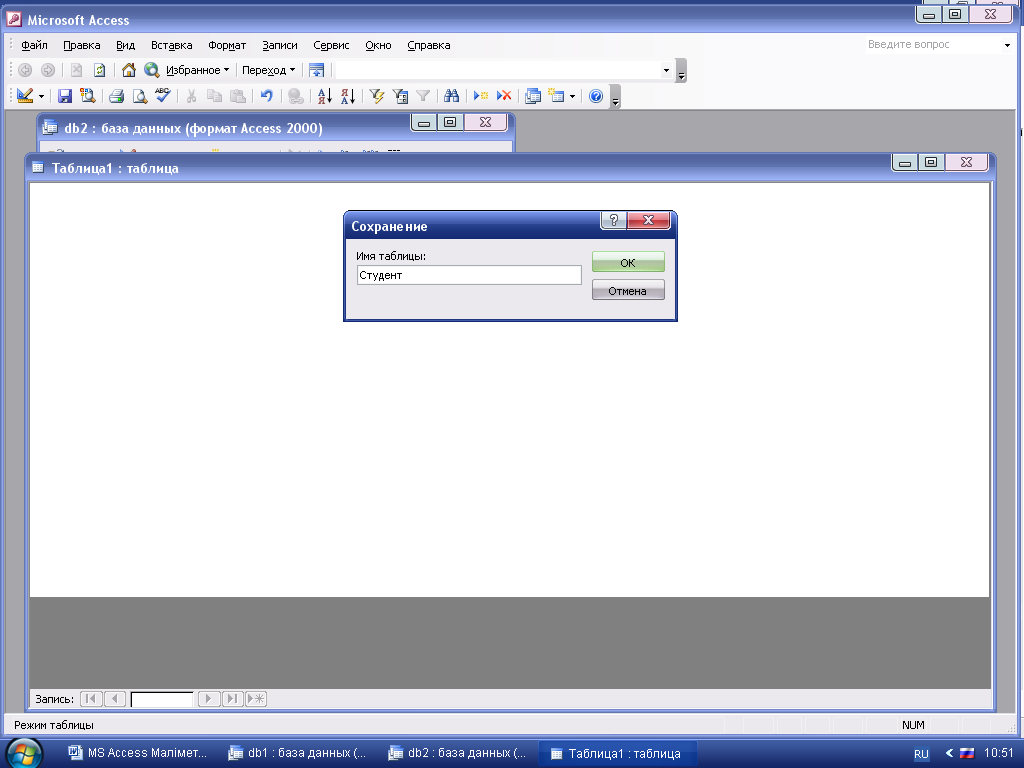 36-сурет
2.8. Кілттік өріс құруды сұрайтын сұқбат терезеде Ия шерту, кестеге қоятын Код атаулы есептегіш өрісін анықтау
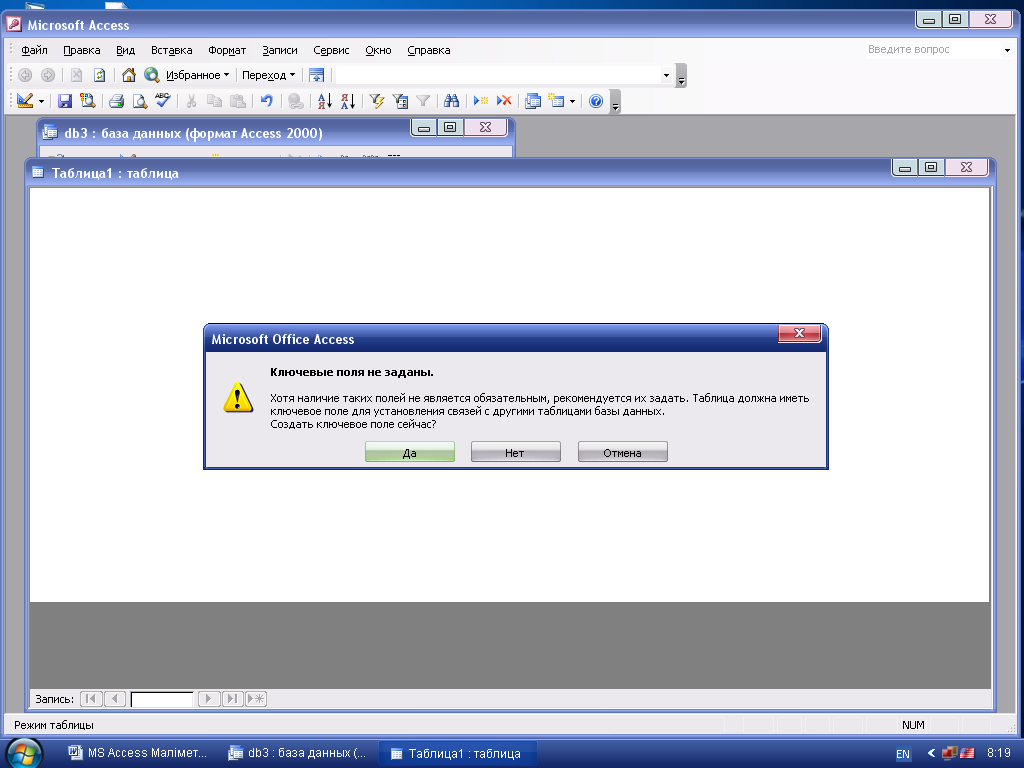
37-сурет. Кілттік өріс құру
2.9.Кесте атын белгілеу, Ашу батырмасын шерту, оны көру, жабу.
3-тапсырма. Конструктор режимінде кесте құру.
Конструктор режимінде 38-суреттегі өрістерден кесте құру.
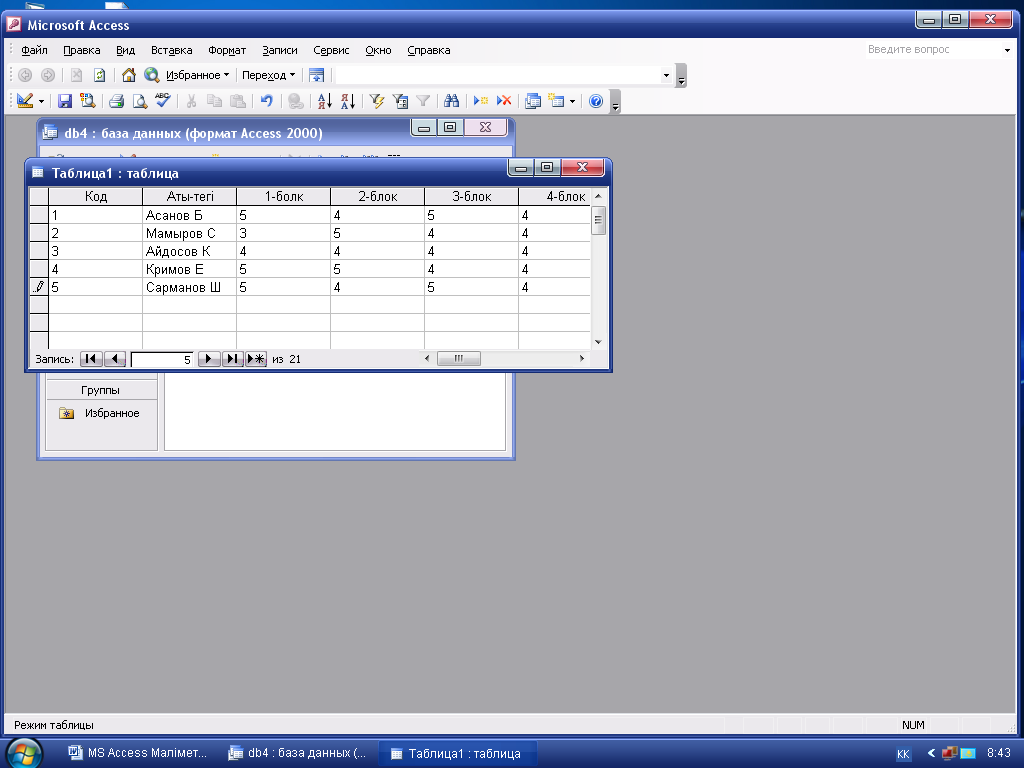 38-сурет
3.1.Жаңа кесте, терезесінде Конструктоды белгілеп, ОК шерту
3.2.Терезедегі Өріс атаулары бағанына тиісті өріс Атауларын енгізу
3.3.Аты-тегі өрісінің типін анықтау үшін Берілгендер типі бағанындағы сәйкес ұяшықты белг.ілеп, оның оң жақ шетіндегі ? белгісін шертіп, тізімнен қажетті типті таңдау
3.4.Кестені Инфблок атауымен сақтау
3.5.Құрылған кесте атауын белгілеп, Ашу батырмасын шертіп кестені ашу
3.6.Кесте ұяшықтарын жаңадан бірнеше жазумен толтыру жане жабу
4-тапсырма.Кесте шеберінде 39-суреттегідей кесте құру.
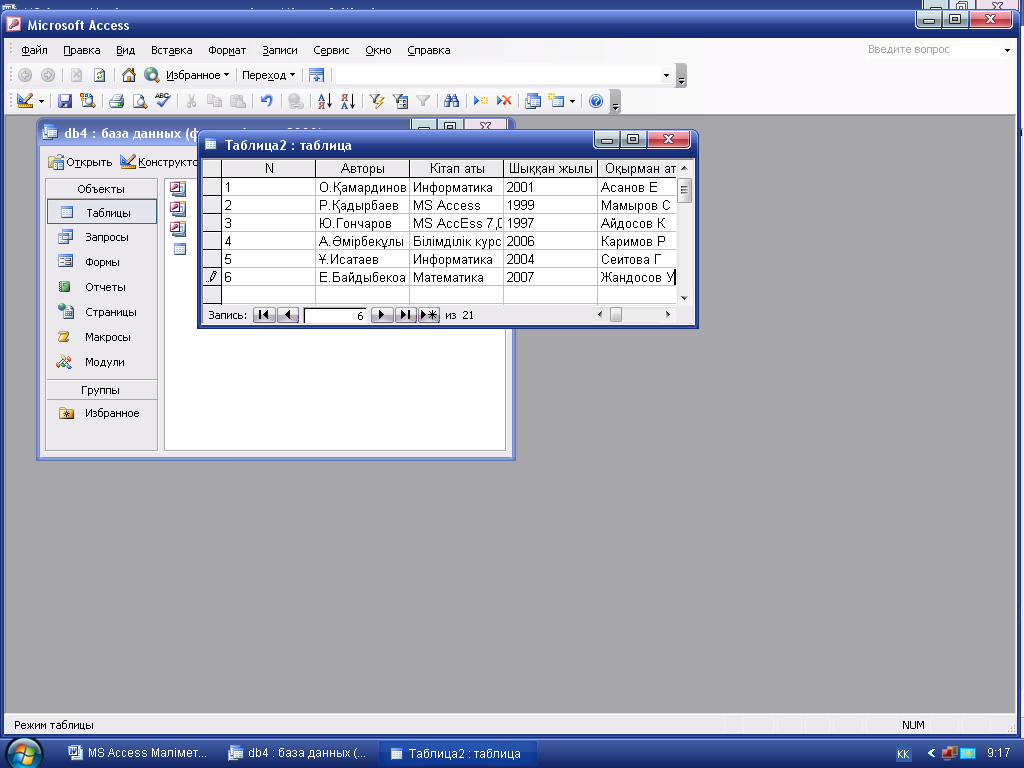 39-сурет
4.1.Жаңа кесте терезесінде Кесте шеберін белгілеп, Ок шерту
4.2.Пайда болған терезеде Жеке қолдану параметірін, Кестелер үлгісі бағанынан Кітаптар үлгісін таңдау.
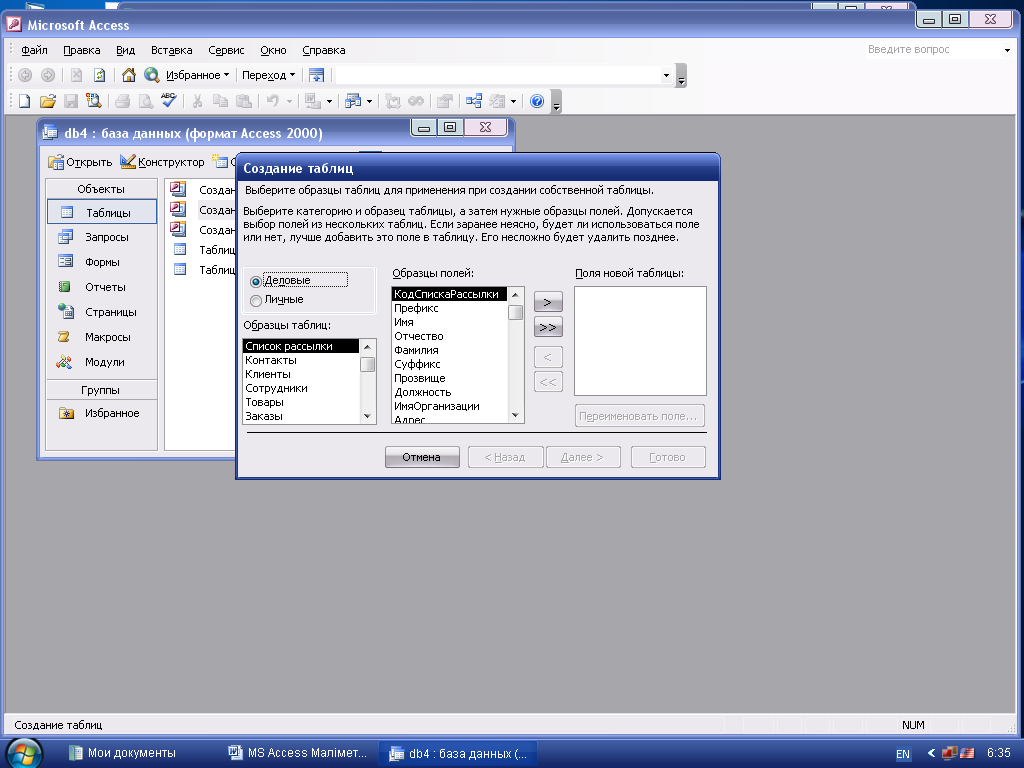 40-сурет
4.3.Өрістер үлгісі Бағанынан 5 өрісті екі рет шерту немесе батырмасын Жаңа кесте өрістері бағанына жылжыту.
4.4.Жаңа кесте өрістеріне көшірілген 5 өріс атауын 39-суреттегі кесте өрістері атауларыцндай етіп ретімен өзгерту ол үшін өріс атауын белгілеп (перименовать поле) батырмасын шерту. ОК басу(41-сурет)
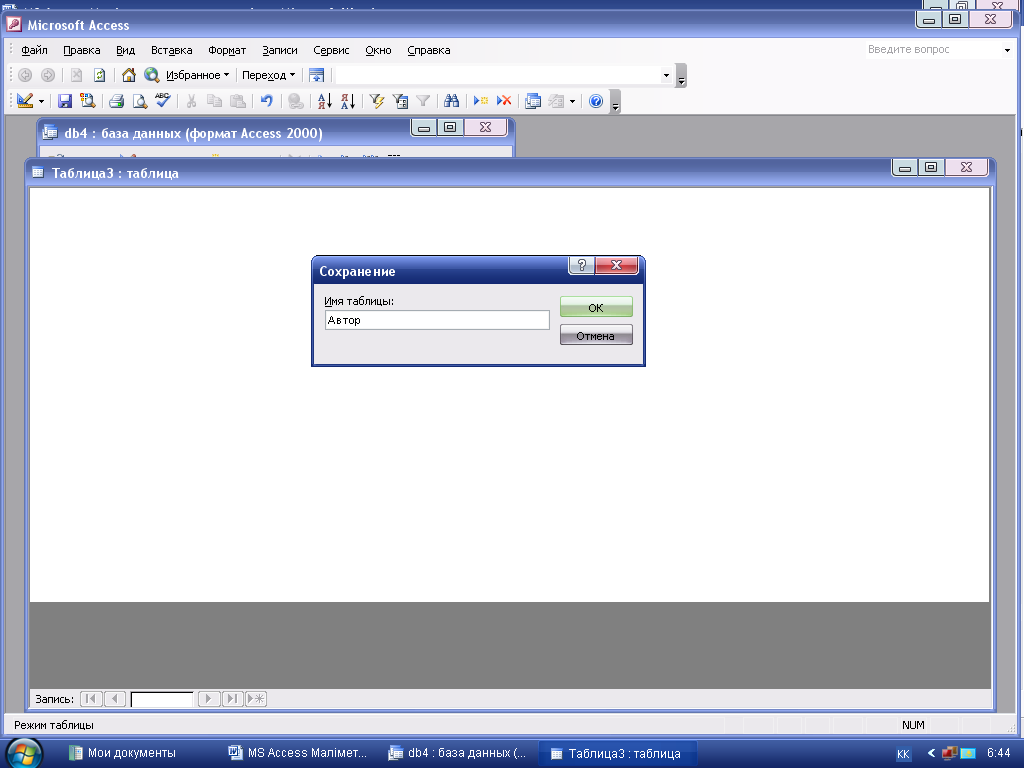 41-сурет
4.5.Барлық өріс атын өзгерткен соң, Әрі қарай батырмасын шерту
4.6.Кестеге кітаптар деп ат беру, оның кілттік өрісін анықтау режимдерінің Автоматты түрде анықталатын режимін таңдап, Әрі қарай шерту.
Ескерту: Кестені басқа кестелермен байланыстыру мүмкіндігін беретін терезе ашылады. Бағдарлама барлық кестелерге кілттік өрістер бойынша талдау жасайды. Егер оның ішінде құрылып жатқан кесте өрістерімен аттас өрістері бар кестелер кездессе, онда оларды осы жаңа кестекмен байланыстырады. Ал, егер ондай кестелер табылмаса, онда бұл терезеде олардың актаулары алдыцна байланыспаған сөзі тіркелген тізім көрінеді.
Кестелер арасындағы байланысты құрастырушы өзі анықтауына болады, ол үшін Байланыстар батырмасын шерту керек. Байланыс жұмысы аяқталған соң, Әрі қарай түймесі басылады.
4.7.Байланыс қажет болса, оны орнату, Әрі қарай батырмасын шерту
4.8.Терезенің Кестелер құрылымын өзгерту, Берілгендерді кестеге тікелей енгізу, Берілгендерді кесте шебер көмегімен құрылған форма арқылы кестеге енгізу, Режимдерінің үшінші параметірін ауыстырып қосқыш арқылы таңдап Дайын батырмасын шерту.
4.9.Кітаптар атаулы кестені мәліметтермен толтыру
4.10.Кестені жабу кезіндегі сұқбаттық терезеде Ия деп жауап беру
4.11.Ашу батырмасын шертіп кестені ашу, көру оны қайта жабу
5-тапсырма. Кестелер арасында байланыс орнату.
Студент, Инфблок және кітаптар кестелер арасында олардың бірегей өрістері бойынша байланыс орнату.
5.1.Аспаптар панелінің Берілгендер схемасы батырмасын шертіп немесе мәзірден Сервис→Берілгендер схемасы әмірін беру.
5.2.Мәзір арқылы Байланыстыру→Кесте қосу әмірін беру (немесе кестені бейнелеу ? батырмасые шерту)
Ескерту: Егер МҚ-дағы Кестелер арасында бұрын ешқандай байланыс болмаса Берілгендер схемасы терезесін ашу кезінде Кестелерді қосу терезесі бірге ашылады
5.3.Ашылған терезеден байланыстыратын кесте атауларын таңдап
Қосу батырмасын шерту. Таңдалған кестелер Берілгендер схемасы терезесіне кірістіріліп қойылады.
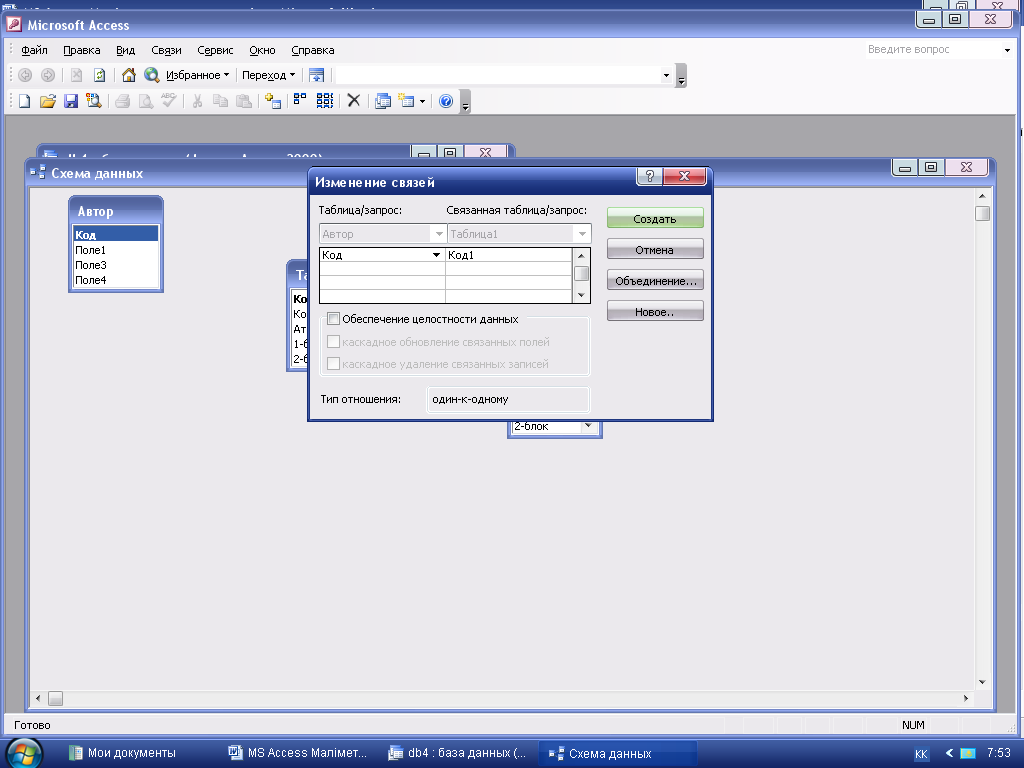 42-сурет
5.4.Кестелерді қосу терезесін жабу.(кестелер арасында байланыстар осыған дейін орнатылған болса, онда Берілгендер схемасына жаңа кесте енгізу үшін жанама мәзірден Кестелерді қосу бөлімін таңдау қажет)
5.5.Студент, Инфблок кестелерінде Код өрістерінің бір-біріне қарай көрсеткішті жылжыту. Өрістерді тасып болған соң, құрылған байланыс қасиеттерін анықтауға мүмкіндік беретін Байланыстарды өзгерту терезесі көрінеді(42-сурет)
Бұл терезеде: Берілгендерді біртұтастықпен жабдықтау, байланысқан өрістерді каскадты жаңарту: байланысқан жазбаларды қасқадты жою деген үш параметір бар
5.6.Терезенің берілгендердің біртұтасьығымен жабдықтау параметіріне ауыстырып қосқышты орнатып, Біріктіру батырмасын шерту
5.7.Ашылған терезеде Студент файылының барлық жазуларымен Инфблоктың барлық байланысқан өрістері бірдей жазуларын біріктіру параметірлеріне (2-типіне) ауыстырып қосқышты орнату, ОК шерту.
5.8.Байланыстарды өзгерту терезесі қайта көрінеді, Одан құру батырмасын шерту.
5.9.Кестелер арасында байланыс орналасқан берілгендер схемасы терезесіне көрінеді.
5.10.Кесте қосу терезесін ? батырмасымен шығарып, одан Кітаптар терезесін таңдап, Қосу батырмасын шерту.
5.11.Инфблок терезесіндегі Код өрісінен Кітаптар кестесіндегі N Өрісін атауына қарай көрсеткішті жылжыту
5.12 5.6.-5.8. тапсырмаларды қайта орнату Кестелер Код-Код N
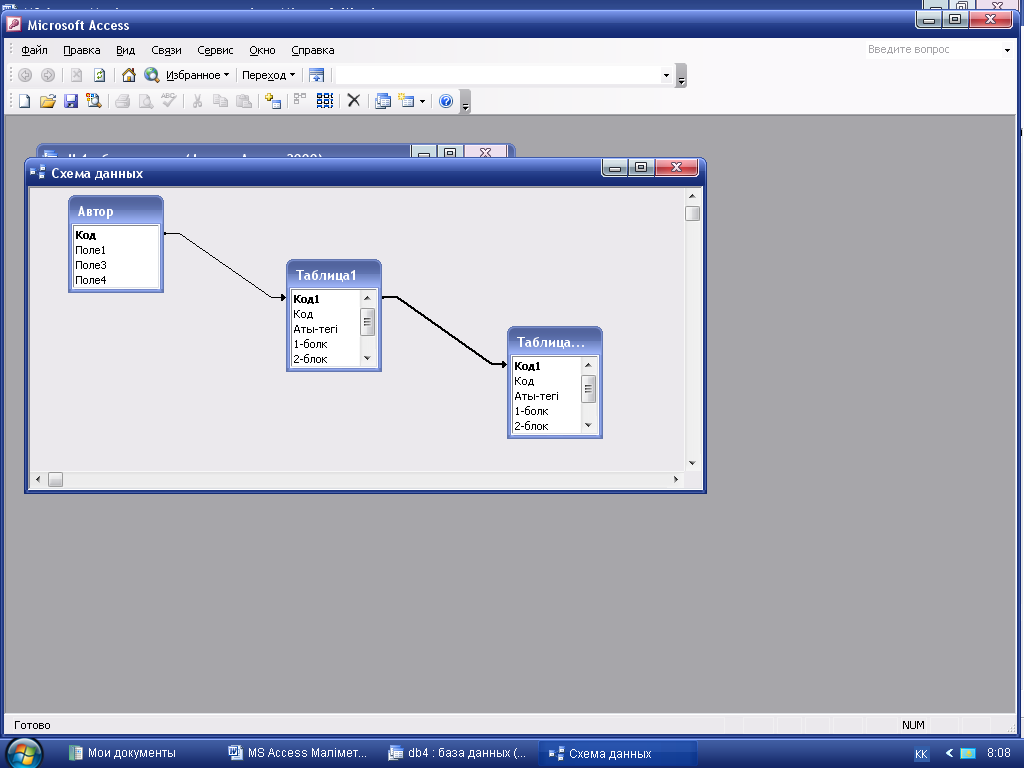 43-сурет
өрістері бойынша сызықпен бйланыстырылып қойылады(43-сурет)
5.13.Берілгендер схемасы терезесін жабу
6-тапсырма Кестелерді сырттан акелу (импорттау) режимі.
Әр түрлі форматтағы басқа файлдар мәліметтерін MS Ассessмасында МҚ мәліметіне айналдыру мүмкіндігін қолданып Excel-де құрылған кез-келген кестені импорттау.
6.1.МҚ-да Кесте құру әмірін беріп Жаңа кесте терезесін ашу
6.2.Терезеден Импорттау қатарын таңдап ОК батырмасын шерту
6.3.Импорттау терезесінен файл типі өрісінен импортталған MS Excel) типін таңдау
6.4.Файл атауын таңдап, Импорт батырмасын шерту
6.5. Импорт шебері қосылып, 1-қадам терезеде икесте үлгісі көрінеді
6.6.Қалған сұқбат терезелерін қарап шығып, сонғы терезеде берілгендерді қабылдайтын кестеге атау беріп, Дайын батырмасын басу.
6.7. МҚ терезесінде импортталған кесте атауын таңдап Ашу батырмасын шертіп, оған өріс атауларын енгізу
7-тапсырма. Кестелермен байланыс режимін пайдаланып MS Excel электрон,дық кестесімен байланыс орнату.
7.1.Жаңа кесте сұқбат терезесінде Кестелермен байланыс тәсілін белгілеп, ОК батырмасын басу.
7.2.Пайда болған байланыс терезесінде байланыс жасайтын файл және оның типін таңдап Байланыс батырмасын басу
7.3.1-қадам терезесінде байланыс Парақ1-мен орнатылады деп белгілеп, Әрі қарай батырмасын шерту
7.4.Егер бірінші қатардағы берілгендер өріс атауына орналассын десек Бірінші баған тақырыптарынан тұрады параметірін бір рет шертіп Әрі қарай батырмасын шерту
7.5.Байланысқан кестеге атау беріп, ОК батырмасын шерту
Ескерту: Импорт және Байланыс сұқбат терезелерін Файл→Сыртқы берілгендер→Импорт (Кестелермен байланыс) әмірлері арқылы да қосуға болады.
24-сабақ
Кесте. Кестені қолдан құру. Кестені сақтау
Кесте-деректер қорының негізгі объектісі. Кесте құру үшін ДҚ терезесін ашып, Кестелер-Құру командасын беру керек. Жаңа кесте сахбаттық терезесі көрінеді. Онда кесте құрудың үш режимі бар:
-Кесте режимі(кестені қолдан құру)
-Кестелер шебері(кестені автоматты түрде құру)
-Конструктор
Кестені қолдан құру технологиясы:
1.’’Жаңа кесте” терезесінен “Кесте режимі” қатарын таңдап ,ОК түймесін шерту .
2.Ретімен оның Өріс1,Өріс2,...тақырыптырын екі рет шертіп, орлардың орнына құрылатын кестенің өріс тақырыптарын енгізу.
3. Ұяшықтарға жазу элементтерін енгізу. Сысалы, кесте элементтерінің енгізілген түрі.Ұяшыққа ендірілген элемент оған сыймаса, оны ескерудің қажеті жоқ. Көрінісін көргіңіз келсе, көрсеткішті өріс тақырыбының шетіне әкеліп, баған сызығын әдеттегідей әрә-бәрі жылжытуға болады. Қатені түзету үшін BS немесе Del пернелерін пайдалану жеткілікті.
4. Терезенің Жабу түймесін шертіп, терезені жабу. Access кесте құрылымын сақтау сұралатын сұқбаттық терезе шығарады. Оның ИӘ түймесін шерту.
Ескерту. Кесте не басқа ДҚ объектілерінің берілгендері пернетақтадан енгізіліп, бекітілген сайын Access оларды автоматты түрде сақтап қояды.
5. Кесте атауы сұралатын сұхбаттық терезе көрінеді. Access-тің уақытша тағайындаған атауын өзгерткіңіз келсе, жаңа атау енгізіп, ОК түйиесін шертіңіз.
6.Кілтік өріс құру сұралатын сұхбаттық терезе көрінеді. Егер Иә түймесін шертсеңіз, Access автоматты түрде кестеге Код атаулы есептегіш өрісті қосып қояды. Бұл өріс келешекте қажет болмаса,Жоқ түймесін шерту керек.
Құрылған кесте ДҚ-ның Кестелер бөліміне жазылып қойылады.
Дайындалған кесте мазмұнын көріп шығу үшін ДҚ терезесінің Кестелер қоймасын ашып, кесте атауын, одан әрі Ашу түймесін шертсе болғаны.
Access кесте өрістері типтерін оларға енгізілген мәндер бойынша автоматты түрде анықтап қояды. Бірақ кейде өріске енгізілген бүтін сандық деректер типін мәндік деп белгілейді, т.б. Кесте құрылымын өзгерту қажет болса, «Конструктор» режимін пайдалану керек.
2-тапсырма.Кестедегі берілгендерді іріктеу.
Кесте жеткілікті үлкен болғанда қажетті жазбаға тез көше алатын құрал-сүзгіні (фильтр) пайдаланып берілгендерді іріктеу.
2.1. 44-суреттегі кестені құрып, оны Қызметтестер деп сақтау;
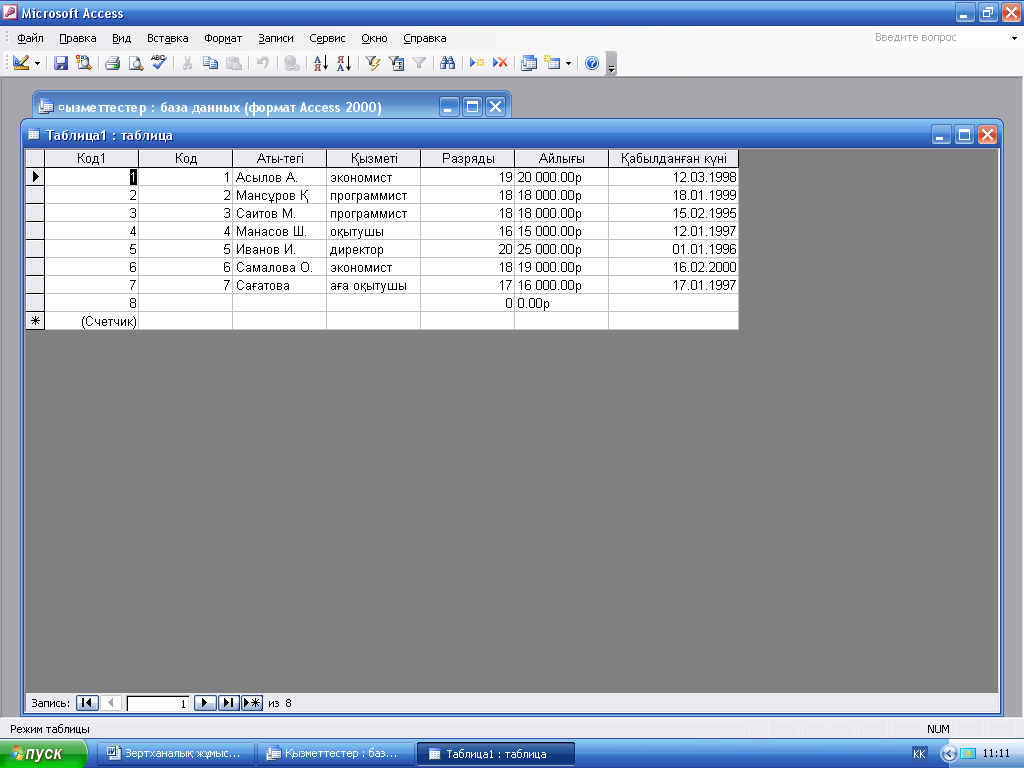
2.2.Қызметтестер кестесін ашу, Жазу→Фильтр→Фильтрді өзгерту әмірін орындау (саймандар тақтасындағы Филтрді өзгерту батырмасын басу).Сонда Кесте терезесінде фильтрлеу критерийін енгізуге арналған бос жазба ғана көрінеді;
2.3.Пайда болған кестенің разряд пен айлық өрістеріне сәйкес >=17 және =>18000 шарттарын енгізу;
2.4.Фильтр→Фильтрді қолдану әмірін орындау немесе саймандар тақтасында Фильтрді қолдану батырмасын басу; Сонда кестеде фильтрлеу нәтижесі бойынша алынған жазба көрінеді (45-сурет);
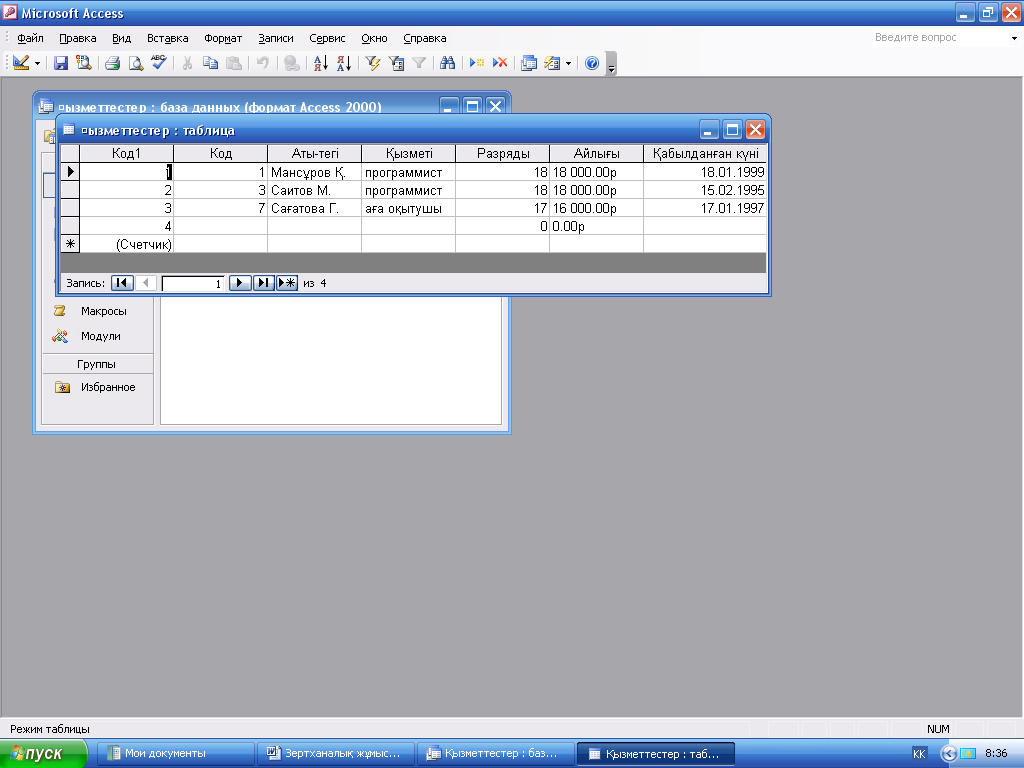
45-сурет.
2.5.Кестені қайта өз қалпында көру үшін, Жазу→Фильтрді жою әмірін орындау не саймандар тақтасынан Фильтрді жою батырмасын басу; Фильтрлеу шарты күрделі болғанда кеңейтілген фильтр қолданылады;
2.6.Қызметтестер кестесінде Жазу→Фильтр→Кеңейтілген фильтр әмірін орындау;
2.7.Өріс қатарындағы ұяшықты шертіп Айлығы өрісін таңдау, ал Сорттау қатарындағы өріс ұяшығын шертіп, оған сорттау типін (өспелі немесе кемімелі бойынша) енгізу;
2.8.Жазу→Фильтрді қолдану әмірін орындау;
2.9.Фильтрленген жаңа кесте пайда болады, терезені жабу;
2.10.Өзгерген құрылымды сақтауды сұрайтын терезеде Иә шерту.
3-тапсырма. Кесте жазбаларын көшіру.
3.1.Екі кестені де ашылған күйінде, бір мезгілде көрінетіндей етіп, экран бетіне орналастыру;
3.2.Бірінші кестеден ауыстыратын (көшірілетін) қажетті жазбаларды белгілеп, жазба жанама мәзіріндегі Қиып алу (Көшіру) әмірін беру;
3.3.Берілгендерден ауыстырылатын (көшірілетін) екінші кестедегі жолды белгілеп, сол аймақта тышқанның оң жақ батырмасын шертіп, жазбаның жанама мәзіріндегі Кірістіру әмірін беру.
Ескерту: Мұндай операция кезінде кестенің құрылымы бірдей болса, ешқандай қиындық туындамайды. Егер олардың құрылымдары әр түрлі болса, онда көшіру орындалғанымен оның нәтижесін біраз жөндеуге тура келеді. Өйткені, көшірілетін кесте өрістерінің мәндері қабылдайтын кесте өрістеріне солдан оңға қарай таратылатын болғандықтан, екі кесте өрістерінің типтері сәйкес келмеуі мүмкін.
4-тапсырма. Кесте өрістерін бір кестеден екінші кестеге көшіру.
4.1.Бірінші кестеде көшірілетін өрісті ерекшелеу, оның жанама мәзірінен Қиып алу (Көшіру) әмірін беріп, алмасу буферіне жіберу;
4.2.Қабылдайтын екінші кестеге көшірілетін өріс типімен типі дәл болатын жаңа өріс қосу керек;
4.3.Қабылдайтын кестеде жаңадан қосылған бос өрісті белгілеп, жанама мәзірден Кірістіру әмірін орындау. Бірінші кестедегі көшірілген өрісті Өрісті жою әмірі арқылы алып тастауға да болады. Егер өрісті бір кесте ішінде көшіру керек болса, онда бұл алгоритмнің қажеті болмайды. Ол жағдайда өріс атауын шертіп, тышқан батырмасын жіберместен, оны жаңа орынға жылжытып алып келсе болғаны.
5-тапсырма. Ұяшықтардың тіктөртбұрышты бөлігін көшіру.
5.1.Типтері бірдей екі кестені ашу;
5.2.Бірінші кестеде көшірілетін бөлікті белгілеп, жанама мәзірден Көшіру әмірін орындап алмастыру буферіне жіберу;
5.3.Екінші кестені ашып, көшірілетін бөліктегі берілгендермен алмасатын дәл сондай бөлікті осы кестеден белгілеп жанама мәзірде Кірістіру әмірін орындау.
6-тапсырма. Кестелерді көшіру.
Алмасу буфері арқылы МҚ-да кестелердің көшірмесін алуға болады.
6.1.МҚ терезесінде қажетті кесте атына жанама мәзірді шақырып Көшіру әмірін беру;
6.2.Бос аймақта тышқанның оң жағын шертіп, пайда болған жанама мәзірде Кірістіру әмірін таңдау, Кестені кірістіру терезесі ашылады;
6.3.Бұл терезде жаңа кестеге атау беріп, "Тек құрылымы", "Құрылымы мен берілгендері", "Кестеге берілгендерді қосу" параметрлерінің бірін анықтап, ОК басу. Сонда таңдалған кестенің не өзі, не құрылымы көшіріледі (46-сурет);
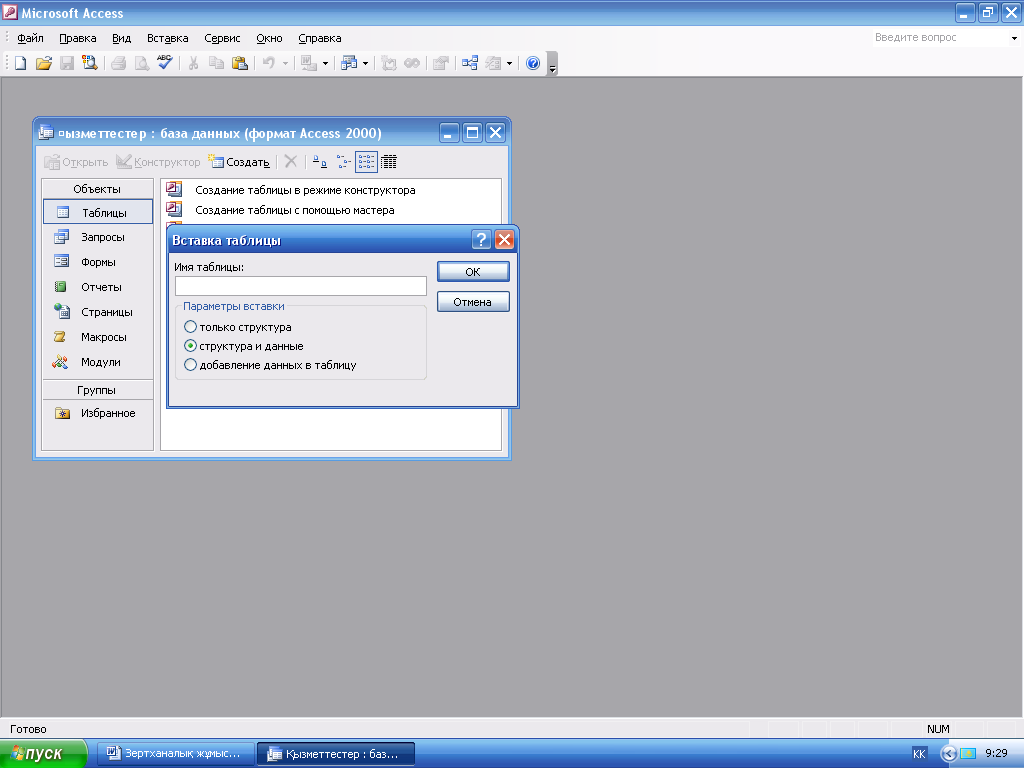 46-сурет.
6.4.Кестені МҚ-дан екінші бір МҚ-ға көшіру үшін оны белгілеп, жанама мәзірден Көшіру әмірін орындап, алмасу буферіне жіберу;
6.5.Осы МҚ-ны жауып, екінші МҚ-ны ашу, оған алмасу буферіндегі кестені, жанама мәзірдегі Кірістіру әмірімен жаңа атау беріп көшіру.
7-тапсырма. Кестені жасыру.
МҚ-да кестені кездейсоқ жоюдан сақтанудың жолы-кестені жасыру.
7.1.Кенстені белгілеп, Түр→Қасиеттер (жанама мәзірден Қасиеттер) әмірін орындау;
7.2.Қасиеттер терезесіндегі Жасырын параметріне жалауша орнату. Жасырын кестені, ашу үшін Сервис→Параметрлер әмірімен Параметрлер терезесін ашып, оның Түр қосымшасында Жасырын объектілер пунктіне құсқанат ("птичка") белгісін орнатып, Қолдану, Ок батырмасын шерту қажет.
Ескерту: Бұл кестенің жасырын деген атрибутын алып тастай алмайды, бірақ кесте белгісін көруге, белгілеуге және оның қасиетін өзгертуге мүмкіндік береді. Егерде жасырын параметріне құсқанат орнатқаннан кейін терезеде кесте белгісі қалып қойса, онда Жасырын объектілер параметріндегі құсқанаттың орнатылуы болғаны.
26-сабақ
Power Point туралы негізгі түсінік
Power Point презентацияны дайындау және өткізудің ең жақсы бағдарламаларының бірі. Ол MS Office 2000-ның құраушы болып табылады және презентациялық материалдарды слайд түрінде жасау және оларды қағазға, экранға, мөлдір пленкаға немесе 35-миллиметрлік пленкаға шығаруға арналған. Power Point презентацияны жоспарлауға жасауға және көрсетуге мүмкіндік береді. Пайдаланушыға шаблондардың модификацияланатын жиынтығы, слайдтар редакторы, схема құру құралы ұсынылады. Power Point презентацияның барлық құрауыштарын экранға шығаруға немесе басуға және презентацияларды кейін басып шығаруға сақтауға мүмкіндік береді.
Презентация ұғымы өзінің толық мағанасында (лат.рrаеsеntо тапсырамын немесе ағыл. рrеsеnt – ұсыну ) өзін көрсету, баяндама, жобаны, есеп беруді қорғау, жұмыс жоспарын, дайын өнім мен қызмет, енгізу нәтижесін бақылауды, сынауларды және басқа да көптеген дүниені ұсыну. Қорытып айтқанда, ойды, адамдар мен өнімдерді, шикізат пен қызмет түрлерін ұсыну – бұл әрдайым презентация.
Біз презентация деген кезде оның техникалық жағын, яғни белгілі бір тақырыпқа байланысты слайдтардың сатылы жиынтығын түсінеміз. Слайд деп көзге көрінетін күрделі объектті айтамыз. Оның құрамына тақырыптар, мәтін, кестелер, графикалық кескіндемелер, ұйымдастыру схемалары, дыбыс үзінділері, бейнеклиптер мен гиперсілтемелер кіреді. Әрбір слайд ескерту парағымен бірге келеді. Бұл параққа түсініктеме мәтінді оны жасау кезінде де, демонстрация кезінде де енгізуге болады. Бұл мәтін презентацияның басты, керекті сәттерін және оған қатысты жағдайларды фиксациялау кезінде қолданылады. Ескерту, парақтарын слайдтардың әр түрлі саны үшін қалыптастыруға болады, және де, осы парақтарға презентациямен бірге жүретін сценарийді енгізуге болады. Презентацияны белгілі тақырыптағы слайд-фильм деп те атайды. Слайд-фильмдерді жасап шығаруға арналған арнайы құралдар – графикалық пакеттер де бар. Осы құралдардың бірі – МS Offiсе құрамдасы Windows-тың қосымшасы Роwer Рoint программасы.
Роwer Рoint қосымшасының неше түрлі объекттерді (мәтін, кесте, графика) үшін керекті жеке мүмкіншіліктері болғанымен, оның Місrosoft Offiсе дестесінің басқа да құрамдастарымен тығыз байланысуының арқасында пайдаланушы әбден жасалған материалдарды қолдану мүмкіндігіне ие болады. Мысалы :
Мәтін Word мәтіндік редакторында дайындала алады;
Формулалар - Місrosoft Еquatuon қосымшасында;
Кестелер - Місrosoft ЕхсеІ кестелік процессорында;
Бағаналар (диаграммы) - Місrosoft Graрһ қосымшасында;
Әдеби тақырыптар - Місrosoft Word Аrt қосымшасында және т.с.с.
Роwer Рoint әр түрдегі презентацияны көруді қамтамасыз етеді. Мыналарға арналған:
-компьютер экранында автономды көрсету үшін;
-компьютерлі проектор арқылы көрсетуге;
-оптикалық құрал арқылы демонстрациялау мақсатында мөлдір қабықшаға басып шығаруға;
-оптикалық слайд-проектор арқылы демонстрациялау мақсатында 35 мм диапозитивті фотопленкаға басып шығаруға;
-дәл осы шақта жортада көрсету үшін;
-кейіннен пайдаланушының автономды көріп шығуына болатындай етіп желілік ортада жариялау үшін;
-хат алушылардың автономды көріп шығуына болатындай етіп электронды почта арқылы жіберу үшін;
-қызыққандарға тарату мақсатында қағазға басып шығару үшін.
Windows 2000-ның пайдаланушы интерфейсі Internet Explorer 5 ықпалдасқан қосымшасы бар Windows 98 интерфейсін еске салады. Интерфейстің негізі – Жұмыс үстелінің тұжырымдамасы. Мұндай жүйелердегі объектінің әрбір түріне өзінің белгішесін және осы объектіні пайдалану әдісін анықтайтын кейбір қесиеттер тобын береді.
Қапшықтар қоймалар болып табылады, оларда таңбашалар, файлдар, басқа да қапшықтар және әр түрлі құрылымдағы пиктограммалар бар. Белгішелер әр түрлі объектілеріне тез шығуды қамтамасыз етеді және әдетте жұмыс үстелінің сол жақ жоғарғы таңбашалар ярлық деп аталады. Белгішелер мен таңбашаларды жұмыс үстелінің кез келген жеріне орналастыру үшін оларды осы жерге апару керек. Оны апару тышқанның сол жақ батырмасын басу кезінде жүзеге асырылады. Белгішелерге, таңбашаларға және қапшықтарға шерту көмегімен мүмкіндік береді.
МS Offiсе барлық қосымшаларының күмәнсіз қолайлылығы қолданылатын интерфейсті біркелкі көрсетуінде, сондықтан Роwer Рoint интерфейсі осы операциялық жүйе үшін үлгі(стандарт) болып табылады. Роwer Рoint мына әдістердің бірімен іске қосуға болады:
-
Меню арқылы Пуск – Программа - Місrosoft Роwer Рoint .
-
Қолданушы тышқанның оң батырмасын басып, Создать – Презентация
Місrosoft Роwer Рoint-ты таңдайды.
Қосу барысында диалогты терезесі бар Роwer Рoint терезесі шығады, ол түрлі әдіспен презентацияны дайындауды ұсынады. Стандартты баптау кезінде Місrosoft Роwer Рoint терезесі келесі элементтерден тұрады:
-
терезе тақырыбы (Заголовок окна) – Windows терезесі үшін – стандартты.
-
Меню жолы тақырып жолының астында орналасқан.
-
Құралдар панелі (Панели инструментов) – үнсіз келісім бойынша Стандартная және Форматирование панелдері көрсетіледі.
-
Жұмыс аумағы (Рабочая область) – құжат бейнеленетін және редакцияланатын өріс. Оң жақтан жұмыс аумағы айналдыру жолымен шектелген. Word немесе ЕхсеІ салыстырғандағы үлкен айырмашылық, жүгірткі мәтін бойынша бір слайдтың ішінде емес, слайдтан слайдқа өту мүмкіндігін береді. Жұмыс аумағының нақты түрі редактор жұмысының режиміне тәуелді.
-
Жағдай долы (Строка состояния) – көру режимі және презентация жайлы әр түрлі ақпарат : слайдтар саны, тіл, слайдты көркемдеу параметрлері және т.с.с. көрсетілетін ақпараттық жол.
Роwer Рoint интерфейсінің Місrosoft Offiсе құрамына кіретін программалардан негізгі айырмашылығы, құжаттың жұмыс үстеліндегі арнайы бейнелену режимдері. Төрт негізгі бейнелену режимі қарастырылған:
1.Әдеттегі.
2.Құрылымдық.
3.Слайдтар.
4.Слайдтарды сорттаушы.
Слайдтарды сорттаушы режимінде кадрлар бүкіл жұмыс үстелін алатын эскиз түрінде көрінеді, олардың әрқайсысының астында слайдтарды, анимацияларды ауыстыру параметрін, кадр экспозиция уақытын көрсететін бағдаршалар орналасқан. Әрине қажет басқару элементтері пайда болатын құралдар панелі де, слайд эскизінде тышқанның оң жақ батырмасын басқанда ашылатын контесттік меню де өзгереді. Слайдты көрсету режиміне ауысқан кезде слайдтарды сорттаушы режимінде орналасқан параметрлерімен толық-экранды демонстрация қосылады. Демонстрация таңдалған слайдтан басталады. Оны Еsс батырмасын басып әр уақытта аяқтауға болады.
27-сабақ
Зертханалық жұмыс. Power Point-презентация жасау құралы
Мақсаты:
-
Power Point-та жаңа презентация құру тәсілдерін үйрену;
-
Слайдты белгілеуді қолдану;
-
Слайдқа мәтін, суреттер енгізу, оларды пішімдеу;
-
Power Point-та жұмыс істеу режимдерінің ерекшеліктерін меңгеру;
-
Power Point-та дайындалған презентацияны безендіру;
-
Cлайд элементтеріне анимациялық эффектілер қосу;
-
Презентацияда слайдтарды ауыстыру;
-
Презентацияға музыка қою;
-
Презентацияны көрсетуді қадағалау.
1-тапсырма. Power Point-та презентация құру тәсілдерін үйрену.
-
MS Power Point бағдарламасын іске қосу.
-
Ашылған терезенің оң жағында пайда болған Құру өрісінен Жаңа презентация гиперсілтемесін шерту.
-
Терезенің оң жағындағы Слайдты белгілеу терезесінен Тек тақырып макетін (үлгісін) бір шерту.
-
1-слайдтағы тақырып енгізілетін орынды бір шертіп, қаріп түрін, мөлшерін, түсін таңдап, Физика және математика тақырыбын енгізу.
Ескерту: Келесі слайдтар құрған кезде әрдайым мәтін енгізетін орынды бір шертіп, қаріп түрін, мөлшерін, түсін таңдауды ұмытпау.
-
Түр – Слайдтарды сұрыптау әмірін беріп, 1-слайдтың жанына тышқанды бір шертіп, Кірістіру – Слайд құру әмірін орындау.
-
Слайдты белгілеу терезесінен Тақырып және мәтін макетін таңдап, мегзерді 2-слайд үстіне апарып, тышқанды екі рет шерту.
Ескерту: Слайдты белгілеу терезесі көрінбеген жағдайда Пішім – Слайдты белгілеу әмірін орындау.
-
2-слайд тақырыбында Факультет кафедралары мәтінін енгізу.
-
Тақырыпшалар ретінде келесі мәтіндерді енгізу:
-
Информатика кафедрасы
-
Бағдарламалау кафедрасы
-
Физика кафедрасы
-
Жоғарғы математика кафедрасы
-
Кәдімгі режимге Түр – Кәдімгі әмірін орындап өту.
-
Терезенің сол жағында пайда болған 2-слайд соңына бір шерту.
-
Слайдты белгілеу Слайдты белгілеу терезесінен тақырып, схема немесе ұйымдастыру диаграммасы макетінің үстіне тышқан көрсеткішін қою, төмен бағытталған тілсызықты, одан Жаңа слайд құру гиперсілтемесін шерту.
-
3-слайд тақырыбына Физика және Математика мәтінін енгізу.
-
Диаграмма орналасатын орынды екі рет шертіп, ашылған терезеден диаграмма типін таңдап, ОК басу.

Тәрбие
Ғылыми
Инспекциялық топ
Оқу-әдістемелік бюросы
Факультет басқару құрылымы
-
Диаграмма тақырыбына Факультет құрылымы мәтінін енгізу.
-
Диаграмманы көрсетілген түрде толтыру.
-
4-тікбұрышты қосу үшін, 3-тіктөртбұрышты ерекшелеу, Ұйымдастырушы диаграмма терезесіндегі Фигура қосу батырмасынан төмен бағытталған тілсызықты шерту.
-
Оның ішінен Коллега стилін таңдап, толтыру және диаграммадан тыс жерге шерту.
-
1.9.-1.10- тапсырмаларды қайта орындап, келесі слайдқа Титулдық слайд макетін таңдау.
-
Слайд тақырыбына Ақпараттандыру кафедрасы мәтінін енгізіп, ал тақырыпшаға келесі мәліметтерді енгізу: Кафедра 2002 жылы қыркүйек айында Информатика және есептеуіш техникасы кафедрасының негізінде құрылған. Кафедрада 2 ХҚТУ профессоры, 3 доцент, 8 ғылым кандидаты, 2 аға оқытушы, 1 лаборант, 1 оператор қызмет етеді. Кафедра кабинеттері ең соңғы үлгідегі компььютерлермен және интербелсенді тақтамен жабдықталған.
-
1.9.-1.10. тапсырмаларды орындап, келесі слайдқа Тақырып және кесте слайд сакетін таңдау.
-
Слайд тақырыбына Информатика атын енгізіп, кесте кірістіру үстіне 2 рет шертіп, бағын саны 3, қатар саны 4 деп енгізіп, ОК басу.
-
Кесте түрінде берілген келесі мәліметтерді енгізу:
-
Тақырыптар
Лекциялық сабақтар
Лабораториялық сабақтар
MS Power Point
4
4
MS Excel
14
14
MS Access
16
16
-
Кестені тотырғаннан соң ерекшелеу, Пішім – кесте әмірін орындау, ашылған сұқбат терезесінде кестенің жақтау жиек сызықтарының түрін, енін және кесте фонының түсін таңдау, ОК басу.
-
1.9. -.1.10. тапсырмаларды орындап, келесі слайдқа Тақырып, график және мәтін слайд макетін таңдау.
-
Слайд тақырыбына Сурет орналастыру мәтінін енгізу.
-
Картинка кірістіру үстіне 2 рет шерту, Сурет таңдау терезесінен қалаған сурет таңдап, ОК басу.
-
Қойылған суретті сипаттайтын қысқаша мәтін енгізіп, Файл – Сақтау әмірі арқылы презентацияға атау беру, С: дискілерінің біріне сақтау.
2-тапсырма. Құрылған слайдтардан тұратын презентацияны безендіру және анимацияны күйге келтіру.
2.1. 1-слайдты белгілеп, мәзір қатарынан Пішім – Безендіруді қолдану әмірін орындау.
2.2. Слайд дизайны терезесінде Безендіру шаблонын таңдау.
2.3. Слайд дизайны терезесінде Түстер схемасынан қалаған түс таңдау.
2.4. Слайд дизайны терезесінде Анимация эффектілерінен қалаған анимацияны таңдау.
Ескерту: Әр слайдқа жеке-жеке Шаблон және Түсті таңдауға немесе барлық слайдқа орнатуға болады. Ол үшін Шаблон, Түс жанындағы тілсызықты шерту керек.
2.5. 2.1.-2.4. тапсырмаларын басқа слайдтар үшін де орындап, презентацияны сақтау.
3-тапсырма. Слайдтарға орнатылған анмацияны күйге келтіру.
3.1. Бірінші слайдты ерекшелеу, Слайдтарды көрсету – Анимацияны күйге келтіру әмірін орындау.
3.2. 1-слайдты шертіп, слайдтың тақырыбын белгілеп, Слайдты көрсету – Анимацияны күйге келтіру әмірін орындау.
3.2. Ашылған сұқбат терезесінде эффектілердің басталуын, бағытын, жылдамдығын таңдау.
3.3. Көру түймесін шерту арқылы эффектілерді қадағалап көріп шығу, ұнамаған жағдайда өзгерістер енгізу.
3.4. 3.1.-3.3. – тапсырмаларын басқа слайдтарда да орындау, презентацияны сақтау.
4-тапсырма. Презентацияда слайдтарды ауыстыру.
4.1. Түр – Слайдтарды сұрыптау әмірін орындап, сұрыптау режиміне көшу.
4.2.Мәзір қатарынан Түзету – Барлығын белгілеу әмірін орындау.
4.3. Мәзір қатарынан Слайдты көрсету – Слайдтарды ауыстыру әмірін орындау.
4.4. Ашылған сұқбат терезеден ауысу эффектісін, ауысу жылдамдығын, ауысу уақытын және дыбысын орнатып, Бәріне қолдану түймесін шерту.
4.5. Мәзір қатарынан Слайдтарды көрсету – көрсетуді бастау әмірін беру, слайдтардың ауысуы қандай болатынын көріп шығу.
5-тапсырма. Презентацияға музыка қою.
5.1. Бірінші слайдты ашу. Кірістіру – Фильм және дыбыс – Файлдан дыбыс әмірін орындау.
5.2. Музыка тұрған буманы ашу, музыка атауын белгілеу, ОК шерту.
5.3. Слайдтарды көрсеткенде автоматты түрде дыбыс шығару сұрайтын терезеде Иә батырмасын шерту.
5.4. Слайдтарды көрсету – Анимацияны күйге келтіру әмірін орындау, ашылған терезеде таңдалған музыка аты жағынан үшбұрыш белгісін шерту, тізімнен Эффектілер параметрлері таңдау.
5.5. Ашылған Дыбыс шығару терезесіндегі:
Уақыты бойынша параметрін таңдау, оның ұяшығына уақыт (секундпен) қою, ол үшін әуен ұзақтығын кадрлар санына бөлу;
Келесі параметррін таңдау, оның ұяшығына слайдтардың жалпы санын жазу.
ОК шерту, көру батырмасын шертіп қарап шығу.
5.6. Нәтиже ойлағандай болса, оны сақтау.
5.7. Слайдтарды көрсету батырмасын шерту.
Өзіндік жұмысқа тапсырмалар
-
MS Power Point-та әрқайсыс 4 слайдтан кем болмайтын төмендегідей презентациялар құру.
-
Өз тобыңыздың тәлімгелік сағатының сценарийын сипаттайтын;
-
Оқу орныңызды жарнамалайтын;
-
Фирманың және оның тауарын жарнамалайтын.
-
Құрылған презентацияларды төмендегі әдістермен безендіру:
-
Фондық түстерді өзгерту;
-
Құю тәсілдерін таңдау;
-
Жеке слайдтарды безендіру;
-
Фон үлгісін қалауыңызша өзгерту;
-
Презентацияда слайдтан келесі слайдқа ауысу тәсілдерінің бірін қолдану;
-
Презентациядағы слайдтардың бірдей ауысуын зерттеу;
-
Презентация құру кезінде анимациялық эффектілер қосу;
Бақылау сұрақтары
-
Power Point қалай іске қосылады? Презентация деген не?
-
Power Point-тың қандай мүмкіндіктері бар?
-
Автомазмұн шебері қалай іске қосылады? Оның қызметін баянда.
-
Автомазмұн шебері көмегімен презентация қалай құрылады?
-
Автомазмұн шеберімен құрылған презентацияны өңдеуге бола ма?
-
Бос перезнтация қалай құрылады? Шаблон көмегімен ше?
-
Слайдпен жұмыс істеудің қандай режимдері бар? Олардың бір-бірінен қандай айырмашылықтары бар?
-
Презентация мәтіндерін өңдеу қандай режимде орындалады?
-
Power Point терезесінің стандартты элементтерін және олардың орналасу ретін атау.
-
Слайд фонын өзгертудің қандай тәсілдері бар?
-
Анимациялық эффектілер деген не?
-
Анимациялық эффектілерді қалай қосуға болады?
-
Графикалық объектілер мен диаграмма элементтеріне эффектілер қалай қосылады?
28-сабақ
Графикалық редакторлардың түрлері
Компьютерлік графика үш түрге: растрлық,
векторлық және фракталдық болып бөлінеді. Олар бір-бірінен монитор
экранында бейнелену және қағаз бетіне басып шығарылған кезде
кескіндердің қалыптасу принциптері бойынша
ажыратылады.
Ескерту: келесі мәтіндерді бір рефераттан
көшіріп жазып жатырмын.
Векторлық
кескіндер, бұл —
сызық, доға, шеңбер және тікбұрыш сияқты геометриялық объектілер
жинағынан тұратын кескіндер. Бұл жерде вектор дегеніміз — осы
объектілерді сипаттайтын мәліметтер
жиынтығы.
Векторлық
графиканың басты артықшылығы оған кескін сапасын жоғалтпай өзгеріс
енгізуге, оңай кішірейтуге және үлкейтуге болатындығы. Келесі
артықшылығы — векторлық кескіндердің ақпараттық көлемі растрлық
кескіндермен салыстырғанда әлдеқайда аз болады. Векторлық кескіндер
СorelDRAW, Adobe illustrator, Micrografx Draw секілді векторлық
графикалық редакторларда
жасалады.
Фракталды
графиканың жасалу әдісі сурет салуға немесе безендіруге
емес, програмалауға негізделеді. Егер растрлық графикада растр
(пиксель), ал векторлық графикада сызық базалық элемент болып
табылса, фракталдық графикада математикалық формуланың өзі базалық
элемент болып табылады, бұл компьютердің жадында ешқандай объект
сақталмайды, кескін тек қана теңдік бойынша салынады деген
сөз.
Растрлық
графикада кескіндер түрлі-түсті нүктелердің жиынтығынан
тұрады.Графикалық ақпараттың осындай нүктелер жиыны немесе
пиксельдер түрінде ұсынылуы растрлық түрдегі ұсынылу болып
табылады. Растрлық кескінді құрайтын әрбір пиксельдің өз орны мен
түсі болады және әр пиксельге компьютер жадында бір ұяшық
қажет.
Растрлық
кескіннің сапасы сол кескіннің өлшеміне (тігінен және көлденең
орналасқан пиксельдердің саны) және әр пиксельді бояуға қажетті
түстердің санына тәуелді
болады.
Мұндай типті
кескіндер Adobe Photoshop, Corel Photo, Photofinish секілді қуатты
графикалық редакторларда өңделеді. Растрлық кескіндер векторлық
кескіндерге қарағанда сапасы жоғары, әсерлі болады. Қарапайым
фотосуреттердің өзі компьютерде растрлық кескін түрінде
сақталады.
м іне
растырлық кескін мен векторлық кескіннің айырмалышығын мына
суреттен анық байғауға болады
іне
растырлық кескін мен векторлық кескіннің айырмалышығын мына
суреттен анық байғауға болады

ал
мынау фракталды сурет (фракталды сурет компьютердің формулалар
көмегімен жасалған суреті)
29-сабақ
Paint графикалық редакторы және оның мүмкіндіктері
Редакторды іске қосу үшін (Windows 3.x) «Реквизиттер» тобындағы Paintbrush белгісін таңдаңыздар.
Ал, Windows 98 жүйесіндегі Іске қосу = Программалар = Стандартты = Paint командалар тізбегін орындасақ, экранда программаның терезесі пайда болады. Оның құрамында бізге осыған дейінгі таныс элементтермен (жұмыс аумағы, меню мен тақырып жолдары) бірге бірсыпыра жаңа элементтер де бар.
Терезенің сол жақ шеткі қабырғасында аспаптар тақтасы орналасқан.Одан сіздер Paint – та кездесетін барлық сурет салу аспаптарын көре аласыздар.Кез келген аспаптарды таңдау үшін соның белгісіне тышқан курсорын жеткізіп,оны шерту жеткілікті.Осыдан кейін таңдап алынған аспаптың бейнесі айқын түспен ерекшеленеді.
Терезенің төменгі жақтауы бойымен түстер палитрасы орналасқан.
Paint-та бір уақытта екі түспен сурет салуға болады; қалам түсімен және фон түсімен.(мұнай былай оны қысқаша негізгі түс деп атаймыз)ж/е (фон түсімен оны фондық деп атаймыз).Палитраның сол жақ шетінде бірі екіншісінің ішіне орналасқан кішкене екі тіктөртбұрыш тұр,осылардың үстіңгісі – негізгі түсті,ал астыңғысы-фондық түстерді көрсетедіКез келген сәтте түстерді өзгерту мүмкіндігі бар.Ол үшін курсорды палитрадағы жаңа түске апарып,тышқанның сол жақ батырмасын шерте отырып негізгі түсті,ал оң жақ батырмасын басу арқылы – фондық түсті өзгертуге болады.
Аспаптар тақтасының төменгі жағында сызықтар қалыңдығын анықтайтын терезе орналасқан. Жұмыс аумағы – салынатын графикалық бейне орналаса алатын экранның тіктөртбұрышты ауданы. Олар экран бетінде жылжи отырып, бейненің кез келген бөлігін көруге мүмкіндік береді.
-
аэрозоль балонының сыясының ені;
-
өшіргіш (ластик) ені;
-
бояуыш немесе қылқалам (кисть)ені.
Жұмыс аумағы- салынатын графикалық бейне орналаса алатын экраның тіктөртбұрышты ауданы (бөлігі).Егерде мөлшері жұмыс аумағынан да үлкен сурет салынса,онда терезе шеттерінде жылжу сызғыштары пайда болады.Олпр экран бетінде жылжи отырып,бейненің кез келген бөлігін көруге мүмкіндік береді.Ал егер жұмыс аумағынан кіші сурет салынса,онда ол терезенің жоғарғы сол жақ бұрышында қара жақтаулармен қоршалып көрсетілетін болады.
Қолданылатын аспаптар
Paint аспаптарын іс жүзінде игеруге кіріспес бұрын ескертетін бір жайт – редакторда жұмыс істеу барысында соңғы орындалған әрекетті өзгерту мүмкіндігі бар. Өзгерту операциясы алғашқы кезде жиі қолданылады. Оны іске асыру үшін менюдегі Түзету = Өзгерту (Ctrl +Z) (Редактирование = Отменить) командасын таңдау керек.
Аспаптар тақтасы қарапайым суретшінің аспаптарының жиынына ұқсас болып келеді.Ең алғашқы аспапқа Қылқалам жатады.Ол әдетте қарындаш тәрізді сурет салу жұмысын атқарады.Мұндай аспапты таңдаған соң,тышқаның стандартты курсоры Қылқаламға айналады.Тышқанның сол жақ батырмасын басып тұрып оны жібермей курсорды экран бетімен жылжытсаңыз курсор артында із қалдырады,оның түсі сро мезеттегі тағайындалған түске сәйкес болады.
Мұнан төмен орналасқан аспап – Аэрозольді баллон немесе Шашыратқыш. Оны таңдап алғаннан кейін тышқан курсоры қосу символына ұқсас таңбаға айналады.Енді сол жақ батырманы басып тұрып курсорды экран бетімен,оның артында шашыраған бояуға ұқсас із қалады
Тақта құрамында екі түрлі өшіргіш (ластик) бар,олардың қарапайым өшәргіштен басты айырмашылығы – белгілі бір түспен өшіреді.Бірінші ластик барлық кескіндерді фондық,түспен өшіруге арналған.Ал екінші өшіргіш негзгі түспен боялып салынған барлық фрагменттерді ғана фондық түске айналдыра отырып өшіреді.
Бірінші өшіргіш арқылы кейінен керекті фондық түсті таңдап алып,экрандағы әртүрлі түстегі бейнелерді жаңа фондық түске бояуға болады.Осы тәсілді пайдалану кезінде тышқанды екі рет шертсек,онда курсор маңы бірден фондық түске боялады.
Екінші түрдегі өшіргіш арқылы өзімізге қажет негізгі және фондық тағайындаған соң, өшіру нтижесінде негізгі түстегі фрагменттер фондық түске бояла бастайды.Осы тәсілмен тышқанды екі рет шерту суреттегі курсор мңындағы бір түсті бояуды түгелдей дерлік екіншісіне бірден өзгертуге мүмкіндік береді (яғни,дәл осы уақытқа дейін негізгі түспен боялған бейне фондық түске боялып кетеді).
Сызықтар мен доғалар
Paint редакторы аспаптарының көмегімен белгілі бір қалыңдықпен берілген түзу сызықтар мен доғаларды сызуға болады.
Негізгі түспен түзу сызық үшін мынадай әрекеттер орындалады:
сызықтың қалыңдығын тағайындау және Түзу сызық нгшаспабын таңдау;
-
курсорды бастапқы нүктеге апарып, тышқанның сол жақ батырмасын басу;
-
батырманы басулы күйңнде ұстап тұрып, курсорды сызықтың соңғы нүктесіне ауыстыру;
-
батырманы босату;
Осылардың нәтижесінде экран бетінде негізгі түспен сызылған түзу сызық пайда болады.
Егер тік н/е көлденең сызықтардысызғыңыз келсе,онда сызу көздерінде сол жақ батырмамен бірге Shift пернесін басыңыз.
Доға сызу үшін аздап машықтану керек. Алдымен сызық қалыңдығын тағайындап, Доға сызатын аспапты таңдаңыз: Сонан кейін мына әрекеттерді орындау керек:
-
жоғарыда айтылғандай түзу сызық жүргізу ;
-
түзудің ортасындағы белгілі бір нүктеге курсорды жеткізіп, тышқанның сол жақ батырмасын басып оны басулы күйінде ұстап жібермей,курсорды доғаның контуры ойыңыздағыдай болғанша көлденең бағытта орын ауыстыру керек
-
батырманы босату керек.
Экран бетінде берілген калыңдықта негізгі түспен сызылған доға пайда болады.Егер доға ойдағыдай болып шықса,онда бірнеше салынған доғаларды өзгертуге болады.
Геометриялық фигуралар
Paint редокторына тіктөртбұрыштар, эллипстер және көпбұрышты тұйық сызық сызатын арнайы аспаптар бар.Барлық фиграларды контуры берілген қалындақтағы негізгі тустегі сызықтармен салынады.Фигуралардың іші бос болуы мүмкін н/е белгілі бір түспен бояуға да болады Бояу түсі фондық , туске сай келуі тиіс.Аспаптар тақтасында түрлерінде сәйкес бейне сызуға мүмкіндік беретін мынадай белгілер орналасқан:
-
іші бос тіктөртбұрыш
-
іші боялған тіктөртбұрыш:
-
қырлары жұмырланған іші бос тіктөртбұрыш:
-
қырлары жұмырланған іші боялған тіктөртбұрыш:
-
іші бос эллипс:
-
іші боялған эллипс:
-
іші бос көпбұрыш:
-
іші боялған көпбұрыш.
Ең соңғы екі фигурадан басқасы жалпы үлгі бойынша салынады.
Мысалы, іші бос тіктөртбұрышты салу үшін:
-
қажетті негізгі түсті, сызықтын қалындығын тағайындау керек:
-
аспаптардан іші бос тіктөртбұрышты таңдау керек;
-
курсорды бастапқы нүктеге апару қажет (әдетте бұл тіктөртбұрыштың сол жақ жоғарғы бұрышы);
-
тышқканның сол жақ батырмасын басулы күйінде ұстап тұрып, өзімізге қажет пішіндегі тіктөртбұрыштың мөлшерінің контурын тағайдану керек;
-
батырманы босату керек.
Көпбұрыштан басқа жолмен салынады. Олардың түстерін, сызықтарының қалындығы мен аспапты тағайындаған сон белгісін тандап алып төмендегілерді орындау керек;
-
курсормен салынатың көпбұрыштың бір төбесін белгілеп алып, оның алғашқы кабырғасын түзу сызық сызғандай етіп салу,
-
курсорды көпбұрыштың барлық төбелерің орын ауыстырып жән оның әрқайсысында тышқанды бір рет шерту керек (әр шертуден соң, соңғы төбе алдыңғы төбемен қосылатын болады);
-
курсор соңғы төбеге жеткенде, тышқанды екі рет шерту керек, сонда соңғы төбе бірінші төбемен қосылады.
30-сабақ
Зертханалық жұмыс. Paint графикалық редакторы
Мақсаты:
-
Paint редакторымен жұмыс істеуді үйрену;
-
Саймандар тақтасының барлық аспаптары мен алмастыру буферін пайдаланып Paint редакторында сурет салуды үйрену.
1-тапсырма. Paint графикалық редакторын жүктеу.
Іске қосу – Бағдарламалар – Стандарттылар – Paint таңдау.
Бұл терезенің негізгі бөлігі жұмыс алабы, ал сол жағында саймандар тақтасы, төменгі жағында түстер палитрасы орналасқан.
2-тапсырма. Негізгі және фондық түстерді өзгерту.
2.1. негізгі түсті өзгерту үшін қажетті түске тышқан көрсеткішін орналастырып, оның сол жақ батырмасын шерту.
2.2. фондық түсті өзгерту үшін қажет түске тышқан көрсеткішін орналастырып, оның оң жақ батырмасын шерту.
3-тапсырма. Саймандар тақтасының аспаптарын пайдаланып суреттер салу.
3.1. Бағдаршамдағы бірдей дөңгелектерді салу реті:
-
Дөңгелек салу үшін саймандар тақтасынан эллипс аспабын таңдау.
-
Фигура эллипс емес, дөңгелек болуы үшін пернесін басып тұрып орындау.
-
Түстер палитрасында фигура шекарасының қара түсіне тышқанның сол жақ батырмасын шерту.
3.2. Сурет үзіндісін көшіру үшін:
-
Саймандар тақтасынан ерекшелеу аспабын пайдаланып, көшірілуі қажет дөңгелекті, яғни үзіндіні ерекшелеу;
-
Мәзір қатарынан Түзету – Көшіру әмірін таңдау;
-
Мәзір қатарынан Түзету – Кірістіру әмірін таңдау;
-
Енгізілген үзіндіні қойылатын орынға дейін сүйреу.
3.3. ерекшелеуді алып тастау үшін тышқан көрсеткішін ерекшеленген аймақтан басқа жерге қойып сол жақ батырмасын шерту немесе ESC пернесін басу.
3.4. фигура ішін бояуды саймандар тақтасындағы бояу құйғыш (заливка) аспабын таңдау арқылы орындау.
3.5. бағдаршам сыртындағы төртбұрыш салу үшін төртбұрыш аспабын шерту.
3.6. фонына қарай түсті таңдау.
3.7. төртбұрыш аспабының қасиеттері тақтасынан іші боялған түрін таңдау.
3.8. үшбұрыштар салу үшін көпбұрыш сайманын таңдау, апаптың қасиеті көрінетін терезеден іші боялған түрін таңдап орындау.
3.9. қоңыз суретін салу үшін:
-
Эллипс аспабын таңдай;
-
Аспаптар қасиеті терезесінен сызықтың іші боялғанын таңдау;
-
Негізгі қара, фондыққа сұр түсін қою;
-
Дөңгелек салу үшін Shift пернесін басып тұрып, эллипс салу;
-
Түзу аспабын пайдаланып, қанаттарын, қолдарын, аяқтарын салу.
3.10. жазу аспабын таңдау. Мегзер түрі өзгереді. Төртбұрыш сызу.
3.11. жазуға қажет қаріпті, оның мөлшерін таңдау.
3.12. мегзерді жазатын орынға қойып, тышқанның сол жақ батырмасын бір шерту, Paint-та орындалады сөзін жазу, тышқанның сол жақ батырмасын шерту.
3.13. файлға атау беріп, Менің құжаттарым бумасына сақтау.
4-тапсырма. тең қабырғалы алтыбұрыш салу.
4.1. саймандар тақтасынан түзу аспабын пайдаланып, түзу сызық сызу. Онан соң бастапқы түзуге 450-пен орналасқан ұзындығы бірдей екінші түзу салу. Ол үшін Shift пернесін басып тұру.
4.2. осы фрагментті көшіру.
4.3. тіктөртбұрышты қиғышпен ерекшелеп, Түзету – Көшіру, Түзету – Кірістіру әмірлерін орындау.
4.4. мәзір қатарынан Сурет – Бейнелеу, Сурет – Бұру, солдан оңға бейнелеу әмірлерін орындау.
4.5. алмастыру буферіндегі суретті қойып, екі суретті жоғарыдағыдай етіп біріктіру және пайда болған фрагментті алмастыру буферіне көшіру.
4.6. мәзір қатарынан Сурет – Бейнелеу, Сурет – Бұру, жоғарыдан төменге бейнелеу әмірлерін таңдау.
4.7. алмастыру буферіндегі соңғы суретті қойып, екі суретті көрсетілгендей етіп біріктіру.
5-тапсырма. Файлды Менің құжаттарым бумасында сақтау.
Өзіндік жұмысқа тапсырмалар
-
Эллипс, бұрыштары-жұмырланған тіктөртбұрыш саймандарын пайдаланып, бірінің үстіне бірі қалаған, әр түсті сурет салу.
-
Қылқалам мен бүріккішті пайдаланып, ағаштың суретін салу.
-
Түзу, эллипс, төбелері жұмырланған төртбұрышпен автобус салу.
-
Құттықтау парағын жасап, көркемдеу.
Бақылау сұрақтары
-
Paint графикалық редакторы терезесінің элементтерін атаңыз.
-
Саймандар тақтасын, түстер палитрасын редактор терезесіне орналастыруды және алып тастауды қалай орындауға болады?
-
Негізгі және фондық түстерді қалай өзгертуге болады?
-
Суретті бояу құралдарын атау. Сурет үзіндісін қалай ерекшелейді?
-
Саймандар тақтасының құралдарын атап шығыңыз.
-
Paint редакторы неше және қандай түстермен жұмыс істейді?
-
Жазу енгізу қадамдарын көрсету.
-
Сурет үзіндісінің бірнеше көшірмесін қалай алуға болады?
-
Суретті қиып алу, көшіру, жылжыту қалай орындалады?
-
Суретті бұрып қою, қисайту әрекеттері қалай орындалады?
-
Paint редакторында сақталған файл кеңейтілуі қандай болады?
31-сабақ
Corel Draw графикалық редакторы және оның мүмкіндіктері
Сіздердің компьютерлеріңізде Corel DRAW дестесі қойылған және сіздер Windows-95.Windows-98 немесе Windows Me операциялық жүйелерінде жұмыс жасай білесіздер дейік.Corel DRAW – бұл бір емес,күрделілігі кез келген дәрежедегі қандай да болсын жарияланымдарды жасауға арналған бағдарламалардың тұтас жиыны.Оған иллюстрацияларды дайындау (Corel DRAW-тың өзі),растролық кескіндерді жасау және өңдуе (Corel Photo PAINT),мәтінді тану және расторлық кескіндердің ізін салу (Corel TRACE)және көптеген тағы басқа бағдарламалар кіреді.Біздің қысқаша курсымыз осы зор дестенің (пакеттің)бір ғана құраушысы – Сorel DRAW иллюстрациялар дайындау бағдарламасына арналған. Сіздердің компьютерлеріңізде Corel DRAW дестесі қойылған және сіздер Windows-95.Windows-98 немесе Windows Me операциялық жүйелерінде жұмыс жасай білесіздер дейік.Corel DRAW – бұл бір емес,күрделілігі кез келген дәрежедегі қандай да болсын жарияланымдарды жасауға арналған бағдарламалардың тұтас жиыны.Оған иллюстрацияларды дайындау (Corel DRAW-тың өзі),растролық кескіндерді жасау және өңдуе (Corel Photo PAINT),мәтінді тану және расторлық кескіндердің ізін салу (Corel TRACE)және көптеген тағы басқа бағдарламалар кіреді.Біздің қысқаша курсымыз осы зор дестенің (пакеттің)бір ғана құраушысы – Сorel DRAW иллюстрациялар дайындау бағдарламасына арналған. Бағдарламаны іске қосу үшін Windows менюіндегі Corel DRAW -10 бағдарламалар тобын,ал оның ішінде –Corel DRAW-10таңбашасының тауып алыңыздар.Бағдарлама жүктелгеннен кейін сіздер оның басты терезесін көресіздер.
Бағдарламаны іске қосу үшін Windows менюіндегі Corel DRAW -10 бағдарламалар тобын,ал оның ішінде –Corel DRAW-10таңбашасының тауып алыңыздар.Бағдарлама жүктелгеннен кейін сіздер оның басты терезесін көресіздер.
Басты терезе, интерфейс элементтері
Corel DRAW – тың басты терезесін сипаттамас бұрын біз бағдарлама қойылғаннан кейін онымен ешқандай қосымша баптау жүргізілген жоқ деп есептейміз.
Corel DRAW толық бапталытын интерфейсі арқылы ерекшеленеді.Сіздер меншікті басқару панелін жасап және оған өздеріңіз жақсы көретін командаларыңызды шығарып қана қоймай (мұны қазір көптеген қосымшалар мүмкін етеді),тағы басты менюді де өзгерте аласыздар.Corel Draw –та интерфейстің барлық элементтерін – бағдарламаны толық танымастан ғып оңай баптауға болады.Интерфейсті баптаудың егжей-тегжейлері бұл кітаптың шеңберінен шығып кетеді,дегенмен олардың негізгі мүмкіндіктері туралы білген дұрыс.Сондықтан Сorel DRAW интерфейсінің кейбір элементтерін баптау мүмкіндіктерін оларды қарастыру барысында түсіндіріп айтып отыруға тырысамыз.
Бағдарлама терзесінің стандартты тақырыбының астында меню орналаскан.Кез келген басқа қосымшадағыдай меню бағдарламасының функцияларына қатынауды қамтамасыз етеді.Терезенің сол жақ шетінің бойындағы батырмалар қатарын инструменттер панелі деп атайды.Бұл панель бағдарлама жұмысының режімін таңдау үшін де қызмет етеді.Тінтуыр(мышь) батырмасын шерту арқылы панельдан инструмент таңдай отырып,сіздер бағдарламаға фигуралар,қисықтар салу,редакциялау,контурды бояу немесе редакциялау және тағы басқа жұмыстарын орындау керек екенін хабарлайсыздар.Жұмыстардың түрлерінің әрқайсысы үшін ерекше инструмент алдын ала тағайындалған.
Басқару панелі басты менюдің астында тұр.Онда ең жиі орындалатын:файлдарды ашу,сақтау және жабу командаларына,жүйелі алмасу буферімен жүргізілетін операцияларға,иллюстрацияларды қарау режимі мен масштабына және т.б.сәйкес таңбашалар орналасқан.Сіздер жұмыстардың түріне неғұрлым сәйкес келетін басқару панелін қоя алатындарыңызды және өздеріңіздің меншікті панельдеріңізді жасай алатындарыңызды ұмытпаңыздар.
Басқару панелін орнату
Жұмыс жасушы дайын панельді алып орнату үшін,тінтуір нұсқағышын (указатель мыши)орнатылған панельдердің қайсысына болса да койып,оның оң батырмасын шертуі керек.Ашылған контексті менюден қажет менюді таңдаңдар.Егер менюдегі панельдің атауының қасында қанатбелгі тұрса,онда бұл панель орнатылған және менюде оған сәйкес пункт (орын) таңдап,оны экраннан алып тастауға болады.
Панельдердің атауы олардың орындайтын міндетіне сәйкес болады.Егер, мысалы,сіздер мәтінмен жұмыс істеуді жоспарлап отырсаңыздар- Мәтін (Текст)панелін,ал егер графикалық обьектімен болса,онда Түрлендіру (Трансформирование)панелін таңдауларыңыз керек.Инструменттер панелі мен қасиеттер панелі операциялардың қай-қайсысына болса да қажет, сондықтан оларды экраннан алып тастамаңыз.
Басқару панелінен төмен батырмалардың тағы бір қатары –Қасиеттер панелі (Панель свойств)орналасқан.Бұл-объктілерді басқару пульті.Панельдің түрі таңдап алынған объект пен инструментке байланысты.Мысалы,егер сіздеро мәтінмен жұмыс істесеңіздер,онда қасиеттер панелінен оны пішімдеу үшін қажет инструменттердің барлығы дерлік табылады,ал графикалық объектіні салғанда онда дәл осы объктінің параметрлері және оныі сыртқы түрін (пішінін)беруді мүмкін. Ететін басқару элементтердің пайдалана аласыздар.
Corel DRAW бағдарламасындағы объктілер
Corel DRAW-та «объект»терминімен иллюстрацияның кез келген элементі аталады.Сызықтар,фигуралар,сырттан енгізілетін (импортталған)графика және мәтін объктілер бола алады.
Терезенің оң жақ шекарасы бойында Түстер палитрасы (Палитра цветов)орналасқан.Бұл бояулардың үлгелерін араластыру үшін пайлаоанатын палитраның циврлық аналогы.Электрондық палитра сонымен қатар түстер үлгілерін де сақтайды.Ол қай кезде болса да жаңа түстермен толықтырылып немесе еместерінен тазартылуы мүмкін.
Бірнеше түстер палитрасының бояуы
Экранда бірнеше түстер палитралары қатар болуы мүмкін.Бұл палитраны баптау мүмкіндіктерімен бірге күрделі композициялармен істелетін жұмыстарды жеңілдетеді.
Corel DRAW терезесінің төменгі шетінің бойында Қалып-күй жолы (Строка состояния)бар.Онда жұмыстың әрбір кезеңінде ерекшеленген объект туралы мәліметтер және тінтуір нұсқағышының бастапқы координаттарға қатысты тұрған орны көрсетіліп отырады.Бұл ақпараттың бір бөлігі қасиеттер панелінде жоқ (мысалы,құю түстері мен объкті жиектер туралы мәліметтер).Қалып-күй жолында сондай-ақ,таңдалыпалынған инструментпен жұмыс істеу жөнінде контексті түсіндірулер де көрсетіледі. Дегенмен,бұл мәліметтер (ақпараттар)менюдің аттас Сервис командасымен ашылатын Баптау диалогтық терезесі арқылы мүмкін болатын баптауларға байланысты.Бұл диалогтық терезеде сіздердің жұмыстарыңызды қолайлы жағдай туғызуға мүмкіндік беретін бағдарламаның барлық баптаулары жиналған.
Сондай-ақ,пайдаланушы үшін Көмекші сөз (Подсказка) де маңызды.Берілген басқару элементі жөнінде көмек сөз алу үшін,тінтуірдің нұсқағышын оған алып келіп сәл-пәл күту керек.Сонда қысқашағ,бірақ қажетті түсіндірулері бар кішкене тақташа пайда болады.Қалып-күй жолы,инструменттер панелі,басқару панелі және кейбір қосымша терезелер де Көмекші сөздермен жабдықталған. Corel DRAW –тың экранның негізгі өрісі жасалатын иллюстрацияға арналған.Сіздер иллюстрацияға жасайтын беттің (парақтың) кескінің ғана көтрсіздер.Беттің шекаралары иллюстрация терезесінің қалған кеңістігіне түскен көлеңкесімен айқындалған бет жақтауымен белгіленген.Иллюстрацияны тек жұмыс беті деп аталатын параққа ғана орналастыруға (коюға)болады.Тек оның шегінде ғана орналасқан объектілер Басу командасымен принтерге шығарылады.Иллюстрация терезесінің басқа бөлігі сіздер аппликация жасағандарыңызды киып алған фигураларды сақтау үшін Жұмыс үстелінің кеңестігін уақытша сақтау үшін пайдаланылады.Corel DRAW-тың жұмыс үстелінің көлемі оның экранда көрінетін бөлігінен әлдеқайда үлкен.Терезенің қазіргі кезде көрінбейтін бөлігін қарап шығу үшін құжаттар терезесінің оң және төменгі шеттеріне орналасқан айналдыру жолақтарын пайдалануға болады.Көлденең айналдыру жолығының сол жағында бағдарламаға тән басқару элементі – навигатор орналасқан.Ол Corel DRAW қүжатына беттер қосуға және олардың арасында қозғалуға (жүруге)мүмкіндік жасайды.
Трезенің сол және жоғарғы шетін сызғыштар алып тұр.Олар объктілердің координаттарын өлшеу және оларды туралау үшін,яғни бетте дұрыс орналасуы үшін қызмет етеді.
Экранды баптау
Экранды инструменттер панелінің барлық батырмалары шығуы үшін,жасалынып жатқан кескіннің де айқын көрінуі үшін және экранда қосымша басқару элеметтеріне орын қалуы үшін 1024-те 768 нүктеден кем емес немесе 1280де 1024 нүкте болатын экран мөлшерлерін қолдануды ұсынамыз.
Corel DRAW интерфейсіне диалогтық терезе мен докер кіреді.Докерлер бағдарламаның функцияларына қатынауды қамтамасыз етедіжәне әрқашан экранның оң жақ шетінің бойында орналасады.Басты терезеде үнсіз келісім бойынша активті докерлер жоқ,оларды қажеттілігіне қарай ашады.Әр түрлі мақсаттар үшін әр алуан докерлер алынған,олар барлығы оннан артық.
Диалогтық терезелерде бағдарлама іске қосылғаннан кейін көрінбейді,олар меню командаларымен ашылады.Диалогтық терезелердің көмегімен интерфейс пен инструменнттерді баптау,файлдармен операциялар жүргізіледі және кейбір командалар орындалады.
32-сабақ
Corel Draw графикалық редакторында мәтін енгізу және көрініспен жұмыс
Бағдарламаны іске қосқаннан кейін Corel DRAW сіздерге жұмыс істеуге қажетті құжатты таңдауға мүмкіндік жасайтын диалогтық терезені ұсынады.Бұл жаңа құжат та және бұрын жасалған да болуы мүмкін.Жаңа құжат жасау үшін таза бет фонындағы әуе шары кескінді (бұл Corel DRAW бағдарламасының эмблемасы)жаңа құжат таңбашасын таңдаңыздар.
Жұмыс сеансын ұзбей тағы бір жаңа құжат жасау үшін Файл менюінің Создать командасын таңдауыңыз керек немесе басқару панелінің сол жақ шетінде орналасқан Создать документ (Құжат жасау)батырмасын жай ғана шертуіңіз керек.Нәтижесінде алдарыңызда таза жүмыс беті бар жаңа құжат терезесі пайда болады.
Құжаттарды ашу
Сorel DRAW – тың бұрыннан бар құжаттарын 3 жолдың бірін таңдау арқылы ашамыз.Біріншіден,Corel DRAW-ты іске қосқанда ашылатын диалогтық (сұхбаттық)терезелегі бар құжатты ашу таңбашасын таңдауға болады.Екіншіден, Файл менюіның Открыть (Ашу) командасын пайдалануға болады. Үшіншіден, басқару панеліндегі Открыть батырмасын шертуге болады. Қай жағдайдаға болса да экранда керекті файлды таңдауға мүмкіндік беретін диалогтық терезе пайда болады.
Открытие документа (Құжат ашу) диалогтық терезесі Windows бағдарламаларының терезелері іспеттес. Файл ашу үшін алдымен оны белгілеу(айқындап көрсету) керек, яғни терезенің жоғарғы жағын алып тұрған папкалар мен файлдар тізіміндегі оның атауында тінтуір (мышь) арқылы шерту керек. Осы жағдайда диалогт ық терезеде белгіленген файл туралы ақпараты (мәлімет) көрсетіледі (төменгі оң жақтағы бұрышта).
Папкалармен файлдар тізімінің оң жағында онда белгіленген файлда бар дүниелердің кішірейтілген кескіні көрсетілген қарау өрісі бар. Осылай сіздер файлдың ішіндегісі туралы мәліметтерді оны ашпай тұрып-ақ ала аласыздар. Мына кішкентай сурет этикетка деп аталады. Этикеткаларды көрсетуді Просмотр (қарау) жалаушасын түсіріп (алып тастап) тоқтатуға болады. Қарау жалаушасы тура қарау өрісінің астында орналасқан.
Этикеткасыз файлдар
Сorel DRAW этикетканы өз бетімен шығармайды, егер ол бар болса, оны файлдан оқып көрсетеді. Кейбір файлдарда этикеткалар орнатылған Қарау жалаушысы болса да көрінбейді. Бұл берілген графикалық файлда этикетка жоқ екенін көрсетеді. Corel DRAW файлдарына этикетка қою үшін оларды сақтағанда керекті режімді нұсқау қажет.Алдын ала қарау терезесінің астында енді ашылатын файлдың нұсқасы мен авторы тіралы мәлімет және қосымша режімдер жалаушылары бар анықтамалық өрістер бар.
Құжатта керек файлдарды іздеуді жеңілдететін кілтті сөздер және қандай да болсын пікірлер мен сындар болуы мүмкін. Олар Ключевые слова және Заметки өрістерінде көрсетілген.
Құжатты сақтау
Құжатты сақтау үшін Файл менюінен Сохранить командасын таңдаңыздар. Егер сіздер жаңа құжат сақтасаңыздар,онда Сохранение документа (Құжатты сақтау) диалогтық терезесі ашық болады (Save Drawing). Онда иллютрация сақталатын папканы таңдаңыздар.Құжаттың атын Имя файла терезесіне енгізіңіздер.Сохранить батырмасын шертіңіздер.
Файлдың атаулары
Файлдарға мағыналы атаулар беріңіздер.Әйтпесе сіздердің жұмыс каталогтарыңызды ең болмағанда он файл жиналғанда оларды ұғыну,реттеу қиын болады.
Бұрын сақталған иллюстрация сол бір командамен сақталады.Бұл әрекет кезінде терезе ашылмайды,файл папкаға алғашқы атымен жазылады.
Жеңілдетілген сақтау
Басқару панеліндегі Сохранить батырмасы жылдам сақтауға арналған.Құжатты Ctrl+S пернелерінің комбинациясын басып та жылдам сақтауға болады.Екі әрекет те Файл Сохранить командасын таңдауға ұқсас.
Сохранение документа (Құжатты сақтау,Save Drawing)диалогтық терезесінде Сәйкес сақтау режиімін таңдаңыздар.Жасалған иллюстрацияны әр түрлі графикалық пішімдер сақтауға болады.Иллюстрацияны Corel Draw-тың бұрынғы (ескі) нұсқасында сақтау үшін жазылып ашылатын Версия (Version) тізімімен қажетті пунктін таңдаңыздар.Этикетканың бар болуы мен түрін Этикетка (Thumbnail) тізіміне қойыңыздар.Қажет болғанда онда берілген құжат сақталатын пішімді өзгертіңіздер.Пішімді таңдау жазылып ашылатын Сохранить как (Save as Type)тізімінде жүргізіледі.Бұл тізімде бағдарлама үшін ашық барлық файлдардың пішімдері келтірілген
Жарияланымдарды басқа атаулармен немесе басқа папкада сақтау мұмкіндігі бар.Бұл үшін Файл менюінің Сохранить как (Save as)командасы арналған.Бұл команданы таңдағанда жаңа файл үшін де,бұрын сақталған файл үшін де Құжатты сақтау (Save Drawing)диалогтық терезесі ашылады.Онда файлдың жаңа аты мен бұл құжат онда сақталатын папка тағайындалады.Сақталғанда берілген барлық режімдер өхзгертілуі мүмкін.Сохранить как (Save as)командасы бойынша файлдың көшірмесі сақталады.
Қосалқы көшірме жасау
Егер файлдың көшірмесін жасау керек болса,онда оны басқа папкада Файл менюінің Сохранить как (Save as)командасымен сақтаңыздар.Бұл жағдайда файлдың бұрынғы атын қалдыруға болады.
Құжатты жабу
Күнделікті құжатты жабу үшін Файл менюінің Закрыть командасын таңдаңыздар.Егер файл әлі сақталмаған жабу болса,онда бағдарламаны жабу алдында оны сақтауға мақұлдауды (растауды)сұрайды.
Беттің параметрлері мен өлшеу жүйесі
Жаңа құжат жасағаннан кейін,сіздерге беттің өлщемдерін қайта анықтау керек брлуы мұмкін.Үнсіз келісім бойынша жаңа құжат бетінің өлшемі Letter (8,5х11дюйм)және (тік)вертикаль бағдарлы болады.Біздің елімізде қағаздың ең кең тарған пішімі – А4(210х297мм).Бұл пішімді орнату үшін оны қасиеттер панелінің сол жақө шетінде орналасқан Тип / формат бумаги (Қағаздың типі /пішімі,Paper Tyre/Sike)тізімімен таңдау керек.Егер құжатта белгіленген объектілер жоқ жіне Нұсқау шы-Указатель (Pick Jool):инструмент активті болса,тек сонда бұл тізім панельде көрінеді.Тізімде А4 пішімінен басқа әр түрлі стандартты көптеген пішімдер бар,олардың ішінен сізде өздеріңізге керегін табасыздар.
Жұмыс бетінің өлшемдері иллюстрация басылатын қағаздың пішіміне міндетті түрде сәйкес болуының қажеті жоқ.Ол тек оның өлшемдерінің артық болмауы керек.Егер жұмыс бетінің өлшемі қағаз өлшемінен кем болса,онда басылымдағы иллюстрацияның төңірегінде таза өрістер көп болып шығады.
Жұмыс бетінің өлшемі
Жұмыс бытінің өлшемін белгілегенде (орнатқанда)иллюстрацияның қалауы өлшеміне сәйкестеңіздер.Бұл сіздерге иллюстрацияны кез келген өлшемде қағазға басуға мүмкіндік береді,мысалы,бір иллюстрацияныңбірнеше көшірмесін бір бетте алу керек болғанда.Corel DRAW-та орналастыруды осылай автоматтау құралдары бар.
Қажет болғанда жұмыс бетінің ерікті өлшемін беру оңай.Бұл ұшін қажетті мәндерді пернетақтадан Ширина и высота бумаги (Қағаздың биіктігі мен ені,Paper Wight and Height)тобының өрістеріне енгізіңіздер.Өлшемдер өрістері қасиеттер панелінде,пішімдер тізімінің оң жағында орналасқан.
Жұмыс бетінің бағдарын өзгерту үшін Кітпаптық (Portrait)немесе Альбомдық (Landscape) батырмаларының бірінде шертіңіздер.Бұл батырмаларда сәйкес тік немесе көлбеу орналасқан беттің тікбұрышы салынған.
Көпбетті құжаттарды ұйымдастыру бұл кең тараған мәселе.Corel DRAW бағдарламасы мұндай жұмысқа бейімделген.Бірқұжаттың ішінде бір немесе әр түрлі өлшемді,бірдей немесе әр түрлі бағдарлы жұмыс беттерін жасауға болады.Күнделікті (қазіргі)беттің ғана атрибуттарын ауыстыру үшін Макет (Layout)менюінің Изменить размеры страницы (Беттің өлшемдерін өзгерту,Resize page)командасы арналып қойылған.Оны таңдағанда өлшемді анықтауға мүмкіндік беретін шағын диалогтық терезе пайда болады.Тек экрандағы беттің ғана бағдарын өзгерту үшін Изменить ориентация страницы (Беттің бағдарын өзгерту,Switch Page Orientation)командасын таңдаңыздар.
Сіздерге өлшеу бірліктерін де өзгерту керек болады,өйткені оларды Corel DRAW өлшемдер мен координаттарды анықтау үшін қолданылады.Үнсіз келісім бойынша бұл диюмдер,ал біз өлшемнің метрлік жүйесіне үйренгенбіз.Өлшеу бірліктерін Единицы (Бірліктер,Drawing Units)тізімінен таңдап миллиметрлер немесе басқа өздеріңіз үшін қолайлы бірлікті орнату бәрінен де оңай.
33-сабақ
Зертханалық жұмыс.
Қасиеттер тақтасындағы сектормен доғаның бастапқы және соңғы бұрыштарына нұсқау үшін берілген жолдарды қолдануға геометрия ілімін білуді талап етеді. Көбінесе қолданатын ыңғайлы әрекеттің бірі, ол Форма құралын пайдалану болып келеді.
Тапсырмалар:
1-жаттығу. «Алқа» бейнесін құру
-
30х30мм өлшемінде дөңгелекті құрыңыз және оған келесі координаталарды беріңіз.


-
Сол объектінің көшірмесін алыңыз да оның да координаталарын келесі түрде беріңіз:


-
Тағы бір көшірмесін алыңыз да, оның координаталарын


-
Бірінші дөңгелекті сектор формасына келтіріңіз де, оның бастапқы және соңғы бұрыштарына: бастапқысына -00, соңғысына -2700
-
Екінші дөңгелектің бастапқы және соңғы бұрыштарына келесі координаталарды келтіріңіз: бастапқысына -00, соңғысына -1800
-
Үшінші дөңгелекті сектор формасына келтіріңіз де, оның бастапқы және соңғы бұрыштарына: бастапқысына -2700, соңғысына -1800
-
Сектор және/немесе Доғаның бастапқы және соңғы бұрыштарына мәндерін беріп, бейнелерді құрыңыз.
2-жаттығу. «BMW», «Радиация» және «Кірпі» бейнесін құру
-
30х30мм өлшемінде дөңгелекті құрыңыз және оған келесі координаталарды беріңіз.
-
Дөңгелекті сектор формасына өзгертіңізде және оның бастапқы және соңғы бұрыштарына: бастапқысына0 -00, соңғысына0 -900
-
Сол объектінің көшірмесін алыңыз да оның бастапқы және соңғы бұрыштарына: бастапқысына1 -900, соңғысына1 -1800
-
Тағы бір көшірмесін алыңыз да оның бастапқы және соңғы бұрыштарына: бастапқысына2 -1800, соңғысына2 -2700
-
Тағы бір көшірмесін алыңыз да оның бастапқы және соңғы бұрыштарына: бастапқысына3 -2700, соңғысына3 -00
-
4-суретте берілгендей қарама-қарсы объектілерге қара түс беріңіз.
-
Берілген сектордың бастапқы және соңғы бұрыштарына келесі өзгерістерді беріңіз: бастапқысына0 -600, соңғысына0 -1200
-
Көшірмелердің бастапқы және соңғы бұрыштарына келесі өзгерістерді беріңіз:
Бастапқысына1 -1200, соңғысына1 -1800. Түсін ақпен бояңыз.
Бастапқысына2 -1800, соңғысына2 -2400. Түсін қарамен бояңыз.
Бастапқысына3 -2400, соңғысына3 -3000. Түсін ақпен бояңыз.
-
Тағы да 2 көшірмесін алыңыз да, олардың бастапқы және соңғы бұрыштарына келесі өзгерістер беріңіз:
Бастапқысына4 -3000, соңғысына4 -00. Түсін қарамен бояңыз.
Бастапқысына5 -00, соңғысына5 -600. Түсін ақпен бояңыз. (5-сурет)
-
Секторлардың бастапқы және соңғы бұрыштарына келесі өзгерістер беріңіздер:
Бастапқысына0 -150, соңғысына0 -250. Түсін қарамен бояңыз.
Бастапқысына1 -300, соңғысына1 -400. Түсін қарамен бояңыз.
Бастапқысына2 -450, соңғысына2 -550. Түсін қарамен бояңыз.
Бастапқысына3 -600, соңғысына3 -700. Түсін қарамен бояңыз.
Бастапқысына4 -750, соңғысына4 -850. Түсін қарамен бояңыз.
Бастапқысына5 -900, соңғысына5 -1000. Түсін қарамен бояңыз. (6-сурет)
-
Тағы да 3 көшірмесін алыңыз да, олардың бастапқы және соңғы бұрыштарына келесі өзгерістер беріңіз:
Бастапқысына6 -1050, соңғысына6 -1150. Түсін қарамен бояңыз.
Бастапқысына7 -1200, соңғысына7 -1300. Түсін қарамен бояңыз.
-
25х25мм өлшемдегі қосымша дөңгелек құрыңыз, оған келесі координаталарды беріңіз:


-
Дөңгелекті сектор формасына өзгертіңіз де оның бастапқы және соңғы бұрыштарына: Бастапқысына8 -1350, соңғысына8 -1800
-
Тағы да қосымша дөңгелек құрыңыз, оған келесі координаталарды беріңіз:


-
Дөңгелекті сектор формасына өзгертіңіз де оның бастапқы және соңғы бұрыштарына: Бастапқысына9 -00, соңғысына9 -100
-
Нәтижесінде 7-суреттегідей бейне шығу үшін кірпінің көзі мен екі аяқтарына тағы да 3 кішкентай дөңгелек құрыңыз.


4-сурет. BMW
5-сурет. Радиация 6-cурет. Кірпінің бастамасы
 7-cурет. Кірпі
Ө зіндік жұмыс
тапсырмалары
зіндік жұмыс
тапсырмалары
-
«Өрнектер» бейнелерін құру.
-
«Электромеханика» компаниясының логотипін құру.
-
«Сатурн» бейнесін құру.
Бақылау сұрақтары
-
Эллипс құралының қызметі?
-
Эллипстен басқа қандай фигуралар бар?
-
Эллипстің атрибуттар тақтасының элементтері қандай және қызметтерін айтыңыз?
-
Формасын өзгертуге берілген эллипстің қандай қасиеттерін білесіз?
-
Форманың көмегімен эллипстің, сектордың, доғаның формаларын өзгерткенде қандай нәтиже шығады?
-
Сектор формасының бастапқы және соңғы бұрыштарының мәнін өзгерткенде не өзгереді?
34-сабақ
Компьютерлік желілер туралы түсінік
Сіздер дербес компьютерлердің желілері (торабы) туралы естіген де шығарсыздар.Олардың ауқымды жалпы және жергілікті желілерге бөлінетінінен де хабардар боларсыздар. Бұқаралық ақпараттық жүйеде “Еnternet...100-мегабитті технология... Желілік технологиялар...Интернеттегі жанжал... Интражелілер...”деген сөздер жиі естіліп жатады.Бірақ біз бұл материалдарды түсіндіру кезінде оқушылар желілермен таныс емес, тек компьютер құрамын біледі деп есептейміз.
Компьютерлерді желілерге біріктіру
Егер сіздердің тек бір дербес компьютеріңіз ғана болса, модеміңіз болмаса, онда компьютерлік желінің ерекшеліктерін түсіне қою қиын “Қойы жоқтың қорамен ісі жоқ ’’дегенде көптеген мүмкіндіктер қалтарыста қалады.
Бірақ сіздің бірнеше компьютеріңіз болып,олардың біріндегі мәліметті екіншісіне беру керек болғанда желілік технология өте қажет-ақ.Желілік технологиялар қаржы мен уақытты үнемдеуге өте үлкен мүмкіндіктер береді. Сондықтан компьютерлік желілерді пайдалану туралы қысқаша мағлұмат берейік.
Жергілікті желілер – бір-бірімен қатар орналасқан компьютерді біріктіретін жүйелер (бір бөлмеде немесе бір ғимаратта орналасқан,әйтпесе қатар орналасқан компьютерлер).Мұндайда комьютерлерді байланыстыру осы мекеменің өздеріне бөлінген байланыс қаналдары арқылы жүргізіледі. Ал комьютерлік ауқымды желіге келетін болсақ,онда олардың ара қашықтығына ешбір шек қойылмайды.Әр түрлі мемлекеттердегі,айта берсек,әр құрлықтарда орналасқан компьютерлерді бір-бірімен байланыстыратын ауқымды желілер бар.Әрине мұндай байланыстыру желісін шағын не орташа фирмалар жасай алмайды.Ауқымды желі құру үшін біраз қаражат керек, көптеген телефон каналдары,жер серіктері арқылы байланысу мүмкіндіктері қажет.
Жергілікті желілерде компьютерлер арасында ақпаратты жеткізу жылдамдығы өте жоғары болады, олар секундына 10,айта берсек 100 мегабитке де жетеді. Гигабиттік жылдамдықтың да ауылы алыс емес. Ал ауқымды желілер жүйесінің компьютерлері арасындағы жылдамдық мұндай жоғары емес, телефон каналдарын пайдалану кезіндегі оның жылдамдығы секундына 2400-57600 биттер аралығында болады.
Ауқымды және жергілікті желілердің қолданылу мақсаттары әртүрлі, бұл екеуіде компьютерлік технологияның зор жетістіктері қатарына жатады, сондықтан оларды мұқият оқып-үйренуге көңіл бөлген артық бола қоймас.\
Тест сұрақтары
Windows операциялық жүйесі бойынша
І-нұсқа
1.Windows. Операциялық жүйеге жататындар:
-
MS DOS, Windows
-
Word, Excel, Access, Outlook
-
Norton Commander, FAR
-
QBasic, Pascal
-
AVP, Doctor Web
2. Windows. Операциялық жүйе деген не?
-
Ақпараттық құралдар комплексі
-
Арнайы бағдарлама комплексі
-
Компьютердің ресурс жиынтығы
-
Құрал-саймандар бағдарлама комплексі
-
Графикалық бағдарлама комплексі
3. Windows. Алмастыру буфері дегеніміз не?
-
Windows-тағы деректерді модеммен алмастыру үшін қолданылған буфер
-
Windows-тағы деректерді винчестер алмастыру үшін қолданылатын буфер
-
Windows-тағы деректерді басқа құрылғымен алмастыру үшін қолданылатын буфер
-
Windows-тағы берілгендерді принтермен алмастыру үшін қолданылатын буфер
-
Қосымшалар арасындағы деректерді алмастыруды қамтамасыз ететін буфер
4. Windows-та графикалық редактор
-
Clock
-
Calendar
-
Paint
-
Write
-
NotePad
5. Windows. Жатық айналдыру жолағы ... үшін қызмет етеді
-
Мәтінді жоғары және төмен көру
-
Мәтіннің мүмкін шекарасының кеңейтілуі
-
Құжаттың келесі парағына көшу
-
Мәтінді оңға және солға қарай көру
-
Парақтың бастапқы жолына көшу
6. Windows. Бас мәзірді ағымдық ететін пернелер комбинациясы
-
Alt+Esc
-
Ctrl+Esc
-
Shift+Esc
-
Ctrl+Tab
-
Ctrl+Enter
7. Windows. Қолданбалы программа - ...
-
Компьютерді қосқанда қосылатын программа
-
Компьютерді қосқан кезде оны тестілейтін мини – операциялық жүйе
-
Қолданушыға арналған программа
-
Операторлар мен командалардың жиыны
-
Ұяшықтармен операция жасаған кездегі дайын формулалар
8. Windows-ті іске қосу командасы
-
Win
-
Type
-
Nc
-
Dir
-
Cd
9. Windows. Жарлық – бұл ..
-
Саймандар панелінің адресі
-
Файлдармен жұмысты ыңғайлату үшін арналған программа
-
Компьютерді іске қосқаннан кейін экран бетіне шығатын бейне
-
Белгілі бір объектімен тікелей қатынас жасауды іске асыратын файл
-
Файлдарды көруге арналған программа
10. Windows-тан шығу қалай жүзеге асырылады?
-
Win командасымен
-
«Программы» пернесімен
-
F10
-
Alt+F1
-
«Завершение работы» пернесімен
11. Windows. Жұмыс столы - ...
-
Веб- беттің интерактивтік мазмұнын қолдайтын Майкрософт корпорациясы енгізген технология
-
Белгілі құрылымды басқару үшін операциялық жүйенің пайдаланатын программасы
-
Тышқанның оң батырмасын басқан кезде ашылатын мәзір
-
Программа мен жабдықтардың жұмысын басқаратын операциялық жүйе
-
Компьютер экранындағы жұмыс аймағы
12. Windows ортасында Көшіру командасына сәйкес келетін пернелер комбинациясы
-
Ctrl+C
-
Ctrl+P
-
Ctrl+X
-
Ctrl+V
-
Ctrl+B
13. Windows. Тышқанды екі рет шерту ... әрекетін орындайды
-
Терезені жабу
-
Қосымшаны жүктеу немесе терезені ашу
-
Мәзір командаларын басқару
-
Берілгендерді өшіру
-
Объектілерді ерекшелеу
14. Windows-та объектіні жою үшін объект ерекшеленіп, ... пернесі басыфлады
-
Enter
-
Alt+Tab
-
Esc
-
Delete
-
Alt+Ctrl+Del
15. Windows ортасында бірнеше ашылған терезелердің ішінде ... ағымдық терезе болады
-
Жұмыс столының ортасында тұрғаны
-
Басқаларынан үлкені
-
Тақырыбының түсі басқа терезелерден ерекшеленгені
-
Тышқан көрсеткіші тұрған жер
-
Барлығынан да ең көп ақпараттан тұрады
ІІ-нұсқа
1.Жұмыс столы белгілерінің өлшемін немесе
пиктограммаларының түрін өзгерту үшін Күйге келтіру
 Басқару панелі Экран ... деген командалар реті
орындалады
Басқару панелі Экран ... деген командалар реті
орындалады
-
«Заставка» қосымшасы
-
Безендіру қосымшасы
-
Параметрлер қосымшасы
-
Эффектілер қосымшасы
-
Бума қасиеттері
2.Жанама мәзір ... пернелерімен белсендіріледі
-
Shift +F10
-
Shift+F1
-
Alt+ F10
-
Ctrl+ Alt
-
Alt+Esc
3.Бас мәзір ... ашылады
-
Компьютерді жүктегенде
-
Менің компьютерім терезесін ашқанда
-
MS Office бағдарламасы жүктелгенде
-
Іске қосу батырмасын басқанда
-
Пернетақта индикаторын басқанда
4.Мәтін үзінділерінің орнын ауыстыру үшін алмастыру буферін қолдану реті: мәтінді ерекшелегеннен кейін, ... мәзір командасын таңдау керек
-
Түзету
Кірістіру, Түзету Көшірмелеу -
Түзету
Кесіп алу, Түзету Көшірмелеу -
Түзету
Кесіп алу, Түзету Кірістіру -
Түзету
Көшірмелеу, Түзету Кірістіру -
Түзету
Тазалау, Түзету Көшірмелеу
5.Есеп тақтасы дегеніміз – бұл
-
Бағдарлама жарлықтары мен белгілемелері орналасқан экранның ауданы
-
Бір қосымшадан келесісіне оңай өту мүмкіндігін туғызатын сызық
-
Windows қосымшасы арқылы барлық орындалатын тапсырмалар
-
Пайдаланушы шақырған соңғы 15 құжат тізімі
-
Жабық қосымшалар орналасқан экранның ауданы
6.Құжатты сақтау үшін ... пернелер комбинациясы пайдаланылады
-
Ctrl+C
-
Ctrl+O
-
Ctrl+N
-
Ctrl+V
-
Ctrl+S
7.Қоржын бумасы ... тұрады
-
Компьютердің барлық құрылғыларынан
-
Дискідегі барлық бумалар тізімінен
-
Жойылған файлдар мен бумалардан
-
Жұмыс столының объектілерінен
-
Жұмыс столының жарлықтарынан
8. Windows-тың стандартты бағдарламаларын жүктеу ... командалар реті арқылы орындалады
-
Іске қосу
Бағдарламалар Стандартты -
Іске қосу
Күйге келтіру Басқару панелі Стандартты -
Іске қосу
Бағдарламалар Сілтеме Стандартты -
Іске қосу
Орындау Стандартты
9. Windows терезесін жабу ... пернелер комбинациясын басу арқылы орындалады
-
Alt+ F3
-
Alt+ F4
-
Ctrl+ F4
-
Ctrl+ F3
-
Shift+ F4
10.Қоржынды тазалау үшін
-
Қоржынды ағымы жасап, Shift пернесін басу керек
-
Қоржынды ағымы жасап, Del пернесін басу керек
-
Қоржынды ағымы жасап, Tab пернесін басу керек
-
Қоржынды ағымы жасап, Alt пернесін басу керек
-
Тышқанның оң жақ батырмасы арқылы «Қоржынды тазалау» пунктін таңдап алу керек
11. Windows ортасында Кесіп алу командасына пернелер комбинациясы сәйкес келеді
-
Ctrl+P
-
Ctrl+C
-
Ctrl+V
-
Ctrl+X
-
Ctrl+B
12.Мәзірдегі объектіні (Проводник терезесіндегі) өшіру үшін қандай команда орындау керек?
-
Түзету
Өшіру -
Түр
Өшіру -
Файл
Өшіру -
Кірістіру
Өшіру -
Пішін
Өшіру
13. Windows ортасында бумалар ... арналған
-
Файлдарды орналастыруға және оларға тез арада өтуді ұйымдастыруға
-
Файлдарды өшіруге
-
Жұмыс столын тез тәртіпке келтіруге
-
Файл құруға
-
Ақпаратты сақтауға
14. Windows ортасында жанама мәзір ... шерту арқылы шақырылады
-
Тышқанның сол жағын екі рет
-
Тышқанның оң жағын екі рет
-
Тышқанның сол батырмасын
-
Тышқанның оң батырмасын
-
Тышқанмен Іске қосу батырмасын
15. Windows ортасында Түзету мәзіріндегі Көшіру командасы ...
-
Буфер мазмұнын экранның көрсеткіш тұрған жеріне көшіреді
-
Ерекшеленген үзіндіні алмастыру буферіне көшіреді және оны экраннан өшіреді
-
Ерекшеленген үзіндіні жаңа файлға жазады
-
Экранда осы үзіндінің екінші көшірмесін құрады
-
Ерекшеленген үзіндіні алмастыру буферіне көшіреді
ІІІ-нұсқа
1.Бума – бұл
-
Берілгендерді сақтайтын дискілік аудан
-
Объектілер тобын өзінде сақтайтын контейнер
-
Компьютердің құрылғысы
-
өзінде басқа файлдарды сақтайтын файл
-
қатты дискінің бір бөлігі
2. Windows-та дискетті форматтау командасы:
-
Explorer
Диск 3,5(А:) Правка Формат -
Пуск
Диск 3,5(А:) Вид Формат ОК -
Мой компьютер
Правка Формат Диск 3,5(А:) -
Мой компьютер
Диск 3,5(А:) Форматтау -
Explorer
Правка Формат Диск 3,5(А:)
3.Компьютердің жұмыс істеу кезінде оперативті жадында ... болады
-
Қолданбалы программалар
-
Операциялық жүйе
-
Утилиттер
-
Принтер драйвері
-
Операциялық қабықша
4.Айналдыру жолағы не үшін қажет?
-
Құжат көшірмесін алу
-
Құжаттарды жою
-
Құжатты экран бетінде көру
-
Құжаттарды сақтау
-
Экран бетімен құжатты жылжыту
5.Жолсерік бағдарламасында объектінің атауын өзгерту үшін ... функционалдық пернесі басылып, кейін жаңа атау ендіріледі
-
F3
-
F4
-
F6
-
F5
-
F2
6. Жолсерік бағдарламасында файлды және буманы іздеу үшін ... пернесі басылып, ізделінетін файл атауы ендіріледі
-
F3
-
F4
-
F6
-
F2
-
F5
7. «Бас мәзір»-дегі «Программалар» бөлімі ... жол ашады
-
Windows-тың анықтамалық жүйесіне
-
Windows баптауының негізгі құралдарына
-
Компьютерде орналастырылғын қосымшаларды іске қосуға арналған таңбашалардан тұратын иерархиялық құрылымға
-
Қолданушы компьютерде жұмыс істеген соңғы құжаттарға
-
Жиі қолданылатын құжаттар жиналған тұтынушының бумасына
8. «Бас мәзір», «Ыстық пернелер» немесе «Жанама мәзір» арқылы іске қосылуларына байланысты амалдық орындалуларында айырмашылық бар ма?
-
Айырмашалық бар
-
Айырмашылық жоқ
-
Бар, егер амал негізгі мәзір арқылы орындалса
-
Бар, егер амал жанама мәзір арқылы орындалса
-
Бар, егер амал ыстық пернелер арқылы орындалса
9. «Бас мәзір»-дегі «Таңдамалы» бөлігі ... жол ашады
-
Windows-тың анықтамалық жүйесіне
-
Windows баптауының негізгі құралдарына
-
Қолданушы компьютерде жұмыс істеген соңғы құжаттарға
-
Жиі қолданылатын құжаттар жиналған тұтынушының бумаларына
-
Компьютерде орналастырылған қосымшаларды іске қосуға арналған таңбашалардан тұратын иерархиялық құрылымға
10. «Бас мәзір»-дегі «Құжаттар» бөлігі ... жол ашады
-
Қолданушы компьютерде жұмыс істеген соңғы құжаттарға
-
Жиі қолданылатын құжаттар жиналған тұтынушының бумаларына
-
Компьютерде орналастырылған қосымшаларды іске қосуға арналған таңбашалардан тұратын иерархиялық құрылымға
-
Windows-тың анықтамалық жүйесіне
-
Windows баптауының негізгі құралдарына
11.Беттің өрістерін қою үшін ... мәзір командасы қолданылады
-
Түр
Алдын ала көру -
Түр
Бет параметрлері -
Файл
Алдын ала көру -
Файл
Жүктеу -
Файл
Бет параметрлері
12. «Жолсерікті» программасы ... арналған
-
Басқару элементтерінің қызметін сипаттауға
-
Файлдық жүйедегі және файлдық құрылым навигациясына қызмет етуге
-
Жұмыстың қарқындылығы үшін жағдай жасауға
-
Программа белгілерін жоюға және көшіруга
-
Құжаттар көшірмесін сақтауға
13. Windows. Қосымшадан қосымшаға өту ... жүзеге асырылады
-
«Жолсерік» арқылы
-
Керекті қосымшаны таңдағанша Ctrl батырмасын ұстап тұрып, Tab батырмасын басу арқылы
-
Керекті қосымшаны таңдағанша Alt батырмасын ұстап тұрып, Tab батырмасын басу арқылы
-
Alt батырмасын ұстап тұрып, Tab батырмасын басу арқылы
-
Керекті қосымшаны таңдағанша Ctrl батырмасын ұстап тұрып, Ctrl батырмасын басу арқылы
14. Windows. Терезенің орнын ауыстыру үшін
-
Терезенің атауына тышқанның сол жақ батырмасын екі рет басып, содан соң терезені апаратын жерге тағы басу керек
-
Терезені ағымды жасап, курсор пернелерімен апару керек
-
Терезенің атауына тышқанның сол жақ батырмасын басып тұрып, терезені керекті орынға апару керек
-
Терезені ағымды жасап, Tab пернесін басу керек
-
Терезені ағымды жасап, Del пернесін басу керек
15. Windows. Бірнеше терезе бір уақытта ашық болып тұра алады ма?
-
Тұра алады
-
Тұра алмайды
-
Иә, егер терезелердің біреуінде қоржын бумасы ашық болса
-
Иә, егер терезелердің біреуінде Менің құжаттарым бумасы ашық болса
-
Иә, егер терезелердің біреуінде Жолсерік бумасы ашық болса
Дербес компьютер тарауы бойынша
І-нұсқа
1.Информация дегеніміз не?
-
Тіркеуге және өңдеуге жататын факторлар, құбылыстар, оқиғалардың жиынтығы
-
Газет мақалаларының, хабарландырулар мен жарнамалардың жиынтығы
-
Баспа және дыбыс хабарларының жиынтығы
-
Газеттер, радио және теледидар хабарларының жиынтығы
-
Радио және теледидар хабарларының жиынтығы
2.Информатика – бұл ... ғылым
-
Компьютерді оқу процесінде қолдану туралы
-
Ақпараттың техникалық техникалық тасымалдауышта орналасуы туралы
-
Ақпаратты ЭЕМ арқылы сақтау, жинау, тасымалдау әдістері мен тәсілдерін зерттейтін
-
Телекоммуникациялық технология туралы
-
Ақпарат және оны сақтау мен сорттау туралы
3.Микропроцессор дегеніміз - ...
-
Қосымша құрылғылары қосылған комьютердің жүйелік блогы
-
Мәліметтерді ұзақ уақыт сақтауға арналған құрылғы
-
Компьютер жұмыс кезінде сұрайтын арнайы жад
-
Компьютерге информацияларды енгізуді жеңілдету құрылғысы
-
Информацияларды өңдейтін және есептеулерді жүргізетін электрондық схема
4.Файлдарды архивтеу дегеніміз
-
Жойылған файлдарды қайта қалыпқа келтіру
-
Файлды немесе файлдар тобын сығу
-
Файлдарды тестілеу
-
Компьютерлік вирустардан қорғау
-
Файлды жою
5.Қай перненің немесе пернелер комбинациясының көмегі арқылы бір символға оңға жылжуға болады?
-
-
Ctrl+

-
Ctrl+
-
Home
-
End
6. 1 байт неше биттен тұрады?
-
4
-
255
-
16
-
8
-
32
7.Caps Lock пернесінің қызметі:
-
Жоғары символдарды теру режимін орнату
-
Кіші әріптерді теру режимін орнату
-
Цифрларды теру режимін орнату
-
Функционалды пернелерді теру
-
Бас әріптерді теру режимін орнату
8.Қай құрылғы енгізу құрылғысына жатпайды?
-
Пернелік тақта
-
Сканер
-
Тышқан
-
Монитор
-
Цифрлық фотокамера
9.Print Screen пернелерінің комбинациясының қолданылуы
-
Контексті менюді шақыру
-
Компьтердің жұмысын тыныштық тәртіпке ауыстыру үшін
-
Экран бейнесін буферге көшіру
-
Анықтаманы шақыру
-
Диалогты жұмыс терезесінің мазмұнын буферге көшіру
10.Компьютер ... санау жүйесінде жұмыс істейді
-
Ондық
-
Екілік
-
Бестік
-
Сегіздік
-
Он алтылық
11.Home тетігі курсорды ... апарады
-
Жолдың басына
-
Жолдың аяғына
-
Беттің басына
-
Беттің аяғына
-
Баған аяғына
12. End тетігі курсорды ... апарады
-
Жолдың басына
-
Жолдың аяғына
-
Беттің басына
-
Беттің аяғына
-
Баған аяғына
13.Курсорды жол басына қою үшін … басу керек
-
Home пернесін
-
End пернесін
-
Page Up пернесін
-
Page Dn пернесін
-
Enter пернесін
14.Системалық (жүйелік) блокқа енбейтін ...
-
Память
-
Электрондық плата
-
Микропроцессор
-
Принтер
-
Аналық плата
15.Пернетақтаның оң жағындағы цифрларды қолдануға немесе қолданбауға мүмкіндік беретін перне
-
Print Screen
-
Caps Lock
-
Num Lock
-
Alt
-
Back Space
ІІ-нұсқа
1.Жүйелік дискета - ...
-
Операциялық жүйе файлдары сақталатын жүйе
-
Ақпаратты магниттік дискіде жазуға және оқуға арналған механизм
-
Иілгіш магнитті дискі
-
Қатты магниттік дискіге жинақтағыш
-
Қатты дискі жадысының бір бөлігі
2.Информатика ... зерттейді
-
Физикалық және механикалық қозғалыстар формасы
-
Информацияның сақтау және өңдеудің әмбебап құрылғысы
-
Информацияның өңдеу әдістері
-
Информацияларды жинақтау, түрлендіру әдістерін және заңдылықтарын
-
Ойын программаларын қолдану ережелерін
3.Дискета –
-
Операциялық жүйе файлдары сақталатын лента
-
Ақпаратты магниттік дискіде жазуға және оқуға арналған механизм
-
Иілгіш магнитті дискі
-
Қатты магниттік дискі жинақтағыш
-
Қатты дискі жадының бір бөлігі
4.Жүйелік блокта ... орналастырылған
-
Модем, сканер, тышқан
-
Процессор, оперативті жады, сыртқы жад, порттар мен платалар
-
Принтер, плоттер, пернетақта
-
Плоттер, сканер, модем
-
Монитор, тышқан, пернетақта
5.Информацияның өлшем бірлігі
-
Кегель
-
Символ
-
Герц
-
Байт
-
Файл
6. 1мегабайтта (Мбайт) .. бар
-
1024 Кбайт
-
1024 Гбайт
-
1000 байт
-
1 бит
-
8 бит
7.Информацияны оқу және жазу үшін қолданылады
-
(ROM) тек оқу үшін қолданылатын жады
-
(SETUP) конфигурацияны қалпына келтіру жады
-
(CMOS) жартылай тұрақты жады
-
Жазу үшін қолданылатын жады
-
(RAM) оперативті жады
8.Компьютер дегеніміз не?
-
Есептеулерді және берілгендерді машина жадысына енгізу құрылғысы
-
Информацияның сақтау және өңдеудің әмбебап құрылғысы
-
Информацияның сақтау құрылғысы
-
Компакт-дискілердегі мәліметтерді оқу құрылғысы
-
Интернет жүйесіне қосылуға арналған құрылғысы
9.Компьютердің жұмысын басқаратын және есептеу жүргізетін ...
-
Дисковод
-
Оперативті жады
-
Графопостроитель
-
Орталық элементі микропроцессорлар болатын аналық тақша
-
Ішкі жады
10.Микропроцессор - бұл ...
-
Дербес компьютер жүйесінің «миы»
-
Жалпы жады
-
Арнайы жады
-
Дербес компьютердің программасы
-
Дербес компьютердің құрамы
11.Үнемі қолданылатын программалар мен деректерді сақтауға арналған негізгі құрылғы
-
Жұмсақ диск
-
Компакт диск
-
Қатты диск
-
Флэш диск
-
Zip диск
12. Микропроцессор - бұл ...
-
Әрқайсысы бір байт информация сақтайтын электронды ұяшықтар жинағы
-
Компьютердің құрылымдарының үйлесімді жұмыс істеуін реттейтін арнайы импульсті генератор
-
Программалар арасында берілгендерді алмастыратын құрал
-
Информацияны уақытша сақтайтын компьютер жадының бір аймағы
-
Информацияны өңдейтін интегралды схема
13.Плоттер – бұл ...
-
Басқа компьютерлермен информация алмасу құрылғысы
-
Сызуларды қағазға шығару құрылғысы
-
Тексті қағазға шығару құрылғысы
-
Информацияны бейнелеудің ең керекті түрі
-
Иілгіш дискідегі барлық информацияларды тез сақтауға арналған құрылғы
14.Сканер құрылғысы – бұл ...
-
Компьютерге графикалық және текстік информацияны енгізу
-
Басқа компьютерлермен телефон желісі арқылы информация алмасу
-
Сызуларды қағазға шығару
-
Иілгіш дискідегі барлық информацияларды тез сақтауға
-
Графикалық және текстік информацияны компьютерден шығару құрылғысы
15.Принтер құрылғысы – бұл ...
-
Иілгіш дискідегі барлық информацияларды тез сақтауға
-
Сызуларды қағазға шығару
-
Басқа компьютерлермен телефон желісі арқылы информация алмасу
-
Текстік және графикалық информацияларды баспаға шығару
-
Графикалық және текстік информацияны компьютерде есептеу құрылғысы
ІІІ-нұсқа
1.Бит дегеніміз не?
-
8 разрядты екілік санда тұратын информациялар жиыны
-
0 мен 1 тұратын екілік сан таңбалары
-
8 Кбайт
-
1 Кбайт = 1024 байт
-
Екілік сан
2.Ақпаратты ұзақ сақтауға арналған құрылғы
-
Монитор
-
Пернетақта
-
Процессор
-
Оперативті жады
-
Қатты магнитті диск
3.Дербес компьютердің жүйелік блогы ... арналған
-
Ақпаратты ендіруге
-
Ақпаратты қағаз бетіне шығаруға
-
Деректерді тасымалдауға, сақтауға және өңдеуге
-
Дыбысты шығаруға
-
Ақауларды жоюға
4.2 байтта неше бит болады?
-
16
-
32
-
8
-
64
-
255
5.Деректерді визуальды көрсететін құрылғы ...
-
Пернетақта
-
Модем
-
Принтер
-
Монитор
-
Сканер
6.Тышқан құрылғысы – бұл ... үшін қолданылады
-
Компьютерде графикалық және текстік информацияны есептеу
-
Компьютерге информацияларды енгізуді жеңілдету
-
Иілгіш дискідегі барлық информацияларды тез сақтау
-
Басқа компьютерлермен телефон желісі арқылы информация алмасу
-
Сызуларды қағазға шығару
7.Ақпаратты ендіруге арналған құрылғылар.
-
Принтер, плоттер
-
Модем, факс- модем
-
Баспаперне, дисплей
-
Тышқан, джойстик
-
Баспаперне, сканер
8.Принтерлердің негізгі типтері: 1) матрицалық; 2) струялық; 3) лазерлік; 4) микротолқындық; 5) 21дюймдік
-
1,2,3
-
3,4,5
-
2,3,4,5
-
1,2,3,5
-
1,2,3,4,5
9.Информацияны қосымша жинақтаушылар: 1) сканер; 2) плоттер; 3) стример; 4) модем; 5) магнитті оптикалы информация жинақтаушылар
-
2,4
-
1,5
-
3,5
-
1,2,3,4,5
-
3,4,5
10.Дұрыс тұжырымдаманы көрсетіңіз:
-
Пернетақта – ендіру және шығару құрылғысы
-
Принтер – баспаға шығару құрылғысы
-
Монитор – ендіру құрылғысы
-
CD-ROM - ендіру құрылғысы
-
Note Book типті компьтер – қалталы калькулятор
11.Компьютерде берілгендерді өңдеуші ...
-
Принтер
-
Плоттер
-
Сканер
-
Микропроцессор
-
Дисплей
12.Компьютерді өшірудің дұрыс реті: 1) жүйелік блок; 2) монитор; 3) принтер.
-
1,3,2
-
3,2,1
-
1,2,3
-
3,1,2
-
2,3,1
13.Дыбысты карта не үшін қолданылады?
-
Телефон жүйесі арқылы екі компьютер арасында информация алмасу
-
Графикалық информацияларды енгізу
-
Музыкалық фалдарды қабылдау және жазу
-
Магниттік лентаға берілгендерді жазу, сақтау
-
Суреттерді қою
14.Сканер – бұл ...
-
Әрқайсысы 1 байт информацияны сақтайтын арнайы электрондық ұяшықтардың жиыны
-
Информацияларды өңдейтін интегралдық микросхемалар
-
Программалар арасында берілгендерді алмастыратын құрал
-
Информацияны уақытша сақтауға арналған жадының арнайы аумаға
-
Графикалық және мәтіндік информацияларды оқуға арналған құрылғы
15. Микропроцессор - бұл ...
-
Дербес компьютер жүйесінің «миы»
-
Жалпы жады
-
Арнайы жады
-
Дербес компьютердің программасы
-
Дербес компьютердің құрамы
Компьтердің құрылымы тақырыбы бойынша
І-нұсқа
-
Компьютердің кеңарнасы дегеніміз?
-
Сыртқы құрылғы
-
Жадтау құрылғысы
-
Компьютердің негізгі бөліктерін жалғастыратын сымдар
-
Сақталған ақпараттар жиынтығы
-
Қандай құрылғылар қосымша деп аталады?
-
Математикалық процессор, жадқа тікелей шығу контроллері
-
Принтер
-
Арифметикалық-логикалық құрылғы
-
Басқару құрылғысы
-
Жүйелік шина функцияларына не жатады?
-
Деректерді оқу, үш бағыт бойынша ақпарат беруді қамтамасыз етуді
-
Ақпаратты шығару
-
Ақпарат сақтау
-
Файлдарды жазу
-
Жедел жадтау құрылғысы, бұл – ішкі жад, онда
-
Компьютер желіден ағытылғанда да ақпарат сақталады
-
Нақтылы міндеттерді шешуге арналған программалар сақталады
-
Уақыттың осы мезетінде орындалатын программа және ол тікелей жұмыс істейтін деректер сақталады
-
Жазылған ақпараттың бәрі сақталады
-
Сыртқы құрылғылар қандай қызмет атқарады?
-
Ақпарат сақтау және өңдеу
-
Компьютердің пайдаланушымен, басқару объектілерімен және басқа ЭЕМ-дермен өзара әрекеттесуін қамтамасыз ету
-
Берілген программа бойынша ЭЕМ жұмысын басқару, компьютердің барлық құрауыштарының жұмысын реттеу
-
Ақпарат сақтау
-
Процессор ақпаратты қандай түрде өңдейді?
-
Ондық санау жүйесінде
-
Мәтіндік түрде
-
Екілік кодта
-
Графиктік түрде
-
Мультимедиа құрал-жабдықтарымен бірге міндетті түрде мыналар енеді:
-
Модем
-
CD-ROM үшін дискжетек және дыбыстық плата
-
Диджитайзер мен плоттер
-
Қатқыл диск, дыбыстық плата
-
Компьютер жұмысының өнімділігі неге байланысты?
-
Жадтаушы құрылғылардың сыйымдылығы мен тезәрекеттігіне
-
Қоректендіру кернеуіне
-
Сыртқы жад сыйымдылығына
-
Процессордың тактілік жиілігіне
-
Микропроцессордың міндеті
-
Сыртқы құрылғыларды ақпараттық кеңарнаға қосу
-
ЭЕМ-нің барлық блоктары жұмысын басқару
-
Жоғары деңгейдегі программалық тілдерінде жазылған программаны машиналық кодқа аудару
-
Ақпаратпен арифметикалық және логикалық операциялар орындау
-
3 байтта неше бит болады?
-
3 бит
-
24 бит
-
16 бит
-
21 бит
-
 екілік санау жүйесінде неше
болады?
екілік санау жүйесінде неше
болады?
-
1010
-
10
-
1000
-
А
-
Логика дегеніміз – ...
-
Деләлді пікір туралы ғылым
-
Формалды логика
-
Жалған пікір
-
Ақиқат пікір
-
101101+1011 қосындысы неге тең?
-
111000
-
10100
-
1100
-
011101
-
Төмендегі таңбалар аспаптардың «стандарттық» панеліне жатады?
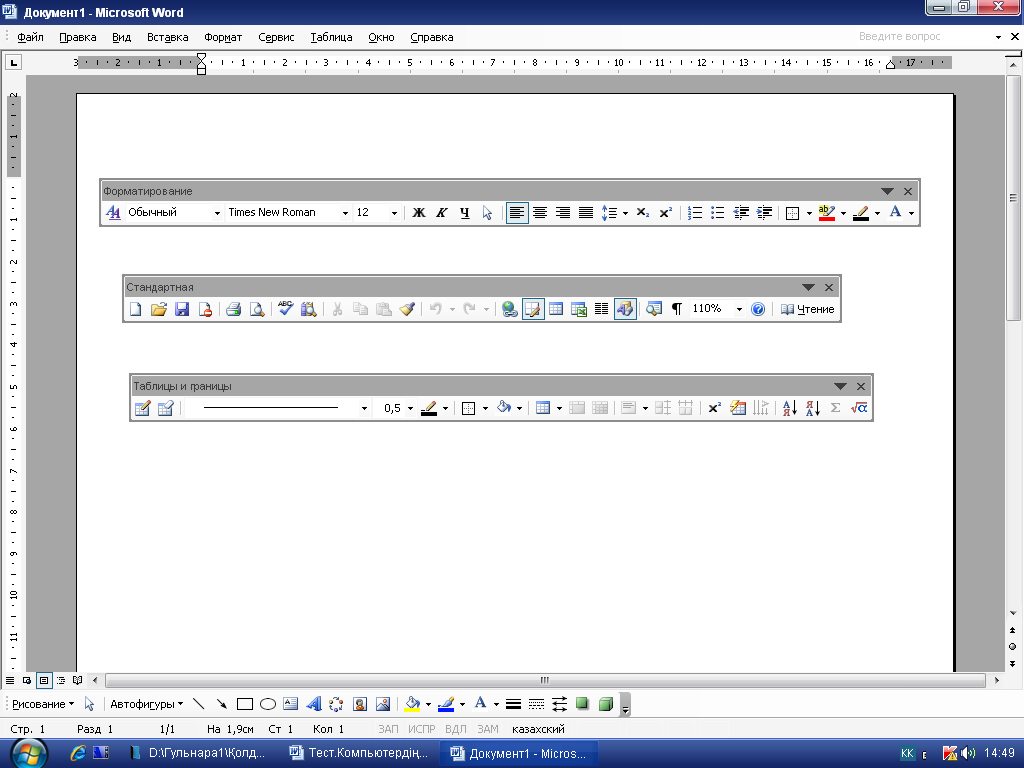
-
Файл немесе буманы Қоржынға жібермей бірден қалай өшіруге болады?
-
Shift+Delete
-
Түзету - Өшіру командасымен
-
Өшіру батырмасын шертіп
-
Shift+Backspace пернелерін басамыз
ІІ-нұсқа
-
Қандай құрылғылар сыртқыға жатады?
-
Микропроцессор
-
Қатқыл диск
-
Басқару құрылғысы
-
Пернетақта
-
Мультимедиа құрал-жабдықтарының функциялық қызметтеріне нелер жатады?
-
Арифметикалық операцияларды орындау
-
Сөздерді тану, ақпарат сақтау
-
Ақпараттарды өңдеу
-
Компьютердің барлық құрауыштарының жұмысын реттеу
-
Стримердің міндеті:
-
Сыртқы құрылғыларды компьютер кеңарнасына қосу
-
Берілген программа бойынша компьютер жұмысын басқару
-
Сирек пайдаланылатын ақпаратты тұрақты сақтау
-
Ақпаратты қағазға шығару
-
Кеш жады:
-
Программа өңдеу жады
-
Шағын көлемді жедел жад
-
Операциялық жүйе программаларын сақтауға арналған жад
-
Жұмыс жасауға қажетті бағдарламалар сақталады
-
Енгізу құрылғысын көрсетіңдер
-
Трекбол, принтер, дискет
-
Сәулелік қалам, пернетақта, стример
-
Плоттер, модем, телефакс
-
Джойстик, сәулелік қалам, трекбол
-
Адаптер –
-
Компьютерге сыртқы құрылғыларды қосуға арналған программалық құрал-жабдық
-
Арнайы құрылғы, ол арқылы сыртқы құрылғы ақпараттық кеңарнаға қосылады
-
8, 16 немесе 32 сымнан тұратын жиынтық
-
Компьютердің жұмысын басқаратын құрылғылар жиынтығы
-
 ондық санау жүйесінде қанша
болады?
ондық санау жүйесінде қанша
болады?
-
10
-
В
-
Д
-
14
-
 екілік санау жүйесінде қанша
болады?
екілік санау жүйесінде қанша
болады?
-
1112
-
1001
-
1111
-
10000
-
Пікірдің екеуі де ақиқат болғанда?
-
А және В конъюкциясы жалған
-
А және В конъюкциясы ақиқат
-
Ақиқат және жалған
-
Барлығы дұрыс
-
111011-01101 азайтындысы неге тең?
-
1101
-
100
-
0100
-
101110
-
Логиканың түрлерін көрсет
-
Ықтималдық
-
Геометриялық, ақиқат, жалған болатын
-
Диалектикалық
-
Жалпы және жеке
-
Төмендегі таңбалар аспаптардың «пішімдеу» панеліне жатады?
-
Ерекшеленген файлды жою үшін мына перне басылады...
-
Backspace
-
Delete
-
End
-
Insert
-
Іске қосу батырмасы орналасқан жол ... деп аталады
-
Саймандар тақтасы
-
Жұмыс үстелі
-
Тапсырмалар тақтасы
-
Бас меню
-
Экранның жоғарғы оң бұрышында орналасқан батырманың мақсаты?
-
Терезе көлемін қалпына келтіру
-
Терезені жиыру
-
Терезені жабу
-
Есептеулерді орындау
Paint графикалық редакторы тақырыбы бойынша
І-нұсқа
-
“Paint” графикалық редакторының іске қосылуы
-
Іске қосу
Программалар Стандартты Paint -
Іске қосу
Стандартты
Paint -
Іске қосу
Программалар Стандартты Қызметші Paint -
Іске қосу
Программалар Paint -
Программалар
Стандартты Paint
-
Графиктік редактор терезесінің меню құрамы:
-
Сурет, Параметрлер, Анықтама;
-
Файл, Түр, Түзету, Сурет;
-
Файл, Түзету, Түр, Сурет, Палитра;
-
Параметрлер, Анықтама, Түзету,Түр;
-
Файл, Түзету, Түр, Сурет, Параметрлер, Анықтама.
-
Суретті салу мен оны өңдеу құралы қанша?
-
8
-
16
-
9
-
12
-
10
-
«Қарындаш» құралының қызметін ата.
-
Әріптер мен цифрлар салу
-
Сызықтар салу
-
Қисық сызықтар салу
-
Әр түрлі түсте сызықтар салу
-
Әр түрлі геометриялық фигуралар салу
-
«Қылқалам» құралы не үшін қажет?
-
Жуан сызықты сызу
-
Әр түрлі геометриялық бейнелерді салу
-
Жуан сызықты сызу мен түрлі суреттер салу
-
Түрлі суреттерді әсемдеу
-
Қисық сызықтар мен түрлі бейнеледі салу
-
Сурет салу кезеңдері неден тұрады?
-
Құралды таңдау, төртбұрыштың типін таңдау
-
Құралды таңдау, кескін түсін таңдау
-
Кескін түсін таңдау, құрал таңдау
-
Құрал таңдау, сызықтың қалыңдығын, қылқаламның түрін немесе төртбұрыш типін, кескіннің түсін, фон түсін таңдап сурет салу
-
Төртбұріш типін, кескіннің түсін, фон түсін таңдап сурет салу
-
Құралдар жиынтығы мен «Палитра» қандай менюде орналасқан?
-
Түзету
-
Түр
-
Түзету немесе Түр
-
Файл немесе Түзету
-
Түр немесе Файл
-
«Құю» құралы қандай қызмет атқарады?
-
Кез келген бейнені бояйды
-
Кез келген геометриялық фигураларды бейнелейді
-
Тұйық контурдың ішін кескін немесе фон түсімен бояйды
-
Эллипс пен төртбұрышты бояйды
-
Салынған барлық бейнелерді бояйды
-
Paint графикалық терезенің құрылымдық элементтерін ата.
-
Жұмыс алаңы, саймандар жиыны
-
Түс палитрасы
-
Жұмыс алаңы, Саймандар жиыны, Түс палитрасы
-
Жұмыс алаңы, меню қатары
-
Тақырып қатары, меню қатары, саймандар жиынтығы, жұмыс алаңы, түс палитрасы
-
Paint бағдарламасында құжатты бірінші рет сақтағанда ...
-
Файл
Сақтау командасын орындау -
Тышқанның оң жақ батырмасын басып, контекстік менюде Сақтау командасын орындау
-
Файл
...деп сақтау командасын
орындау -
Сақтау батырмасын шерту
-
Файл
Жіберу командасын орындау
ІІ-нұсқа
-
Орындатпау және қайталау командасы неше рет орындалады?
-
5
-
3
-
7
-
8
-
15
-
Сурет үзіндісін қалай жояды?
-
Түзету
Белгілегенді тазалау -
Түзету
Өшіру -
Түзету
Барлығын белгілеу Белгілегенді тазалау -
Del пернесін басу
-
Backspace пернесін басу
-
Сурет үзіндісін көшіру үшін...
-
Суретті белгілеп, Түзету
Көшіру, Түзету Кірістіру және қажетті жерге
апару -
Түзету
Көшіру, Түзету Кірістіру және қажетті жерге
апару -
Суретті белгілеп, Түзету
Көшіру командасын орындау -
Көшіру батырмасын шерту
-
Тышқанның оң жақ батырмасын басып, контексті менюде Көшіру командасын орындау
-
Сурет үзіндісін жылжыту...
-
Түзету
Қиып алу, Түзету Қою командасын орындау -
Белгілеп, Түзету
Қиып алу командасын орындау -
Қиып алу батырмасын шерту
-
Белгілеп алып, Түзету
Қиып алу, Түзету Қою командасын орындау -
Тышқанның оң жақ батырмасын басып, контекстік менюде Қиып алу командасын орындау
-
Графиктік редакторда геометриялық фигураларды дұрыс салу үшін қандай пернені басу керек?
-
Ctrl
-
Alt
-
Shift
-
Tab
-
Ins
-
Кескін түсін қалай таңдауға болады?
-
Таңдалған түс бойынша тышқанның оң жақ батырмасын шерту
-
Үнсіз келісім бойынша кескіннің қара түсі мен ақ түсі
-
Таңдалған түс бойынша тышқаннаң сол жақ батырмасын шерту
-
Бейнелеу және фон түсі
-
Алмасу буферінен
-
Фонның түсін қалай таңдауға болады?
-
Таңдалған түс бойынша тышқаннаң оң жақ батырмасын шерту
-
Үнсіз келісім бойынша кескіннің қара түсі мен ақ түсі
-
Таңдалған түс бойынша тышқаннаң сол жақ батырмасын шерту
-
Бейнелеу және фон түсі
-
Алмасу буферінен
-
Қандай түстер үнсіз келісім бойынша орындалады?
-
Таңдалған түс бойынша тышқанның оң жақ батырмасын шерту
-
Сызықтың керек қалыңдығын таңдау
-
Кескіннің қара түсі мен фонның ақ түсі
-
Таңдалған түс бойынша тышқаннаң сол жақ батырмасын шерту
-
Сызықтың керек түсін таңдау
-
Paint бағдарламасында құжатты қайталап сақтағанда ..
-
Файл
Сақтау командасын орындау -
Тышқанның оң жақ батырмасын басып, контексті менюден Сақтау командасын орындау
-
Файл
...деп сақтау командасын
орындау -
Сақтау батырмасын шерту
-
Файл
Жіберу командасын орындау
-
Алмасу буфері – дегеніміз...
-
Орны ауыстырылатын және көшірілетін ақпаратты уақытша сақтауға арналған жадтың арнайы бөлігі
-
Ақпаратты сақтауға арналған тұрақты жадтың бір бөлігі
-
Көшірілген ақпаратты уақытша сақтауға арналған тұрақты жадтың арнайы бөлігі
-
Ақпаратты сақтайтын ішкі жад
-
Орны ауыстырылатын ақпаратты сақтайтын компьютердің арнайы бөлігі
MS Word мәтіндік редакторы тарауы бойынша
І-нұсқа
1. MS Word. Суреттердің көшірмесін жасаудың мәтіндердің көшірмесін жасаудан айырмашылығы қандай?
-
Ешқандай
-
Суреттердің Ctrl+Insert және Shift+ Insert пернелері арқылы көшірмесін жасауға болмайды
-
Суреттердің көшірмесін Түзету мәзірінің Көшіру және Орналастыру командалары арқылы жасауға болмайды.
-
Суреттердің көшірмесін жанама мәзірдің Көшіру және Орналастыру командалары арқылы жасауға болмайды.
-
Суреттердің көшірмесін Көшірме батырмасы арқылы уақытша сақтау жадына көшіріп, одан саймандар тақтасына көшіру арқылы жасауға болмайды.
2. MS Word.Файлды тез сақтау үшін ... пернелер комбинациясы пайдаланылады.
-
Shift+F4
-
Shift+F12
-
Alt+F2
-
Shift+F6
-
Ctrl+C
3. MS
Word-та
Вид Разметка страниц
командасының анықтайтыны ...
-
Құжаттың қалыпты түрі
-
Құжаттың баспаға шығардағы көрінісі
-
Әртүрлі форматтағы парақтардың номірі
-
Толық экрандағы құжат
-
Құжаттың құрылымы
4. MS Word редакторында файлды қалай ашуға болады?
-
Файл
Ашу -
Файл
Құру -
Файл
Сақтау -
Файл
Өшіру -
Файл
Қою
5. MS Word. Абзацтарды пішіндеуге ... операциялары енеді
-
Абзацты ені бойынша түзету, файлды сақтау, абзацаралық интервал
-
Бет өрістерін орнату, бет өлшемі
-
Түзету, қатараралық интервал, абзацаралық интервал
-
Мәтінді редакциялау, алдын-ала көру
-
Бет нөмірін қою, колонтитулдар
6. Equation не үшін қажет?
-
Excel кестені қою үшін
-
Коллекциялар мен суреттерді қою үшін
-
Графикалық және диаграмманы құру үшін
-
Математикалық формулаларды жазу үшін
-
Деректерді мәтінге көрсету және стильдерді құру
7. MS Word редакторында үзінділерді кірістіру үшін .. пернелер комбинациясы қолданылады
-
Shift+Insert
-
Ctrl+M
-
Ctrl+C
-
Ctrl+Del
-
Alt+N
8. MS Word.Жазылған мәтінді түзету үшін ... командалар ретін пайдаланылады
-
Сервис
Дұрыс жазу -
Пішін
Дұрыс жазу -
Терезе
Дұрыс жазу -
Түр
Дұрыс жазу -
Файл
Дұрыс жазу
9. MS Word. Бет нөмірін кірістіру үшін .. деген мәзір командалары орындалады
-
Түзету
Бет нөмірлері -
Кірістіру
Бет нөмірлері -
Кірістіру
Сурет Символ Бет нөмірлері -
Түр
Бет нөмірлері -
Файл
Бет нөмірлері
10. MS Word. Мәтіндік процессордың үнсіздік бойынша қолданылатын мәтін стилі
-
Істі: шриф түрі
Arial, өлшемі -14, абзацтарды ені
бойынша түзету -
Істі: шрифт түрі – Courier New, өлшемі -18
-
Істі: шрифт түрі – Arial Black, орта бойынша түзету
-
Стандартты: шрифт түрі – Times/Kazakh, курсив, жартылай қарайтылған, өлшемі-13, оң жақ бойынша түзету
-
Кәдімгі: шрифт түрі – Times New Roman, кәдімгі, өлшемі -10, сол жақ бойымен түзету
11. MS Word. Мәтінге немесе бетке шектеу қою үшін мәзірдің ... пунктін таңдалады
-
Пішін
Шрифт -
Пішін
Абзац -
Пішін
Бағандар -
Пішін
Шекара және бояу -
Пішін
Табуляция
12. MS Word құжаттарының кеңейтілуі...
-
doc
-
xls
-
txt
-
com
-
bmp
13. MS Word-та бірінші бетке бірден өту үшін ... пернелер комбинациясын басу керек
-
Shift+Home
-
Shift+Ctrl+Home
-
Ctrl+Home
-
Alt+Home
-
Ctrl+Alt+Home
14. MS Word – бұл:
-
Берілген мәліметтер қоры
-
Электрондық кесте
-
Графикалық редактор
-
Бағдарлама-қабықша
-
Мәтіндік редактор
15. MS Word. Мәтінді ендіру автоматтандыру мүмкіндіктеріне ... функциялары жатады
-
Тезаурус, дұрыс жазу
-
Алмастыру буфері, автомәтін, автопішін
-
Автопішін, бағандар, тізім
-
Бет нөмірлерін кірістіру, автопішін
-
Мәтінді түзету, мәтіннің стилін безендіру
ІІ-нұсқа
-
MS Word. Абзацтық шегіну мен Абзац сұхбаттық терезесі интервалының қайсысы форматтау саймандар тақтасында толығымен қайдаланады?
-
Теңестіру тақтасы
-
Абзацтық шегіну тақтасы
-
Жол аралық тақта
-
Интервалдық тақта
-
Деңгейлік тақта
-
MS Word. Құрылған құрылымдары жадта қатты немесе иілгіш дискіде .. түрде сақталады
-
Бума
-
Каталог
-
Диск
-
Файл
-
Тышқан
-
-
MS Word. Қай уақытта Түзету мәзіріндегі Орналастыру жолағы қолдануға жарамсыз болып тұрады?
-
Жұмыс істеу аймағы бос болған уақытта
-
Жұмыс істеу аймағында берілген объектілер жоқ болған жағдайда
-
Мәлімет алмастыру мақсатында қолданылатын жад бос болған уақытта
-
Жұмыс істеу аймағында берілген объектілер бар болған жағдайда
-
Жұмыс істеу аймағында суреттер болғанда
-
MS Word. Кесте алаңын керек түске қалай бояуға болады?
-
Пішін
Шекара мәзірінен Enter пернесін басу
арқылы -
Саймандар тақтасындағы түсті белгілеу пернесі арқылы
-
Саймандар тақтасындағы Қаріп (шрифт) пернесін қолдану арқылы
-
Сурет салу саймандар тақтасындағы құйып бояу пернесін қолдану
-
Пішін
Шекара құйып бояу командасы
арқылы
-
MS Word. Қаріп сұхбаттық терезесінің көмегімен төменде келтірілген өзгертулердің қайсысын орындауға болмайды?
-
Мәтінді жолмен ауыстырғанда төмен немесе жоғары ауыстыру
-
Қаріп өлшемін 17 мен жазу
-
Әріптер арасында интервал өзгерту
-
Жолдың бірінші әрпін Буквица жасау
-
Әріпті курсивті етіп жазу
-
MS Word. Кестелік құрылымдарды өңдеу кезінде келесі операциялар қолданылады:
-
Кесте мен ұяшықтарды пішімдеу, жаңа абзацтарды құру, екі абзацтарды қосу, символдарды жою
-
Жолдар мен бағандардың берілген санын қосу, белгіленген ұяшықтарды біріктіру, белгіленген ұяшықтарды айыру, жол мен бағандарды жою
-
Кесте құру, оны басып шығару, кестені жою
-
Мәтін үзінділерін көшіріп, орналастыру, кестені жою
-
Парақ өлшемдерін өзгерту, файл атын өзгерту, деректерді қосу
-
MS Word. Қызыл ирек сызықпен белгіленген сөздер әрқашанжда сөздің қателігін білдіре ме?
-
Жоқ, программаға таныс емес сөзер де белгіленеді
-
Жоқ, программа кіші әріппен жазылған сөздерді белгілейді
-
Иә, бұл сөздердің бәрі қате
-
Иә, тек қана кіші әріптермен жазылған сөздердің қателігін білдіреді
-
Кей жағдайда
-
MS Word.Тышқан көмегімен пропоциясын сақтай отырып суреттердің өлшемін қалай өзгертуге болады?
-
Суретті белгілеудегі бұрыштық нүктелерді және Shift пернесін қолдану арқылы
-
Суретті белгілеудегі бұрыштық нүктелерді және Ctrl пернесін қолдану арқылы
-
Суретті белгілеудегі бұрыштық нүктелерді қолдану арқылы
-
Суретті белгілеудегі бұрыштық нүктелерді және Tab пернесін қолдану арқылы
-
Суретті белгілеудегі бұрыштық нүктелерді және Del пернесін қолдану арқылы
-
MS Word. Мәтінді енгізу барысында кейбір сөйлемдер бірнеше рет қайталануы мүмкін. Осы процесті қалай автоматтандыруға болады?
-
Түзету мәзіріндегі Көшіру және Орналастыру командаларының көмегімен
-
Түзету мәзіріндегі автомәтін сұхбаттық терезесінің көмегімен
-
Көшірме батырмасы арқылы уақытша сақтау жадына көшіріп, одан саймандар тақтасына көшіру арқылы
-
Пернетақтадағы Ctrl+Insert және Shift+Insert пернелерінің көмегімен
-
Жанама мәзірдің Көшіру және Орналастыру командалары арқылы
-
MS Word. Мәтінді екі ұяшықтың ортасында орналастырып жазу үшін олардың шекарасын қалай алып тастауға болады?
-
Кесте
Автоформаттау мәзірі арқылы -
Формат
Шекара Құйып бояу мәзірі арқылы -
Жиектеу тақтасын қолдану арқылы
-
Тор жолақшасын алып тастау арқылы
-
Кесте
Біріктіру мәзірін қолдану
арқылы
-
MS Word. Кестеге қосымша қосу үшін кестенің соңғы ұяшығына қандай пернені басу керек?
-
Tab пернесін
-
Delete пернесін
-
Shift пернесін
-
CapsLock пернесін
-
CapsLock+ Shift пернесін
-
MS Word-та экранындағы саймандар тақтасының саны ...
-
2 ғана
-
1 ғана
-
Қолданушының қажеті қанша болса, сонша
-
3
-
4
-
MS Word-та құжатты жүктеу үшін қолданылатын мәзір
-
Терезе
-
Файл
-
Кірістіру
-
Кесте
-
Анықтама
-
MS Word-та мәтінді енгізу үшін Enter пернесін басатын жағдай
-
Абзац соңында ғана
-
әрбір қатардың соңында
-
парақтың соңында
-
әрбір сөйлемнің соңында
-
әрбір сөйлемнің басында
-
MS Word. Бірнеше жаңа құжаттар құру үшін пиктограммада таңдалынатын команда...
-
Сақтау
-
Көшіру
-
Ашу
-
Жабу
-
Құру
ІІІ-нұсқа
1.MS Word-та мәтіндік редактор ... командалар реті арқылы іске қосылады
-
Іске қосу
Бағдарламалар MS Word -
Іске қосу
Бағдарламалар Стандартты MS Word -
Іске қосу
MS Word -
Іске қосу
Бағдарламалар MS PowerPoint -
Іске қосу
Бағдарламалар MS DOS MS Word
2. MS Word бағдарламасында «Баспаға беру командасы» орналасқан мәзір
-
Пішін
-
Түр
-
Файл
-
Сервис
-
Түзету
3. MS Word. Саймандар тақтасының астында орналасқан Сызғыш ... үшін қолданылады
-
Құжат бойынша жылжуды орындау
-
Құжатты басып шығарудан бұрын алдын ала көру
-
Мәтін үзінділерін ерекшелеу
-
Құжатта өлшеу операциясын орындау
-
Құжаттағы тасымалдауды орнату
4. MS Word бағдарламасында «Шрифт» командасы орналасқан мәзір ...
-
Файл
-
Пішін
-
Түр
-
Сервис
-
Түзету
5. MS Word-та құрылып қойылған құжаттар ... мәзір командалары арқылы ашылады
-
Файл
Сақтау Ашу -
Түр
Көру -
Түзету
Ашу -
Пішін
Ашу -
Файл
Ашу
6. MS Word редакторында құжаттың үзіндісін көшіру үшін ... пернелер комбинациясын қолданылады
-
Ctrl+Insert
-
Shift+Delete
-
Shift+ Insert
-
Alt+ Delete
-
Ctrl+ Alt+ Delete
7. MS Word бағдарламасында Абзац командасы орналасқан мәзір
-
Кесте
-
Түр
-
Сервис
-
Пішін
-
Түзету
8. MS Word. Құрылған файлды басқа дискіге немесе бумаға (басқа атпен) сақтау үшін ... мәзір командалары орындалады
-
Файл
Сақтау -
Файл
Деп сақтау -
Түр
Деп сақтау -
Түр
Сақтау -
Пішін
Деп сақтау
9. MS Word. Колонтитулдарды кірістіру үшін ... мәзір командасы орындалады
-
Кірістіру
Сілтеме -
Кірістіру
Бет номірі -
Кірістіру
Объект -
Кірістіру
Колонтитулдар -
Түр
Колонтитулдар
10. MS Word бағдарламасында Күн және Уақыттың командалары орналасқан мәзір
-
Пішін
-
Түр
-
Кірістіру
-
Сервис
-
Түзету
11. MS Word-та жаңа құжат ... мәзір командасы арқылы құрылады
-
Түр
Құру -
Файл
Құру -
Пішін
Құру -
Түзету
Құру -
Терезе
Құру
12.MS Word-та құжатты жабу командасы
-
Файл
Закрыть -
Вид
Закрыть -
Документ
Закрыть -
Правка
Закрыть -
Файл
Выход
13. MS Word-та кесте сызу үшін керекті команда
-
Вставка
Таблица -
Таблица
Главная таблица -
Таблица
Вставить таблицу -
Таблица
Добавить таблицу -
Таблица
Выделить таблицу
14. MS Word. Форматтаудың саймандар тақтасын қолдана отырып, орындауға болмайтын өзгерістерді көрсетіңіз
-
Мәтіннің түрін өзгерту
-
Мәтіннің шрифтін өзгерту
-
Ерекшелінген мәтінді бір сызықпен сызып қою
-
Ерекшелінген мәтінді екі сызықпен сызып қою
-
Шекті аралықты азайту
15.MS Word редакторынан шығу командасы
-
Правка
Закончить -
Файл
Закрыть -
Документ
Выход -
Документ
Закрыть -
Файл
Выход
ІV-нұсқа
1.MS Word-та кескіді екі есе үлкейту үшін ... командасы пайдаланады
-
Вид
Главный документ 200% -
Вид
Масштаб 200% -
Файл
Масштаб 200% -
Правка
Вставить 2 -
Вид
Главный документ 2
2. MS Word-та Парақтар параметрі командасы ... мәзірінде орналасқан
-
Файл
-
Правка
-
Сервис
-
Вставка
-
Формат
3. MS Word. «Выделить строку» командасы орналасқан мәзір қатарының пункті
-
Вставка
-
Формат
-
Вид
-
Таблица
-
Правка
4. MS Word. Бас мәзірдің Файл пунктіндегі командалар:
-
Қиып алу, көшіру, кірістіру, тазалау
-
Орфография, тіл, түзету
-
Құру, ашу, жабу, сақтау
-
Атауы, үзінді, бет нөмірлері
-
Кәдімгі, бетті белгілеу, бас құжат
5. MS Word-та құжатты жүктеу үшін қолданылатын мәзір
-
Файл
-
Терезе
-
Кірістіру
-
Кесте
-
?
6. MS Word-та құжатқа номер .. командасы бойынша қойылады
-
Файл
Параметры страниц -
Вид
Разметка страниц -
Документ
Номера страниц -
Формат
Абзац Номера страниц -
Вставка
Номера страниц
7. MS Word прогаммасында «Сақтау» командасы орналасқан мәзір
-
Сервис
-
Файл
-
Кесте
-
Пішін
-
Түзету
8. MS Word. Мәтінді редакциялау кезінде жолды екіге бөлу немесе екі жолды қосу қай пернелер арқылы іске асады?
-
Enter және Delete
-
Enter және Tab
-
Enter және CapsLock
-
Shift және CapsLock
-
Tab және BackSpase
9. MS Word. Шаблон (үлгі) бойынша құрылған құжатты пішінмен өзгертуге бола ма?
-
Болмайды
-
Жартылай болады
-
Болады
-
Тек қарпін өзгертуге болады
-
Тек қана қарпін түсін өзгертуге болады
10. MS Word. Автоматты ауыстыру (Автозамена) қандай мақсатта қолданылады?
-
Белгілі бір кодтарды нақты сөйлемге автоматты түрде алмастыру үшін
-
Нақты сөйлемді белгілі бір кодтарға автоматты түрде алмастыру үшін
-
Мәтін ішіндегі сандарды сөздерге автоматты түрде алмастыру үшін
-
Мәтін ішіндегі сөздерді сандарға автоматты түрде алмастыру үшін
-
Жиі кездесетін қателерді түзету үшін
11. MS Word.Кестенің бір ұяшығындағы орналасқан деректің өлшемін ұлғайтқан кезде не болады?
-
Ұяшық өлшемі өзгермейді, ол оған деректер ұяшық сыртына шығып кетеді
-
Жолдың ұзындығы өзгереді
-
Тек осы ұяшықтың биіктігі өзгереді
-
Сәйкесінше бүкіл жолдың биіктігі өзгереді
-
Тек осы ұяшықтың ені өзгереді
12. MS Word. Абзацты пішіндеуге ... операциялары жатады
-
Абзацты ені бойынша түзету, файлды сақтау, абзац аралық интервал
-
Түзету, қатараралық интервал, абзац аралық интервал
-
Мәтінді редакциялау, алдын ала көру
-
Бет өрістерін орнату, бет өлшемі
-
Бет номерін қою, колонтитулдар
13. MS Word. WordArt объектісін кірістіру үшін ... командалар реті орындалады
-
Кірістіру
Сурет WordArt -
Кірістіру
WordArt -
Сервис
WordArt -
Кірістіру
Сурет -
Кірістіру
Сурет Автофигура
14. MS Word бағдарламасында жол жолақтарының арасындағы интервал көлемі ... команда арқылы бекітіледі
-
Пішін
Тізім -
Пішін
Шрифт -
Пішін
Абзац -
Файл
Сақтау -
Бума
Тізім
15. MS Word. Бұрынғы құрылған құжатты MS Word бағдарламасында ... мәзірінің көмегімен іске қосады
Пішін
Терезе
Орналастыру
Файл
Түр
MS Excel кестелік процессоры тарауы бойынша
І-нұсқа
1.MS Excel. Егер сан ұяшық өлшеміне сыймаса, онда ол келесі белгілер тізбегімен бейнеленеді:
-
#
-
&
-
+
-
;
-
–
2. MS Excel. Басында ... пернелер комбинациясы арқылы ұяшықты көшіруге болады
-
Ctrl+ X, содан кейін Ctrl+ C
-
Ctrl+X, содан кейін Ctrl+ V
-
Ctrl+ V, содан кейін Ctrl+ X
-
Ctrl+ C, содан кейін Ctrl+ V
-
Ctrl+ C, содан кейін Ctrl+P
3. MS Excel. В2 ден В8-ге дейінгі ұяшықтар диапазонын қосындылау қандай формуламен жазылады?
-
= СУММ (В2,В8)
-
=СУММ (В2:В8)
-
=СУММ (В2-В8)
-
=СУММВ2;В8
-
=СУММ (В2,В3,В8)
4. MS Excel. Кесте парақтарын басқару тақтасы ... орналасқан
-
Жағдай жолында
-
Құрал саймандар тақтасында
-
Негізгі жұмыс бетінің ортасында
-
Жұмыс бетінің үстінде
-
Жұмыс өрісінің астындағы сол жақтағы жолда
5. MS Excel-де берілгендерді ... пернелер комбинациясы арқылы көшіруге болады
-
Alt+C
-
Ctrl+Ins
-
Ctrl+ X
-
Ctrl+ C
-
Alt+ V
6. MS Excel. Ұяшық - ...
-
Жұмыс кестесінің бір қатарында орналасқан аймақ
-
Жұмыс кестесінің бір бағанасында орналасқан аймақ
-
Жұмыс кестесінің бағанасы мен қатардың қиылысындағы пайда болатын аймақ
-
Жұмыс кестесінің бір ғана парағы толтырылған шет
-
Үш парақтан тұратын жұмыс кітабы
7. MS Excel. Екінші жолмен бірінші бағананың қиылысындағы ұяшық ... белгіленеді
-
А2
-
2А
-
АА
-
В1
-
А1
8. MS Excel. Ұяшық адрестері ... тұрады
-
Қатарлар адрестерінен және нөмірлерінен
-
Қиылысындағы ұяшық орналасқан баған мен қатар нөмірінен
-
Бағаналар адрестерінен және нөмірлерінен
-
Абсолютті және салыстырмалы адрестердің қиылысуынан
-
Салыстырмалы адрестердер
9. MS Excel. Егер терілген тізбек «=» таңбасымен басталатын болса, онда MS Excel терілген тізбекті не деп атайды?
-
Сан
-
Мәтін
-
Экпоненциалды түрдегі сан
-
Формула
-
Ұяшық
10. MS Excel-де ұяшықтар тобы ... деп аталады
-
Жұмыс ауданы
-
Кітап
-
Ұяшықтар диапазоны
-
Парақ
-
Формула
11. MS Excel-де диаграммаларды түзету үшін қандай операцияларды орындау қажет?
-
Диаграмма құратын аймақты өзгерту
-
Диаграмма шеберін ашу
-
Диаграмманы өшіріп, жаңасын құру
-
Ұяшықтардың адресін ауыстыру
-
Диаграмманы таңдап және екі рет шерту арқылы ашу
12. MS Excel электронды кестедегі бөлек ұяшық ... типті берілгендерден тұрады
-
Мәтін, сан, формула
-
Қатарлы берілгендер
-
Күрделі берілгендер
-
Суреттер, фотобейнелер
-
Белгілер, символдар
13. MS Excel диаграммасындағы берілгендер маркерінің атауын көрсететін диаграмманың элементі ...
-
Файл
-
Түр
-
Легенда
-
Команда
-
Пішін
14. MS Excel жұмыс парағында мәліметтер ... пернелер жәрдемімен сақталады
-
Ctrl+В
-
Ctrl+С
-
Ctrl+М
-
Ctrl+N
-
Ctrl+S
15. MS Excel-де автоматты толтыру функциясының ... білдіреді
-
Ұяшықтағы мәндерді тек жатық жолдар бағытына қарай толтыру маркерімен тасымалдауды
-
Ұяшықтағы мәндерді тек тік жолдар бағытына қарай толтыру маркерімен тасымалдауды
-
Ұяшықтағы мәндерді керекті бағытқа қарай тасымалдауды
-
Екі көрші ұяшықты формула және сандармен толтыруды
-
Ұяшықтағы мәндерді тік және жатық жолдар бағытына толтыру маркерімен тасымалдауды
ІІ-нұсқа
1.MS Excel-дің жұмыс парағында пернетақта көмегімен берілгендерді көшіру үшін ... пернелерді басу керек
-
Ctrl+C
-
Ctrl+ S
-
Ctrl+В
-
Ctrl+ N
-
Ctrl+ М
2. MS Excel-де автоенгізуге ... кіреді
-
Функциялармен автотолтыру, функция шебері
-
Күйге келтіруді және стандартты функциялардың қолданылуы
-
Автоаяқтау, сандар және формулалармен автотолтыру
-
Функция шебері, автоаяқтау
-
Формулаларды автотолтыру, стандартты функциялардың қолданылуы
3. MS Excel. Берілгендерді сақтауға арналған ең кіші элемент – бұл ...
-
Жұмыс парағы
-
Ұяшық
-
Жұмыс кітабы
-
Кесте
-
Файл
4. MS Excel бағдарламасын жүктеу үшін ... командалар ретін орындау қажет
-
Менің құжаттарым
Бағдарлама MS Excel -
Менің компьютерім
MS Excel -
Іске қосу
Бағдарлама MS Excel -
Іске қосу
Бағдарлама Стандартты MS Excel -
Іске қосу
MS Excel
5. MS Excel-дегі баспа ауданы – бұл баспаға шығарылатын ...
-
Бетті парақтау
-
Жұмыс парағын жиектейтін тік төртбұрыш
-
Жұмыс ауданы
-
Жұмыс парағының бөлігі
-
Ұяшық
6. MS Excel. Электронды кесте – бұл...
-
«Сурет салу» саймандар панелінің мүмкіндіктерімен салынған кесте
-
Электронды пішінде берілген, берілгендерді автоматты орындау мүмкіндіктері бар кесте
-
Диаграммалар негізінде құрылған кесте
-
Мәтіндік берілгендерді сақтауға құрылған электронды кесте
-
Бюджеттерді есептеуге арналған кесте
7. MS Excel. Электронды кестенің бүкіл парағын тез арада белгілеу үшін
-
Бағана атаулары мен қатар нөмірлерінің қиылысында орналасқан пернені басу
-
Тышқанның сол жағын басып тұрып, көрсеткішті қатарлардың барлық нөмірлерімен жүргізіп өту
-
Тышқанның сол жағын басып тұрып, көрсеткішті бағандардың барлық нөмірлерімен жүргізіп өту
-
Тышқанның сол жағын басып тұрып, көрсеткішті бүкіл парақ бойымен диагональ бойынша жүргізіп өту
-
Тышқанның оң жағын басып тұрып, көрсеткішті бүкіл парақ бойымен диагональ бойынша жүргізіп өту
8. MS Excel. В2 ден В8-ге дейінгі ұяшықтар диапазонын қосындылау қандай формуламен жазылады?
-
= СУММ (В2,В8)
-
=СУММ (В2:В8)
-
=СУММ (В2-В8)
-
=СУММВ2;В8
-
=СУММ (В2,В3,В8)
9. MS Excel. Егер санға проценттік пішім берсе, онда ...
-
% белгісі қосылады
-
Сан 100-ге көбейеді
-
Теріс сан оң санға айналып, % белгісі қосылады
-
Теріс сан оң санға айналып, 100-ге көбейеді және % белгісі қосылады
-
Сан 100-ге көбейеді және % белгісі қосылады
10. MS Excel. Дата сандық пішімі мүмкін емес варианттарын көрсетіңіз
-
14/03/2003
-
Январь 29, 2004
-
30/32/2002
-
10.12.03
-
Мамыр 05, 2007
11. MS Excel. abs функциясы функцияның ... категориясына жатады
-
Қаржылық
-
Статистикалық
-
Логикалық
-
Математикалық
-
Қасиеттер мен мәндерді тексеру
12. MS Excel. формулалардағы $B$2:H6 жазылуы бұл - ...
-
Диапазон басы қатаң терілген және көшірмелеу барысында өзгермейтін ұяшықтар диапазонына сілтеме
-
Функцияның біріншісі кез-келген жағдайда да өзгеріссіз қалатын екі аргумент
-
Диапазонның бірінші ұяшығының құрамы кейініректе өзгеріп отыратын ұяшықтар диапазонына сілтеме
-
Ұяшық диапазонына сілтеме
-
Ұяшық диапазонында сілтеменің қате жазылуы
13. MS Excel ... қосындылау функциясының қате жазылған нұсқасы
-
=СУММ (В2;В8)
-
=СУММ (В2;В8:В20)
-
=СУММ (В2.В8)
-
=СУММ (В2:В8)
-
=СУММ ((В2:В8))
14. MS Excel-дегі кестелік берілгендердің графикалық түрде берілуі – бұл ...
-
Бағандар мен қатарлар
-
Диаграмма
-
Жұмыс парағы
-
Жұмыс кітабы
-
Ұяшық
15. MS Excel жұмыс парағында мәзірдің көмегімен берілгендерді көшіру үшін ... командасы орындалады
-
Файл
Көшірмелеу -
Түр
Көшірмелеу -
Кірістіру
Көшірмелеу -
Түзету
Көшірмелеу -
Сервис
Көшірмелеу
ІІІ-нұсқа
1.MS Excel жұмы кітабы – бұл ...
-
Кестелі құрылымды жұмыс парақтарының жиыны
-
Электронды пішіндер жиыны
-
Басқа жұмыс кітаптарының жиыны
-
Қарапайым кестелі берілгендер жиыны
-
Мәтіндік құжаттар жинағы
2. MS Excel-дің экрандық торының вертикаль құраушылары
-
Ұяшық
-
Баған
-
Жолақ
-
Жұмыс беті
-
Жұмыс аймағы
3. MS Excel. Активті ұяшықты алмастыру үшін қолданылатын пернелерді атаңыз
-
Функционалдық немесе қызметтік пернелер
-
Enter немесе Delete
-
Insert немесе Shift
-
Tab немесе Ctrl
-
Курсорды бағыттаушы пернелер немесе тышқан
4. MS Excel терезесіндегі саймандар тақтасы ... қызмет етеді
-
Басқа электрондық кестеге көшу үшін
-
Кестені тек қана жөндеу және құру үшін
-
Саймандар тақтасындағы әрбір батырмаға сәйкес, пиктограмма түріндегі әртүрлі амалдарды орындау үшін
-
Пішіндеу тақтасындағы әрбір батырмаға сәйкес
-
Excel программасының басқа құралдар орындай алмайтын амалдарды қолдану үшін
5. MS Excel. Формуладағы константаның басқа параметрлерден қандай айырмашылығы бар?
-
Ұяшықтағы мән – мәтін, константа – сан
-
Константаның тек сандық форматтары бар, ал параметрлер мәтіндік формада болады
-
Константаның тек қаржылық және мәтіндік форматта, ал параметрлер мәтіндік сандық болады
-
Константаның сандық, мәтіндік формулалары болса сондай пішімдегі форматтары бор
-
Басқа параметрлер өзгереді, ал константа өзгеріссіз қалады
6. MS Excel. Берілгендерді сақтауға арналған ең кіші элемент – бұл...
-
Кесте
-
Файл
-
Жұмыс кітабы
-
Ұяшық
-
Жұмыс парағы
7. MS Excel-дің экрандық торының горизонталь құраушылары ...
-
Баған
-
Жолақ
-
Ұяшық
-
Жұмыс беті
-
Жұмыс аймағы
8. MS Excel жүйесінің жағдай жолында ... көру мүмкін емес
-
Ағымды ұяшықтың деректерінің пішімін
-
Алдыңғы операцияның аяқталуы туралы ақпаратты
-
Қалай аяқтау туралы ақпаратты
-
Дербес компьютердің батырмасын басқанда Excel программасының реакциясын
-
Тура сол мезгілде тышқан көрсеткішінің жатық мәзірінен таңдап алынған командаға Excel бағдарламасының жауабын
9. MS Excel жүйесінде бір құжатпен жұмыс істей отырып, басқа құжатты ашуға бола ма?
-
Болмайды
-
Болады
-
Ағымдағы құжатты жапқаннан кейін ғана болады
-
Болады, егер бір ғана құжат болса
-
Болады, егер екі ғана құжат болса
10. MS Excel. Әрбір ұяшықтың өз адресі бар, олар неден құралған?
-
Белгілер және сандар
-
Әріптер және белгі
-
Әріп және сан
-
Екі белгі
-
Екі әріп
11. MS Excel. Ағымдағы ұяшыққа ақпарат енгізу пернетақта (клавиатура) арқылы жүзеге асырылады да, төменгі пернені басумен аяқталады ...
-
Shift
-
Delete
-
Ctrl
-
Enter
-
Insert
12. MS Excel. Синтаксистік қатесі бар формула қалай есептеледі?
-
Есептің нәтижесі 0
-
Ұяшыққа қате туралы мәлімет беріледі
-
Ұяшыққа есептеу жүргізіледі
-
Формула қатарында қате болады
-
Жүйе синтаксистік қатесі бар формулаға жол бермейді
13. MS Excel. xls кеңейтілуі бар файл топтарындағы таңдау маскасын көрсетіңіз:
-
*. хls
-
*.*
-
хls.*
-
. хls
-
ххls.*
14. MS Excel. Қара төртбұрышпен белгіленген ұяшық ... деп аталады
-
жұмысшы
-
ағымды
-
пассивті
-
белгіленген
-
жұмысшы емес
15. MS Excel. Сұрыпталатын деректері бар ұяшықтар жиыны дегеніміз
-
шығу диапазоны
-
енгізу кестесі
-
енгізу парағы
-
енгізу диапазоны
-
шығару парағы
MS Access тарауы бойынша
І-нұсқа
-
MS Access –
-
Деректер қоймасын басқару жүйесі
-
Көрмелерді әзірлеуге арналған бағдарлама
-
Электронды кестелерді әзірлеуге арналған бағдарлама
-
-
Деректер қоймасының негізі:
-
Кесте
-
Пішін
-
Сұрату
-
-
Кестенің жолы қалай аталады?
-
Өріс
-
Жазба
-
Жол
-
-
Деректер ... қоймасындағы ақпараттарды бейнелеу үшін қолданылады
-
Кесте
-
Есеп берулер
-
Сұрату
-
-
Жиі орындалатын операцияларды автоматтандыруға арналған
-
Пішін
-
Сұрату
-
Макрос
-
-
Кестелер режимінде жаңа кесте құруға мүмкіндік береді
-
Конструктор
-
Кестелер режимі
-
Кестелер шебері
-
-
Өріс атауына ең көп дегенде неше символ енгізуге болады?
-
256
-
128
-
64
-
-
MS Access деректер қоймасының объектісіне жатпайтын объект
-
Диаграмма
-
Кесте
-
Есеп берушілер
-
-
Қай типтің максималды мәні 65535 символан аспайды?
-
OLE объектісінің өрісі
-
Сандық тип
-
MEMO өрісі
-
Сурет орнату үшін өріске қандай мәліметтер типін көрсету керек?
-
OLE объектісінің өрісі
-
MEMO өрісі
-
Гиперсілтеме
-
Жаңа өріс қосу үшін қандай команда орындау қажет?
-
Кірістіру
Жол -
Түзету
Жол -
Кірістіру
Таблицалар Жол
-
«Есеп берулер» категориясы таңдалғаннан кейін Ашу батырмасының аты қандай атауға өзгереді?
-
Іске қосу
-
Көру
-
Жабу
ІІ-нұсқа
-
«Макростар» категориясы таңдалғаннан кейін Ашу батырмасының аты қандай атауға өзгереді?
-
Іске қосу
-
Көру
-
Жабу
-
Таңдалынған объектіні толтыруға арналған батырма
-
Құру
-
Конструктор
-
Қосу
-
Жаңа объект құруға арналған батырма
-
Құру
-
Конструктор
-
Қосу
-
Қандай мәзір жаңа объектілерді, кестелерді, сұратуларды, пішіндерді, есеп берулерді, деректерге қатынау бетін деректер қоймасының терезесіне кірістіру үшін арналған
-
Түр
-
Түзету
-
Кірістіру
-
Қандай мәзір көмегімен деректер қоймасын басқаруға болады?
-
Түр
-
Сервис
-
Түзету
-
Деректер қоймасының кестелері құрылымын және таңдалынған объектілердің шапшаңдығын талдауға арналған батырма
-
Программалар
-
Қасиеттер
-
Анализ
-
Модуль терезесін ашуға арналған батырма
-
Программалар
-
Қасиеттер
-
Анализ
-
Таңдалынған объектінің қасиеттер терезесін ашуға арналған батырма
-
Программалар
-
Қасиеттер
-
Берілгендердің схемасы
-
Кестелер арасындағы байланысты құруға және түзетуге арналған батырма
-
Программалар b. Қасиеттер c.Берілгендердің схемасы
-
Интернетке деректер қоймасын жариялауға арналған саймандар тақтасының элементі
-
Журнал b.Избранное c.Жұмыс үстелі
-
Өрістердің біреуі ғана түйінді болса немесе оның бірегей индексі бар болғанда құрылатын байланыс типі
-
“Бір – көпке” қатысы b. “Бір -бірге” қатысы c. “Көп-көпке” қатысы
-
Кесте бойынша келесі бетке өту үшін қолданылатын батырма
-
PageDown
-
PageUp
-
End
Қорытынды
«Информатика сабағында қолданылатын заманауи әдіс-тәсілдер» тақырыбындағы әдістемелік құрал – қазіргі білім беру жүйесінің талаптарына толық жауап беретін, мұғалімдердің кәсіби қызметін жетілдіруге бағытталған маңызды еңбектердің бірі болып табылады. Бұл құралда қарастырылған заманауи педагогикалық тәсілдер мен ақпараттық-коммуникациялық технологиялар информатика пәнін оқытудың мазмұнын жаңартып қана қоймай, оны оқушылар үшін қызықты, қолжетімді және тиімді етеді.
Әдістемелік құралдың мазмұны білім алушылардың жеке ерекшеліктерін ескере отырып, олардың танымдық белсенділігін арттыруға, өздігінен білім алу дағдыларын қалыптастыруға және өмірлік маңызды құзыреттерін дамытуға бағытталған. Атап айтқанда, жобалық оқыту, проблемалық оқыту, саралап және даралап оқыту, сын тұрғысынан ойлау технологиялары, ойын элементтерін қолдану, цифрлық білім беру ресурстарын тиімді пайдалану сияқты әдіс-тәсілдер кеңінен қамтылған. Бұл тәсілдер оқушылардың тек білім алуына ғана емес, сонымен қатар алған білімін тәжірибеде қолдана білуіне мүмкіндік береді.
Сонымен қатар, әдістемелік құралда цифрлық платформаларды, онлайн сервистерді және интерактивті құралдарды қолдану жолдары нақты мысалдармен көрсетіледі. Бұл мұғалімдерге сабақты жаңаша форматта ұйымдастыруға, қашықтан және аралас оқыту жағдайында тиімді жұмыс жүргізуге жағдай жасайды. Оқушылар үшін мұндай орта оқу мотивациясын арттырып, олардың ақпараттық мәдениетін қалыптастыруға ықпал етеді.
Аталған әдістерді жүйелі әрі мақсатты түрде қолдану мұғалім мен оқушы арасындағы ынтымақтастықты нығайтып, білім беру үдерісін ізгілендіруге мүмкіндік береді. Сонымен қатар, бағалаудың заманауи түрлері (қалыптастырушы және жиынтық бағалау) арқылы оқушылардың оқу жетістіктерін әділ әрі тиімді бағалауға жол ашылады.
Қорыта келгенде, бұл әдістемелік құрал информатика пәні мұғалімдеріне оқу-тәрбие процесін сапалы ұйымдастыруға, инновациялық әдістерді тиімді қолдануға және білім алушыларды заманауи цифрлық қоғам талаптарына сай тәрбиелеуге үлкен мүмкіндік береді. Заманауи әдіс-тәсілдерді жүйелі түрде енгізу – бәсекеге қабілетті, шығармашыл, ақпараттық сауатты тұлға қалыптастырудың негізгі кепілі болып табылады.
Пайдаланған әдебиеттер тізімі
1. Информатика: Учебник/под ред. Н.В. Макаровой. - М.: Финансы и статистика,
2000. - 768 с.
2. Фигурнов В. Э. IBM PC для пользователя. М.: Инфра-М, 2001 г.
3. Симонович С.В., Евсеев Г.А., Алексеев А.Г. Специальная информатика, Учебное
пособие. М.: АСТпресс, 1999.
4. Е.Қ.Балапанов, Б.Бөрібаев Жаңа информациялық технологиялар: информатикадан 30 сабақ – Алматы, 2001
5.О.Камардинов Информатика – А:, «Ғылым» ғылыми баспа орталығы, 2004
6.М.Қ.Байжұманов, Л.Қ.Жапсарбаева Информатика – Астана; ТОО«ЭВЕРО», 2004
1. Савельев А.Я., Сазонов Б.А., Лукьянов Б.А. Персональный компьютер для всех.
Хранение и обработка информации. Т.1 М.: Высшая школа, 1991.
2. Брябрин В.М. Программное обеспечение персональных ЭВМ. М.: Наука, 1990.
3. Мартин, Метьюз. Excel для Windows 95/97. М.: АВЕ. - 1996.
4. Экономическая информатика. – СПб.: Питер, 1997. – 592 с.
5. Могилев А.В. и др. Информатика. – М., 1999. – 816 с.
6. Информатика. Базовый курс. Учебник для Вузов/под ред. С.В. Симоновича, -
СПб.: Питер, 2000.
7.Симонович С. В., Евсеев Г.А., Практическая информатика, Учебное пособие. М.:
АСТпресс, 1999.

76









 Бұл курс Қазақстан Республикасы Оқу-ағарту министрлігімен келісілген










