
 ЖИ көмекші


жүктеу мүмкіндігіне ие боласыз
Бұл материал сайт қолданушысы жариялаған. Материалдың ішінде жазылған барлық ақпаратқа жауапкершілікті жариялаған қолданушы жауап береді. Ұстаз тілегі тек ақпаратты таратуға қолдау көрсетеді. Егер материал сіздің авторлық құқығыңызды бұзған болса немесе басқа да себептермен сайттан өшіру керек деп ойласаңыз осында жазыңыз
 27 Қаңтар 2025
 116
116
Информатиканы мектепте оқытудың тиімді тәсілдері
ҚАЗАҚСТАН РЕСПУБЛИКАСЫ ОҚУ-АҒАРТУ МИНИСТРЛІГІ
ШЫМКЕНТ ҚАЛАЛЫҚ БІЛІМ БАСҚАРМАСЫ
«ПАРАСАТ» КОЛЛЕДЖІ, ЖМ
|
БЕКІТЕМІН Директордың оқу жұмысы жөніндегі орынбасары _____________Кәдір Е.Т. «____»_____2024 ж. |
ПӘННІҢ ОҚУ-ӘДІСТЕМЕЛІК КЕШЕНІ (ПОӘК)
Модуль/пән атауы: БМ 2. Ақпараттық – коммуникациялық технологиялар негіздерін меңгеру
Мамандығы: 07230100-Тігін өндірісі және киімдерді үлгілеу Курс: 2
Семестр: 3
Сағат саны: 24
Шымкент
2024
Құрастырушы: Алкуатова Сабина
«Парасат» колледжінің 07230100-Тігін өндірісі және киімдерді үлгілеу «Ақпараттық – коммуникациялық технологиялар негіздері» пәнінің оқытушысы Алкуатова С.Н.
20__ж.____бет
Пәннің оқу-әдістемелік кешені
Пәннің оқу-әдістемелік кешені (ПОӘК) ҚР БҒМ Техникалық және кәсіптік білім беру мәселелері жөніндегі Республикалық оқу әдістемелік кеңесте қаралаған және мақұлданған күндізгі және сырттай оқу нысандарына арналған мамандығы бойынша үлгілік оқу бағдарламаасының негізінде жасалды.
Пәннің оқу-әдістемелік кешені "Парасат" колледжінің "Техникалық-гуманитарлық пәндер" ПЦК отырысында қаралды.
Хаттама №1 «28» 08 2024ж.
Пәннің оқу-әдістемелік кешені "Парасат" колледжінің әдістемелік кеңесінде қаралып, жариялауға ұсынылды.
Хаттама №1 «29» 08 2024ж.
Директордың ОЖЖ орынбасары:__________ Кәдір Е.Т.
Директордың ОӘЖЖ орынбасары: __________ Аскарова А.Т.
Мазмұны
-
Пәннің оқу жұмыс бағдарламасы
-
Дәрістер жинағы
-
Тест жинағы
-
Бақылау тапсырмалары
-
Глоссарий
-
Пәннің оқу-әдістемелік кешенінің бірлігін енгізу актісі
-
Мамандықтарды оқулық әдебиеттерімен қамтамасыз ету картасы
ҚАЗАҚСТАН РЕСПУБЛИКАСЫ ОҚУ-АҒАРТУ МИНИСТРЛІГІ
ШЫМКЕНТ ҚАЛАЛЫҚ БІЛІМ БАСҚАРМАСЫ
«ПАРАСАТ» КОЛЛЕДЖІ, ЖМ
БЕКІТЕМІН
Директордың оқу жұмысы
жөніндегі орынбасары
_____________Кәдір Е.Т.
«____»_____2024 ж.
ДӘРІС ЖИНАҒЫ
07230100 «Тігін өндірісі және киімдерді үлгілеу» мамандығы студенттеріне арналған.
«Ақпараттық – коммуникациялық технологиялар негіздері» пәні бойынша.
Сағат саны: 24
Шымкент 2024
КІРІСПЕ
Қазақстан Республикасының білім беруді дамытудың 2005-2006 жылдарға арналған Мемлекеттік бағдарламасының мазмұнында бәсекеге қабілетті ұлттық маман кадрларды дайындаудағы негізгі бағыттардың бірі, оларды бүгінгі күн талабына сай дайындалған оқу-әдістемелік әдебиеттермен қамтамасыз ету мәселесі қарастырылады.
Осы орайда ҚР Мемлекеттік жалпыға міндетті білім беру стандартына сәйкес
07230100 «Тігін өндірісі және киімдерді үлгілеу» мамандығы бойынша білім беру бағдарламасының мазмұнындағы негізгі пәндердің бірі «Мәдениеттану» көрсетілген. Типтік оқу жоспарына сәйкес бұл пән 24сағат көлемінде 1 семестр бойына жүргізілетін болашақ маманның бала тәрбиесіне дайындығын қалыптастыруға бағытталған базалық пәндердің қатарында саналады.
«Тігін өндірісі және киімдерді үлгілеу» пәнінің типтік оқу бағдарламасының мазмұны негізгі үш бөлімнен тұрады. Олар:
-
теория;
-
практика;
-
зертханалық жұмыс;
Назарларыңызға ұсынылып отырған әдістемелік нұсқау жоғарыда көрсетілген оқу курсының бірінші бөлімін яғни теориялық тарауын қарастырады.
Нұсқаудың мақсаты: студенттердің теорияда алатын білімдерін практикалық сабақтарда және зертханалық жұмыстарда ұштастыра білу.
Тақырып №1: Қоғам дамуының шешуші секторларында АКТ-дың рөлі.
Мақсаты: Ақпараттық-коммуникациялық технологиялардың қоғамның түрлі салаларындағы рөлін зерттеу.
Жоспары:
1. Есептеуiш техника кабинетiндегi қауiпсiздiк ережесi.
2. Электр тоғымен зақымданған жағдайда алғашқы дәрігерлік көмек
3. Көзге арналған жаттығулар
Есептеуiш техника кабинетiндегi қауiпсiздiк ережесi
1. Жалпы техника қауiпсiздiгiң ережелерiне қойылатын талаптар төмендегiдей:
Компьютердi тоққа қосатын сымдарға, қос тiлдi розеткiлерге, штеккелерге тиiсуге және жабдықтарды мұғалiмнiң рұқсатынсыз жылжытуға тыйым салынады;
Мұғалiмнiң рұқсатынсыз сыныптан шығуға және кiруге болмайды;
Дербес компьютерде суланған қолмен және дымқыл киiммен жұмыс iстеуге болмайды;
Дербес компьютердiң жанына портфельдер, сумкалар, кiтаптар қоюға тыйым салынады. Үстелде қалам мен дәптер ғана болуы тиiс;
Пернелiк тақта үстiне артық заттар қоюға болмайды;
Компьютерлiк сыныпта жүгiруге, ойнауға, жанындағы құрбыларын алаңдатуға, бөгде жұмыстармен шұғылдануға тыйым салынады.
2.Дербес компьютерде жұмыс жасау алдындағы қауiпсiздiк ережесiнiң талаптары.
Дербес компьютердi iске қосу кезiнде оның сыртқы қорабының дұрыс жұмыс жасап тұрғандығына және сымдарының қатесiз жалғанғанына көз жеткiзу керек;
Жұмыс жасау кезiнде сымдардың дұрыс жалғанғанына ерекше бөлiнуi керек.
3.Оқүшының дербес компьютермен жұмыс жасау кезiндегi техника қауiпсiздiгiнiң ережесiне қойылатын талаптар:
ЭЕМ-мен жұмыс жасау кезiнде көздi экраннан 60-70 см қашықтықта ұстау керек;
Сыныпқа кiрушiлермен орнынан тұрмай амандасуға рұқсат етiледi;
Көзi шаршаған жағдайда орнынан тұрмай-ақ, көз жаттығуын орындауға болады;
Электр тоғымен зақымданған алғашқы дәрiгерлiк көмек көрсету тәсiлдерiн, от сөндiру құралдарымен жұмыс iстеудi және өрт сөндiру тәсiлдерiн бiлуi қажет.
4. Апаттық жағдайдағы техника қауiпсiздiгiнiң ережелерiне қойылатын талаптар:
Жұмыс жасап отырған кезде дербес компьютерден ақау табылса, күйiк иiсi шықса немесе өзгеше дыбыс дыбыс пайда болса, онда машинамен жұмысты тоқтатып, мұғалiмге хабарлау керек;
Өт сөндiруде көмек көрсету қажет;
Электр тоғымен зақымданған адамға алғашқы көмек көрсетудi бiлуi керек;
Компьютерлiк сыныпта өрттi сумен сөндiруге болмайтындығын бiлуi қажет.Оған құм және т.б. өрт сөндiргiш құрал-жабдықтарын пайдалануға болады;
Электр тоғының әсерiмен зақымданған адамды су қолмен ұстауға болмайтындығын бiлу қажет. Оңы әр түрлiматериалдарды(электр тогы сымынан басқа) пайдалану арқылы босатып алуға болады.
5. Дербес компьютермен жұмысты аяқтаған кездегi техника қауiпсiздiгi ережесiнiң талаптары:
Мұғалiмнiң нұсқауы бойынша апаратты өшiру;
Жұмыс орнын ретке келтiру;
Электр тоғымен зақымданған жағдайда
алғашқы дәрігерлік көмек көрсету
1. Тоқты өшіру (щиттағы батырманы басу арқылы);
2. Зақымданушыны ток әсерінен(сымнан) босату;
3. Дәрігер шақыру;
4. Зақымданушыны қарап шығып, оған алған жарақатына байланысты көмек көрсету.
І. Күйген жағдайда:
Ауырғанда сездірмейтін дәрілер (аналгин, валерьиян және т.б.) беру;
Күйген жерге арнайы май (облепиха) жағу ;
Зақымданған жерге суық су құю;
Алдын-ала жараланған жерді , микроптар түспес үшін мөлдір жұқа қағазбен (целлофанмен) орау.
ІІ. Есінен танып қалған жағдайда:
Зақымданушы жауырынымен тегіс жерге жатқызып, басын бір жағына қаратып , қырымен орналатыру керек;
Нашатыр спиртін иіскету керек.
ІІІ. Тыныс алысы тоқтаған жағдайда:
Ауызды ашып тілдің орналасу жағдайын тексерту керек, егер олкүрмеліп қалса оны қолмен дырыс қалпына керек ;
Дем алыс жағдайына келгенге дейін, қолмен дем алдыру (ауызбен ауызға) немесе дәрігер келгенге дейін жаттығулар жасату;
Шаршағандағы қолданылатын жаттығулар
1. Бас жаттығуларын жасау:
2. Басты сағат тілі және керісінше бұрып айналдыру;
3. Басты жан-жақа, жоғары-төмен, оңға-солға бұру.
4. Саусақтарды жұмып-ашу және қолдың блезігін босаңсыту.
5. Денені босаңсыты және оны кетіріп ширықтыру.
6. Көз жаттығуларын жасау:
Көзге арналған жаттығулар
1.1-4-ке дейiн санап көздi қатты жұмып,сонан кейiн ашып,жайбарақат ұстап,
1-6-ға дейiн санай отырып,алысқа қарау қажет.4-5 рет қайталау қажет
2.1-4-ке дейiн санай отырып,екi көздi оларға қатты күш салмай,бiр-бiрiне қаратып,соңында 1-6-ға дейiн санай отырып алысқа қарап,4-5 рет қайталау керек.
3.1-4-ке дейiн санап,басты қозғамай,оңға қарап бiр нүктеге көз тоқтату,соңында 1-6-ға дейiн санап,алысқа қарау.Осы тәрiздi басты қозғамай,солға,жоғары,төмен қарау керек.
4. 1-6-ға дейiн санай отырып,көзқарасты диогоналы бойынша:оң жақ жоғарыдан-сол жақ төменге аударып,сонан соң алысқа қарау;сонан соң сол жақ жоғарыдан-оң жақ төменге аударып, алысқа қарау.4-5 рет қайталау.Көз гимнастикасын орындау кезiнде жалпы дене гимнастикасын да жасауға болады.Тұрақты түрде көз және жалпы дене гимнастикасын жасау көзге түскен қысымды жеңiлдетiп,дененi сергiтедi.
Жаңа түсініктер:
“Ақпарат” сөзі латынның түсіндіру, баяндау, мәлімет деген ұғымдарды білдіретін informatio сөзінен шыққан. Қазіргі кезде ақпарат күнделікті тұрмысқа, ғылымның әр түрлі философия, экономика физика, математика, информатика т. б салаларында кеңінен енді. Ақпаратты біз жазбаша немесе ауызша, тіпті қимыл - қозғалыс түрінде бере аламыз. “Ақпарат ” деген сөз белгілі бір хабардың, жаңалықтардың өткен оқиғалардың мазмұнын білдіреді. Тірі организмнің құрылысын зерттеу де бізге көп ақпарат береді.
Ақпарат материалымен және энергиямен қатар бізді қоршаған ортаның құрамды бөліктерінің бірі болып саналады.
Ақпарат түрлері
Барлық ақпараттарды төмендегідей бөлуге болады: қоғамдық саясаттық - әлеуметтік - экономикалық, ғылыми - техникалық, химия - биологиялық, физиологиялық т. б. Мұнымен қатар ақпарат өзінің сипаты бойынша:
1. статистикалық (тұрақты) немесе динамикалық (айнымалы);
2. алғашқы (кірістік), туынды (аралық) немесе шығыстық;
3. басқарушы және мәлімет беруші;
4. объективті және субъективті болуы мүмкін.
Ақпарат қасиеттеріне мыналарды жатқызуға болады: толықтық, сенімділік (анықтық), бағалылық, маңыздылық (актуалдық), айқындылық, қысқалық, нанымдылық.
ХХІ ғасыр – бұл ақпараттық қоғам дәуірі, технологиялық мәдениет дәуірі .
Біріккен ұлттар ұйымының шешімімен «ХХІ ғасыр –ақпараттандыру ғасыры » деп аталады. Қазақстан Республикасы да ғылыми – техникалық прогрестің негізгі белгісі – қоғамды ақпараттандыру болатын жаңа кезеңіне енді.Ақпараттық қоғамның негізгі талабы —ақпараттық білім негіздерін беру, логикалық — құрылымдық ойлау қабілеттерін дамыту, ақпараттық технологияны өзіндік даму мен оны іске асыру құралы ретінде пайдалану дағдыларын қалыптастырып, ақпараттық қоғамға бейімделу.
Адам ақпаратты сезу, көру арқылы қабылдайды. Адам радиодан, теледидардан, газет - журналдан ақпараттарды сезім мүшелері арқылы қабылдайды. Адам қабылдайтын ақпарат таңбалы, бейнелі болып бөлінеді.
Бейнелік ақпарат деп - табиғат көріністерін, кескіндерді, дәм, иіс, сезу мүшелері арқылы қабылданған ақпараттарды айтады.
Бақылау сұрақтары:
1. Көзге арналған қандай жаттығулар бар ?
2. Техникалық ережелер қанша топқа бөлінеді ?
3. Алғашқы дәрігерлік көмек көрсету түрлері
Пайдаланылған әдебиеттер:
1. Информатика: Жалпы білім беретін мектептің қоғамдық – гуманитарлық бағыттың 10-сыныбына арналған оқулық / Сапарғалиева Б.Қ., Масалимова Н.Е., Тезекбаева Г.А. – Астана: «Арман-ПВ» баспасы, 2014. 272 бет.
2. Информатика: Жалпы білім беретін мектептің жаратылыстану-математика бағыттың 10- сыныбына арналған оқулық / Сапарғалиева Б.Қ., Масалимова Н.Е., Тезекбаева Г.А. – Астана: «Арман-ПВ» баспасы, 2014. 288 бет.
3. Информатика / Михеева Е.В., Титова О.М.,М: «Издательский центр «Академия» 2013г.
Тақырып №2: Ақпараттық жүйелер және ресурстар. Білім беру ақпараттық ресурустары
Мақсаты: Ақпараттық жүйелер мен ресурстардың негізгі тұжырымдамаларын анықтау және олардың білім беру саласында қолданылуын түсіндіру.
Жоспар:
1. Ақпараттық жүйе ұғымы.
2. Ақпараттық жүйе компоненттері.
3. Ақпараттық құралдар.
Ақпараттық жүйе – объектіні басқаруға қажетті ақпаратты беру мен жаңарту, сақтау, жинақтау жүйесі.
Ақпараттық жүйе компоненттері:
1. аппараттық құралдар: ЭЕМ және құрама бөліктер (процестер, мониторлар, терминалдар, периферийлік құрылғылар, дисководтар, принтерлер, контроллерлар, кабелдер, байланыс линиялары) және т.б.;
2. программалық қамтамамыз етуге: алынған программалар, негізгі, объектілі, жүктелетін модулдер, операциялық жүйелер және жүйелік программалар (компиляторлар, құрастырушылар және басқалар), утилиттер, диагностикалық программалар;
– магниттік тасымалдаушылардағы тұрақты және уақытша сақталатындар, баспа архивтері, жүйелік журналдар және т.б.;
4. персонал – қызмет етуші персонал және қолданушылар.
Ақпаратты жүйелерді қорғаудың мақсаты (ақпаратты өңдеу жүйесі) – қауіп-қатерге қарсы әрекеттер:
1. өңделген ақпараттың жасырын бұзылу қатері;
2. өңделген ақпараттың бүтіндігінің бұзылу қатері;
3. жүйенің жұмыс істеуінің бұзылу қатері.
Ақпараттарды қорғаудың негізгі түсініктері
Ақпараттар, оны қорғаудың Бақылау сұрақтарылары тұрғысынан, жеке тұлғалар, бұйымдар, фактілер, оқиғалар, құбылыстар және үрдістер туралы, олардың көрініс беруінің формасына қарамай, берілетін мәліметтер. Көрініс беруінің формасына қарай ақпарат сөздік, телекоммуникациялық және құжатталған болып бөлінеді.
Өздік ақпарат арнайы орындардағы әңгімелесуде, байланыс жүйесіндегі жұмыстарда, дыбыс күшейтуде және дыбыстарды қайта жаңғыртуда пайда болады. Телекоммуникациялақ ақпарат ақпараттарды өңдейтін және сақтайтын техникалық құралдарда, сол сияқты байланыс арналарындағы олардың берілуі кезінде айналымда болады. Құжатталған ақпараттарға, немесе құжаттарға негізгі көздері көрсетілген материалдық тасушылар түріндегі ақпараттар жатады.
Ақпараттық үрдістерге ақпараттарды жинақтау, өңдеу, қорландыру, сақтау, іздеу және тарату үрдістерін жатқызады.
Ақпараттық жүйе деп ақпараттық үрдістерді жүзеге асырушы құжаттардың, құжаттар топтамасының және ақпараттық технологиялардың реттелген жиынтығын атайды.
Ақпараттық ресурстар дегеніміз жеке түрде немесе ақпараттық жүйе құрамында болатын құжаттар мен құжаттар топтамасы.
Азаматтардың, ұйымдардың, қоғам мен мемлекеттің ақпараттық сұраныстарын қанағаттандыру үшін жасалынған тиімді жағдайлар үрдісін тұтасымен алғанда ақпараттандыру деп атайды.
Ақпаратты ашық және пайдаланылуыуы шектелген деп бөледі.
Бақылау сұрақтары:
1. Ақпарат деген сөзге қандай мағына бересіңдер?
2. Адам ақпаратты қалай және қайда сақтайды?
3. Адам ақпаратты қалай сақтайды?
Пайдаланылған әдебиеттер:
1. Білімді ақпараттандыру және оқыту мәселелері / Авт, ұж: Е.Ы.Бидайбеков, В.В.Гриншкун, Г.Б.Камалова, Д.Н.Исабаева, Б.Ғ.Бостанов / Оқулық. – Алматы, 2014. 352 бет.
2. Информатика: Жалпы білім беретін мектептің қоғамдық – гуманитарлық бағыттың 10-сыныбына арналған оқулық / Сапарғалиева Б.Қ., Масалимова Н.Е., Тезекбаева Г.А. – Астана: «Арман-ПВ» баспасы, 2014. 272 бет.
3. Информатика: Жалпы білім беретін мектептің жаратылыстану-математика бағыттың 10- сыныбына арналған оқулық / Сапарғалиева Б.Қ., Масалимова Н.Е., Тезекбаева Г.А. – Астана: «Арман-ПВ» баспасы, 2014. 288 бет.
Тақырып №3: Ақпараттық және программалық қамтамасыз етудің диалектикасы
Мақсаты: Ақпараттық және программалық жүйелердің диалектикалық тұрғыдан дамуын және олардың қоғамдағы рөлін түсіндіру.
Жоспар:
-
Ақпараттық қамтамасыз етудің дамуы.
-
Программалық қамтамасыз етудің дамуы.
-
Жүйелік программалық жасақтама.
Ақпараттық қамтамасыз етудің дамуы
Аппараттық қамтамасыз ету перифериялық құралдарға қажетті компьютердің электрондық толтырылымын құрайды. Процессор, электрондық платалар, монитор, пернетақта-бұлардың барлығы аппараттық қамтамасыз етуге жатады. Компьютердің заманауи аппараттық қамтамасыз етілуі көлемінің барынша кішіреюіне және өнімділігінің үлкеюіне әкеледі. Мысалы, қазіргі ұялы телефондарда компьютердің процессорлары орнатылған.
Программалық қамтамасыз етудің дамуы
Компьютердің ұзақ мерзімді жадында сақталған барлық программалар жиынтығы оның программалық қамтамасыз етуін құрайды. Программалық қамтамасыз ету жанжақты даму үстінде.
Сонымен қатар бекітілген бойынша жіктеуге қиындық тудыратын дәстүрлі емес программалар пайда болды. Жүйелі программалық қамтамасыз ету дегеніміз-компьютер желілері мен компьютер жұмысын қамтамасыз ететін программалар жиынтығы.
Базалық программалық қамтамасыз етудің кеңейтілуіне қосымша орнатылған программалар жатады, оларды функционалдық белгілері бойынша төмендегідей топтауға болады:
1. Компьютердің жұмыс істеу қабілеттілігін анықтайтын программалар
2. Компьютерді вирустардан қорғайтын вирусқа қарсы программалар
3.Дискілерге арналған программалар
4. Мұрағаттарды қамтамасыз ететін программалар
5. Желілірдің қызметіне арналған программалар
6.Қолданбалы программалар
Программалық жүйелер дегеніміз-программалық өнімдерді дайындау және енгізу технологиясын қамтамасыз ететін программалар жиынтығы. Программалық жүйелерге трансляторлар, программа дайындайтын орта, анықтамалық программалар кітапханасы, байланыс редакторлары ж.т.б жатады.
Жүйелік программалық жасақтама-дербес компьютерді пайдалану мен техникалық қызмет етуге, есептеу жұмыстарын ұйымдастыру мен қолданбалы программалар әзірлеуді автоматтандыруға арналған программалық жасақтама.
Амалдық жүйе-құжаттар мен амалдар орындауға арналған, сыртқы құрылғыларды және программаларды басқаруды жүзеге асыратын программалар жиынтығы.
Қызметші(сервистік) программалар-әрбір адамның амалдық жүйемен жұмыс істеуін жеңілдететін программалар тобы.
Бақылау сұрақтары:
-
Жүйелі программалық қамтамасыз ету дегеніміз не?
-
Программалық жүйе дегеніміз не?
-
Программалық жасақтама қандай деңгейден тұрады?
-
Программалық қамтамасыз етудің жіктелуін ата
Пайдаланылған әдебиеттер:
-
Білімді ақпараттандыру және оқыту мәселелері / Авт, ұж: Е.Ы.Бидайбеков, В.В.Гриншкун, Г.Б.Камалова, Д.Н.Исабаева, Б.Ғ.Бостанов / Оқулық. – Алматы, 2014. 352 бет.
-
Информатика: Жалпы білім беретін мектептің қоғамдық – гуманитарлық бағыттың 10-сыныбына арналған оқулық / Сапарғалиева Б.Қ., Масалимова Н.Е., Тезекбаева Г.А. – Астана: «Арман-ПВ» баспасы, 2014. 272 бет.
-
Информатика: Жалпы білім беретін мектептің жаратылыстану-математика бағыттың 10- сыныбына арналған оқулық / Сапарғалиева Б.Қ., Масалимова Н.Е., Тезекбаева Г.А. – Астана: «Арман-ПВ» баспасы, 2014. 288 бет.
Тақырып №4: Компьютердің қосымша құрылғыларын баптау және орнату
Мақсаты: Компьютердің қосымша құрылғыларының түрлерін (мысалы, принтерлер, сканерлер, дыбыстық карталар, веб-камералар және т.б.) анықтап, олардың әрқайсысының жұмыс принципін түсіндіру.
Жоспар:
-
Амалдық жүйелерге қысқаша шолу
-
Windows-тың обьектілері
-
Windows-тың басқару элементтері
Windows типті ОЖ-сін оқып үйренуді бастаймыз. Алдымен ОЖ-нің негізгі міндеттерін еске түсірейік.
-
Барлық құрылғылардың жұмысын басқару
-
Барлық программаларды іске қосу.
-
Адам мен компьютер арасындағы қарым қатынасты ұйымдастыру.
Компьютермен жұмыс істеу – оның ОЖ-мен жұмыс істеу болып табылады.
Алдымен ОЖ-мен жұмыс бастау үшін компьютерді іске қосу керек.
Операциялық жүйе (ОЖ) – ол компьютерді қосқан кезде ең бірінші жүктелетін және басқа бағдарламаларды қамтамасыз ететін жүйе. Жүйелік бағдарламаларды байланыстыратын жиыны, оның мағынасы - компьютерді қолданушымен байланысын ұйымдастырады және барлық басқа бағдарламаларды қамтамасыз етеді.
Операциялық жүйе көбінесе компьютердің сыртқы жадында - дискіде сақталады. Компьютерді қосқан кезде, ол дисктік жадтан тексеріледі де, ЖЕС -да (ОЗУ) орналасады. Осы процесті операциялық жүйенің жіктелуі деп атайды.
Операциялық жүйенің функциясына кіреді:
-
Қолданушымен сұхбатты жүзеге асыру;
-
Енгізу-шығару және деректермен басқару;
-
Бағдарламалардың өндеу процесін жоспарлау және ұйымдастыру;
-
Ресурстарды орналастыру (жедел жады мен кэш жады, процессорды, сыртқы құрылымды);
-
Бағдарламаларды орындалуға енгізу;
-
Бірнеше көмекші операцияларды қамтамасыз ету;
-
Әр түрлі сыртқы құрылымдар арасында ақпараттарды беру;
-
Перифериялық құрылымдарды бағдарламалық қолдау жұмыстары (дисплей, пернетақта, диск жинақтауыш, принтер және т.б.).
Операциялық жүйені компьютердің құрылымдарын басқару бағдарламасының жалғасы дейміз.
Операциялық жүйенің төрт негізгі түрі бар:
-
Бір пайдаланушылық бір есептік, олар бір пернетақтаны қолдайды және тек бір есеппен жұмыс істей алады;
-
Бір пайдаланушылық бір есептік фондық, негізгі есеппен бірге қосымша есепті енгізе алады және ақпаратты мөрге бағыттайды. Бұл көп көлемді ақпараттарды жіберу жұмысын тездетеді;
-
Бір пайдаланушылық көп есептік, бір қолданушыға көп есептермен жұмыс жасап, өндей алады. Мысалы, бір компьютерге бірнеше принтерлер қосуға болады және әрқайсысы өз жұмысын атқарады;
-
Көп пайдаланушылық көп есептік, бір компьютерде бірнеше қолданушылармен бірнеше есептер енгізе алады. Осы ОЖ өте күрделі және бірталай машиналық ресурстарды керек етеді.
Компьютердің әр түрлі моделінде әр түрлі архитектуралық және мүмкіншілдік операциялық жүйелерді қолданады. Олармен жұмыс істеу үшін әр түрлі ресурстар қажет. Олар әр түрлі бағдарламалау сервис дәрежесін және дайын жұмыс бағдарламасын береді.
Дербес компьютерлер үшін операциялық жүйе, профессионалдық қолдану іске асыру үшін келесі негізгі компоненттерден тұру керек:
-
Енгізу/ шығару бағдарламаларын басқару;
-
Файлдық жүйемен және компьютер үшін жоспарланған Бақылау сұрақтарылармен басқаратын бағдарламалар;
-
Командалық тіл процессоры, ол ОЖ бағытталған командаларды қабылдайды, талдау жасайды және орындайды.
Әрбір ОЖ өз командалық тілі болады, пайдаланушы ол арқылы бірнеше әрекеттер орындай алады:
-
Каталогтарды қарау;
-
Сыртқы жетек таңбаларды орындау;
-
Бағдарламаларды енгізу;
-
Басқа әрекеттер.
Талдау және пайдаланушы командаларының орындалуы, оған операциялық жадта файлдағы дайын бағдарламалардың енгізуі және қосуы ОЖ-де командалық процессор арқылы жүзеге асырылады.
Компьютердің сыртқы құрылғылардың басқару үшін арнайы жүйелік бағдарлама қолданады - драйверлер. Стандарттық құрылғы драйверлер енгізу-шығару базалық жүйе жиынын құрайды (BIOS).
Енгізу-шығару базалық жүйе (BIOS) - операциялық жүйенің енгізу және шығару функцияларын жүзеге асыруына байланысты қарапайым және әмбебап қызметтерін орындайды. BIOS функциясына сонымен қатар негізгі аппараттық компоненттерінің автоматты тест жүргізу және DOS-тың алғашқы қосу блогінің шақыруы кіреді.
Алғашқы қосылу блогі (немесе жай қосушы) - бұл өте кішігірім бағдарлама, мұның қызметі дисктан жедел жадқа DOS-тың екі басқа бөлімін салыстыру - енгізу/шығару базалық жүйенің кеңейту модулімен өндеуді тоқтату.
Енгізу-шығару базалық жүйені кенейту модулі жаңа сыртқы құрылғыларды қамтамасыз ету үшін қосымша драйверлерді қолдануға және стандартты емес сыртқы құрылғыларды қамтамасыз ету драйверлерді қолдануға мүмкіндік береді.
Өндеуді тоқтату модулі негізгі жоғарғы деңгейлі DOS қызметтерін өндейді, сондықтан оны негізгі деп атайды.
Командалық процессор DOS қолданушы енгізген командаларды өндейді.
DOS утилиттері - бұл операциялық жүйемен бірге өздігімен файлдар түрінде берілген бағдарламалар.
Windows операциялық жүйесінің негізгі ұғымы. 1981 жылдың тамыз айын есептеу техникасының дәуірі деп атауға болады. IBM фирмасы IBM PC компьютерлерін шығарды. PC «дербес компьютер» (ДК) деп аударылады. Өңдеушілер жаңа машинаға формула енгізді. Бұл формула қарапайым:
Әмбебаптығы - жаңа машинада сызбалардың көп бөлігі бір тақшада жасалды. Тақшада слоттардың қосымша тақшаға орналасуы қаралды.
Төменгі баға - бұл екінші қағидасы. IBM PC компьютерлерінің жетістіктерін қамтамасыз етеді. Бұл процесте жаңа компьютер моделдерін шығаруда ең аз мөлшер бағасымен тартыста болды.
Сенімділік - 1983 жылы түр өзгертушілік (модификация) пайда болды: ол IBM PC XT. Бұл модельде жаңарту мүмкіндіктері қарқынды болды: қосымша слоттар пайда болды, қоректендіру блогының қуаты өсті (қосымша тақшалар қосымша қуатты талап етті).
1984 жыл. IBM Intel 80286 процессоры бар IBM PC AT берікті жаңа моделін шығарды. Бұл машиналар «екі жүз сексен алты» деп аталды. Олар сенімді болды. Мәтінмен жұмыс істегенде және қиын емес есептеумен айналысқанда қолданылды.
1986 жыл. Intel фирмасы 80386 процессорды шығарды. Бұл кезде IBM ДЭЕМ-ді шығаруда абсолютті басшы болмаған. Бұл техниканы дүние жүзінде шығаруда, әсіресе Compaq фирмасы табысқа жетті. Олардың моделі басқаларға қарағанда ерекше болды (мысалы, оригиналды қоректену блогы қолданды), бірақ сенімді әрі ыңғайлы болды.
1989 жылы Intel 80486 процессорлары шығарылды, ал 1993 жылы - Pentium. IBM тәрізді бәсекелес - еліктеулер пайда болды. Қазір сатып алушылар ондаған процессордан әртүрлі шығарушылардан таңдап алуға мүмкіндігі бар.
80386 сериялы микропроцессорлардың шығарылуымен бірге Windows жүйесінде жаңа версияның бірі Windows 3.1 кейін Windows 3.11 версиялары орнатыла бастады. 80 жылдардың ортасында Microsoft фирмасы IBM тәрізді компьютерлерге арналған бірнеше есепті қатар шығара алатын операциялық жүйелер жасады. Осылайша Windows 95-98 және Windows NT операциялық жүйелері пайда болды. Windows операциялық жүйесі бұрынғыға қарағанда жұмыс істегенде жеңіл, қызықты. Қазіргі кезде компьютермен жұмыс істеу жұмыс үстелінің арқасында жеңіл, мысалы бір рет батырмамен файл ашу және әрбір терезеде қосымша қарау батырмаларын табу. Бір компьютермен бірнеше мониторды қолдану жүзеге асты, ол жұмыс аймағының көлемін үлкейтеді. Windows 98 цифрлық фотоаппараттарымен және басқа да жабдықтармен жұмыс істей алады.
2000 жылға таман Windows 2000 жаңа операциялық жүйесі шығарылды. Бұл жүйеде Windows ОЖ айтарлықтай өзгешеліктер болмағандықтан, көптеген пайдаланушылар алдында «жаңа жүйеге көшу керек пе?» деген сұрақ туындады.
Жаңа ОЖ-лердің басты артықшылығы мынада: Windows 2000 Windows NT – нің мұрагері болып табылады, сондықтан тұрақты жұмыс істейді, өйткені қолданбалы бағдарламалар ОЖ жұмысына араласа алмайды. Бұл орайда Windows 2000 желідегі топтық жұмысқа, бірлесіп атқаратын жұмысқа есептелген.
2-ші жағынан, Windows 2000-ның басқаруымен қолданбалы бағдарламалардың қалыпты жұмыс істеуі үшін жедел жадынан үлкен көлемі (64 Мб бағдарында) қажет болады.
Windows 2000 ОЖ:
-
пайдаланушыға қолайлы әрі түсінікті интерфейс береді;
-
компьютерлерде көбіне оңтайлы пішіндемелер жұмыс істейді;
-
одан әрі дамыту үшін ашық архитектурасымен 32-разрядты файл жүйесі бар;
-
дыбыспен, бейне және жинақтаушы-дискілермен жұмыс істеуге арналып қоса орнатылған құралдары;
-
пайдаланушыға қарапайым Бақылау сұрақтарылар беру арқылы операцияларды орындау процесін автоматтандыратын Шебердің саймандарын береді;
-
қателіктерді анықтаудың, оңтайландырудың қоса орнатылған құралдарын қосады, бүкіл жүйенің қызмет атқару тиімділігін арттырады.
Windows Millenium - көп міндетті жүйе. Бұл - ол бір мезгілде көптеген міндеттермен (құжаттармен) жұмыс істеуге мүмкіндік береді деген сөз. Әрбір құжат өзінің қолданбалы бағдарламасымен (мәтіндік, редактор, электронды кесте) өңделуі мүмкін. Сондай-ақ бір бағдарламаның бірнеше көшірмесімен де жұмыс істейді.
Бірнеше бағдарламамен жұмыс істеген кезде есте болатын ережелер бар:
-
әрбір бағдарлама өзінің терезесінде жұмыс істейді;
-
уақыттың әр кезінде бір ғана бағдарлама ерекшеленген;
-
белсенді бағдарламаның терезесі әрқашан алдыңғы қатарда болады;
-
белсенді емес бағдарламамен жұмыс істеу үшін оның терезесін белсенді ету керек;
бағдарламалардың ашық терезелерінің барлығының міндеттер панелінде өздерінің батырмалары болады.
Бақылау сұрақтары:
-
Алғашқы қосылу блогі дегеніміз не?
-
Windows 2000 ОЖ ерекшеліктері
-
DOS утилиттері қалыптасу тарихы
Пайдаланылған әдебиеттер:
-
Информатика / Хубаева Г.Н. Ростов н/Д, 2010г.
-
Информатика и ИКТ / Цветкова М.С. М.: Академия, 2013.
-
WINDOWS 7 операциялық жүйелер. Зертханалық практикум
Тақырып №5: Windows 7-нің негізгі нысаналары
Жоспар:
1. Windows Computer Cluster Server 2003 тарихы.
2. Microsoft Small Business Server 2003.
3 Windows жүйесінің негізгі функциялары.
2006 жылы маусым айында Windows Computer Cluster Server 2003 (CCS), шығарылды, ол өте күрделі технологияға және кластерлік есептеулерге арналды. Бұл баспа көптеген компьтерлерді күшейту және барлық қуатты компьютерді өрістетіп шығару үшін жинақталып отыр. Әр кластер Windows Compute Cluster Server бірнеше машиналардан не бір ғана машинадан тұрады, олар әр жұмысты өзінше, бірнеше бағынатын машиналарға, басты жұмысты атқаратын машиналарға бөледі. Computer Cluster Server «Microsoft Messaging Passing Interface»-ді желі кластерін орындаушы машиналар үшін қолданады. Ол кластердің бөлшектерін қуатты ішкі процессор механизмімен қосып байланыстырады.
API 160-тан көп функциялардан тұрады. Open source интерфейсі MPI2 MS MPI-мен өңделіп шығарылды, олар өте күрделі есептеулерде қолданылады.
Windows Serverді 2003-те қолданатын өнімдері
Ал кейбір Microsoft өнімі өзінің құрамына Windows Server 2003-ті арқау ретінде:
-
Microsoft Small Business Server 2003- өнімі аз бизнес үшін, өзіне керекті (Microsoft бойынша) кішігірім кәсіпорын ашу. Толықтыру Windows Server 2003 –ін бұл құжат Microsoft SQL Server, Microsoft ISA Server басқа да құжаттарды және жай құжаттарды басқару. Windows Server 2003 нұсқасы, бұл құжатқа кіретін өзінің кейбір ерекшеліктері бар, көбіне Active Directory қызметімен байланысады (мысалы ол 75 –тен артық қолданушыларды қолдай алмайды)
Windows Server 2003 (шығарылған кездегі кодтық есімі) Whistler Server, ішкі нұсқасы - Windows NT 5.2) - серверлердегі жұмысқа тағайындалған Microsoft компаниясының Windows NT отбасына жататын операциялық жүйе. Ол 2003 жылы 24 сәуірде шығарылған.
Windows Server 2003 Windows 2000 Server жаңа нұсқасы болып табылады және Windows XP операциялық жүйесінің серверлік нұсқасы. Басында Microsoft бұл өнім өзінің жаңа Microsoft.NET платформасының қолданыста болуы мақсатында «Windows .NET Server» деп атауды жоспарлаған. Бірақ, ақыр соңында бұл атау бағдарламалық қамтамасыздандыру саудасында NET-ті қате таныстырмау үшін алынып тасталды.Жүйенің жаңа функциялары. Windows Server 2003 жүйенің алдыңғы Windows 2000 Server нұсқасына кіргізілген функцияларды дамытуда. Бұған жүйенің NT 5.2 ядролық нұсқасы да көрсетілген. Төменде кейбір Windows 2000 мен салыстырғанда көбірек байқалатын өзгерістер көрсетілген.
NET қолдау. Windows Server 2003- .NET Framework қаптамаларымен орнатылған, Microsoft операциялық жүйелерінің алғашқысы. Бұл осы жүйеге Microsoft.NET платформаларына қосымшаларды, басқада керекті бағдарламалық қамтамасыздандыруларды орнатусыз-ақ жүзеге асырады.
Active Directory-дің күшейуі. Windows Server 2003 өзіне Windows 2000да алғаш пайда болған келесі күшейтулерді Active Directory-каталог міндеттерінде қосады:
-
Active Directory доменін оны өрістендіргеннен кейін атын қайта өзгерту.
-
Active Directory сызбасының өзгерісін ықшамдау - мысалы, атрибуттар мен сыныптарды өшіру.
-
Каталогтарды басқаруға арналған күшейтілген қолданбалы интерфейс.
Топталған саясатты басқаратын күшейтілген құрал, Group Policy Management Console бағдарламасын қоса орындалады.
Windows Server 2003 құрамында Internet Information Services қызметінде 6.0 нұсқасы таралады, Windows 2000-да қол жетімді IIS 5.0 архитектура қызметі тіршілігінен өзгеше болады.
Windows операциялық жүйесінде жұмыс істеу үшін негізгі элементтерден бастау керек.
Жұмыс үстелі - экран аймағы, ол жұмыс істеу үшін қажет. Жұмыс үстелімен жұмыс істеу ыңғайлы, әрі жеңіл. Web-пен танысқан адам Windows х жүйесінде батырмалар мен саймандар панелін табады. Егер де сіз Web-пен таныс болмасаңыз да Windows жүйесіндегі жұмыс үстелімен жұмыс атқару жеңіл.
Windows жұмыс үстелінің негізгі элементтері: қоржын, белгішілер, таңбашалар, терезелер, қосымшаларды тез шақыруға арналған MS Office тақтасы, міндеттер сызғышы.
Терезе - Windows жүйесіндегі ең негізгі ұғым болып табылады. Windows сөзінің нақты аудармасы - терезе екені осыны білдіреді.
Терезе - экранның төртбұрышты қоршаулы аумағы, онда әр түрлі бағдарламалар орындалады, кез келген мәліметтер өңделіп түзетіледі және басқару әрекеттері жүргізіледі. Windows терезесі экранды толығымен, жартылай алуы немесе белгілі бір бөлігін ғана қамтуы мүмкін. Экран бетінде бір мезетте бірнеше терезе орналаса береді. Мұнда кез келген бағдарламаның өзіне тән жұмыс істеу терезесі болады.
Терезе жақтаулары (шекаралар) - бұл терезенің периметрі бойынша өтетін тік және көлденең сызықтар. Терезенің жоғарғы жағында тақырып қатары орналасқан. Тақырып қатарының сол жағында жанама мәзір орналасқан, ал оң жағында терезенің көлемін өзгертуге арналған басқару батырмалары бар. Тақырып қатарынан төменірек мәзір қатары орын алған. Ал мәзір қатарынан төменгі төртбұрышты аудан - терезенің жұмыс аумағы деп аталады. Экран бетіндегі бағдарламалар мен құжаттар орналасатын терезелер үш түрлі болады:
-
толық экранды;
-
қалыпты күйдегі;
-
шартбелгі түрінде;
Шартбелгі - бұл экран бетіндегі қысқаша жазуы бар кішірейтілген графикалық бейне. Ол дисплей экранындағы бағдарламаны, терезені, функцияны, файлды т.б бейнелеп тұруы мүмкін. Әр шартбелгі белгілі бір терезеге сәйкес келеді және ол қажет болғанда үлкейту батырмасы арқылы терезеге айналады. Экранда мынадай шартбелгілер кездеседі:
-
қосымша бағдарламалар белгісі;
-
белгілі бір топтар шартбелгісі;
-
функциялар шартбелгісі;
Шартбелгілер Windows-тің бағдарламаларын жұмысқа қосуды, құжаттарын ашуды немесе басқа да құралдарына қол жеткізуді тездетуге мүмкіндік береді.
Жарлық (shortcut) - бұл белгілі бір объектімен тікелей қатынас жасауды іске асыратын командалық файл. Мысалы, жарлық арқылы каталогтың, желідегі дискінің ішіндегісін көрсетуге болады, тез арада басқа каталогта орналасқан бағдарламаларды іске қосуға, файлды да жылдам ашуға болады және т.б. Жарлықты пайдаланғанда негізгі объектілердің өздері (файлдар, каталогтар және т.б) өз орындарында ешбір өзгеріссіз тұрады. Ал егер де сіз жұмыс үстелінің shortcut шартбелгісін орналастырып, оны артынан өшірсеңіз, онда жарлық беріп тұрған командалық файл өшіріледі де, бастапқы файлдар ешбір өзгеріссіз қалады.
Бума (folder) экранда каталогтарды және бағдарламалық топтарды белгілеу үшін қолданылады. Мұның мағынасы мынада: каталог пен бағдарламалар тобы белгілі бір объектілерді орналастыруда қолданылатын контейнер болып табылады.
Windows жүйесінің негізгі функциялары. Кез келген ОЖ сияқты Windows ортасының негізгі ядросы, жедел жадты басқаратын ішкі жүйесі, файлдық жүйесі, енгізу - шығару құрылғыларымен жұмыс істейтін драйвелері бар. Windows операциялық жүйесі мынадай мәселелердің орындалуын қамтамасыз етеді:
-
компьютердің барлық аппараттық құрал-жабдықтарын басқару;
-
файлдық жүйемен жұмыс істеуді қамтамасыз ету;
-
қолданбалы бағдарламаларды іске қосу;
Бақылау сұрақтары:
-
Windows жүйесінің негізгі функциялары?
-
Бума (folder) дегеніміз не?
-
Терезе жақтаулары (шекаралар)
Пайдаланылған әдебиеттер:
-
Информатиканың элементтері / Ермеков Н.Т. Астана,Фолиант, 2007.
-
Информатика / Хубаева Г.Н. Ростов н/Д, 2010г.
-
Информатика и ИКТ / Цветкова М.С. М.: Академия, 2013.
Тақырып №6: Windows 7-нің стандартты қосымшасы
Мақсаты: Қосымшаларды тиімді пайдалану: Әрбір қосымшаның ерекшеліктерін, интерфейсін және оның күнделікті жұмыстағы рөлін түсіндіру. Пайдаланушылардың жиі қолданатын тапсырмаларын орындау үшін қосымшаларды дұрыс пайдалану әдістерін үйрету.
Жоспар:
1.Windows-тың басқару элементтері.
2. Бағдарламалар(Программы) әмірі
3. Құжаттар (Документы) әмірі
Windows-тың басқару элементтері
Олар: Пуск батырмасы, Бас меню, меню жолдары, бағыныңқы меню және командалар жатады.
Команда бұл берілген команданың белгішесінде маусты шерткенде жүретін әрекет.
Команда ұзын немесе қысқа болады.
Қысқа команда деп программа белгісінде шерткенде орындалатын әрекетті айтамыз.
Ұзын команда деп белгілі бір нәтижеге әкелетін нұсқауды айтамыз. Мысалы: Пуск-ПРограммы-Стандартные-Блокнот
Жұмыс үстелінде Windows нысандары және басқарушы элементтері: белгішелер, лақаптар, үстелдер, мәзірлер, қалталар орналасады.
Стандартты көріністе Жұмыс үстелінде Менің компьютерім, Себет, Желілік орта, Internet Explorer терезелерінің белгішелері, Бақылау сұрақтарылар үстелі, Бастау батырмасы орналасады.
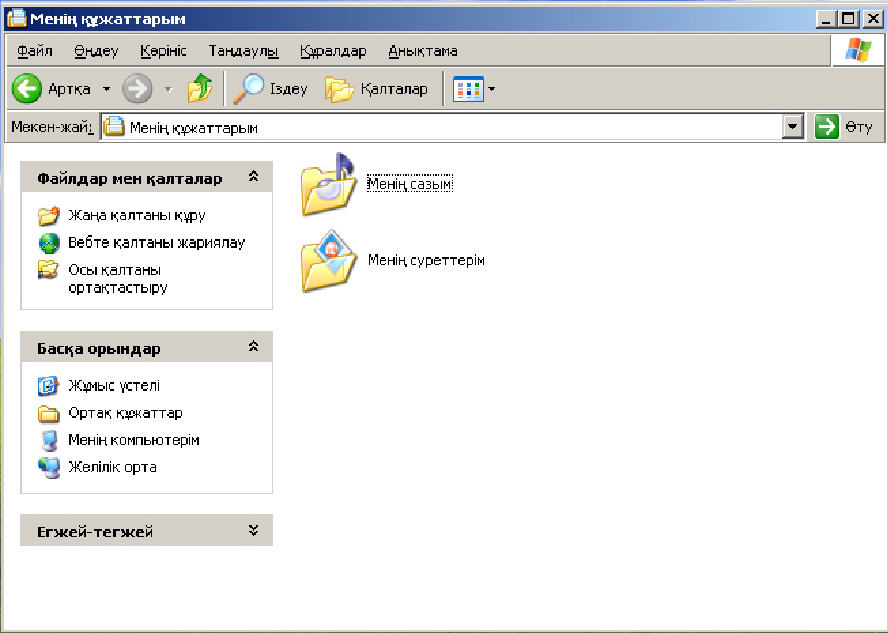
Менің құжаттарым – пайдаланушының құжаттарын қамтиды.
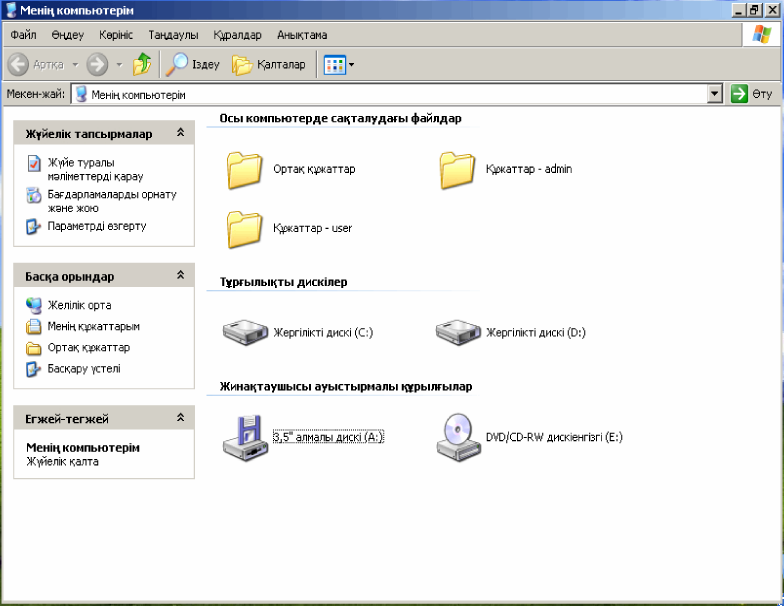
Менің компьютерім – дискілер және ақпаратты сақтауға арналған қосымша құрылғылар тізімін қамтиды.
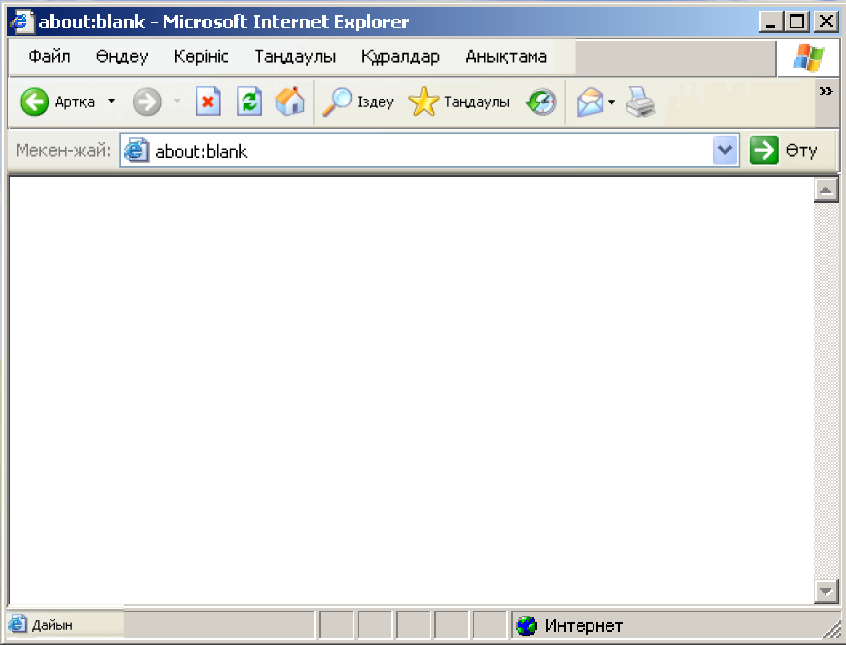
Internet Explorer – Internet беттерін қарап шығуға арналған бағдарламаны қамтиды.
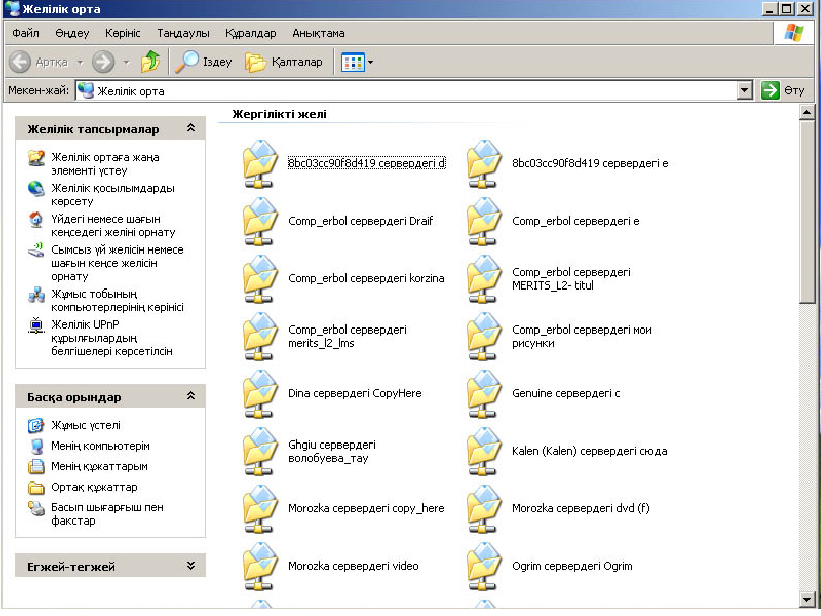
Желілік орта – желіге қосылған компьютерлер тізімін көрсетеді.
Себет – жою кезінде қате әрекеттер жасалған жағдайда қайта қалпына келтіруге болатын жойылған нысандар тізімін қамтиды. Басқаша айтсақ, Себет – файлдар мен қалталарды жою кезінде гі қосымша қауіпсіздік құралы.
Жұмыс үстелінің төменгі бөлігінде Бастау батырмасы, Жылдам іске қосу үстелі, Бақылау сұрақтарылар үстелі, Индикаторлар үстелінен тұратын жолақ орналасқан.
Бастау батырмасын басқаннан кейін бағдарламаларды іске қосуға, құжатты ашуға, жүйе баптамаларын өзгертуге, анықтамалық мәліметтер алуға, қажетті файлдарды табуға және т.б. мүмкіндік беретін Windows Бас мәзірі (Главное меню) ашылады.
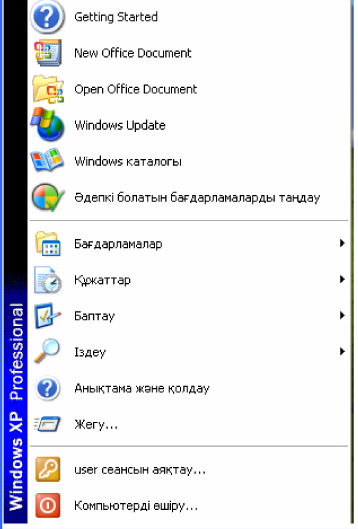 Классикалық
Windows Бас
мәзірі (Главное меню) мынадай
әмірлерді қамтиды: Бағдарламалар, Құжаттар,
Баптау, Іздеу, Анықтама, жегу. Бұлардың әрқайсысы белгілі бір
қызмет атқарады.
Классикалық
Windows Бас
мәзірі (Главное меню) мынадай
әмірлерді қамтиды: Бағдарламалар, Құжаттар,
Баптау, Іздеу, Анықтама, жегу. Бұлардың әрқайсысы белгілі бір
қызмет атқарады.
Бағдарламалар(Программы) әмірі компьютерге орнатылған бағдарламалар тізімін көрсетеді және оларды іске қосуға мүмкіндік береді.
Құжаттар (Документы) әмірі жақында ашылған құжаттар тізімін көрсетеді.
Баптау (Настройка) әмірі жүйенің баптаулы өзгертілетін құрамдас бөліктерінің тізімін көрсетеді.
Іздеу (Найти) әмірі файлдарды, қалталарды немесе пошталық хабарламаны іздеуді жүзеге асырады.
Анықтама және қолдау (Справка и поддержка) әмірі анықтама жүйесін шақыруға мүмкіндік береді.
Егер қандай да мәзірде әмір соңында көп нүкте тұрса, бұл оны шақырған кезде қосымша параметрлер көрсетілетін сұхбат терезесі ашылатынын білдіреді.
Баптаулары өзгертілгенде Бас мәзір сәл басқаша әмірлер тізімін қамтуы, ал олардың атауы сәл өзгеше болуы мүмкін, алайда олардың қызметі бұрынғы қалпында қала береді. Пайдаланушы Бас мәзір тізімін недәір жиі қолданылатын бағдарламалар және құжаттармен толтыра алады.
Жылдам іске қосу үстелінде әдетте недәуір жиі қолданылатын бағдарламалардың лақаптары орналасады, оларды іске қосу үшін лақапты бір рет шертсе жеткілікті.

Бақылау сұрақтарылар үстелінде дәл қазір ашық тұрған терезелер мен іске қосылған Windows бағдарламалары туралы ақпарат көрініс табады.

Индикаторлар үстелі дәл қазір іске қосылып тұрған бағдарламалардың бір бөлігін, сондай-ақ жүйелік уақытты көрсетеді.

Бақылау сұрақтары:
-
Операциялық жүйе (ОЖ) деген не?
-
Операциялық жүйенің неше негізгі түрі бар?
-
Windows-тың обьектілері орналасқан экран дегеніміз не?
Пайдаланылған әдебиеттер:
-
Информатика: Жалпы білім беретін мектептің жаратылыстану-математика бағыттың 10- сыныбына арналған оқулық / Сапарғалиева Б.Қ., Масалимова Н.Е., Тезекбаева Г.А. – Астана: «Арман-ПВ» баспасы, 2014. 288 бет.
-
Информатика / Михеева Е.В., Титова О.М.,М: «Издательский центр «Академия» 2013г.
-
Компьютерлік желілер: Оқу әдістемелік кешен. – Алматы: Нур-Принт, 2012. 144 бет.
-
Алгоритмдеу және программалау тілдері: Оқу әдістемелік кешен. – Алматы: Нур-Принт, 2012. 111 бет
Тақырып №7: Linux ОЖ-нің файлдық жүйесі
Мақсаты: Linux жүйесінің файлдық жүйесінің иерархиялық құрылымын (root каталогы, жүйелік файлдар мен пайдаланушы файлдары) таныстыру.
Жоспар:
1. Linux файлдық жүйесі туралы түсінік.
2. SWAPFS жүйесі.
3. Дистрибутивте қоданылатын каталогтар.
Linux файлдық жүйесі unix-ұқсас кез-келген операциялық жүйе секілді қатаң каталогтар құрылымын береді. Әр Linux дистрибутиві өңдеушілер жағдайына қарай құрылымдарды өзгерте алады. Мұнда біз әр дистрибутивте қоданылатын каталогтарды көрсетеміз:
/boot- операциялық жүйенің ядросы мен жүктеу картасы, сонымен қатар жүктеушілердің конфигурациялық файлдары(lilo, grub) болады.Linux файодық жүйесінің ең маңызды каталогтері:
/lost+found каталогтері.Linux файлдық жүйесі unix-ұқсас кез-келген операциялық жүйе секілді қатаң каталогтар құрылымын береді:/lost+found- қателерді тексеруден өткен файлдық жүйені қалпына келтіруден кейінгі ақпарат.
/media.Linux файлдық жүйесі unix-ұқсас кез-келген операциялық жүйе секілді қатаң каталогтар құрылымын береді.
Linux-тың жұмысы үшін керек баптаулардың барлығын (файлдардың барлық керек түрлері мен атрибуттарды, соның ішінде рұқсат құқықтарын сақтауды) қолдайтын файлдық жүйелердің бірнеше түрі бар.
Ext2/3 Файлдық жүйенің осы түрі Linux үшін арнайы жасалып, Linux-жүйелердің көбінде қолданылады. Ext3 пен Ext2 айырмашылығы, біріншісі кейін шығып, құрамында журналдау қолдауы бар. Қалған қасиеттері бойынша осы екі файлдық жүйе бірдей, және бір-бірне оңай айналдырылады.
Бұл файлдық жүйе дерекқорға ұқсас: оның ішінде өзінің индексация мен жылдам іздеу жүйесі бар, ал оның файл мен бумалар ретінде көрінуі – жүйенің тек бір көрінісі ғана. Әдетте ReiserFS ұсақ файлдардың көп санын сақтауға үшін жақсы келеді деп саналады. Журналдауды қолдайды.
XFS Бұл файлдық жүйе үздіксіз жазылатын не құрамасы өзгертілетін үлкен және өте үлкен файлдарды сақтауға арналған. Ext3 сияқты өнімділігі нашар емес, бірақ оны қолданған кезде электрқорегі кенет өшірілсе, файлдардың құрамасын жоғалту қаупі бар (қауіпсіздік салдарынан осындай кезде файлдың құрамасын нөлдеу қолданылады). Үздіксіз қорек көзіне (UPS) қосылған компьютерлерде қолдануға ұсынылады.
SWAPFS Файлдық жүйенің осы түрі ерекше болып келеді, және ол қатты дискте swap аймағын жасау үшін қолданылады. Ол аймақ көбінесе жеке бөлімге шығарылады, және Linux-та виртуалды жады ретінде қолданылады. Егер физикалық жады аз болса, мәліметтердің бір бөлігі осы аймаққа көшіріледі. JFS IBM компаниясы осы файлдық жүйесін жүктелуі үлкен серверлер үшін жасаған: жасау кезінде өнімділік пен сенімділікке назар аударылған, және қойылған мақсаттарға жетті.
Сонымен қатар, Linux-та, өзінің файлдық жүйелерден басқа, тағы да көптеген түрлеріне қолдау бар. Егер ол файлдық жүйелерге жазу тәсілі белгілі болса, онда жазу мен оқу әрекеттері қолжетерлік болады, басқа жағдайда – тек оқуға ғана болады. Файлдық жүйелерің ондай түрлері әдетте басқа операциялық жүйелердің меншігі болады.
Бақылау сұрақтары:
-
swap аймағын қалай жасайды?
-
Linux файлдық жүйесі ерекшеліктері
-
Ext2/3 файлдық жүйенің тарихы
Пайдаланылған әдебиеттер:
-
Жапарова Г.Ә., Информатика негіздері. Оқу құралы. Алматы:Экономика, 2006-296 бет.
-
Балафанов Е.К., Бурибаев Б., Даулеткулов А.Б. Информатикадан 30 сабақ. Алматы:1999;
Тақырып №8: Microsoft Word 2013 -мәтіндік процессоры туралы жалпы түсінік
Мақсаты: Бағдарламаның интерфейсін, негізгі панельдер мен құралдарды түсіндіру. Студенттерге жұмыс алаңы, құралдар жолағы, таспаның (ribbon) элементтерімен танысу.
Жоспар:
1. Мәтіндік процессор туралы түсінік.
2. Мәтіндік процессорда жұмыс жасау.
3. Мәтіндік құжатты ашу.
Кез келген компьютерде мәтін құруға арналған арнайы программалар орнатылады. Блокнот мәтіндік редакторы арқылы мәтінді компьютерде теруге және түзетуге болады. Сурет, фотосурет, кесте диаграммалары бар құжаттарды құру мен өңдеу үшін мәтіндік процессорды қолданады. Мәтіндік процессордың көмегімен мәтінді енгізуге, түзетуге және пішімдеуге, сонымен бірге графикалық элементтерді, кестелерді көптеген амалдарды орнатуға болады.
Мәтіндік процессор – бұл қарапайым және кешенді мәтіндік құжаттарды енгізуге, түзетуге, пішімдеуге, сонымен бірге экранға және қағазға басып шығаруға мүмкіндік беретін программалар түрі.
Мәтіндік процессор арқылы құрылған кез келген мәтін құжат деп аталады. Мәтіндік процессордың мысалы ретінде WORDPAD пен MICROSOFT WORD – ты қарастыруға болады. WORDPAD программасы Стандарттық программалар тобына жатады. MICROSOFT WORD мәтіндік процессоры MICROSOFT OFFICE құрамына енеді. MICROSOFT WORD – әлемге танымал және ең көп қолданылатын мәтіндік процессорлардың бірі.
MICROSOFT WORD қолданбасында құрылған құжаттар:
-
Docx – WORD 2007, 2010 пішімі;
-
Doc – WORD 97 – 2003 пішімі;
-
Rtf – кез келген мәтіндік редакторларда оқуға арналған файл типі.
Мәтіндік процессорда жұмыс жасау екі режимнен тұрады.
-
Мәтінді енгізу мен өңдеу:
-
Пернетақтада мәтінді теру;
-
Мәтінге өзгерісті енгізу;
-
Қаріптерді басқару;
-
Мәтінді пішімдеу;
-
Мәтін үзінділерімен жұмыс істеу;
-
Терезелермен жұмыс жасау;
-
Мәтіндік процессорда жұмыс жасаудың қосымша режимдері:
Іске қосу (ПУСК) батырмасына басып, Барлық программалар (ВСЕ ПРОГРАММЫ) ішінен MICROSOFT OFFICE программасын таңдағаннан кейін MICROSOFT WORD 2010 батырмасына бір рет шертеміз.
Мәтіндік құжат құру.
Мәтін клавиатурадан символдық түрде енгізіледі. Бас әріп салу үшін Shift пернесін басып тұрып қажетті әріпті салу керек. Абзац соңында Enter пернесін басу керек. Мәтінді түгелдей бас әріптермен теру үшін Caps Lock пернесін басып бас әріптер режимін іске қосу керек. Қателеcкен жағдайда меңзердің сол жағындағы символды Backspace пернесімен өшіреді. Ал оң жағындағы символды Delete пернесімен өшіреді. Меңзерді мәтін ішінде меңзерді басқару пернелері көмегімен жылжытуға болады. Мәтіннің блогын жою үшін оны белгілеп алып, Delete пернесін басу керек. Қазақ, орыс және латын әріптерін енгізу режимдерін Shift +Alt пернелері комбинациясын қолданып өзгертуге болады. Цифрларды оң жақтағы цифрлық пернетақта көмегімен жазады. Оны Num Lock пернесін басып іске қосады.
Мәтінді сақтау.
Мәтінді алғаш сақтаған кезде Файл-Сохранить как.. командасын қолданып сақтайды. Мұнда ашылған терезеде Папка өрісінен файлды сақтайтын папканы таңдап, Имя файла өрісінде файлдың атын енгізіп, Сохранить батырмасын шертеді.
Бұрын сақталған файлға өзгеріс енгізіп қайталап сақтаған кезде Файл-Сохранить командасын орындайды. Мұнда файл бұрынғы атымен, бұрын сақталған папкасында сақталады.
Мәтіндік құжатты ашу.
Бұрын сақталған файлды ашу үшін Файл-Открыть командасын орындайды. Ашылған терезенің Папка өрісінен файл сақталған паканы таңдаған кезде , терезенің негізігі бөлігінде сол папканың мазмұны көрінеді. Сол папканың ішінен қажетті файлды белгілеп Открыть батырмасын шерту керек.
Қате тексеру.
Қалып қойған сөзді немесе әріпті енгізу үшін меңзерді керекті жерге қойып, сөзді немесе әріпті енгізеді.
Абзацты бөлу үшін меңзерді абзац басталатын сөздің алдына апарып, Enter пернесін басу керек.
Жұмыс столында Практикалық жұмыстың Бақылау сұрақтарылары жазылған Word мәтіндік процессорының шаблоны әзірленген. Студентлар осы шаблонды ашып, ондағы Бақылау сұрақтарыларды орындап, өз құжаттарын сақтап қояды. Сабақтан соң жұмыстары тексеріледі.
Microsoft Word мәтіндік процессорының терезесінің элементтерінің атауын жаз:
Бекіту: Бақылау сұрақтары: Студенттер мәтіндік процессорлар арқылы мәтіндік құжат құру. Жаңа сабаққа байланысты сұрақ жауап беру арқылы жаңа сабақты қорытындылау.
1 Бақылау сұрақтары:
Стандартты және пішімдеу құралдар тақтасының әр құралының тұсына оның міндетін жаз:
Стандартты тақта батырмалары:
|
Батырма суреті |
Батырма міндеті |
Батырма суреті |
Батырма міндеті |
|
|
Құру |
|
Болдырмау |
|
|
Ашу |
|
Қайтару |
|
|
Сақтау |
|
Кестелер және шекаралар |
|
|
Басу |
|
Кесте қосу |
|
|
Алдын ала қарау |
|
Колонки |
|
|
Қиып алу |
|
Сурет салу |
|
|
Көшіру |
|
Масштаб |
|
|
Кірістіру |
|
Дұрыс жазу |


Пішімдеу тақтасының батырмалары:
|
Батырма суреті |
Батырма міндеті |
Батырма суреті |
Батырма міндеті |
|
|
Стиль |
|
Ортасы бойынша |
|
|
Шрифт |
|
Оң жақ шеті бойынша |
|
|
Өлшемі |
|
Ені бойынша |
|
|
Қарайтылған |
|
Нөмерлеу |
|
|
Курсив |
|
Маркерлер |
|
|
Асты сызылған |
|
Шрифт түсі |
|
|
Сол жақ шеті бойынша |
|
|





2 Бақылау сұрақтары:
Сұрақтардың жауабын кестенің оң жақ бағанына жаз:
|
Сұрақ |
Жауап |
|
Мәтінді енгізгенде ENTER пернесін қай кезде басу керек |
Абзац соңында |
|
Меңзердің орнын ауыстыру үшін қандай пернелер қолданылады? |
Меңзерді басқару пернелері |
|
Меңзердің сол жағында орналасқан символды өшіпру үшін қай перне қолданылады |
Backspace |
|
Меңзердің оң жағы |
Delete |
|
Бас әріп салу үшін қай пернені басулы күйде ұстап тұрамыз? |
Shift |
|
Бас әріптер режимін қосатын перне қалай аталады? |
CapsLoоk |
|
Пернетақта индикаторын ауыстыру үшін қолданылатын пернелер комбинациясынг жаз. |
Shift+Alt |
Бақылау сұрақтары:
-
Мәтіндік процессор дегеніміз не?
-
Мәтін құруға арналған арнайы программалар
Стандарттық программалар тобын ата ?
Пайдаланылған әдебиеттер:
1. Жапарова Г.Ә., Информатика негіздері. Оқу құралы. Алматы:Экономика, 2006-296 бет.
-
Балафанов Е.К., Бурибаев Б., Даулеткулов А.Б. Информатикадан 30 сабақ.Алматы:1999;
Тақырып №9: MS Excel 2013 – электрондық кесте туралы жалпы түсінік
Мақсаты: MS Excel 2013 электрондық кесте бағдарламасының негізгі мүмкіндіктері мен функцияларын түсіндіру, оны деректерді өңдеу, талдау және есептерді құру үшін тиімді пайдалану дағдыларын қалыптастыру.
Жоспар:
1. Microsoft Excel-дің қолдану аясы.
2. Excel терезесі дайын кесте.
3. Microsoft Excel терезесіне шолу
-
ЕXCEL бағдарламасын іске қосу үшін: Пуск => программа => Microsoft Excel командасын орындаймыз.
-
Excel бағдарламасының терезесі
Excel бағдарламасы іске қосылғаннан кейін экранның көрінісі 1- суреттегідей болады:
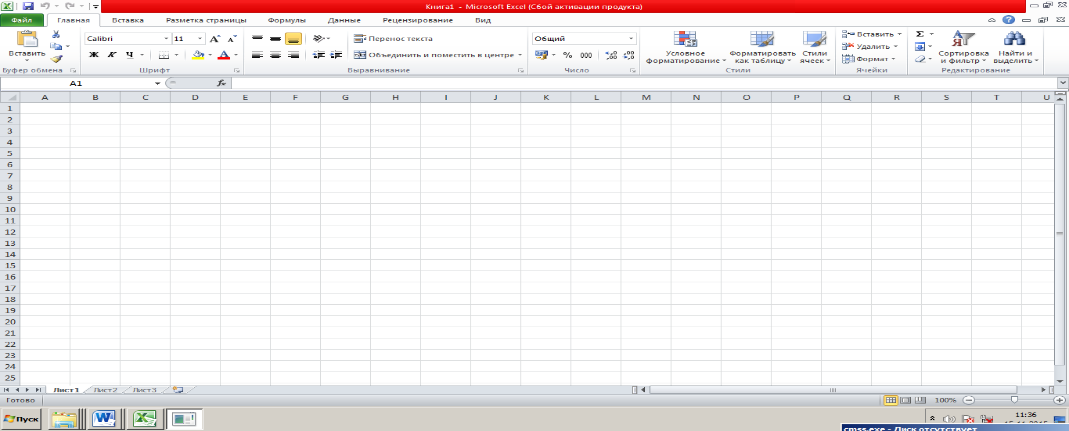
1-сурет. Excel бағдарламасының терезесі
Кеңінен тараған амалдардың бірі Бастау мәзірінен Бағдарламалар тармағын және MS Excel тармағын таңдау. Тағы бір тәсіл Бастау мәзірінде Жегу тармағын таңдап, ашылған терезеде Excel деп жазып, Жарайды батырмасын басамыз.
Microsoft Excel-дің қолдану аясы өте кең. Excel терезесі дайын кесте болып табылатындығының арқасында ол көбінесе қандай да бір есептеулері жоқ, жай кесте түрінде ғана көрінетін құжаттар жасау үшін қолданылады.
Excel–де математика, физика пәндерінде жиі кездесетін есептерді шығарып, графиктер тұрғызуға болады.
Excel-де сызбалар мен диаграммаларлың алуан түрлерін оңай жасауға болады. (экономикада түрлі санақтар жүргізу үшін қолданылады).
Кестенің құрылымы
Электронды кесте нөмірленген жолдар және латын әріптерімен белгіленген бағандар жиынтығы болып табылады. Баған мен жолдың қиылысқан тұсында кестенің ең кіші құрамдас бөлігі – ұяшық орналасқан. Әр ұяшықтың баған әрпі мен жол нөмірінен құралатын айрықша мекен жайы бар (мысалы, “Al”, “B4”).
Ұяшық мекен жайы ұяшыққа деген сілтеме болып табылады және осы ұяшықтағы деректерді өрнекте пайдалану үшін қолданылады. Еxcel бағдарламасындағы парақ ұяшықтары ауқымы – кестеде тік төртбұрыш пішінді аумақты құрайтын шақпақтар жиынтығы. Кесте ауқымының дұрыс белгіленуі А1:В2. Еxcel бағдарламасы кестесінде ұяшықтар ауқымын ерекшелеп алу үшін бірінші ерекшеленетін ұяшықты шертіп, <Shift> пернесін басып тұрып, ерекшеленетін ауқымның соңғы ұяшығын шерту қажет.
Еxcel бағдарламасында іргелес емес ұяшықтарды ерекшелеу үшін бірінші ұяшықты шертіп, <Ctrl> пернесін басып тұрып, өзге ұяшықтарды шерту керек.
Ұяшықтардың биіктігі мен енін өзгерту үшін мына әмірлерді орындау керек: Пішім-Жол Биіктік қосымша мәзірін таңдағаннан кейін шығатын сұхбат терезесіндегі мәнді өзімізге қажетіне ауыстырамыз. Сондай-ақ баған таңбашасының оң жақ шетін оңға немесе солға жылжытып, бағанның енін ұлғайтуға болады.
Жүгіргіні баған таңбашасының оң жақ шетіне апарғанда ол баған енін өзгертуге болатынын көрсетіп, мөлшерді өзгертуге арналған жүгіргі кейпіне енеді. Мысалы, егер D бағанының оң жақ шетін шертіп, таңбашаны оңға қарай сүйресе, баған кеңейе түседі. Дәл осылай, баған таңбашасын солға қарай сүйресе, баған ені кішірейеді.
Microsoft Excel терезесіне шолу Excel құжаты .xls кеңейтіміне ие және Кітап деп аталады. Кітап парақтардан тұрады. Үнсіз келісім бойынша олар үшеу етіп жасалады. Парақтар арасында терезенің төменгі жағындағы «Парақ1» және т.с.с. сілтемелерді пайдаланып, ауысып жүруге болады.
Әдепкіде әрбір Excel кітабындағы парақтар Парақ 1, Парақ 2 және Парақ 3 деп аталады. Кітапқа ерекше атау беру оның не туралы екенін есте сақтап қалуға көмектесетіні сияқты, парақтың атауын өзгерту де оның мазмұнын есіңізге салады.
5.Электрондық оқулықпен жұмыс.
6.Сабақты қорытындылау:
7.Графикалық диктант
1.Қатарлар мен бағандарда реттелген ақпараттар ...
2.Көлденең біріккен ұяшықтар...
3.Тігінен біріккен ұяшықтар...
4.Ұяшықтарында деректер жазылған қарапайым кестенің компьютерлік түрі...
5. “А” бағанасымен “5” жолының қиылысуындағы ұяшықтар...
8.Студенттер тест жұмысын жазбаша түрде орындайды.
9. «Инсерт»әдісі бойынша студенттердің ойын қорытындылау.
10.Венн диаграммасы
Студентның біреуі Word мәтіндік редакторы мен Excel электрондық кестесінің ұқсастықтарын, екіншісі айырмашылықтарын табады.
Сабақ соңында оқытушы студенттердің білімін бағалайды.
Бақылау сұрақтары:
-
MS Excel деген не?
-
Excel бағдарламасы қандай қызмет атқарады?
-
Excel электрондық кестесінің негізгі түсініктері қандай?
Пайдаланылған әдебиеттер:
-
Информатика / Михеева Е.В., Титова О.М.,М: «Издательский центр «Академия» 2013г.
-
Компьютерлік желілер: Оқу әдістемелік кешен. – Алматы: Нур-Принт, 2012. 144 бет.
-
Алгоритмдеу және программалау тілдері: Оқу әдістемелік кешен. – Алматы: Нур-Принт, 2012. 111 бет.
-
Информатиканың элементтері / Ермеков Н.Т. Астана,Фолиант, 2007
Тақырып №10: Электрондық кесте құрылымы, мәліметтерді енгізу, филтрлеу және автопішіндеу
Мақсаты: Электрондық кестенің құрылымын түсіндіру: Кестенің негізгі элементтері (ұяшықтар, бағандар, жолдар) мен олардың өзара байланысын түсіндіру. Кестенің жұмыс алаңы мен оның әртүрлі бөліктерінің рөлін түсіну.
Жоспар:
1. Мәліметтер базасы туралы түсінік.
2. Мәліметтер базасында жазбалармен орындалатын жұмыс.
3. Жазба, өріс артықшылықтары.
Мәліметтер базасы —қолданбалы программаларға тәуелсіз, белгілі бір ережелер бойынша ұйымдастырылған мәліметтерді сақтау, сипаттау, олармен әр түрлі әрекеттер жасау принциптері қарастырылған мәліметтер жинағы.
Мыс, мәліметтер базасына кітапхана каталогін немесе қызметкерлері жайында жинақталған кез келген мекеменің кадрлар бөлімінде жатқан бумаларды, Студенттердің журналын келтіруге болады.
Мәліметтер базасы, негізінен, үлкен ақпаратты сақтауға және іздеп табуға қызмет етеді. Сол сияқты мәліметтер базасына қала дәріханаларының дәрілері жайлы, тұтынушылардың сұранысы бойынша сол дәрінің қай жерде және қандай бағаға сатылатыны жайында ғы мәліметтер жатады.
Мәліметтер базасының ең алдымен жасалатын бірінші амалы толтыру, мәліметтер өзгерісінің барлық түрлерін енгізу (мысалға алатын болсақ, жаңа дәрілердің түсуі немесе бағасының өзгеруі, т.с.с), қажет мәліметтерді іздеу және іздеуді жеңілдету үшін реттеу.
Мәліметтер базасы (МБ) – дегеніміз белгілі бір қасиеттерге ие мәліметтер жиыны жөніндегі жүйелі түрде мәлімет сақтауға мүмкіндік беретін информациялық модель.
Microsoft Excel-дің көмегімен мәліметтер базасын жасауға және редакциялауға болады. Мұндай жағдайға электронды кестеге Excel-дегі тізім немесе мәліметтер базасы және мынадай термин сөздер қолданылады:
тізімнің жолы — мәліметтер базасының жазылуы;
тізімнің бағаны – мәліметтер базасының өрісі.
Бағанның аты бір ғана ұяшықта болуы мүмкін және ол кестемен
жұмыс барысында өріс атымен аталады.
ЕХСЕІ-де мәліметтер базасы жол және бағандармен ұқсас құрылады,
мұнда кестенің бағаны – өріс, ал әрбір жолы – жеке жазба болып табылады.
Әрбір өріс бойынша ақпарат кестенің жеке ұяшықтарына енгізіледі.
Мысал ретінде оқулық бойынша (9.1-сурет) кесте арқылы түсіндіріп
өтетін болсақ, кестенің А2:F1 аумағын мәліметтер базасы ретінде
қарастыруға болады, бұл жерде А, В, С, Д, Е, Ғ бағандары өріс, ал 3-12
жолдар жазулар деп аталады.
Мәліметтер базасының құрылымдарына шектеулер бар:
— мәліметтердің бірінші қатарында қайталанбайтын өріс аттары болуы
керек;
— мәліметтер базасының қалған қатарларында жазулар болуы керек;
— өріс(баған) боынша ақпараттар біртекті, яғни тек сандар немесе тек
қана мәтін болуы керек.
Мәліметтер базасында жазбалармен орындалатын жұмыс
Мәліметтер жазбасын экранда көру үшін меңзерді мәліметтер базасының кез-
келген ұяшығына орналастырыңдар да Берілгендер — Пішін (Данные — Форма)
командасын орындаңдар.
Мәліметтер базасында жазба іздеу үшін Назад және Далее батырмаларын
қолдануға болады. Жазба табылғаннан кейін өзгерістер енгізуге болады.
Егер дерек базасы өте үлкен болса критерий батырмасын қолдануға болады.
Кестедегі өлшем бірліктердің қолданыуы:
— орбита бойымен айналу периоды – Жер жылы;
— Күннен орташа қашықтық – млн километрмен берілген;
— орта сызықтық диаметр – мың километрмен берілген.
— масса – 1024 кг-ға көбейтіледі.
Кесте өлшемінің үлкендігі оның мәліметтер базасы ретінде
қарастырылуының негізгі ерекшелігі болып табылады.
|
|
А |
В |
С |
В |
Е |
F |
|
|
1 |
|
Күн жүйесіндегі планеталар |
|
|
|||
|
2 |
Планета |
Период |
Арақашықтық |
Диаметр |
Масса |
Планетаның серігі |
|
|
3 |
Күн |
0 |
0 |
13929 |
2000000 |
0 |
|
|
4 |
Меркурий |
0,24 |
58 |
4,9 |
0,32 |
0 |
|
|
5 |
Шолпан |
0,62 |
108 |
12,1 |
4,86 |
0 |
|
|
6 |
Жер |
1 |
150 |
12,8 |
6 |
1 |
|
|
7 |
Марс |
1,88 |
288 |
6,8 |
0,61 |
2 |
|
|
7 |
Юпитер |
11,86 |
778 |
142,6 |
1906,98 |
16 |
|
|
9 |
Сатурн |
29,46 |
1426 |
120,2 |
570,9 |
17 |
|
|
10 |
Уран |
84,01 |
2869 |
49 |
87,24 |
14 |
|
|
11 |
Нептун |
164,48 |
4496 |
10,2 |
103,38 |
2 |
|
|
12 |
Плутон |
247,7 |
5900 |
2,8 |
0,1 |
1 |
|
V.Сабақты бекіту. (3-мин)
-
Мәліметтер базасы дегеніміз не?
-
Excel –де тізім немесе мәліметтер базасын құру үшін қандай терминдер
қолданылады?
-
Жазба, өріс, дегеніміз не?
-
Мәліметтер базасының құрылымдарына қандай шектеулер қойылады?
-
Данные — Форма командасын қолданғанда қандай амалдар орындалады?
-
Мәліметтер базасының сипатталуы бойынша белгілерін атаңдар?
Практикалық жұмыс: Сыныптағы оқушылар тізімін жасаймыз. 7- минут
|
№ |
Фамил иясы, аты |
Туған жылы |
Жынысы |
Ұлты |
Көзінің түсі |
Шашының түсі |
|
1 |
Ақылбаев Нұржан |
199 |
ұл |
қазақ |
қой көзді |
қара қоңыр |
|
2 |
Асуов Асылжан |
199 |
қыз |
қазақ |
сұр |
сары |
|
3 |
Жарылқасын Ж |
199 |
ұл |
қазақ |
көк |
қара |
|
4 |
Зепен Сара |
199 |
қыз |
қазақ |
қой көзді |
ақ сары |
|
5 |
Қуанышбек Аружан |
199 |
қыз |
қазақ |
қой көзді |
қара |
|
6 |
Керімбай Ажар |
199 |
қыз |
қазақ |
қой көзді |
қара қоңыр |
|
7 |
Маратқызы Диана |
199 |
қыз |
қазақ |
қой көзді |
қара |
|
8 |
Төлегенов Нұрбек |
199 |
ұл |
қазақ |
қөк |
сары |
|
9 |
Тоқмырза Гүлназ |
199 |
қыз |
қазақ |
қой көзді |
қара қоңыр |
|
10 |
Төребай Гүлназ |
199 |
қыз |
қазақ |
қөк |
ақ сары |
VI.Қорытындылау. Ой шақыру. (3-минут)
Місrosoft Excel кестелік мәлімет базаларымен қандай операциялар орындауға болады?
-
Мәліметтер базаларын құруға және оларға ат қойып, дискіде сақтауға;
-
Сақталған мәліметтер базаларын ашуға және оларды түзетуге;
-
Мәлімет базаларындағы жазбаларды, өрістерді қосуға;
-
Мәлімет базасындағы жазбаларды, өрістерді өшіруге;
-
Жазбалардың, өрістердің мазмұнын көшірмелеуге және ауыстыруға;
-
Мәлімет базасындағы жазбаларды қарауға, іздеуге, реттеуге, сүзуге ;
-
Есеп беруде басуға, яғни принтерге шығаруға
«Графика» сөзжұмбағы: (2-минут)
Сөзжұмбақ сұрақтары:
-
Ол мәліметтерді графикалық түрде көрсетуге арналған. (диаграмма)
-
Бағандық диаграмманың басқаша атауы. (гистограмма)
-
Диаграмма типінің бір түрі. (сақиналық)
-
Ол активті ұяшықтың ішіндегісін көрсетеді. (формула жолы)
-
Диаграмма осі. (вертикаль)
-
Excel қандай бағдарлама? (кестелік)
-
Жалпы қосындыны есептейтін батырма (Автоқосынды)
Бақылау сұрақтары:
-
Жазба, өріс, дегеніміз не?
-
Жалпы қосындыны есептейтін батырма
-
Excel қандай бағдарлама?
Пайдаланылған әдебиеттер:
-
Информатика: Жалпы білім беретін мектептің қоғамдық – гуманитарлық бағыттың 10-сыныбына арналған оқулық / Сапарғалиева Б.Қ., Масалимова Н.Е., Тезекбаева Г.А. – Астана: «Арман-ПВ» баспасы, 2014. 272 бет.
-
Информатика: Жалпы білім беретін мектептің жаратылыстану-математика бағыттың 10- сыныбына арналған оқулық / Сапарғалиева Б.Қ., Масалимова Н.Е., Тезекбаева Г.А. – Астана: «Арман-ПВ» баспасы, 2014. 288 бет.
Тақырып №11: Мәліметтер базасы туралы негізгі түсінік
Мақсаты: Мәліметтер базасы туралы жалпы түсінік: Мәліметтер базасының анықтамасын беру, оның маңыздылығын және ақпаратты сақтау, басқару үшін қолданылатын негізгі жүйелерді түсіндіру.
Жоспар:
1. Мәліметтер базасы негізгі ұғымдары.
2. Иерархиялық деректер қоры.
3. Байланысты кестелер жөнінде
Өндірісте, ауыл шаруашылығы мен оқу орындарында, коммерциялық мекемелерде және т.б салаларда берілгендерді дайындау, оларды өңдеу, сақтау жиі кездеседі. Мысалы, жоғарғы оқу орындарында дайындалатын мәліметтер:
-
түрлі бөлімдерде жұмыс істейтін адамдардың тізімі (фамилиясы, аты, білімі, адресі, үй телефоны, т.б.);
-
факультеттер, олардың құрамындағы кафедралар мен кафедра қызметкерлерінің тізімі;
-
студенттер жөнінде мәліметтік тізімдер, т.б.
Оларды сақтаудың көп тараған әдісі – компьютерде деректер қоры түрінде сақтау. Деректер қоры (ДҚ) – құрылымы берілген тәсіл бойынша ұйымдастырылған арнайы форматтағы файл (деректер қорын кейде берілгендер қоры деп те атайды). ДҚ-да сақталатын берілгендер кесте түрінде дайындалады. Яғни дискілік файл – деректер қоры, оған енгізілетін кесте – ДҚ құрамында сақталушы объект (объект – қасиеттері, өрістері бар, өзімен түрлі әрекеттер орындауға болатын нәрсе, мысалы, кесте). Деректердің байланысты элементтер тобын жазба (не жазу) деп атайды.
Деректерді және олардың арасындағы байланыстарды ұйымдастырудың түрлі типтері бар: иерархиялық, реляциялық және тораптық.
Иерархиялық ДҚ-ында жазба элементтері реттеліп жазылады да, оның бір элементі негізгі, қалғандары бағыныңқы элементтер деп есептеледі. Мұнда элементтер нақты тізбек бойынша сатылы түрде реттеліп қойылады. Онда берілгендерді іздеп табу саты бойынша төмен бағытта жүргізіледі. Мысалы, Norton Commander программасындағы каталогтар, білім жүйесіндегі иерархиялық кластар тізімі, т.б.
Реляциялық ДҚ – кесте түрінде дайындалған берілгендер. Ол ең көп тараған берілгендер қоры (relation –қатыс, байланыс), кестелер арасындағы байланыстар – жиі пайдаланылатын ең маңызды ұғым. Деректер қорында жазба үшін кесте жолы түсініледі, кестеде қайталанатын бірдей жолдар болмайды. Кесте бағанын құрайтын жазба элементтері өріс деп аталады. өрістің негізгі ерекшелігі – бір өріс элементтері бірдей типті етіп құрылады, мысалы, сандық не символдық. Бұл реляциялық деректер қорының Excel-ден айырмашылығы (Excel-де бір өріс элементтері түрлі типті бола береді және ол тек бір пайдаланушыға ғана арналған, ал реляциялық ДҚ-мен көптеген адамдар жұмыс істей береді). Мұнда ДҚ-да кестелерді байланыстырып, олардың кейбір өрістері арқылы түрлі жаңа кестелер құруға да болады. Мұндай кестелерді сұраныстар деп атайды.
Реляциялық деректер қорын құру және онымен жұмыс істеуді басқару үшін көптеген арнайы программалар дайындалған: dBASE, FoxBase, FoxPro, Access, т.б. Оларды Деректер қорын басқару жүйелері (ДҚБЖ) деп атайды.
Алғашқы кездерде қолданылып жүрген dBASE-тің түрлі нұсқалары, FoxPro, т.б. жүйелер әрі программалау тілдері, әрі ДҚБЖ болатын және олар MS DOS жүйесінде жұмыс істейтін. Программалаудың кіші бизнестік сияқты шағын мекемелерде көп қиындық туғызатыны белгілі. Осы себепті, соңғы жылдары пайдаланушыдан программалауды қажет ете бермейтін MS Office (Windows) құрамына кірістірілген реляциялық ДҚБЖ-лері, оның ішінде Access атаулы жан-жақты мүмкіндікті ДҚБЖ-нің бірнеше нұсқалары жарық көрді: Access 2.0, Access 7.0, Access 97, Access 2000 (Access – кіру, еркін ену). Бұлар жұмыс істеуге жеңіл және анықтамалық жүйелері барынша жетілдірілген күрделі программалар.
Access, Excel, Word сияқты күрделі программалар арқылы дайындалған кестелердің ерекшеліктерінің бірі – олар бірінен екіншісіне жеңіл түрде жіберіле және қабылдана алады.
Access 97 және Access 2000-мен жұмыс тәсілдері шамалас, тек Access 2000-ге қосымша мүмкіндіктер, мысалы, мәзір жолын дайындау; форма мен есептерге стандартты аспаптар панелі мен мәзір жолын кірістіру; дайындалған объектілер жиынын байланыстырып, бір тұрақтыға біріктіру; Access-ті Интернетте пайдалану және т.б. тәсілдер енгізілген. Кітапта Access 97-ні пайдаланудың негіздері сипатталған, онымен жұмыс бөлек болған кезде ғана Access 2000-мен жұмыс істеу жолдары да қосылған.
Кесте құрылымы. Есептегіш өрісі
ДҚ кестесінде деректер адресі, Excel-дегі сияқты, жолдар мен бағандар қиылысы арқылы анықталады. Бағанды өріс (поле) деп, жолды жазу не жазба (запись) деп атайтыны жоғарыда ескертілген.
Кестенің өріс құрылымы жөнінде ескертетін жайттар:
-
Өріс атаулары бірегей (қайталанбайтын) болуы тиіс. Атау үшін . (нүкте), ! (леп белгісі), [,] (ашу, жабу квадрат жақшалары) символдарынан басқа саны 64-ке дейін символар тізбегін алуға болады.
-
Әр өріске бір типті ғана берілгендерді енгізу мүмкін. Типтер мәтіндік (текстік), сандық, дата/уақыт, логикалық, ақшалық болып бірнеше түрге бөлінеді. Мәтіндік өріс ұяшығына 256-ға дейін символдар тізбегін енгізуге болады. Қалған типті берілгендерді енгізу тәсілі олардың тип атауларынан белгілі.
-
Түрлі өріс түрлі қасиетті (қасиет - өріс типі, өріс ұзындығы, т.б.)
-
Кейбір жағдайларда Access-те ДҚ кестесінің бірінші өрісі етіліп автоматты түрде Код тақырыбы меншіктелген өріс қосылып қойылады. Оны Есептегіш (Счетчик) типті өріс деп атайды. Егер кестеде мұндай өріс бар болса, әр жазу енгізілген сайын реттік нөмірі осы өріске кірістіріліп қойылады.
Байланысты кестелер жөнінде. Кілттік өріс
Деректер қорында құрылған кестелердің бірдей атаулы өрістері болып және олардың типтері бірдей болса, мұндай кестелерді байланыстыруға болады және оларды пайдаланып басқа кесте құру да мүмкін (белгілі жағдайларда Access байланыстыруды автоматты түрде жүргізе алады).
Мәндері бірегей болатын өрісті бірегей өріс деп атайды. Мысалы, жазбалар нөмірлері енгізілген өріс – бірегей. Егер кестенің бірде-бір өрісі бірегей болмаса, қажет кезінде қосымша етіп, ондай өрісті қолдан құру қиын емес.
Кестелерді байланыстыру үшін тағайындалған өрістерді кілттік өрістер деп атайды. Олардың кемінде біреуінің кілттік өрісі бірегей, екіншісінің өрісі осы типті болуы тиіс. Басқа нұсқау берілмесе, Access автоматты түрде есептегіш өріс құрып, оны кілттік етіп қояды. Қолдан бірнеше өрістерді кілттік етіп қою да қиын емес
ЭЕМ (электронды есептегіш машиналардың) маңызды ерекшеліктерінің бірі ақпараттың мол көлемін сақтау және өңдеу, сонымен бірге мәтіндік және графикалық құжаттар (суреттер, сызулар, фотосуретгер, географиялық карталар) ғана емес, жаһандық жүйе, дыбыстық және бейнефайлдардың беттері де жинақталады. Бұл мүмкіндіктер мәліметтер базасының көмегімен іске асады.
Мәліметтер базасы (МБ) - белгілі бір арнаулы ауқымға қатысты мәлтеттерді баяндау, сақтау мен амал-тәсілдермен ұқсата білудің жалпы прииңиптерін қарастыратын белгілі бір ережелер бойынша үйымдастырылған мәлімет-тердің жиынтыгы. Адамның қатысуы ықтимал, автоматтық құралдармен өңдеуге жарамды түрде ұсынылған ақпарат мәліметтер ретінде түсініледі. Арқаулы ауқым ретінде нақты зерттеуші үшін қызықты нақты әлемнің бөлігі түсініледі.
Қарапайым МБ мысалы ретінде телефон анықғамалығын, поездар қозғалысы кестесін, кәсіпорын қызметкерлері туралы мәліметгерді, студенттердің сессия тапсыру қорытындылары және т.б. атауға болады.
Электронды МБ-сының басты қасиеті - ақпаратты тез іздестіру мен сұрыптау (іріктеу), сондай-ақ берілген форма бойынща есепті қарапайым түрлендіру (жасау) мүмкіндігі. Мысалы, сынақ кітапшаларының нөмірлері бойынша студенттердің аты-жөндерін оңай айыруға болады немесе жазушының аты-жөні бойынша шығармаларының тізімін жасауға болады.
Мәліметтер базасын басқару теориясы дербес
пән ретінде шамамен алғанда XX ғасырдың 50-жылдарының басынан бері
дами бастады. Осы уақыт ішінде белгілі бір іргелі ұғымдар жүйесі
калыптасты. Олардың бірқатарын
келтірейік.
Объект деп
мағлүматтары мәліметтер
базасында сақталатын ақпараттың
жүйенің элемеиттері
аталады.
Атрибут - объектінің қасиеттерін ақпараттың бейнелеу. Әрбір объект атрибуттардың кейбір жиынтығымен ситатталады.
Мәлметіпердің басты элементі деп мәлметтердің баска элементтерінің мәндерін аныктауға мүмкіидік беретін осындай атрибут аталады.
Алғашқы кілт - объектінің (жазбаның) әрбір данасын біреғей түрде жағастыратын атрибут (немесе атрибуттар тобы), Екіншіреттегі кілт - бірнеше жазбалар (объект даналары) үшін мәні қайталанатын атрибут (немесе атрибуттар то¬бы). Ен алдымен, екінгиі реттегі кілттер жазбаларды іздестіру операцияларында қолданылады. Мәліметгер базасы ұғымымен мәліметтер базасын басқару жүйесінің ұғымы тығыз (МББЖ) байланысты.
МББЖ - жаңа база құрылымын құруға арналған программаның құралдар кешені, оны құрамын толықтыру, құрамында барды редакқиялау және апаратпен көрсетушілік (визуализация). База ақпаратын көрсетушілік ретінде берілген критерийге сәйкес бейнеленетін мәліметгерді іріктеу, оларды ретгеу, сосын шығаратын құрылғыға беру немесе байланыс арналары бойынша беру.
Кез келген МББЖ мәліметтермен төрт қарапайым операция орындауға мүмкіндік береді:
■ кестеге бір немесе бірнеше жазбаны қосу;
■ кестеден бір немесе бірнеше жазбаны жою;
■ кейбір өрістердің бір немесе бірнеше жазбаларындағы мәндерді жаңарту;
■ берілген шартты қанағаттандыратын бір немесе бірнеше жазбаларды табу.
МББЖ-ның тағы бір функңиясы - мәліметтерді басқару. Мәліметтерді басқару ретінде, әдетте, мәліметтерді рұқсат етілмей қол жетуден қорғау, мәліметтермен жұмыс режимін көп мәрте пайдалануды қолдау және мәліметтердің тұтастығы мен үйлесімділігін қамтамасыз ету түсініледі.
Мәліметтер базасын жіктеу. Мәліметтер арасындағы байланыстарды орнату әдістері бойынша былайша ажыратылады: Реляциялық, иерархиялық және желілік МБ.
Реляциялық МБ кесте түрінде мәліметтерді ұсынудың қарапайым және әдеттегі формасы болып саналады. Көптеген теориялар ішінде кестеге қатынас (relation) термині сәйкес келеді және ол МБ-ға осы атты берген. Ол үшін дамыған математикалық аппарат - біріктіру, алу, азайту, қиылысу, қосу және т.б. сияқты математикалық операциялар айқындалатын реляциялық есептеу мен реляциялық алгебра.Осы типтегі МБ жасауға американдық ғалым Е. Кодд елеулі үлес қосты.
Реляциялық МБ-ның жақсы қасиеті - оны қолдаудың аспаптық құралдарының салыстырмалы қарапайымдылығы, кемшілігі - мәліметтер құрылымының қатавдығы (ерікті үзындық кестесінің жолдарын берудің мүмкін еместігі) және оның жұмысы жылдамдығының мәліметтер базасы мөлшеріне тәуелділігі. Мұндай МБ-ға белгіленген көптеген операциялар үшін барлық МБ қарау қажетті болуы мүмкін,Иерархиялық және желілік МБ қайсыбір ортақ белгісі бар мәліметтер арасындағы байланыстардың бар болуын көздейді. Иерархиялық МБ-да мұндай байланыстар ағаш-сызық жол (графа) түрінде бейнеленуі мүмкін, мүнда биік үшар бастан төменгі кішілеріне қарай біржақты байланыстар ғана болуы ықтимал. Егер барлық ықтимал сүрақтар ағаш құрылымында бейнеленсе ғана, бұл қажетті ақпаратқа жетуді тездетеді. Ақпарат алудың ешқандай басқа сұрау салулары қанағаттан-дырмайды,
Аты айтылған кемшілік желілік МБ-дан алып тасталды, онда (тым болмағанда, теориялық жағынан) «бәрімен барлық жағынан» байланыс болуы ықтимал еді. Іс-тәжірибе жүзінде мүны іске асыру мүмкін болмағандыктан, кейбір шектеулерге жүгінуге тура келеді.
Дүние жүзінде мәліметтер базасын басқару жүйелерінің түрлері өте көп. Олардың әрбіреулерінің түрлі объектілермен жұмыс істеу ерекшеліктеріне, қолданушыға ұсынатын қызмет түрінің өзгешелігіне қарамастан, оларда ортақ ұғымдар кешені қалыптасқан. Сондықтан бізге бір ғана мәліметтер басқару жүйесін қарастырсақ жеткілікті. Солардың ішінен Microsoft Office программасының құрамына енетін Microsoft Access 2000 мәліметтер базасын басқару жүйесін таңдап алдық.
Бақылау сұрақтарылар 1-Бақылау сұрақтары. Озық ойлы оқушы «Миға шабуыл» әдісі Мәліметтер базасы дегеніміз не?
2-Бақылау сұрақтары. Мәліметтер базасының өрісі және мәліметтер базасының жазуы дегеніміз не? «Миға шабуыл» әдісі
3-Бақылау сұрақтары. Мәліметтер базасын құру. «Миға шабуыл» әдісі
4-Бақылау сұрақтары. Өзіндік жұмыс, отбасы туралы мәліметтер базасын құру. Кері байланыс Оқушылар сабақ туралы стикерлерге жазды. Смайликтер;
Бақылау сұрақтары:
-
Мәліметтер базасы дегеніміз не?
-
Мәліметтер базасының өрісі және дегеніміз не?
-
мәліметтер базасының жазуы дегеніміз не?
Пайдаланылған әдебиеттер:
-
Информатика: Жалпы білім беретін мектептің қоғамдық – гуманитарлық бағыттың 10-сыныбына арналған оқулық / Сапарғалиева Б.Қ., Масалимова Н.Е., Тезекбаева Г.А. – Астана: «Арман-ПВ» баспасы, 2014. 272 бет.
-
Информатика: Жалпы білім беретін мектептің жаратылыстану-математика бағыттың 10- сыныбына арналған оқулық / Сапарғалиева Б.Қ., Масалимова Н.Е., Тезекбаева Г.А. – Астана: «Арман-ПВ» баспасы, 2014. 288 бет.
Тақырып №12: МҚБЖ MS Access 2013 мәліметтер базасын құру
Мақсаты: MS Access 2013 мәліметтер қорын басқару жүйесінің (МҚБЖ) мүмкіндіктерін түсіндіру және мәліметтер базасын құру, оны ұйымдастыру және тиімді пайдалану дағдыларын қалыптастыру.
Жоспар:
1. Access программасы оның негізгі ұғымдары.
2. Басылымдар шебері (Мастер отчетов).
3. Деректер базасын толтыру.
-
Access программасы – бұл мәліметтер базасын басқару жүйесі (BD-СУБД - МББЖ).
-
Басқару жүйесі дегеніміз - көлемді мәліметтер жиынын тұтынушыларға ыңғайлы түрде бейнелеп, белгілі бір форматта сақтап қана қоймай, оны ары қарай өңдеуге арналған программалар кешені.
-
Access жиі қайталанып отыратын операцияларды автоматтандыруға мүмкіндік береді (мыс., жалақы есептеу, құнды материалдарды есепке алып отыру, т.с.с.).
-
Access көмегімен мәліметтерді енгізу мен оларды көруге арналған ыңғайлы форматтар жасауға және оларды қағазға басып шығаратын күрделі басылымдар (отчеты) құрастыруға да болады.
-
Кесте – мәліметтер базасымен жұмыс істеуге арналған негізгі объект, бір тақырыпқа берілген нақты мәліметтер жиыны. Ол өрістер (поля) мен жазбалардан (записи) тұрады.
-
Форма – кесте мәліметтерін экранда бейнелеу жолы немесе оларды басқару мүмкіндіктері, форма мәліметті енгізу, көру және толықтыру үшін қолданылады.
-
Басылым (отчет) – мәліметтердің керекті құрылымын баспаға шығарып қағазда бейнелеу тәсілі.
Басылымдар кестедегі мәліметтерді қағаздағы нәтижелік құжаттар түрінде басып шығаруға арналған. Access бірнеше кестелерден немесе сұраныстардан өзара байланысқан мәліметтерді қағазға шығаруды қамтамасыз ететін күрделі құрылымды басылымдар құрастыруға мүмкіндік береді. Құрастыру кезінде басылым бөлімдерінің құрамы мен мазмұны, сонымен қатар МҚ кестелері өрістерінен шығарылатын мәндердің осында қалай орналасу керектігі қалыптасады. Сондай-ақ тақырыптар, басылымдар реквизиттері жасалып, есептелінетін реквизиттердің де орналасуы қарастырылады. Мәліметтер деңгейлер бойынша топтастырылып, осы деңгейлердің әрқайсысы үшін қорытынды есептеулер жүргізілуі мүмкін, әр топқа арналып жеке тақырыптар мен ескертпелер де жасала береді.
Басылым құру үшін «Басылымдар» («Отчеты») парағына көшіп, Жасау (Создать) батырмасын шерту керек немесе Жаңа объект (Новый объект) батырмалар тізімінде Автобасылым (Автоотчет) не Жаңа басылым (Новый отчет) элементтерін қолдану қажет. Бірінші тәсілде 1-суретте көрсетілген басылым құру режимін таңдау терезесі пайда болады.
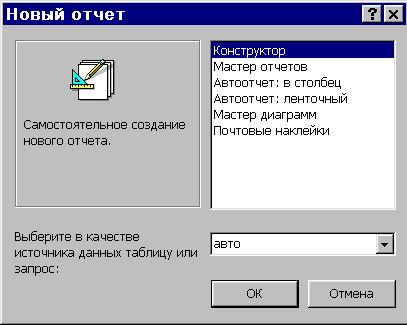
1 сурет. Басылым құру режимін таңдау терезесі
Басылымды алдын ала көруді Басылым көрінісі (Представление отчета) батырмасын шертіп, немесе «Басылымдар» («Отчеты») парағында Қарап шығу (Просмотр) батырмасын басу арқылы, немесе Файл/Алдын ала көру (Файл/Предварительный просмотр) командасы арқылы жүзеге асыруға болады. Саймандар тақтасындағы Баспа (Печать) батырмасы басылымдарды қағазға басып шығаруды қамтамасыз етеді. Меню қатарындағы Файл/Бет жобасы (Файл/Макет страницы) командасы көмегімен принтер түрін таңдауға, қағаз форматын, өрістер мөлшерін, жолдар арасындағы аралықты, қағаздың берілу бағытын, т.б. өзгертуге болады. Ал меню қатарындағы Файл/Баспа (Файл / Печать) командасы баспаға басылымның жеке беттерін немесе белгіленіп алынған жазбаларды шығаруға, көшірмелердің санын беруге және басылымды файлға жазуға мүмкіндік береді. Басылымды сақтау үшін Файл /Сақтау (Файл /Сохранить) командасы орындалады.
Басылымдар шебері (Мастер отчетов) режимі таңдап алынған өрістер негізінде шебер көмегімен жаңа басылымдар жасау үшін қолданылады, мұнда стиль таңдауға және байланысқан кестелердің өрістерін пайдалануға болады. Сондай-ақ, мәліметтерді топтастыру мүмкіндігі бар, мысалы, уақытқа байланысты ақпараттардағы күн-ай мерзімі өрісі үшін жылдар, тоқсандар, күндер, немесе басқа да уақыт аралықтары бойынша мәліметтерді топтастыра аламыз. Өрістердің сандық және қаржылық типтері үшін Толық мәні бойынша (По полному значению) немесе Аралық (Интервал) (10, 50 және т.б.) мәндер бойынша да топтастырылу жүргізіледі. Мәтіндік өрістерді толық мәні, бірінші символы немесе алғашқы бірнеше символдары бойынша топтастыруға болады. Сұрыптау жүргізіп (ең көп дегенде 4 өріс бойынша), әрбір топ үшін есептеліп шығарылатын қорытындылық нәтиже алуға (жалпы қосындысы, орташа, максимум, минимум мәндері) да мүмкіндік бар. Парақтарға альбомдық немесе кітаптық бағытта мәтіндер басып, өрістердің де қажетті енін тағайындауға болады. басылымды басқаша етіп те құруға болады. Мысалы, басылымдарға бірнеше кестелер мен сұраныстардан алынған өрістер енгізуге, топтастыру ісін жүргізбеуге, топтастыру жүргізілгенде, оның әртүрлі аралықтарын таңдауға, топ ішінде сұрыптау жүргізу үшін бір немесе бірнеше өрістерді таңдап алуға мүмкіндіктер бар. Бұларға қосымша қорытынды нәтижелер есептеу үшін бір немесе бірнеше өрістер тағайындап, сондай-ақ, тек нәтижелерден ғана тұратын басылымдар да жасауға, яғни басылымдардың түрі мен стилін таңдауға болады.
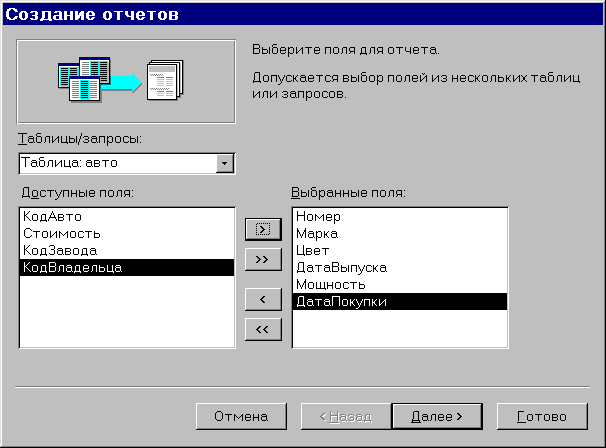
2 сурет. Басылым үшін кестелер мен өрістер таңдау
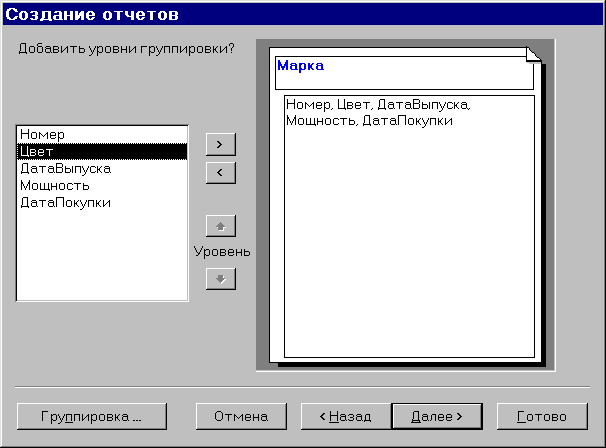
3 сурет. Жазбаларды топтастыру үшін өрістер таңдау
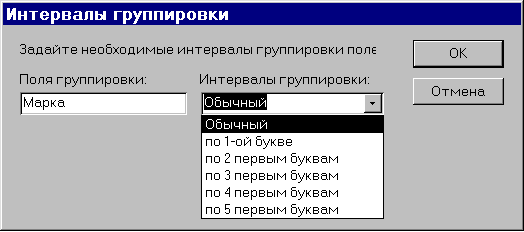
4 сурет. Топтастыру кезіндегі аралықтарды тағайындау
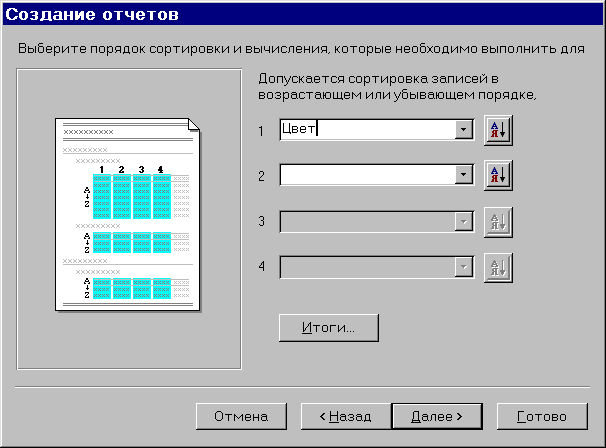
5 сурет. Сұрыптау өрісін таңдау
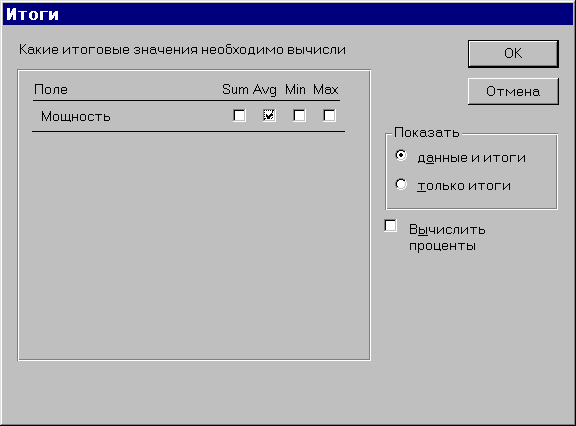
6 сурет. Нәтижелерді шығару тәсілін беру
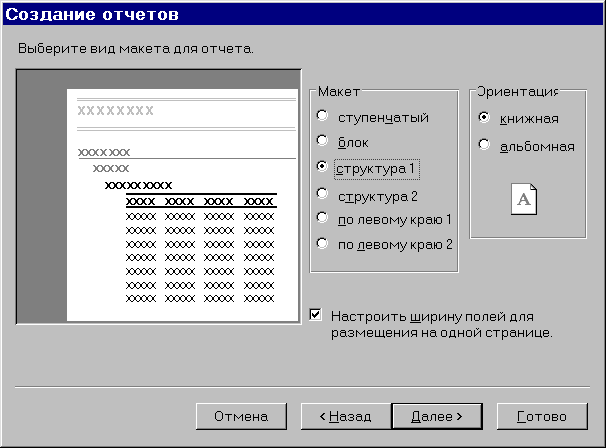
7 сурет. Жоба түрін таңдау
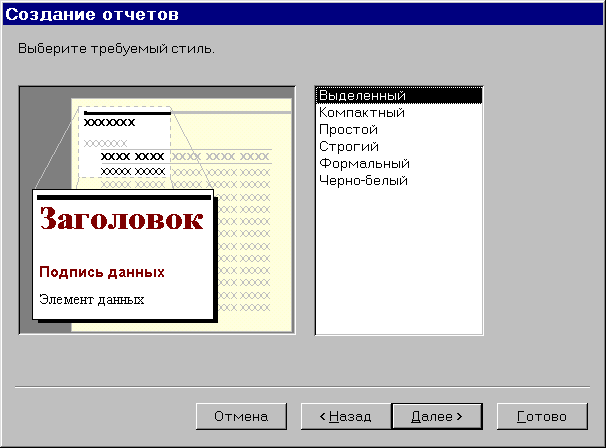
8 сурет. Басылым стилін таңдау
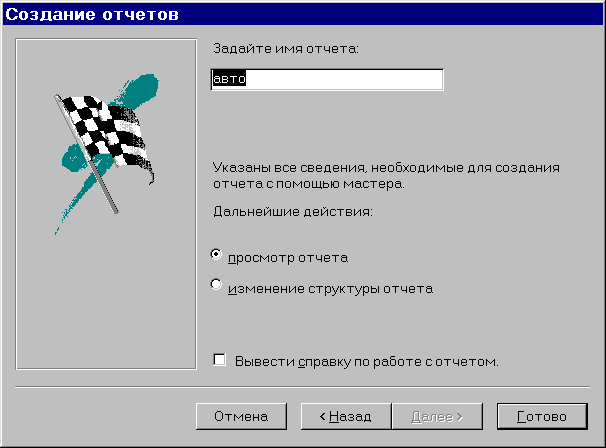
9 сурет. Басылым атын енгізу
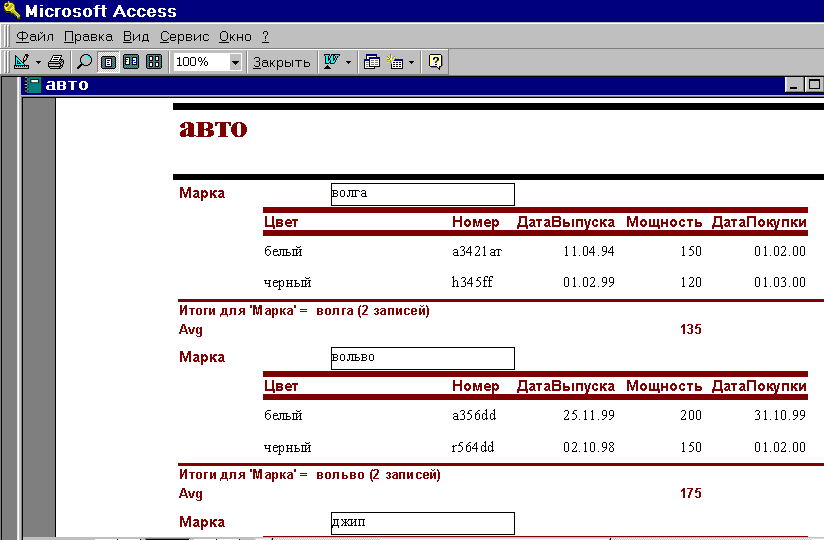
10 сурет. басылымы бейнесі
ІҮ. Білім алушылардың өзіндік жұмысы(15мин)
Практикалық жұмыстар
№1. Бақылау сұрақтары. Деректер базасын құру.
1. Жаңа деректер базасын құрыныздар
2. Деректер базасының кестесін құрыныздар.
3. Кестенің өрістерін анықтаныздар №1 кестеге сәйкес
4. Құрылған кестені сақтаныздар.
№1 кесте. Деректер кестесі Преподаватели
|
Имя поля |
Тип данных |
Размер поля |
|
Код преподавателя |
Счетчик |
|
|
Фамилия |
Текстовый |
15 |
|
Имя |
Текстовый |
15 |
|
Отчество |
Текстовый |
15 |
|
Дата рождения |
Дата/время |
Краткий |
|
Должность |
Текстовый |
9 |
|
Дисциплина |
Текстовый |
11 |
|
Телефон |
Текстовый |
9 |
|
Зарплата |
Денежный |
|
Деректер базасын толтыру.
1. № 2 кестеге сәйкес кестені толтырыныз.
2. Берілгендердің еніне сәйкес кестенің әр өрісінің енін өзгертіңіз.
3. Кестеде Миронов деген оқытушыны тауып алыңыз.
4. Берілгендерді ауыстырыңыз: ассистент Сергееваның жалақысын 450 р. –дан 470 р. –ге ауыстырыңыз.
5. Кему бойынша "Год рождения" өрісінде деректердің сорттау жасаңыз.
6. "Должность" және "Дисциплина" өрістері бойынша деректердің фильтрациясын жасаңыз.
№ 2 кесте.
|
Код |
Фамилия |
Имя |
Отчество |
Дата рожд. |
Должность |
Дисциплина |
Телефон |
Зарплата |
|
1 |
Истомин |
Ремир |
Евгеньевич |
23.10.54 |
Доцент |
Информатика |
110-44-68 |
890р. |
|
2 |
Миронов |
Павел |
Юрьевич |
25.07.40 |
Профессор |
Экономика |
312-21-40 |
1200р. |
|
3 |
Гришин |
Евгений |
Сергеевич |
05.12.67 |
Доцент |
Математика |
260-23-65 |
760р. |
|
4 |
Сергеева |
Ольга |
Ивановна |
12.02.72 |
Ассистент |
Математика |
234-85-69 |
450р. |
|
5 |
Емец |
Татьяна |
Ивановна |
16.02.51 |
Доцент |
Экономика |
166-75-33 |
890р. |
|
6 |
Игнатьева |
Татьяна |
Павловна |
30.05.66 |
Доцент |
Информатика |
210-36-98 |
790р. |
|
7 |
Миронов |
Алексей |
Николаевич |
30.07.48 |
Доцент |
Физика |
166-75-33 |
890р. |
Форма арқылы берілгендерді еңгізу және қарау.
1. Мастер форм көмегімен Состав преподователей формасын жасаңыз (форманың түрі – в один столбец).
2. Форма режимінде бола доцент Гришин туралы жазбаларды табыңыз.
3. Ассистент Сергееваның жалақысын 470 р. -дан 490 р.-ге ауыстырыңыз.
4. "Фамилия" өрісінде кему бойынша сорттау жасаңыз.
5. "Должность" және "Дисциплина" өрістері бойынша деректердің фильтрациясын жасаңыз.
6. "Дисциплина" өрісінің атын "Преподаваемая дисциплина"-ға ауыстырыңыз.
7. Парақта форманың түрі қалай көрнетінін Предварительный просмотр арқылы қараңыз.
Жұмысты орындау тәртібі
1. Состав преподавателей формасын жасау үшін:
-
Деректер базасының терезесінде Формы қосымшаны ашыңыз;
-
<Создать> кнопкасын шертіңіз;
-
шыққан терезеде Мастер форм пунктін таңдаңыз;
-
терезенің астыңғы жағында тізімнің таңбасынан шертіңіз;
-
шыққан тізімнен Преподаватель кестесін таңдаңыз;
-
<ОК> кнопкасын шертіңіз;
-
шыққан терезеде форманың ішінде болатың өрістерді таңдаңыз. Берілген Бақылау сұрақтарыда барлық өрістері болу керек, сондықтан
 кнопкасын
шертіңіз;
кнопкасын
шертіңіз; -
<Далее> кнопкасын шертіңіз;
-
шыққан терезеде Форма в один столбец түрі таңдалып түр, содықтан <Далее> кнопкасын шертіңіз;
-
шыққан Выберите требуемый стиль терезеде стильді таңдаңыз. Ол үшін стильдерді анықтайтын сөздеріне шертіңіз. Стильді таңдап болғаннан кейн <Далее> кнопкасын шертіңіз;
-
шыққан терезеде форманың атың Состав преподавателей деп теріңіз. Терезедегі қалған параметрлерді өзгертпейсіз;
-
<Готово> кнопкасын шертіңіз.
2. Доцент Гришин туралы жазбаларды табу үшін:
-
курсорды "Фамилия" өрісінің бірінші бағанасына апарыңыз;
-
Правка, Найти командаларын орындаңыз;
-
шыққан терезеде Образец жолында Гришин деп еңгізіңіз;
-
Просмотр параметрінің бағанасында ВСЕ деген сөз шығады (ол барлық жазылғандардың арасында іздеу қажет деп еске салады);
-
Совпадение параметрінің жолында тізімінен С любой частью поля –ны таңдап алыңыз;
-
щелкните по кнопке <Найти>. Курсор перейдет на вторую запись и выделит слово Миронов;
-
<Найти> кнопкасын шертіңіз. Курсор үшінші жазбаға көшіп Гришин деген сөзді таңдайды;
-
Іздеу режимінен шығу үшін <3акрыть> кнопкасын шертіңіз;
3. Ассистент Сергееваның жалақысын 470 р. ден 490 р. ге ауыстыру үшін:
-
өрістің "Зарплата" деген бірінші жолына курсорды апарыңыз;
-
Правка, Заменить командаларын орындаңыз; шыққан терезенің Образец жолында 470,00р. деп еңгізіңіз;
-
Заменить на жолында 490,00р. еңгізіңіз. Қалған опцияларға назар аударыңыз – сізге берілген өрісте барлық жазбаларында іздеу қажет;
-
<Найти далее> кнопкасын шертіңіз. Курсор төртінші жазбаға көшеді;
-
<3аменить> кнопкасын шертіңіз. Сонда берілгендер өзгереді;
4. "Год рождения" өрісінде берілгендерді кему бойынша сорттау үшін:
-
"Год рождения" өрісінің кез келген жазбасына шертіңіз;
-
Записи, Сортировка, Сортировка по убыванию командаларын орындаңыз. Кестенің "Год рождения" өрісінде барлық берілгендердің мәндері кему бойынша сортталады.
5. "Должность" және "Дисциплина" өрістерінің деректерін фильтрациялау үшін:
-
"Должность" өрісінде Доцент деген жазуды шертіңіз;
-
Записи, Фильтр, Фильтр по выделенному командаларын орындаңыз немесе кнопканы шертіңіз. Кестеде тек қана оқытушы - доценттер туралы жазбалар қалады;
-
"Дисциплина" өрісіндегі Информатика деген жазбаны шертіңіз;
-
Записи, Фильтр, Фильтр по выделенному командаларын орындаңыз немесе кнопканы шертіңіз. Кестеде тек қана информатика кафедрасының оқытушы - доценттер туралы жазбалар қалады;
-
Фильтрациядан шығу үшін Записи, Удалить фильтр командаларын орындаңыз немесе инструментер панелінде кнопканы шертіңіз. Кестеде барлық берілгендер шығады.
6. "Дисциплина" өрісінің атын "Преподаваемая дисциплина"-ға ауыстыру үшін:
-
конструктор режиміне көшіңіз, ол үшін Вид, Конструктор командаларын орынданыз;
-
сол жақта тұрған "Дисциплина" өрісінде тышқанның он жақ кнопкасымен шертіңіз. Шыққан менюде Свойства пунктің таңдаңыз. "Дисциплина" өрісінің атың өзгерту үшін экранда қасиеттер терезесі ашылады;
-
Дисциплина сөзі түрған жерге Подпись жолына шертіңіз;
-
"Дисциплина" сөздің орнына "Преподаваемая дисциплина" сөзін жазыңыз;
-
нәтіжесін көру үшін Вид, Режим формы командаларын орындап форма режиміне көшіңіз.
7. Жасалған форманы көру үшін:
-
Файл, Предварительный просмотр командаларын орындаңыз немесе кнопкасын шертіңіз. Сіз форманы парақ түрінде көре аласыз;
-
Көру терезесін жабыңыз.
№2. Бақылау сұрақтары. Басылым (отчет) жасау.
-
Отчеты қосымшасын ашып, <Создать> кнопкасын шертіңіз;
-
ашылған терезеде Мастер отчетов пунктің таңданыз;
-
терезенің астыңғы жағында тізім ашылатың
 белгісіне
шертіңіз;
белгісіне
шертіңіз; -
шыққан тізімнен Преподаватели кестесін таңданыз;
-
<OK> кнопкасын шертіңіз, шыққан терезеде есепте болатың өрістерді таңданыз. Берілген Бақылау сұрақтарыда өрістердің барлығы болу керек, сондықтан
кнопкасына
шертіңіз. -
<Далее> кнопкасын шертіңіз;
-
шыққан терезеде өрістердің тізбесі көрсетілген. "Должность" өрісін белгілеңіз;
-
 кнопкасына
шертіңіз. Осылай должность бойынша
берілгендердің топтастыруын
жасаймыз;
кнопкасына
шертіңіз. Осылай должность бойынша
берілгендердің топтастыруын
жасаймыз; -
<Далее> кнопкасын шертіңіз;
-
шыққан терезенің параметрлерін өзгертпейміз, сондықтан <Далее> кнопкасына шертіңіз;
-
шыққан терезеде есептің макетінің түрін таңдаңыз;
-
<Далее> кнопкасын шертіңіз;
-
шыққан терезеде есептің стилін таңданыз;
-
<Далее> кнопкасын шертіңіз;
-
шыққан терезеде есептің атың Преподаватели деп енгізіңіз;
-
<Готово> кнопкасын шертіңіз. Экранда жасақталған есептің бейнеленуі шығады;
Кесте конструкторын түрлі әрекеттер үшін пайдалануға болады:
-өріс атауын өзгерту; өріс типін өзгерту;
-өріс өлшемі мен форматын қайта орнату;
-жаңа өріс қосу; өрісті кілттік ету;
-жаңа кесте құру; өрісті индекстік ету және т.б.
Конструктор терезесін ашу үшін ДҚ терезесінің Кестелер қондырмасынан кесте атауын таңдап, Конструктор түймесін шерту керек.
Кестенің өріс типін өзгерту үшін осы терезенің «Деректер типі» бағанынан өріс қатарынан орналасқан ұяшықты таңдау керек. Оның оң жағында тілсызық түймесі пайда болады. Оны шертіп, ашылған тізімнен қажетті типті таңдаса болғаны. Мысалы, Коструктор режимі терезесінде Нөмір,математ,физика, информат өрістерін Access мәтіндік тип түрінде сипатталуы мүмкін. Оларды сандық типте алмастыруға болады.
Өрісті кілттік ету үшін көрсеткішті атауының үстіне әкеліп, тышқанның оң түймесін шерту керек. Көрінген жанама мәзірден Кілттік өріс қатарын шерту жеткілікті. Кілттік етілген өріс атауының сол жағына кілт белгісі орнатылып қойылады.
Дата/Уақыт және Ақшалық типті өріс қасиеттерін орнату тәсілдері де жоғарыдағы сияқты.
Ескерту. 1. Конструктор терезесінің Сипаттау бөлімін толтыру міндетті емес.
2.Конструктор режимі арқылы Жаңа кесте құру үшін терезенің Өріс атауы бағанына сәйкес тақырыптарды енгізу керек.
3.Кестеге жаңа өріс қосу қожет болса да, тақырыбын Өріс атауы бағанына енгізу жеткілікті.
4. Жаң кесте құрк үшін Кестелер –Конструктор командасының берілуі тиіс.
Өріс қасиеттері
Әр кестенің өз құрылымы бар. Құрылым оның өрістер құрамы мен олардың қасиеттерінен тұрады. Өрістің негізгі қасиеттері – оның типі мен өлшемі.
Access құрылған кестенің өріс қасиеттерін автоматты түрде орнатып қояды. Қажет болса, оны қолдан өзгерту де, ал жаңа кесте үшін қолдан орнату да мүмкін. Түрлі типті өрістердің қасиеттері түрлі-түрлі. Өріс типі таңдалған кезде оның қаиеттері Конструктор режимі қойылады. Мысалы, мәтіндік типті өріс өлшемі үшін стандартты 50 саны орнатылып қойылады. Өлшемді 1 мен 255 аралығындағы (1-255) символдар тізбегінен тұратын етіп алуға болады. 50-ді қалдыруға не өріс ұяшығына енгізілетін деректердің ең ұзыны сыятындай етіп, басқа санды, мысалы, 15-ті енгізу де мүмкін.
Мәтіндік типті өріс үшін басқа қасиеттерді орнату міндетті емес. Мұнда ескеретін жайт – қасиеттер құрамында «Қолтаңба (подпись)» жолы да бар. Ол – формамен жұмыс істеу кезінде Access автоматты түрде меншіктейтін өрістің екінші атауы.
Сандық типті өріс қасиеттерін орнату. Сандық өрістер бүтін не нақты сандар енгізілетін өрістер болып екіге бөлінеді. Конструктор режимінде бүтін сандық өріс таңдалған кезде Жалпы (Обшие) панелінің (қондырмасының) пішіні 10.9-суретте кескілделген. Жаңа құрылатын кестеде сандық өріс құру не өрісті бапқа келтіру үшін қондырмадан өріс өлшемін, өріс форматын (қажет болса, ондық таңбалар санын) орнатып қою керек. Қондырмада типке сәйкес тізімді экранға шығару үшін көрінген сәйкес қатардың таңдалуы тиіс. Қатардың оң жағында тілсызық түймесі пайда болады. Оны шертіп, көрінген тізімнен қажеттісін таңдау керек. Мысалы, өріс өлшемі үшін экранға шығарылған тізімнен Ұзын бүтін (длинное целое) қатарын шерту. 10.10-суретте көрсетілген тізім көрінеді. Тізімде көрінген Байт – [0; 255], Бүтін - [-32708; 32767], Ұзын бүтін - [-2147483648; 2147483647], Жылжымалы нүктелі - [1.401298Е – 45; 3.402823Е +38] сәйкес аралықтарда сақталатын сандар.
Қондырмадан Өріс форматы мен ондық таңбалар санын орнату қатарларын таңдап, қатарда көрінген тілсызық түймесін шерткен кезде көрінетін тізімдер 10.11, 10.12-суреттерде көрсетілген.
Дата/Уақыт және Ақшалық типті өріс қасиеттерін орнату тәсілдері де жоғарыдағы сияқты.
МЕМО өрісі. Өріс мәтіндік өріс сияқты, бірақ ол ұяшықта [257...65535] аралығындағы символдар тізбегінен тұратын ұзын типті мәтіндік деректерді сыйдыру үшін таңдалады. МЕМО өрісінің ерекшелігі – деректер басқа жерде сақтауға жіберледі де, ол орналастырылған орынды сілтеме көрсеткіш қана сақталады.
Логикалық және Есептегіш типті өріс форматтарын Access автоматты түрде өзі орнатады. Логикалық өріс ұяшығына ауыстырып қосқыш белгісі енгізулі тұрады. Оны орнату ұяшыққа логикалық Иә (ақиқат), орнатуды алып тастау Жоқ (жалған) мәнін енгізу деп қабылданады.
Есептегіш типті өріс жөнінде 10.1-тақырыпта түсініктеме берілген.
OLE объектісінің өрісі басқа программалар арқылы құрылған сурет және т.б. объектілерді кірістіру үшін, Гиперсілтеме өрісі Интернет не басқа объектінің файлдармен байланыс орнату үшін гиперсілтеме мәтінін енгізу үшін құрылады.
Алмастыру шебері - өріс типтерінің соңғысы етіп енгізілген элемент (10.8-суретті қараңыз). Ол тип атауы емес, кестелер байланысын орнатуға арналған ішкі программа. Кітапта кестелер байланысын құрудың басқа тәсілі баяндалған.
Кесте өрісін индекстеу.
Access-те индекс берілгендерді бір не бірнеше өріс бойынша іздеуді жылдамдату үшін пайдаланылады. Кілттік өрісі бар кез келген кесте осы өріс бойынша индекстеліп қойылады. Қажет болса, басқа өрісті не өрістерді қолдан индекстеп қоюға да болады. Әдетте олар кестелерді біріктіру үшін не кестені осы өрістер бойынша сорттау үшін қажет. Индекстеуге болатын өріс типтері: мәтіндік, сандық, ақшалық және дата мен уақыт. Бір өрісті қолдан индекстеу үшін конструктор терезесінің жоғарғы бөлігінде көрінген осы өрісті таңдап, төменгі бөлігінің Жалпы қондырмасының Индекстелген өріс қатарына Иә (Да) мәнін енгізу керек. Соңында терезені жауып, көрінген сұхбаттық терезелерге оң жауап беру жеткілікті.
Жалпы, конструктор режимі терезесінде не кестелер режимінде ашылған кестенің үлгісімен түрлі редакциялау жұмыстарын жүргізе беруге болады. Оларды жанама мәзірді пайдаланып орындаған жеңіл.
Кесте шебері
Кесте құрудың келесі әдісі – Кесте шебері ішкі программасы арқылы автоматты түрде құру. Құру жолы:
1. Жаңа кесте терезесін ашып (10.3-сурет), «Кесте шебері» қатарын екі рет шерту (оны және ОК түймесін шертуге де болады). Программа іске қосылып, оның төрт қадамдық терезесінің бірінші қадам сұқбаттық терезесі көрінеді (10.13-сурет).
2. Терезеде:
«Жеке» не «Жұмыста қолдану» ауыстырып қосқыштарының қажеттісін орнату (әдетте соңғысы орнатылады).
«Кесте үлгілері» панелінен кесте типін таңдау (мысалы, «Сотрудники»). Оның өріс атаулары «Өріс үлгілері» панеліне кірістіріліп қойылады.
«Өріс үлгілері» панелінен қажетті өріс атауларын «Жаңа кесте өрістері» панеліне көшіру (ол үшін атауды екі рет шертуге, не оны таңдап, көшіру түймесін шертуге болады).
Мұндағы ескеретін жайт: құрылатын кестенің өріс атаулары «Өріс үлгілері» тізімінде бола бермейді. Ол кезде «Жаңа кесте өрістері» панеліне кез келген атауды көшіріп және оны таңдап, терезенің «Өріске басқа ат қою...» түймесін шерту керек. Көрінген сұхбаттық терезенің (10.14-сурет) «Өріс аты» өрісіне қажетті атауды енгізіп, ОК түймесін шертсе болғаны, т.с.с.
Терезенің «Одан әрі» түймесін шерту.
3. Екінші қадам терезесінде кілтті пайдаланушының анықтауы не кілтті автоматты түрде анықтау ауыстырып қосқыштарының бірін орнату. «Кілтті автоматты түрде анықтау» ауыстырып қосқышы орнатылса, Access есептегіш типті кілттік өріс құрып шығады. Бірінші аталған ауыстырп қосқыш орнатылған кезде «Одан әрі» түймесін басып, кілтті көрінетін қосымша сұхбаттық терезеде анықтау керек.
4. Үшінші қадам терезесінде кестені бұрыннан құрылған кестелермен байланыстыру мүмкіндігі бар. Қажет болса, терезеде көрінген нұсқауларды орындау.
5. Соңғы терезеде үш ауыстырып қосқыш көрінеді (10.15-сурет). Олардың қажеттісін орнату.
«Кесте құрылымын өзгерту» ауыстырып қосқышы орнатылса, Кесте шебері талапқа сай орындай алмаған іс-әрекеттерді орындауға арналған Коструктор режимі іске қосылады.
«Кестеге берілгендерді тікелей енгізу» ауыстырып қосқышы орнатылған кезде Шебер атау берілген және өріс тақырыптары енгізілген бос кестені экранға шығарады. Кестеге деректерді енгізіп, жаңа кесте құру керек. Оларды редакциялау да мүмкін. Кестенің бір ұяшығына деректер енгізіліп болған соң Енг пернесі басылуы тиіс.
Бақылау сұрақтары:
-
Екі өлшемді кестенің құрылымы неден тұрады?
-
Шебер дегеніміз не?
-
Өрнектер дегеніміз не?
Пайдаланылған әдебиеттер:
-
Информатика / Михеева Е.В., Титова О.М.,М: «Издательский центр «Академия» 2013г.
-
Компьютерлік желілер: Оқу әдістемелік кешен. – Алматы: Нур-Принт, 2012. 144 бет.
-
Алгоритмдеу және программалау тілдері: Оқу әдістемелік кешен. – Алматы: Нур-Принт, 2012. 111 бет.
-
Информатиканың элементтері / Ермеков Н.Т. Астана,Фолиант, 2007.
-
Информатика / Хубаева Г.Н. Ростов н/Д, 2010г.
-
Информатика и ИКТ / Цветкова М.С. М.: Академия, 2013.
Тест тапсырмалары:
1.Мәтіндерді өңдеуге арналған бағдарлама?
A) MS Word;
B) MS Excel;
C) MS Access;
D) MS PowerPoint;
E) Paint.
2.Қарапайым мәтіндік құжат – бұл?
A) өңделген мәтін;
B) кесте;
C) диаграмма;
D) сурет;
E) графика.
3.Кеңейтілуі .doc болатын файл, қандай бағдарламада жасалған?
A) MS Word;
B) MS Excel;
C) MS Access;
D) MS PowerPoint;
E) Paint.
4.Қаріптің түсін өзгерту үшін қай команданы қолданамыз?
A) Формат / Список;
B) Формат / Абзац;
C) Формат / Шрифт;
D) Правка / Выделить все;
E) Сервис / Автореферат.
5.Кесте құру үшін қандай команда қолданылады?
A) Таблица / Добавить таблицу;
B) Таблица / Выделить таблицу;
C) Таблица / Удалить таблицу;
D) Формат / Границы и заливка;
E) Сервис / Автореферат.
6.Фрагменті көшіру үшін қандай команда қолданылады?
A) Правка / Вырезать;
B) Правка / Копировать;
C) Правка / Вставить;
D) Правка / Выделить все;
E) Сервис / Автореферат.
7.Аты бар файлды сақтау үшін қандай команда қолданылады?
A) Файл / Сохранить;
B) Файл / Сохранить как;
C) Файл / Открыть;
D) Файл / Создать;
E) Сервис / Автореферат.
8.Құжатты баспаға шығару үшін қандай команда қолданылады?
A) Файл / Открыть;
B) Файл / Предварительный просмотр;
C) Файл / Создать;
D) Файл / Печать;
E) Сервис / Автореферат.
9.Құжатты жабу үшін қандай команда қолданылады:
A) Файл / Создать;
B) Файл / Открыть;
C) Файл / Закрыть;
D) Файл / Сохранить как;
E) Сервис / Автореферат.
10.Shift пернесі қандай қызмет атқарады?
А) Бас әріппен жазу және арнайы символдарды енгізу үшін;
В) Бас әріпті бекіту режимі;
С) Курсорды жолдың басына қою үшін;
D) ақырғы амалды орындатпау;
Е) орыс алфавитынан латынға ауысу.
11.НОМЕ пернесі қандай қызмет атқарады?
A) курсорды ағымдағы жолдың басына апарады;
B) курсорды ағымдағы беттің басына апарады.;
C) курсор мәтінін басына жылжытылады;
D) жаңа құжат жүктеледі;
E) курсор ағымдағы жолдын аяғына жылжытылады.
12.MS Word мәзірінің Вид пунктінің негізгі командалары?
A) Обычный, электронный документ, разметка страницы.
B) Создать, открыть, закрыть, сохранить.
C) Вырезать, копировать, вставить.
D) Разрыв, номер страницы, дата и время.
E) Шрифт, абзац, список, границы и заливки.
13.“Пішімдеу” саймандар тақтасын экранға қалай шығаруға болады?
A) Вид + Панели инструментов + Форматирование.
B) Сервис + параметры + Форматирование.
C) Правка + Панели инструментов
D) Файл + Панели инструментов
E) Формат + Настройка + Панели инструментов + Форматирование.
14.Белгіленген объектіні қиып алу батырмалары?
А) Ctrl + Х;
В) Alt + Х;
С) Ctrl + РgUр;
D) Delete + Х;
Е) Ctrl + Z.
15.Беттің өрістерін және парақ форматын беру үшін қандай команда қолданылады?
A) Файл / Предварительный просмотр;
B) Файл / Параметры страницы;
C) Файл / Открыть;
D) Вставка / Номера страниц;
E) Сервис / Автореферат;
16. Microsoft Excel – бұл …
А)кесте түріндегі мәліметтерді өңдеуге арналған қолданбалы бағдарлама
В)кодтық кестені өңдеуге арналған қолданбалы бағдарлама
С)кесте түріндегі мәліметтерді өңдеу процесінде компьютердің қор көздерін басқаратын оның құрылғысы
D)компьютердің қор көздерін басқаратын жүйелік бағдарлама
17. Электрондық кесте ... болып табылады.
A)нөмірленген жолдар мен латын әліпбиі әріптерімен аталған бағандар жиынтығы
B)латын әліпбиі әріптерімен аталған жолдар мен нөмірленген бағандар жиынтығы
C)нөмірленген жолдар мен бағандар жиынтығы
D)пайдаланушы өз еркімен атау берген жолдар мен бағандар жиынтығы
18. Excel бағдарламасын қандай әмірлер көмегімен іске қосуға болады?
A) Бастау – Бағдарламалар – Microsoft Office – Microsoft Office Excel
B) Бастау – Бағдарламалар – Windows каталогы
C) Бастау – Бағдарламалар – Стандартты
D) Бағдарламалар – Microsoft Office – Microsoft Excel
19. Excel бағдарламасындағы өңдеу нысаны қалай аталады?
A)кітап
B)парақ
C)кесте
D)мәтін
20. Excel бағдарламасы файлының кеңйтімі қандай болады?
A).xls
B).doc
C).txt
D).ppt
21. Excel бағдарламасындағы кестенің ең кіші элементі ... болып табылады.
A)ұяшық
B)өрнек
C)кітап
D)дұрыс жауабы жоқ
22. Excel бағдарламасында іргелес емес ұяшықтарды қалай бөлектеуге болады?
A)бірінші ұяшықты шертіп, <Ctrl> пернесін басып тұрып, басқа ұяшықтарды шерту арқылы
B)бірінші ұяшықты шертіп, <Shift> пернесін басып тұрып, басқа ұяшықтарды шерту арқылы
C)бірінші ұяшықты шертіп, <Alt> пернесін басып тұрып, басқа ұяшықтарды шерту арқылы
D)Өңдеу – Өту – Бөлектеу әрекеттерін орындау арқылы
23. Excel бағдарламасында ұяшыққа мәліметтерді енгізу аяқталған кездегі дұрыс әрекетті атап көрсетіңіз.
A)<Enter> пернесін басу
B)өрнектер үстелінің Болдырмау батырмасын шерту
C)<End> пернесін басу
D)<Space> пернесін басу
24. Microsoft Excel-де қай жетелік перненің көмегімен белсенді ұяшыққа мәліметтерді енгізуге және оларды өңдеуге болады?
A)F2
B)F5
C)F7
D)F4
25. Excel бағдарламасындағы кестеге ұяшықты қандай әмірлер көмегімен үстеуге болады?
A) Пішім – Ұяшықтар...
B) Кірістіру – Үстеу – Ұяшықтар...
C) Кірістіру – Парақ
D) Кірістіру – Ұяшықтар...
26. Excel бағдарламасындағы жұмыс парағында жолдар атауы ... белгіленеді.
A)еркін түрде пайдаланушы тарапынан
B)орыс әліпбиі әріптерімен
C)латын әліпбиі әріптерімен
D)сандармен нөмірленіп
27. Excel бағдарламасындағы жұмыс парағында бағандар атауы ... белгіленеді.
A) еркін түрде пайдаланушы тарапынан
B) орыс әліпбиі әріптерімен
C) латын әліпбиі әріптерімен
D) сандармен нөмірленіп
28. Excel бағдарламасындағы ұяшыққа қандай деректерді енгізуге болады?
A)сан
B)мәтін
C)өрнек
D)аталғандардың бәрін
29. Excel ұяшықтарына қандай пішімдеуді қолдануға болады?
A)көмкеру мен бояу
B)мәтінді туралау және қаріп пішімі
C)деректер типі, ені және биіктігі
D)нұсқалардың бәрі дұрыс
30. Жеке ұяшықтағы деректер пішімін ... үстелінің көмегімен өзгертуге болады.
A)Пішімдеу *
B)Өрнектер жолы
C)Стандартты
D)Мәзір жолағы
31. Ұяшықтың ені мен биіктігін ... әмірлерінің көмегімен өзгертуге болады.
A)Пішім – Жол; Пішім – Баған
B)Құралдар – Жол; Құралдар – Баған
C)Кірістіру – Жол; Кірістіру – Баған
D)Өңдеу – Жол; Өңдеу – Баған
32. Excel бағдарламасындағы кестенің толтырылған ұяшығын екі рет шерткенде қандай режим белсенді болады?
A)ұяшық мазмұнын өңдеу режимі
B)егер деректер Мәтін болса, деректерді енгізу режимі
C)ұяшық мазмұнын көшіру режимі
D)егер деректер Өрнек болса, деректерді енгізу режимі
33. Excel бағдарламасы біртекті деректер бірізділігін өздігінен жалғастыра ала ма?
A)иә
B)жоқ
C)тек натурал сандар бірізділігін ғана
D)тек күндер бірізділігін ғана
34. Excel бағдарламасының кестесінд Өзтолтыру жетесінің көмегімен ... болады.
A)сандар, күндер, тоқсандар және т.б. қатарын әзірлеуге
B)қарапайым есептеулерді өздігінен орындауға
C)күрделі есептеулерді өздігінен орындауға
D)ұяшық мазмұнына өзгерістер енгізуге
35. Excel бағдарламасы кестесін өздігінен біртекті деректермен толтыру үшін қандай әмірлерді орындау қажет?
A)Өңдеу – Толтыру – Прогрессия
B)Көрініс – Толтыру – Прогрессия
C)Пішім – Толтыру – Прогрессия
D)Құралдар – Өзтолтыру
36.MS Word бағдарламасының терезезе элементтерін дұрыс турған ретін көрсет
А)Мәзіржолы,пішімдеу үстелі,стандартты үстелі,тақырыпжолы,сызғыш, Бақылау сұрақтарылар аймағы,айналдыру сызығы,күй жолы
В) Тақырып жолы,мәзір жолы,стандарты үстелі,пішімдеу үстелі,сызғыш, Бақылау сұрақтарылар аймағы,айналдыру сызығы,күй жолы
С) Тақырып жолы, мәзір жолы, пішімдеу үстелі,стандартты үстелі,тақырыпжолы,сызғыш, Бақылау сұрақтарылар аймағы,айналдыру сызығы,күй жолы
37.MS Word бағдарламасы...
А) MS Office қосымшасы
В) Paint қосымшасы
С) Мәтіндік қосымшасы
38.  Мына белгі нені
білдіреді?
Мына белгі нені
білдіреді?
А)жаңа бума
В)жаңа құжат
С) жаңа тақырып
39. Мына белгі нені
білдіреді?
Мына белгі нені
білдіреді?
А)алдын ала қарау
В) масштаб
С) баспаға жіберу
40. Мына белгі нені
білдіреді?
Мына белгі нені
білдіреді?
А) сол жақ шеті бойынша туралау
В) ортасы бойынша туралау
С)оң жақ шеті бойынша туралау
ТЕСТ СҰРАҚТАРЫНЫҢ ЖАУАПТАРЫ
-
A) MS Word
-
A) өңделген мәтін
-
A) MS Word
-
C) Формат / Шрифт
-
A) Таблица / Добавить таблицу
-
B) Правка / Копировать
-
B) Файл / Сохранить как
-
D) Файл / Печать
-
C) Файл / Закрыть
-
А) Бас әріппен жазу және арнайы символдарды енгізу үшін
-
A) курсорды ағымдағы жолдың басына апарады
-
A) Обычный, электронный документ, разметка страницы.
-
A) Вид + Панели инструментов + Форматирование.
-
А) Ctrl + Х
-
B) Файл / Параметры страницы
-
А)кесте түріндегі мәліметтерді өңдеуге арналған қолданбалы бағдарлама
-
C)нөмірленген жолдар мен бағандар жиынтығы
-
A) Бастау – Бағдарламалар – Microsoft Office – Microsoft Office Excel
-
B)парақ
-
A).xls
-
A)ұяшық
-
A)бірінші ұяшықты шертіп, <Ctrl> пернесін басып тұрып, басқа ұяшықтарды шерту арқылы
-
A)<Enter> пернесін басу
-
A)F2
-
D) Кірістіру – Ұяшықтар...
-
D)сандармен нөмірленіп
-
C) латын әліпбиі әріптерімен
-
D)аталғандардың бәрін
-
D)нұсқалардың бәрі дұрыс
-
A)Пішімдеу
-
A)Пішім – Жол; Пішім – Баған
-
A)ұяшық мазмұнын өңдеу режимі
-
A)иә
-
A)сандар, күндер, тоқсандар және т.б. қатарын әзірлеуге
-
A)Өңдеу – Толтыру – Прогрессия
-
A) Обычный, электронный документ, разметка страницы.
-
A) Вид + Панели инструментов + Форматирование.
-
А) Ctrl + Х
-
B) Файл / Параметры страницы
-
A).xls
БАҚЫЛАУ СҰРАҚТАРЫ
-
Информация дегеніміз не?
-
Байт дегеніміз не?
-
10112 – екілік санын ондық санға айналдырыңыз.
-
Информация алу дегеніміз не?
-
Информатика пәні нені зерттейді?
-
1110 – ондық санын екілік санға айналдырыңыз.
-
Информацияның қандай түрлерін білесіз?
-
Компьютерлік сауаттылық дегеніміз не?
-
1210 - ондық санын екілік санға айналдырыңыз.
-
Алфавит дегеніміз не?
-
Информациялық процестер дегеніміз не?
-
11002 - екілік санын ондық санға айналдырыңыз.
-
Ақпараттың өлшем бірліктерін атаңыз.
-
Дербес компьютер деп қандай ЭЕМ-дерді айтады?
-
10102 - екілік санын ондық санға айналдырыңыз.
-
Бит дегеніміз не?
-
Информациялық технология деген не және жаңа информациялық технологиядан айырмашылығы неде?
-
1010 - ондық санын екілік санға айналдырыңыз.
-
Windows жүйесінің негізгі ұғымдарын атаңыз.
-
Күнтізбе қанша режимде жұмыс істейді?
-
Терезе ішінде бума ашу үшін орындалатын команда.
-
Windows жүйесіндегі терезелермен орындалатын операцияларды атаңыз.
-
Күнтізбе қандай программа?
-
Жарлықтар мен бумаларды қалайша жоямыз?
-
Терезенің аумағын қалай өзгертеміз?
-
Windows жүйесінің стандартты программаларын атаңыз.
-
Калькулятор неше режимде жұмыс істейді?
-
Терезенің орнын қалай ауыстырамыз?
-
WordPad мәтіндік редакторына сипаттама беріңіз.
-
ЗП, П+, ИП, ПО – пернелерінің қызметін атаңыз.
-
Жарлық дегеніміз не?
-
Блокнотты қалай іске қосамыз?
-
Терминал дегеніміз не?
-
Жарлықтың жасалу жолдары қандай?
-
WordPad пен Блокноттың айырмашылығы неде?
-
Блокнотты қалай және не үшін қолданамыз?
-
Word редакторын компьютерге қалай орналастыруға болады?
-
Қаріптер ұғымын атаңыз.
-
Дәрежелік таңба шаблонын қандай пернелер арқылы кірістіруге болады?
-
Word-ты іске қосу тәсілдері қандай?
-
Қаріптердің негізгі параметрлерін қалай тағайындауға болады?
-
Индексті таңба шаблонын қандай пернелер арқылы кірістіруге болады?
-
Word-ты Басты менюдің Есептер Тақтасы көмегімен қалай іске қосады?
-
«Қаріп» сұхбат терезесін қалай ашамыз?
-
Қосындылау таңба шаблонын қандай пернелер арқылы кірістіруге болады?
-
Word терезесінің элементтерін көрсетіңіз.
-
Қаріптердің сызылымы қандай опциялардан тұрады?
-
Көбейтінділеу шаблонын қандай пернелер арқылы кірістіруге болады?
-
Word терезесінің меню жолының атқаратын қызметі.
-
Қаріптер сұхбат терезесі арқылы оның параметрлерін қалай өзгертеміз?
-
Кесте даярлау үшін қандай команданы орындаймыз?
-
Word терезесінің Аспаптар тақтасының атқаратын жұмысы.
-
Абзацтарды форматтау кезінде пайдаланылатын ұғымдарды атаңыз.
-
Ұяшықтар ішіндегі мәліметтерді басқа орынға ауыстыру немесе көшірмесін алу үшін қандай іс-әрекеттерді орындаймыз?
-
Қалып-күй қатары қандай жұмыс атқарады?
-
Мәтінді туралау әрекеттердің мақсатына байланысты нешеге бөлінеді және оларды атаңыз.
-
Бағана мен ұяшықтың енін өзгерту үшін орындалатын іс-әрекет.
-
Көлденең және тік сызғыштар қандай жұмыс атқарады?
-
Табуляция дегеніміз не?
-
Жолдарды немесе бағаналарды қосымша кірістіру үшін орындалатын әрекеттерді атаңыз.
-
Word-та жұмысты аяқтаған соң, одан шығу жолдарын атап көрсетіңіз.
-
Абзацты форматтаудың тәсілдерін атаңыз.
-
Ұяшықтарды қалай біріктіреміз?
-
Жаңа құжат қалай даярланады?
-
Абзацты туралау командасын айтып беріңіз.
-
Ұяшықтарды бөлікке қалай бөлеміз?
-
«Құжат ашу» сұхбат терезесінің мүмкіндіктері қандай?
-
Word редакторында қолданылатын өлшем бірліктерді атаңыз.
-
Құжат ішіне сыртта даярланған графикті орналастыру үшін қандай іс-әрекетті орындауға болады?
-
«Кәдімгі» жаңа құжат қалай даярланады?
-
Формулалар редакторының көмегімен қандай объектілерді енгізуге болады?
-
Графикті түпнұсқасына байланысты жаңартып отыру үшін орындалатын іс-әрекеттер.
-
«Құжат ашу» сұхбат терезесіндегі басқару тақтасы батырмаларының атқаратын қызметі.
-
MS Word-та формула редакторын қалай іске қосамыз?
-
Сызық дегеніміз не?
-
Терілген құжатты сақтау мүмкіндіктері.
-
Түбір шаблонын қандай пернелер арқылы кірістіруге болады?
-
Дөңгелектер мен эллипстерді қалай даярлауға болады?
-
Word редакторын қалай жабады?
-
Интеграл шаблонын қандай пернелер арқылы кірістіруге болады?
-
Тұйық сызықпен қоршалған фигураның ішкі аумағын бояу үшін қолданылатын батырманы ата.
-
Символдарды форматтауға не жатады?
-
Көлденең сызығы бар бөлшек шаблонын қандай пернелер арқылы кірістіруге болады?
-
Ағымдағы құжатты баспаға шығару үшін қандай іс-әрекеттер орындалады?
-
Excel терезесінің жоғарғы жолында не орналасады?
-
Excel-де ұяшықтарға мәліметтердің қандай түрлерін енгізуге болады?
-
 - мәні неге
тең?
- мәні неге
тең? -
Электрондық кестенің жұмыс аймағы нелерден тұрады?
-
Excel-де мәліметтерді енгізу қалай аяқталады?
-
Кестені экранға шығару қалай орындалады?
-
Жол нөмірі дегеніміз не?
-
Формула енгізу қандай таңбадан басталады?
-
Кестені баспаға шығару қалай жүзеге асырылады?
-
Excel терезесінің екінші жолында не орналасады?
-
Толтыру маркері дегеніміз не?
-
Диаграмма дегеніміз не?
-
Excel терезесінің бесінші жолында не орналасады?
-
Адресті салыстырмалы түрде жазу дегеніміз не?
-
Диаграмма дайындау үшін қандай функция қолданылады?
-
Excel терезесінің ең төменгі жолында не орналасады?
ПАЙДАЛАНЫЛҒАН ӘДЕБИЕТТЕР ТІЗІМІ
-
Білімді ақпараттандыру және оқыту мәселелері / Авт, ұж: Е.Ы.Бидайбеков, В.В.Гриншкун, Г.Б.Камалова, Д.Н.Исабаева, Б.Ғ.Бостанов / Оқулық. – Алматы, 2014. 352 бет.
-
Информатика: Жалпы білім беретін мектептің қоғамдық – гуманитарлық бағыттың 10-сыныбына арналған оқулық / Сапарғалиева Б.Қ., Масалимова Н.Е., Тезекбаева Г.А. – Астана: «Арман-ПВ» баспасы, 2014. 272 бет.
-
Информатика: Жалпы білім беретін мектептің жаратылыстану-математика бағыттың 10- сыныбына арналған оқулық / Сапарғалиева Б.Қ., Масалимова Н.Е., Тезекбаева Г.А. – Астана: «Арман-ПВ» баспасы, 2014. 288 бет.
-
Информатика / Михеева Е.В., Титова О.М.,М: «Издательский центр «Академия» 2013г.
-
Компьютерлік желілер: Оқу әдістемелік кешен. – Алматы: Нур-Принт, 2012. 144 бет.
-
Алгоритмдеу және программалау тілдері: Оқу әдістемелік кешен. – Алматы: Нур-Принт, 2012. 111 бет.
-
Информатиканың элементтері / Ермеков Н.Т. Астана,Фолиант, 2007.
-
Информатика / Хубаева Г.Н. Ростов н/Д, 2010г.
-
Информатика и ИКТ / Цветкова М.С. М.: Академия, 2013.
-
WINDOWS 7 операциялық жүйелер. Зертханалық практикум. Орта мектептерде жоғары сыныптарға арналған оқу құралы. Microsof Excel – зертханалық практикум. Орта мектептерде жоғары сыныптарға арналған оқу құралы. Балафанов Е.Қ., Бөрібаев Б., Дәулетқұлов А.Б.
-
Информатика и ИКТ / Цветкова М.С., Астафьева Н.Е., Гаврилова С.А. «практикум, М.: Академия, 2013.
-
Бизнестегі қазіргі замаңғы ақпараттық технологиялар / А.О.Сұлтанбекова/Оқулық – Алматы: 2009. 304 бет.
-
Стив Джонсон; пер. С англ. М.А.Голубева – М.Microsoft Office 2007 /:НТ Пресс, 2009.
-
Алексеев А.П. Информатика 2002г. – Издательство Солон, 2002.
-
Соловьева Л.Ф. Информатика в видеосюжетах + CD. –Издательство БХВ-Петербург, 2002.
раффенберген Б. Эффективная работа с Microsoft internet Explorer 4.0. Санкт-Петербург, 1998, 416 с.
16.Білімді ақпараттандыру және оқыту мәселелері / Авт, ұж: Е.Ы.Бидайбеков, В.В.Гриншкун, Г.Б.Камалова, Д.Н.Исабаева, Б.Ғ.Бостанов / Оқулық. – Алматы, 2014. 352 бет.
17. Информатика: Жалпы білім беретін мектептің қоғамдық – гуманитарлық бағыттың 10-сыныбына арналған оқулық / Сапарғалиева Б.Қ., Масалимова Н.Е., Тезекбаева Г.А. – Астана: «Арман-ПВ» баспасы, 2014. 272 бет.
18.Информатика: Жалпы білім беретін мектептің жаратылыстану-математика бағыттың 10- сыныбына арналған оқулық / Сапарғалиева Б.Қ., Масалимова Н.Е., Тезекбаева Г.А. – Астана: «Арман-ПВ» баспасы, 2014. 288 бет.
19.Информатика / Михеева Е.В., Титова О.М.,М: «Издательский центр «Академия» 2013г.
20. Компьютерлік желілер: Оқу әдістемелік кешен. – Алматы: Нур-Принт, 2012. 144 бет.
21. Алгоритмдеу және программалау тілдері: Оқу әдістемелік кешен. – Алматы: Нур-Принт, 2012. 111 бет.
22. Информатиканың элементтері / Ермеков Н.Т. Астана,Фолиант, 2007.
23.Информатика / Хубаева Г.Н. Ростов н/Д, 2010г.
24.Информатика и ИКТ / Цветкова М.С. М.: Академия, 2013.
25. WINDOWS 7 операциялық жүйелер. Зертханалық практикум. Орта мектептерде жоғары сыныптарға арналған оқу құралы. Microsof Excel – зертханалық практикум. Орта мектептерде жоғары сыныптарға арналған оқу құралы. Балафанов Е.Қ., Бөрібаев Б., Дәулетқұлов А.Б.
26.Семакин И.Г., Хеннер Е.К. Информатика и ИКТ. Базовый уровень: учебник для 10-11 классов. М.: Бином. Лаборатория знаний. 2009г.
27. Семакин И.Г., Хеннер Е.К. Практикум. Информатика и ИКТ. Базовый уровень: учебник для 10-11 классов. М.: Бином. Лаборатория знаний. 2009г.
28. Семакин И.Г., Хеннер Е.К. Шеина Т.Ю. Информатика и ИКТ. Базовый уровень: практикум для 10-11 классов. – М.Бином. Лаборатория знаний, 2011.
29. Информатика и ИКТ / Цветкова М.С., Астафьева Н.Е., Гаврилова С.А. «практикум, М.: Академия, 2013.
30. Бизнестегі қазіргі замаңғы ақпараттық технологиялар / А.О.Сұлтанбекова/Оқулық – Алматы: 2009. 304 бет.
31.Стив Джонсон; пер. С англ. М.А.Голубева – М.Microsoft Office 2007 /:НТ Пресс, 2009
32. Алексеев А.П. Информатика 2002г. – Издательство Солон, 2002.
ГЛОССАРИЙ
Ақпараттық қоғам – ақпаратқа негізделген экономикалық, әлеуметтік және мәдени құрылымдағы қоғам.
Ақпараттық қауіпсіздік – ақпаратты сақтау, қорғау және оны заңсыз қол жеткізуден қорғау шаралары.
Ақпараттық технологиялар – ақпаратты өңдеу, сақтау, тасымалдау және таратуға арналған техникалық құралдар мен бағдарламалық жүйелер жиынтығы.
Әлеуметтік желі – интернетте пайдаланушылар арасында ақпарат алмасу және қарым-қатынас орнату үшін жасалған платформалар.
Блокчейн – ақпараттық жүйелерде деректерді қауіпсіз сақтап, тасымалдауға мүмкіндік беретін технология.
Байт – ақпаратты өлшеу бірлігі (8 биттен тұрады).
Виртуалды шындық – компьютерлік технологияларды пайдалана отырып, қолданушыға имитациялық әлемді көрсету.
Глобализация – әлемдік ауқымдағы әлеуметтік, экономикалық және мәдени байланыстардың күшеюі.
Деректер базасы – ақпараттың жүйеленген және сақталған жиынтығы, оларды өңдеу үшін арнайы басқару жүйелері қолданылады.
Е-сервис – интернет арқылы ұсынылатын қызмет түрлері.
Желі – ақпарат алмасу мақсатында қосылған құрылғылар немесе жүйелер жиынтығы.
Зияткерлік меншік – адам ойының нәтижесінде пайда болатын құқықтар мен мүліктер (патенттер, авторлық құқықтар).
Интернет – ақпарат алмасу мен ресурстарға қолжетімділік үшін дүниежүзілік компьютерлік желі.
Киберқауіпсіздік – ақпараттық жүйелер мен желілерді зиянды әрекеттерден қорғау шаралары.
Криптография – ақпаратты қорғау және оны кодтау технологиясы.
Логика – ақпараттың құрылымы мен өңделуі туралы теория.
Мобильді қосымша – смартфондар мен планшеттерге арналған бағдарламалар.
Нейронды желі – адам миының жұмысын модельдейтін есептеу жүйесі, жасанды интеллекттің бір түрі.
Операциялық жүйе – компьютерлік жүйенің жұмысын басқаратын бағдарламалық қамтамасыздандыру.
Платформа – ақпараттық жүйені жүзеге асыру үшін пайдаланылатын орта немесе құрылым.
Робототехника – роботтарды жобалау, жасау және пайдалану технологиясы.
Ресурстар – ақпараттық және техникалық құралдар, қызметтер.
Семантика – ақпараттың мәнін зерттейтін ғылым.
Сенсорлық жүйелер – физикалық құбылыстарды цифрлық сигналдарға айналдыратын құрылғылар.
Телекоммуникация – ақпаратты қашықтыққа жеткізу үшін пайдаланылатын технологиялар мен жүйелер.
Тұтынушы – ақпараттық жүйелердің немесе қызметтердің пайдаланушысы.
Үлкен деректер – үлкен көлемдегі, әртүрлі және тез өзгеретін деректер жиынтығы.
Файл – ақпаратты сақтау және тасымалдау үшін қолданылатын деректер жиынтығы.
Хакер – компьютерлік жүйелердің қауіпсіздігін бұзатын адам.
Цифрлық технологиялар – ақпаратты цифрлы формада өңдеу мен сақтау технологиялары.
Чат-бот – мәтін немесе дауысты жауап беретін жасанды интеллектпен жұмыс істейтін бағдарлама.
Шифрлау – ақпаратты қауіпсіз түрде кодтау процесі.
Электронды пошта – интернет арқылы хабарлама жіберу жүйесі.
Юзер интерфейс – қолданушы мен жүйе арасындағы өзара әрекеттесу интерфейсі.
Ядро – операциялық жүйенің негізгі бөлігі, аппараттық құралдармен тікелей байланыс орнатуға жауапты.
|
БЕКІТЕМІН Директордың оқу жұмысы жөніндегі орынбасары _____________Кәдір Е.Т. «____»_____2024 ж. |
|
№ |
Кәсіп, мамандық бойынша оку пәні, кызмет түрі, тәрбие және оқыту бағдарламасынын бөлімі |
Пән зерделейтін оқытылатын-дардың, тәрбиеленуші-лердің саны |
Тәрбиелеу және Оқыту бағдарламасында керсетілген оқу әдебиті (атауы, басылған жылы, авторлары) міндетті оқытылатын пәндер |
Дана |
ҚР Орталық орындаушы органы пайдалануға болады деп ұсынымдалған қосымша оқу әдебиеті (атауы, басылған жылы, авторлары) |
Дана |
|
1 |
07230100 Тігін өндірісі және киімдерді үлгілеу |
25 |
Информатиканы оқыту әдістемесі: Оқулық / Жалпы ред. бас., Е.Ы.Бидайбеков.- Алматы: ЖШС РПБК "Дәуір", 2014.- 588 б. |
25 |
|
25 |
АКТ
Пәннің оқу-әдістемелік кешені бірлігін оқу процесіне енгізу актісі
Дәрістер жинағы, әдістемелік нұсқаулар жинағы және т. б. (ОӘК дидактикалық бірліктерінің бірі)
Ақпараттық – коммуникациялық технологиялар негіздері пәні бойынша дәрістер жинағы
«Ақпараттық – коммуникациялық технологиялар негіздері» пәні бойынша теориялық және практикалық сабақтарға
07230100 «Тігін өндірісі және киімдерді үлгілеу» мамандығының студенттері үшін
|
Әдістемелік кеңес төрағасы Кәдір Е. Т. |
Директордың ОӘЖЖ орынбасары ______________Аскарова А. Т. |
|
«Техникалық-гуманитарлық пәндер» бөлімінің меңгерушісі: ______________Абдиханова.А.А |
«Техникалық-гуманитарлық пәндер» бөлімінің ПЦБ төрайымы: ______________Қарақожа.И.Ж |

 Жүктеу


 Жүктеу
шағым қалдыра аласыз

 Бұл курс Қазақстан Республикасы Оқу-ағарту министрлігімен келісілген










