
 ЖИ көмекші



Сабақ №32
Пән аты: Информатика
Тобы №63
«Бекітемін»
Директордың ОІ жөніндегі орынбасары_____________
« »_________2017-18ж
Microsoft Office Word мәтіндік редакторымен танысу. Бағдарламаны іске қосу, жұмысты аяқтау.Тақырып жолы, Бағдарлама терезесі,Office батырмасы. Лента.
ІІ. Сабақтың мақсаты:
Білімділігі: білімділікке, сауаттылыққа, ойлау ұшқырлығын дамыту
Тәрбиелігі: икемділік қасиетімен шабытты болуға қалыптастыру
Дамытушылығы: оқушылардың ойлау қабілетімен қызығушылығын арттыру
ІІІ. Сабақтың түрі: Аралас сабақ
IV. Сабақтың көрнекілігі: компьютерлер, топтамалар, тест сұрақтары т.б.
V. Оқыту әдістері: сөздік, көрнекі, практикалық
VІ. Оқыту формалары: жеке, топтық және ұжымдық
VІІ. Пайдаланылған әдебиеттер: Н.Ермеков, М.Ермеков, С.Ноғайбаланова Информатика 10-11 сынып оқулығы, Балапанов Информатикадан 30 сабақ, Информатика негіздері журналы.
VІІІ. Сабақтың барысы:
а) ұйымдастыру
ә) сабақ сұрау
б) жаңа сабақ
в) бекіту
г) үйге тапсырма
д) үйге тапсырма
е) қорытынды
Жаңа сабақ
Бағдарламаны іске қосу
Назар аударыңыз. Жұмыс столындағы және жылдам іске қосу панеліндегі жарлықтар Microsoft Word бағдарламасын ортату кезінде, үнсіз келісім бойынша пайда болмайды- жарлықты қажет болған жағдайда қосымша құру қажет. Сіз оны бірнеше әдіспен жасай аласыз, ең оңай жолы- Пуск менюінен Word таңбашасын тышқанның көмегімен апаруға болады.
Әдетте әрбір қолданушы өзіне қолайлы нұсқаны таңдайды.
Бұдан басқа Word бағдарламасын, онымен байланысатын типтегі файлды ашу арқыл іске қосуға болады. Word бағдарламасын файлдың аша алатынын оның таңбашасы көрсетіп тұрады. Келесі әрекеттердін бірімен файлды ашуға болады:
· Бағыттауыш (Проводник) терезесінде оның атына тышқанмен екі рет шерту арқылы;
· Бағыттауыш (Проводник) терезесінде оның атына тышқанның оң жақ батырмасын басып, контексті менюден Ашу ( Открыть) жолын таңдау арқылы (1.16. Сурет)
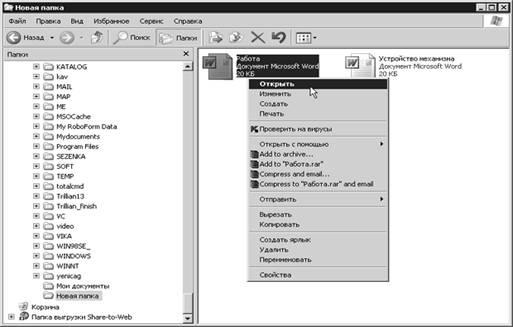
1.16. Сурет. Бағыттауыш (Проводник) терезесінде Microsoft Word құжатын ашу
· Файлдармен жұмыс жасау үшін кез келген бағдарламаның терезесінде (мысалы, Total Commander) құжат атына тышқанның көмегімен екі рет шерту арқылы;
· Бума терезесінде файл атына тышқанмен екі рет шерту арқылы;
· Бума терезесінде файл атына
тышқанның оң жақ батырмасымен шертіп, контексті менюден Ашу
(Открыть) жолын таңдау арқылы; (1.17.
Срет)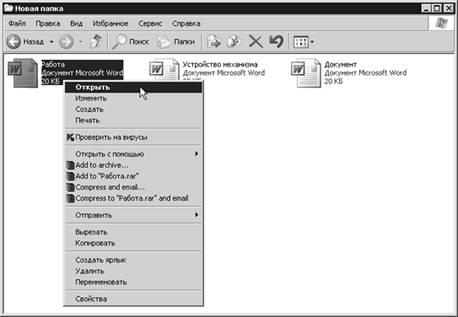
1.17. Сурет. Бума терезесінен Microsoft Word құжатын ашу
Пуск – Құжаттар командасын орындап, қажетті файлды таңдау арқылы;
Назар аударыңыз. Егер сіз Microsoft Word құжатымен жақын арада жұмыс жасасаңыз ғана оны соңғы әрекетпен аша аласыз. Құжаттар менюінде соңғы ашылған файлдар тұрады.
Егер сіз қандай да бір Word құжатын жиі қолданатын болсаңыз, оны жылдам ашу мүмкіндігіне ие болғыңыз келсе, онда оның жарлығын Жұмыс столына шығарып қоюға болады.
1.1 Жаттығу. Жұмыс столында құжат жарлығын құру
Жарлық құру үшін төменде көрсетілген әрекеттерді орындаңыз:
1. Құжат сақталған буманы ашыңыз және оның атына шертіңіз;
2. Файл – Жарлық құру (Файл-
Создать ярлык) командасын орындаңыз (1.18. Сурет) немесе тышқанның
оң жақ батырмасымен құжат атына шертіңіз және контексті менюден
Жарлық құру (Создать ярлык) командасын
таңдаңыз;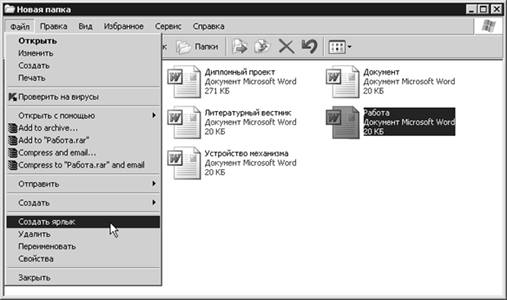
1.18. Сурет. Файл- Жарлық құру (Файл- Создать ярлык) командасын орындау
3. Құрылған жарлыққа шертіңіз және тышқанның батырмасын жібермей, жарлықты Жұмыс столына апарыңыз. Жарлықты бастапқы құжаттан сол жақ төменгі бұрышындағы бағдарша таңбасы арқылы ажыратамыз (1.19. Сурет)
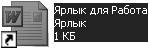
1.19. Сурет. Құрылған жарлық
4. Осындай тәсілмен Microsoft Word бағдарламасының өзі үшін де жарлық құруға болады. Әдетте бағдарламаны іске қосу файылы Диск:\Program Files\Microsoft Office\OFFICE12\WINWORD.EXE адресінде орналасады.
Егер де сіз компьютерден Microsoft Word таңбашасы бар бір де бір файлды таппасаңыз, сонымен қатар бағдарламаны ұсынылған әрекеттердің ешқайсысымен аша алмасаңыз онда сіздің компьютеріңізде бағдарлама орнатылмаған. Оны тексеру үшін мынаны орындаңыз:
1. Бума терезесін немесе Бағыттауышты (Проводник) ашыңыз;
2. Program Files\Microsoft Office\OFFICE12\ бумасына өтіңіз (ол басқаша атпен аталуы мүмкін, мысалы Microsoft Office 2007)
3. Бумада WINWORD.EXE. файлы барма екен тексеріңіз.
Егер сіз осы файлды тапсаңыз, онда жоғарыда сипатталғандай бағдарламаны іске қосу үшін өзіңізге ыңғайлы орынға жарлық құрыңыз. Егер файл Microsoft Office бағдарламасын орнату бумасында жоқ болса, онда сізге дестенің орнатылған қосымшасының құрамына бағдарламаны қосу қажет.
IV. Сабақты бекіту.
-
Мәтіндік процессоры дегеніміз не?
-
Microsoft Word мәтіндік процессорының негізгі қызметін атаңыз?
-
Жылдам қатынау панелі қайда орналасқан, қандай батырмалар енгізілген?
-
Қалып- күй жолында нелер бар?
-
Сызғыштарды қалай қойып, алуға болады?
-
Айналдыру жолағы не үшін қажет?
Үйге тапсырма беру.Жазылған конспектіні оқып келу.
52-53 бет. Компьютерлік сауаттылыққа оқыту жөніндегі оқу-әдістемелік құрал
Оқушыларды бағалау.
-
Үй тапсырмасын сұрау;
-
Сабақта белсенділік танытқаны үшін;Жаңа сабақты бекіту кезінде жауап берген оқушыларды бағалау.
1.3. Бағдарламада жұмысты аяқтау
Сіз бағдарламада жұмысты аяқтау үшін бірнеше әдістерді қолдана аласыз:
· Office батырмасын басып Word бағдарламасынан шығу (Выход из Word) командасын таңдаңыз (1.20. Сурет);
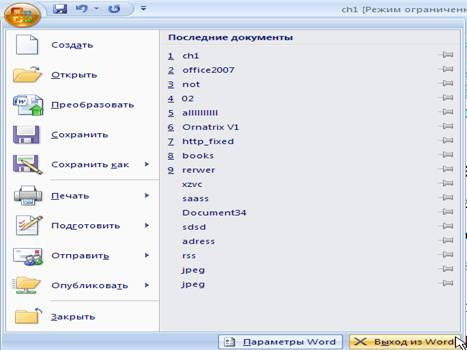
1.20. Сурет. Word бағдарламасынан шығу командасын орындау
· Alt+F4 батырмалар үйлесімін пайдаланыңыз;
· Бағдарлама терезесінің оң жақ жоғарғы бұрышындағы Жабу батырмасын басыңыз;
Назар аударыңыз. Word бағдарламасынан шығу командасын таңдау кезінде ашық тұрған құжаттардың бәрі жабылып қалатынын, ал басқа әрекеттерді пайдалансақ ағымдағы құжат қана жабылатынын ескеру қажет.
Егер жабу кезінде бағдарламада, енгізілген өзгертулер сақталмаған файлдар ашық болса, онда бағдарлама сізден жұмысты аяқтамас бұрын өзгертулерді сақтауыңызды сұрайды. Жабу әрекеттерінің бірін орындаған кезде экранға Құжаттағы өзгерісті сақтау керек пе? деген сұрағы бар терезе шығады. (1.21. Сурет). Өзгерісті сақтауды растау үшін- Ия батырмасын, ал сақтағыңыз келмесе- Жоқ батырмасын басу қажет. Құжатта жұмысты жалғастыратын болсаңыз Болдырмау (Отмена) батырмасын басасыз.
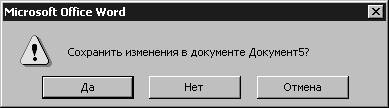
1.21. Сурет. Құжатты сақтауды сурату терезесі
Назар аударыңыз. Егер бағдарламаны жабу кезінде сақтау туралы сұраққа теріс жауап берсеңіз сақталмаған деректердің жойылуына әкеледі.
1.4. Бағдарлама терезесі
Толығымен өңделген интерфейс – бұл Microsoft Office 2007 дестесінің соңғы нұсқасының жоғарғы мүмкіншілігі. Қолданушылардың дағдыланып қалған ертеректегі нұсқасының негізгі мүмкіншіліктері сол қалпында қалды, ал бірақ барлық командаларға қатынау әдісі өзгерді. Microsoft құжатпен жұмыс жасаудың әрбір кезеңіндегі барлық қажеттілік қолда болуын және осы уақытта экранда артық нарсе болмауын қадағалады. Жаңа интерфейс динамикалық болып табылады, алдыңғы нұсқаларда болған құрал саймандар панелі тақырыптық командалар жиынымен алмастырылды.
Microsoft Office 2007 дестесіне кіретін барлық бағдарламалар ұқсас интерфейсті құрайды. (1.22. Сурет). Барлық қосымшаларда жұмыс аймағы, таспа (лента), жылдам іске қосу панелі, қосымша парақ және меню бар. Егер сіз дестенің бір бағдарламасымен таныс болсаңыз, онда сізге басқаларында да негізгі жұмысты меңгеру қиын болмайды.
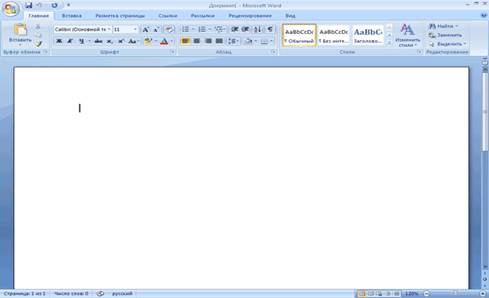
1.22. Сурет
Microsoft Office 2007 дестесіне кіретін бағдарламалардың интерфейстері бұрыңғы нұсқалармен салыстырғанда қатты өзгерседе, олардың қосымшаларынан тануға болады, яғни терезесіне қарап оның Word екенін бірден білеміз. Жаңа нұсқада көптеген таңбашалар өзгерген жоқ, сол ескі нұсқадағы құрал саймандар панелі қалды. Бағдарлама терезесінің белгілеуі де үйреншікті қалпында қалды- құрал саймандар жоғарғы бөлікте орналасқан, негізгілері мәтін теруге арналған, ал төменгі бөлікте жаңартылған қалып күй жолы орналасқан.
Тақырып жолы
Тақырып жолы Microsoft Word терезесінің жоғарғы бөлігінде орналасқан. Ол көп орын алмасада оның функциясы өте маңызды. Біріншіден, ол бағдарламаның атауын білдіреді, соған қарап сіз осы сәтте қандай қосымшамен жұмыс жасап отырғаныңызды көре аласыз. Екіншіден, бұнда ағымдағы файлдын атауы көрініп тұрады. Егер сіз жұмыс жасап отырған құжат әлі сақталмаған болса, онда файлдың атауының орнында «Құжат1» (нөмірі басқаша болуы мүмкін) деген жазу көрініп тұрады. Бұл атауды құрылған файлға Microsoft Word үнсіз келісім бойынша береді.
КЕҢЕС. Microsoft Word бағдарламасында жаңа құжат құрған кезде оған бірден ат беріп сақтаған дұрыс. Сақталмаған құжат бағдарламаны жапқан кезде, сонымен қатар кездейсоқ жұмыстың аяқталуы кезінде (мысалы, компьютердің тұрып қалуы немесе тоқ көзінің өшіп қалуы кезінде)
Соныман қатар Тақырып жолы үш батырмаға қатынауға мүмкіндік береді, бұлардың біреуімен сіздер өткен бөлімдерде танысқан болатынсыздар (1.23. Сурет). Командаларды жан- жақты қарастырайық.
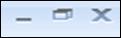
1.23. Сурет. Терезені басқару батырмалары
· Бүктеп қою- бағдарлама терезесін Есептер тақтасына жиып қояды. Сіз оны басқа қосымшаға өту қажет болған жағдайда қолдана аласыз. Word терезесін қайта шақыру үшін Есептер тақтасындағы бағдарлама таңбасына шерту қажет. (1.24. сурет)

1.24. сурет. Есептер тақтасындағы Word таңбашасы
· Қалпына келтіру/ Жаю (Восстановить/Развернуть)- егер бағдарлама терезесі бүккіл экран бетіне жайылып тұрса, онда осы батырманың көмегімен оның бастапқы өлшемін қалпына келтіруге болады. Сіз қандай режимде жұмыс жасасаңыз соған байланысты батырма түрі өзгереді. Толық экранды режимде екі кішкене төртбұрыш ал бүктеп қою кезінде – бір төртбұрыш көрініп тұрады. Құжат терезесі бүккіл экран бетіне жайылып тұрса оны жиып қояды.
· Жабу – бұл команда сізге бұрыннан таныс. Бұл бағдарламаны жабу үшін және оның жұмысын аяқтау үшін қолданылады.
Тақырып жолының батырмалар және жазу жоқ ортанғы бөлігі де функционалды болып келеді. Егер оның кез келген жеріне тышқанмен шертсе, онда бағдарлама терезесін бүккіл экран бетіне жайып қоюға немесе бүктеп қоюға болады (сіздің қандай режимде отырғаныңызға байланысты).
Office батырмасы
Office батырмасы- бұл Word интерфейсінің жаңа элементі. (1.25. Сурет). Бұл батырма Windows Vista бағдарламасындағы Пуск батырмасын еске түсіреді. Office батырмасы да логотипімен және домалақ болып келеді. Егер сіз бағдарламаның бұрынғы нұсқасымен жұмыс жасаған болсаңыз, онда Файл менюінде бар көп командалар осы Office менюінде кездестініне назар аударасыз.

1.25. Сурет. Office батырмасы
Office менюінің командаларын қолдану арқылы (1.20. Суретті қараңыз) құжатты құруға, ашуға, сақтауға және баспаға беруге болады, оларды электорнды пошта арқылы жіберуге, басқада әрекеттерді орындауға және қасиеттерін қарап шығуға болады.
Жақында ашылған құжаттардың тізімі менюдің төменгі бөлігінен жоғарғы бөлікке ауыстырылды, одан басқа, Дайындау және Жариялау (Подготовить и Опубликовать) деген жаңа бағыныңқы меню пайда болды. Біріншісі сіз құжатпен жұмысты аяқтаған кезінде қолдануға ыңғайлы бірнеше маңызды құрал саймандарын құрайды: сандық жазбаны қосу, құжатта Word бағдарламасының бұрынғы нұсқасымен үйлесімділігінің бар болуын тексеру, файлға қатынауды шектеу және өзгерістер енгізуден сақтау, құжаттың қасиетін қарап шығу. (1.26. сурет). Word бағдарламасының бұрыңғы нұсқасында бұл мүмкіндіктердің бәріне қол жеткізгенбіз, бірақта соңғы нұсқасында оларды табу өте жеңіл, яғни бұл мүмкіндіктердің бәрі шыныменде қолданыста болады деген сөз.
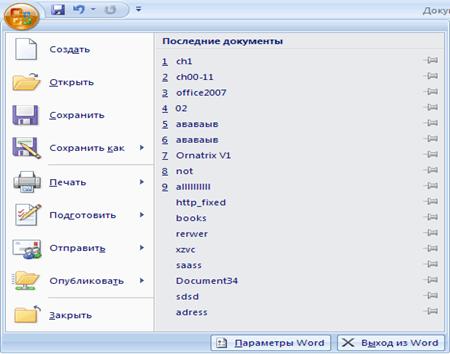
1.26. Cурет. Дайындау (Подготовить) бағыныңқы менюі
Бұл бағыныңқы менюдегі қолайлы команда – Құжат инспекторы командасы. (1.27. сурет). Осы команданың көмегімен құжатта қолданушының қауіпсіздігіне зиян келтіретін ешқандай жасырын ақпарат жоқ екенін анықтауға болады. Осы команданы таңдағанда файлды мынандай түсініктеме түрінде: жасырын мәтінге, тақырыбын, автор жайлы ақпараттарды және т.с.с. тексеретін шебер іске қосылады. Тексергеннен кейін табылған ақпараттарды автоматты түрде жоюды ұсынады.
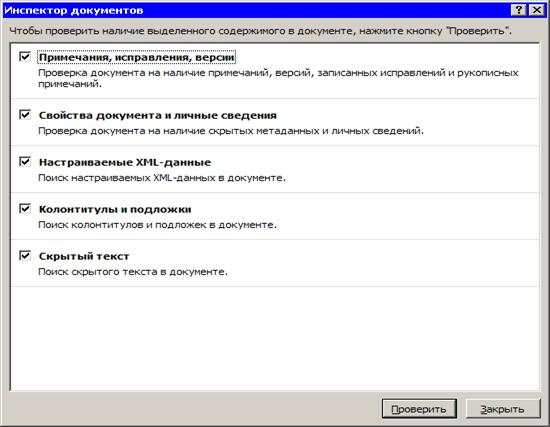
1.27. сурет. Құжат инспекторы шеберінің терезесі
Office батырмасы менюінің төменгі бөлігінде, бағдарламаны баптауға арналған көптеген параметрлерді табуға болатын Word параметрлері батырмасы бар. Бұлардың көбісі мұнда Word бағдарламасының бұрынғы нұсқаларында болған Сервис- Баптау және Сервис- Параметрлері терезелерінен көшіріліп әкелінген. Қалғандары бұрынғы нұсқада болмаған. Мысалы, кеңсе дестесі үшін (офисного пакета) Windows операциялық жүйесіндегі сияқты тақырып таңдауға болады. (1.28.
Сурет)
.
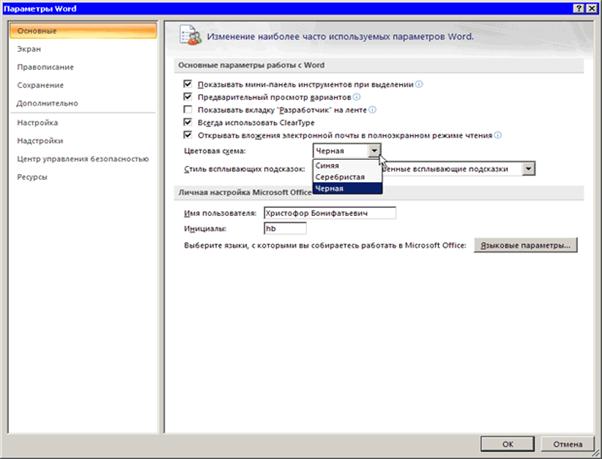
1.28. Сурет. Word 2007 бағдарламасын безендіру үшін тақырыпты таңдау
Windows XP SP2 операциялық жүйесімен жұмыс жасаған кезде үнсіз келісім бойынша көгілдір тақырып, ал Vista операциялық жүйесімен жұмыс жасағанда қара тақырып қолданылады. Сонымен қатар сұр түсті тақырыптыда қолдануға болады. (1.29. Сурет)
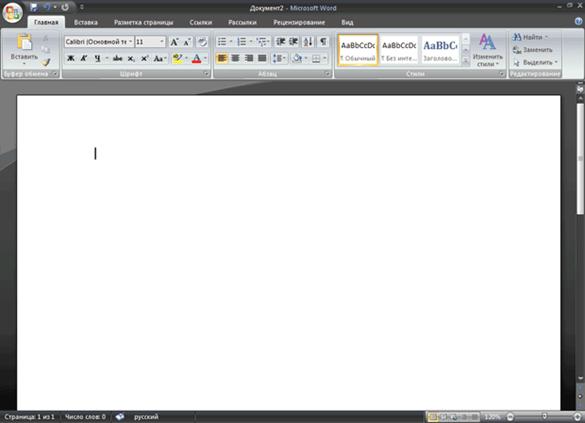
1.29. Сурет. Тақырып қара түске ауыстырылды
Лента
Лента- бұл Word бағдарламасының бұрыңғы нұсқаларында бар жол менюін және құрал саймандартер панелін алмастыратын Word 2007 терезесінің басты элементтерінің бірі. (1.30. Сурет)

1.30. Сурет. Барлық негізгі командалар орналасқан Word терезесінің жаңа элементі лента деп аталады.
Бір қарағанда лента ескі құрал саймандартер панелінен ешқандай айырмашылығы жоқ болып көрінеді, бірақ ол олай емес. Басты айырмашылығы, мұнда командалар тақырыптық қосымшалар арқылы топтастырылған, соның арқасында қажет нәрсемізді оңай тауып алуымызға болады. Мысалы, Word бағдарламасын іске қосқанан кейін үнсіз келісім бойынша активтенетін Басты лентада мынандай бес топ бар- Алмастыру буфері, Қаріп (1.31. сурет), Абзац, Стилдер және Редакциялау. Әрқайсысына жинақталған командалар мәтінді теру, редактілеу, пішімдеу сияқты жұмыстың алғашқы кезеңінде қажет болады.
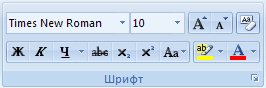
1.31. Cурет. Мәтінді пішімдеу құралдары жинақталған Қаріп тобы.
Қолданушының әрекетіне жауап ретінде командалар жинақтарының арасында ауыстырып қосу автоматты түрде де және қолыменде жүргізіледі. Басқа командалар жинақтарына өту үшін қосымша атауына тышқанмен шертсе жеткілікті.
Егер қосымша құрал саймандартерге қатынау керек болса, әрбір топтың төменгі бөлігінде орналасқан кішкентай үшбұрышты таңбашаға шерту қажет. Бұрын оларды меню пункті арқылы шақыратынбыз. Яғни, Қаріп және Абзац топтарының таңбашаларына шертсек экранға Word бағдарламасының бұрынғы нұсқасын қолданушыларына үйреншікті қаріпті баптау және абзацты пішімдеу параметрлер терезесі пайда болады. Сол сияқты Алмастыру буфері және Стилдер (1.32. сурет) топтарының төменгі бөлігіндегі таңбашаларға шертсек Word 2003 бағдарламасының тапсырмалар аймағына ұқсас панель ашылады.
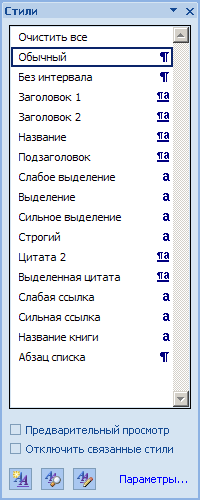
1.32. Сурет. Стилдер панелі біртекті топтардың төменгі бөлігіндегі үшбұрышты таңбашаға шерту кезінде пайда болады.
Топтың төменгі жағындағы таңбашаға шерткенде қай терезе ашылатынын білудің ешқандай қиындығы жоқ. Оны қалқып шығатын хабарлама көмекшінің арқасында біле аламыз. Сонымен қатар олар мәтіндік түсініктемеден басқа графикалық элементтерді де құрайды, мысалы, терезелер немесе панельдер эскизі (1.33. Сурет).
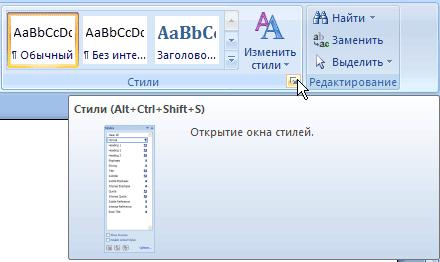
1.33. Сурет. Курсорды үшбұрышты таңбашаға апарғанда панельдер эскизі және көмекші көрінеді, ал оларға шерткенен кейін олар шығады.
Эскиз жоқ болған жағдайда бұл командалардың не мағына беретінін бұрынғы нұсқаларға қарағанда білу жеңіл. Өйткені Word 2007 бағдарламасының барлық қалқыма көмекшілері толық мәтіндік сипаттама береді. Мысалы, егер Word 2003 бағдарламасында курсорды Жартылай қарайтылған (Полужирный) батырмасына әкелетін болсақ оның қасына Жартылай қарайтылған деген жалғыз сөз ғана шығатын, енді одан басқа жартылай қарайтылған жазудың ерекшеленген мәтінге қолданылуы жайлы сипаттама енгізілген, тағыда осы командаларды пернетақтадан орындау үшін пернелер үйлесімділігі көрсетіледі (1.34. Сурет).
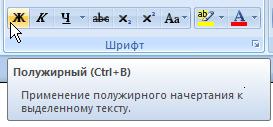
1.34. Сурет. Жартылай қарайтылған батырма үшін бұл команда не жасайтыны жайлы кеңейтілген ақпарат және жылдам қатынау батырмалары жайлы мәлімет алуға болады
Жаңа сабақты бекіту
Сабақты бекіту сұрақтары:
-
Microsoft Office Word мәтіндік редакторы бағдарламасы терезесі құрылымын айт.
-
Microsoft Word мәтіндік терезесінің құрылымын сипаттаңыз, оның негізгі элементтерінінің қызметін атаңыз
-
Бағдарламаны іске қосу, жұмысты аяқтау қалай жүреді?
-
Тақырып жолы, Бағдарлама терезесі жөнінде не білесің?
-
Office батырмасы, Лента қызметтері қандай?
ІХ. Үйге тапсырма
Тақырыпты оқып келу.
Сабақтың тақырыбы:Жылдам қатынау панелін Баптау батырмасы, Лентадан командаларды жылдам қосу, Жылдам қатынау панелі. Қалып- күй жолы, Сызғыштар, Айналдыру жолағы.
Сабақтың мақсаты:
Білімділігі: тақырыпты өту барысында Word тексттік редакторынан білімдерін толықтыру.
Тәрбиелігі: Әр оқушыны іскерлікке, нақтылыққа, ынтымақтылыққа тәрбиелеу.
Дамытушылығы: Оқушының әрбір сабаққа ынтасы мен қабілетін біріктіріп,
пәнге деген қызығушылығын арттыру.
Сабақтың түрі: аралас сабақ
Сабақтың өту әдісі: сөздік, көрнекі, практикалық
Сабақтың көрнекілігі: компьютер, слайд, интерактивті тақта.
Оқыту формалары: жеке, топтық, ұжымдық
Пайдаланған әдебиеттер: Н.Ермеков, М.Ермеков, С. Ноғайбаланова Информатика 10 сынып оқулығы, Балапанов Информатикадан 30 сабақ, Информатика негіздері журналы.
Сабақтың барысы:
А) ұйымдастыру кезеңі
Б) сабақ сұрау
В) Бағалау
Г) Жаңа сабақ
Д) Бекіту
Е) Үйге тапсырма
Ж) Қорытынды
Жылдам қатынау панелі
Жылдам қатынау панелі Office батырмасының оң жағында, Word терезесінің жоғарғы бөлігінде орналасқан (1.35. Сурет).
Бұл панелге кез келген режимде жұмыс жасағанда қажет болатын- құжатты сақтау, әрекетті қайтару және болдырмауды орындау батырмалары бар ең басты командалар енгізілген.
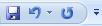
1.35. Сурет. Жылдам қатынау панелі
Жылдам қатынау панелін оңай өзгертуге және жаңа командалармен толықтыруға болады. Ол үшін бірнеше әдіс қарастырылған.
Жылдам қатынау панелін Баптау батырмасы
Жылдам қатынау панеліне басқада жиі қолданылатын командаларды қосу үшін, Жылдам қатынау панелінің оң жақ бөлігінде орналасқан, төменге бағытталып тұрған бағдарша түріндегі Баптау батырмасына басыңыз.
Осы батырманы басқанда пайда болатын менюді пайдаланып (1.36. Сурет), Жылдам қатынау панеліне мынандай командаларды қосуға болады: құжатты құру, сақтау, баспаға бермес бұрын алдын ала қарап шығу, баспаға жылдам беру, қатесін тексеру, кесте құру, электронды поштаға қатынау.
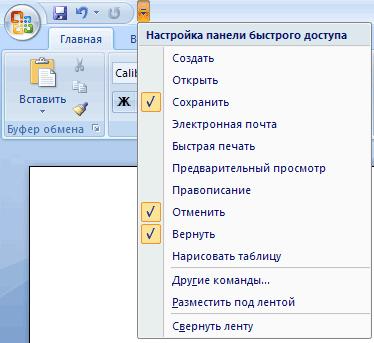
1.36. Сурет. Жылдам қатынау панелін Баптау батырмасының менюі
Бұдан басқа осы менюдің көмегімен жылдам қатынау панелін лентаның астына орналастыруға, лентаны бүктеп қоюға немесе осы панелге қосуға болатын басқада командалардың тізімін шығарып қоюға болады.
Лентадан командаларды жылдам қосу
Лентадан жылдам қатынау панеліне командаларды тікелей қосуға болады. Ол үшін тышқанның оң жақ батырмасымен кез келген командаға шертіңіз, контексті менюден жылдам қатынау панеліне Қосу (Добавить) пунктін таңдаңыз (1.37. Сурет).
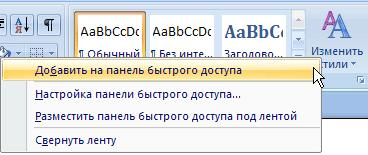
1.37. Сурет. Лентадан жылдам қатынау панеліне командаларды қосу
Бұл менюде жылдам қатынау панеліне орналастыруға болатын, командалар тізімі бар терезені шақыру және лентаны бүктеп қою үшін, жылдам қатынау панелін лентаның астына ауыстыру үшін қажет командалар бар.
Пернелер үйлесімін және жылдам қатынау панелін Баптау терезесі
Жылдам қатынау панелін толықтыру үшін Пернелер үйлесімін және жылдам қатынау панелін Баптау терезесі ең қолайлы құрал болып табылады. Оны шақыру үшін келесі әрекеттердің бірін орындаңыз:
· Жылдам қатынау панелін Баптау батырмасының басыңыз, менюден Басқа командалар (Другие команды) пунктін тандаңыз;
· Тышқанның оң жақ батырмасымен лентаға шертіңіз, контексті менюден Жылдам қатынау панелін Баптау командасын тандаңыз;
· Office батырмасын басыңыз, одан кейін Word параметрлері батырмасын басыңыз, Баптау (Настройка) бөлімін тандаңыз;
Пернелер үйлесімін және жылдам қатынау панелін Баптау терезесі екі негізгі аумақтан тұрады (1.38. Сурет). Сол жақта- Word бағдарламасында мүмкіндік бар командалар орналасқан, ал оң жақта- жылдам қатынау панеліне қосылған командалар орналасқан. Панелге команданы қосу үшін, оны сол жақ аумағынан тандаңыз және Қосу (Добавить) батырмасын басыңыз. Жылдам қатынау панелінен команданы жою үшін, оны оң жақ аумағынан тандаңыз және Жою (Удалить) батырмасын басыңыз.
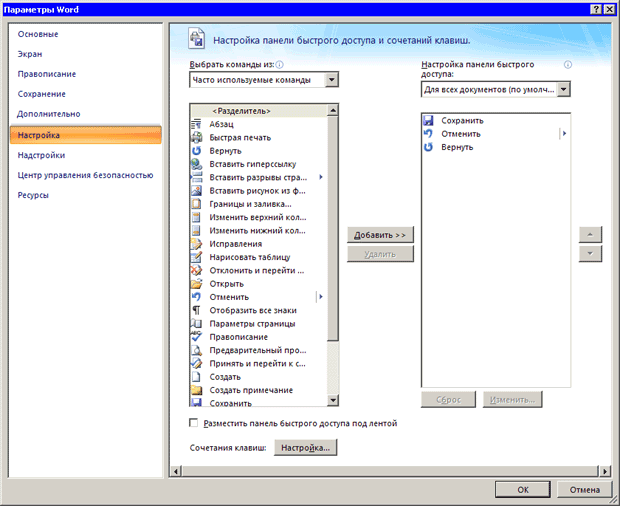
1.38. Сурет. Пернелер үйлесімін және жылдам қатынау панелін Баптау терезесі
Ағымдағы құжат үшін жылдам қатынау панелін барлық құжаттар үшін баптаған сияқты баптауға болады. Барлық құжаттар үшін панель үнсіз келісім бойынша бапталады. Тек ағымдағы құжатты ғана өзгерту үшін Жылдам қатынау панелін баптау тізімінен Сіздің құжатыңыз үшін (Для вашего документа) пунктін тандаңыз (ол жерде файлдын атау көрініп тұрады).
1.2. Жаттығу.Жылдам қатынау панеліне Microsoft Excel бағдарламасын шақыру үшін батырма қосу
Жылдам қатынау панелінде Microsoft Excel бағдарламасын іске қосу үшін батырма қосатын болсаңыз келесі әрекеттерді орындаңыз:
1. Жылдам қатынау панелін баптау батырмасына басыңыз, менюден Басқа командалар (Другие команды) пунктін тандаңыз;
2. Пайда болған Пернелер үйлесімін және жылдам қатынау панелін Баптау терезесінен Ішінен команданы таңдау тізімін ашыңыз, одан кейін Лентадағы емес командалар нұсқасын таңданыз (1.39. Сурет).
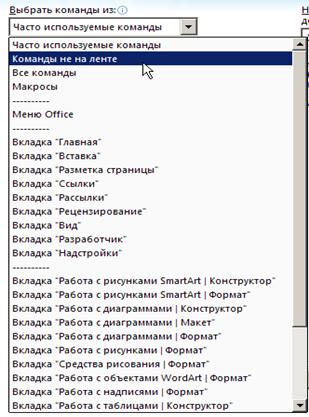
1.39. Сурет. Ішінен команданы таңдау тізімінен Лентадағы емес командалар нұсақасын таңдау
3. Microsoft Excel командасын таңданыз, Добавить батырмасын басыңыз (1.40. Сурет).
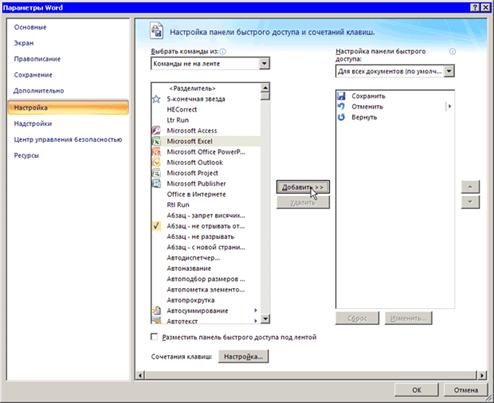
1.40. Сурет. Жылдам іске қосу панеліне Microsoft Excel бағдарламасын шақыру үшін батырма қосу
4. Жылдам іске қосу панелінде жаңа батырманың орналасуын өзгерту үшін Microsoft Excel жолын ерекшелеңіз және Жоғарға батырмасын бір рет немесе бірнеше рет басыңыз ( 1.41. Сурет)
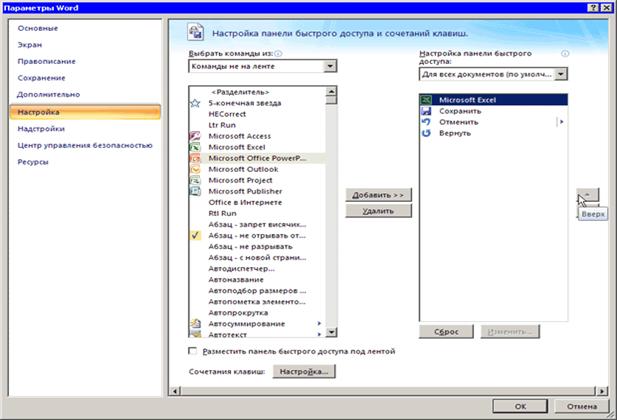
1.41. Сурет. Лентада жаңа батырманың орналасуын өзгерту
5. Өзгерісті сақтау үшін ОК батырмасын басыңыз. Жаңарған жылдам іске қосу панелін көріңіз (1.42. Сурет).

1.42. Сурет. Жаңарған жылдам іске қосу панелі
1.3. Жаттығу. Word 2007 бағдарламасының жұмыс кеңістігін тиімдеу
Лента – бұл Word бағдарламасының жаңа нұсқасы интерфейсінің өте ыңғалы элементі екенінде күмән жоқ, бірақ, ол жұмыс аймағын азайтып, экранда көп орын алады. Егер сіздің мониторыңыздың өлшемі аса үлкен болмаса, онда сіз осының салдарынан көптеген қолайсыздыққа тап боласыз. Осы жаттығуда Word 2007 бағдарламасының жұмыс аймағын қалай үлкейтуге болатыны жайлы көрсетіледі.
-
Тышқанның оң жақ батырмасымен лентаның кез келген жеріне немесе жылдам қатынау панеліне шертіңіз, Лентаны бүктеу командасын таңдаңыз (1.43. Сурет). Сіз барлық командалардың жоқ болып кеткенін, тек қосымшалардың аттары ғана қалғанын көресіз (1.44. Сурет).
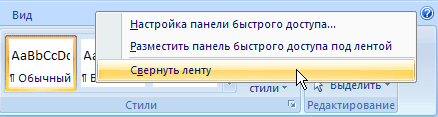
1.43. Контексті менюден Лентаны бүктеу командасын таңдау

1.44. Сурет. Лентасы бүктелген Word терезесінің жоғарғы бөлігі
2. Егер лентаға шығарлыған командалардын бірі керек болса, онда қосымшаның атына шертіңіз, одан кейін құрал саймандартін атына шертіңіз. Осыдан кейін лента қайтадан жасырынып қалады.
3. Жасырынған лентаға үнемі бара бермес үшін, жиі қолданылатын командаларды жылдам қатынау панеліне шығарып қоюға болады, одан кейін оны лентаның астына орналастыруға болады. Ол үшін жоғарыда айтылғандай панелге қажетті командаларды қосыңыз. Егер де сізге қажет емес командалар үнсіз келісім бойынша панелде орналасқан болса, тышқанның оң жақ батырмасымен сәйкес келетін батырмаға шертіңіз және Жылдам қатынау панелінен жою командасын тандаңыз (1.45. Сурет)
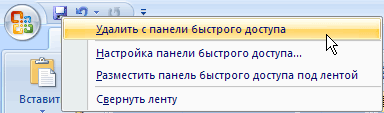
1.45. Сурет. Жылдам қатынау панелінен қажет емес командаларды жою
4. Жылдам қатынау панелін лентаның астына жылжыту үшін (1.46. Сурет), жылдам қатынау панеліндегі немесе лентаның контексті менюінен Жылдам қатынау панелін лентаның астына орналастыру командасын таңданыз. Тағы бір әдіс- Жылдам қатынау панелін баптау батырмасының менюінен Лентаның астына орналастыру командасын таңдау. Cонымен қатар сіз Пернелер үйлесімін және жылдам қатынау панелін Баптау терезесінде сәйкес келетін жалаушаны орнату арқылы жылдам қатынау панелін тасымалдай алсыз
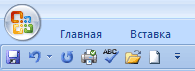
1.46. Сурет. Қосымша батырмалар қосылған жылдам қатынау панелі бүктелген лентаның астында
Айналдыру жолағы
Құжаттың іші бойынша жылжыту
үшін көлденең және тігінен айналдыру жолақтары пайдаланылады (1.47.
Сурет). Құжатта бет көп болған сайын, тігінен айналдыру жолағының
ортасында сырғытпа аз болады. Сырғытпаның орналасқан жері
қолданушының құжаттың қай жерінде: басында ма, соңында ма немесе
ортасында ортасында ма соны
білдіреді.
1.47. Сурет. Microsoft Word терезесіндегі көлденең айналдыру жолағы
Айналдыру жолағының көмегімен құжат бойынша жылжыту үшін, тышқанның оң жақ батырмасымен олардың біреуісіне шертіңіз, одан кейін, оны жібермей ұстап, тік жолақтағы сырғытпаны жоғар немесе төмен тартыңыз, ал көлденең жолақтағы сырғытпаны оңға немесе солға тартыңыз. Сонымен қатар сіз құжат бойынша жылжыту үшін жолақтың шетінде орналасқан бағыттауыш түріндегі батырмаларды да пайдалана аласыз.
Құжат бойынша новигациялау үшін тігінен айналдыру жолағының төменгі бөлігінде қосымша батырмалар орналасқан (1.48. Сурет).
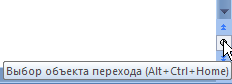
1.48. Сурет. Тігінен айналдыру жолағымен құжат бойынша навигациялауды басқару
Дөңгелек түріндегі батырма өту нысанын анықтайды. Оны басу кезінде керекті нысанды таңдауға мүмкіндік беретін кішкене терезе ашылады (1.49. Сурет). Ол беттер, ескертулер, нұсқамалар, суреттер, бөлімдер, тақырыптар, кестелер, түзетулер т.б. болуы мүмкін. Бағыттауыш түріндегі батырманың көмегімен таңдалған түрдін бұрынғы және келесі нысанына өтуге болады.
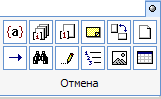
1.49. Сурет. Өту нысанын таңдауға мүмкіндік беретін меню
Сызғыштар
Тік және көлденең сызғыштар Microsoft Word бағдарламасы интерфейсінің басты элементтері болып саналады (1.50.Сурет). Олардың көмегімен қолданушы мәтіндік өрістің өлшемін бағдарлай алады және оларды өзгерте алады.

1.50. Сурет. Көлденең сызғыш
Егер сызғыш қажет болмаса оны алып тастауға болады. Ол үшін Түр (Вид) қосымшасына өту қажет және Көрсету немесе жасыру (Показать или скрыть) тобындағы Сызғыш (Линейка) жалаушасын алып тастау керек (1.51. Сурет). Сондай-ақ тігінен айналдыру жолағының жоғарғы бөлігінде орналасқан кішкентай ғана Сызғыш батырмасына шертуге болады.
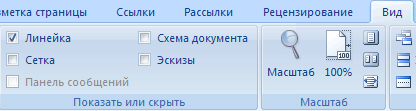
-
Сурет. Түр қосымшасындағы Көрсету және жасыру тобы
 1.52. Сурет. Тігінен айналдыру
жолағында сызғышты бейнелеу/жасыруға арналған
батырма
1.52. Сурет. Тігінен айналдыру
жолағында сызғышты бейнелеу/жасыруға арналған
батырма
Қалып- күй жолы
Терезенің төменгі бөлігінде құжат жайлы әр- түрлі мәліметтер бейнеленіп тұратын Қалып- күй жолы орналасқан.
Қалып- күй жолының сол жақ бөлігінен көруге болады (1.53. Сурет):
· Ағымдағы беттің номерін және құжат бетінің жалпы санын;
· Құжаттағы сөздердің санын;
· Ағымдағы құджатта орфографияны тексеру үшін таңдалған тілді;
· Орфографиялық қатенің бар екенін көрсететін батырманы;

1.53. сурет. Қалып- күй жолының сол жақ бөлігі
Осы барлық ақпараттық болктардың командаларды жылдам шақыру үшін тағайындалған батырмалар болып табылатынын байқауға болады. Беттің саны көрініп тұрған батырмаға басқан кезде құжаттың басқа бетіне жылдам өтуге мүмкіндік беретін Табу және Алмастыру (Найти и заменить) терезесі ашылады.
Сөздің саны көрініп тұратын батырмаға басқан кезде, бос орынмен және бос орынсыз таңбашаларды, абзацтарды, жолдар санын көрестетін құжат статистикасы терезесі ашылады (1.54. Сурет).
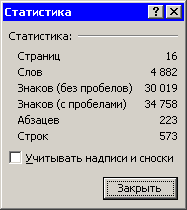
1.54. сурет. Статистика терезесі
Егер тілді көрсетіп тұратын батырмаға шертсе, орфографиясын тексеру үшін ағымдағы құжатта тілді таңдау терезесі ашылады. Орфографиялық қатенің бар екенін көрсететін батырмаға шертсек мәтінде қатесі бар сөз ерекшеленіп көрсетіледі. Сонымен қатар сөзді алмастыруға нұсқалар таңдауға болатын немесе оны орфографияны тексеруден жою үшін контексті меню ашылады (1.55. Сурет).
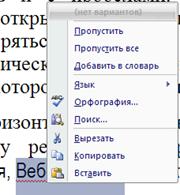
1.55. Сурет. Орфографиялық қатенің бар екенін көрсететін батырмаға шерткен сон қатесі бар сөз ерекшеленеді
Көлденең айналдыру жолағының оң жақ бөлігінде құжатты бейнелеу режимдері арасында: Беттерді белгілеу, Оқу режимі, Веб- құжат, Құрылым және Черновик сияқты жылдам ауыстырып қосу батырмалары бар (1.56. Сурет).

1.56. Сурет. Құжатты көру режимінің батырмалары
Бұдан басқа, мұнда құжатта масштабты өзгерту үшін сырғытпа орналасқан (1.57. Сурет).
– (алу) немесе + (қосу) батырмаларына шерту масштабты 10 пайызға кішірейтеді немесе үлкейтеді. Сырғытпаны жылжыту арқылы масштабты 10 нан 500 пайызға дейін жылдам кішірейтуге немесе ұлғайтуға болады. Масштабтың ағымдағы мәнін көрсетіп тұрған санға шертсек Масштаб терезесі ашылады.
 1.57. Сурет. Масштабты
өзгертуге арналған сырғытпа
1.57. Сурет. Масштабты
өзгертуге арналған сырғытпа
Барлық сипатталған командаларға үнсіз келісім бойынша қалып- күй жолында қатынауға болатынын байқаймыз. Word 2007 бағдарламасында қалып- күй жолына шығарылған командаларды баптауға болады. Ол үшін оған тышқанның оң жақ батырмасымен шертіңіз. Caps Lock пернесін басу арқылы сіз: жол, бөлім, баған нөмерін және басқа да мәліметтердің бейнеленуін қоса аласыз. Сонымен қатар сізге қажет емес командалардың бейнеленуін ажырата аласыз.
IV. Сабақты бекіту.
-
Мәтіндік процессоры дегеніміз не?
-
Microsoft Word мәтіндік процессорының негізгі қызметін атаңыз?
-
Жылдам қатынау панелі қайда орналасқан, қандай батырмалар енгізілген?
-
Қалып- күй жолында нелер бар?
-
Сызғыштарды қалай қойып, алуға болады?
-
Айналдыру жолағы не үшін қажет?
Үйге тапсырма беру.Жазылған конспектіні оқып келу.
52-53 бет. Компьютерлік сауаттылыққа оқыту жөніндегі оқу-әдістемелік құрал
Оқушыларды бағалау.
-
Үй тапсырмасын сұрау;
-
Сабақта белсенділік танытқаны үшін;Жаңа сабақты бекіту кезінде жауап берген оқушыларды бағалау.
 Жүктеу
жүктеу мүмкіндігіне ие боласыз
Бұл материал сайт қолданушысы жариялаған. Материалдың ішінде жазылған барлық ақпаратқа жауапкершілікті жариялаған қолданушы жауап береді. Ұстаз тілегі тек ақпаратты таратуға қолдау көрсетеді. Егер материал сіздің авторлық құқығыңызды бұзған болса немесе басқа да себептермен сайттан өшіру керек деп ойласаңыз осында жазыңыз
 21 Желтоқсан 2017
 1375
1375Microsoft Office Word мәтіндік редакторымен танысу. Бағдарламаны іске қосу, жұмысты аяқтау.Тақырып жолы, Бағдарлама терезесі,Office батырмасы. Лента.
Сабақ №32
Пән аты: Информатика
Тобы №63
«Бекітемін»
Директордың ОІ жөніндегі орынбасары_____________
« »_________2017-18ж
Microsoft Office Word мәтіндік редакторымен танысу. Бағдарламаны іске қосу, жұмысты аяқтау.Тақырып жолы, Бағдарлама терезесі,Office батырмасы. Лента.
ІІ. Сабақтың мақсаты:
Білімділігі: білімділікке, сауаттылыққа, ойлау ұшқырлығын дамыту
Тәрбиелігі: икемділік қасиетімен шабытты болуға қалыптастыру
Дамытушылығы: оқушылардың ойлау қабілетімен қызығушылығын арттыру
ІІІ. Сабақтың түрі: Аралас сабақ
IV. Сабақтың көрнекілігі: компьютерлер, топтамалар, тест сұрақтары т.б.
V. Оқыту әдістері: сөздік, көрнекі, практикалық
VІ. Оқыту формалары: жеке, топтық және ұжымдық
VІІ. Пайдаланылған әдебиеттер: Н.Ермеков, М.Ермеков, С.Ноғайбаланова Информатика 10-11 сынып оқулығы, Балапанов Информатикадан 30 сабақ, Информатика негіздері журналы.
VІІІ. Сабақтың барысы:
а) ұйымдастыру
ә) сабақ сұрау
б) жаңа сабақ
в) бекіту
г) үйге тапсырма
д) үйге тапсырма
е) қорытынды
Жаңа сабақ
Бағдарламаны іске қосу
Назар аударыңыз. Жұмыс столындағы және жылдам іске қосу панеліндегі жарлықтар Microsoft Word бағдарламасын ортату кезінде, үнсіз келісім бойынша пайда болмайды- жарлықты қажет болған жағдайда қосымша құру қажет. Сіз оны бірнеше әдіспен жасай аласыз, ең оңай жолы- Пуск менюінен Word таңбашасын тышқанның көмегімен апаруға болады.
Әдетте әрбір қолданушы өзіне қолайлы нұсқаны таңдайды.
Бұдан басқа Word бағдарламасын, онымен байланысатын типтегі файлды ашу арқыл іске қосуға болады. Word бағдарламасын файлдың аша алатынын оның таңбашасы көрсетіп тұрады. Келесі әрекеттердін бірімен файлды ашуға болады:
· Бағыттауыш (Проводник) терезесінде оның атына тышқанмен екі рет шерту арқылы;
· Бағыттауыш (Проводник) терезесінде оның атына тышқанның оң жақ батырмасын басып, контексті менюден Ашу ( Открыть) жолын таңдау арқылы (1.16. Сурет)
1.16. Сурет. Бағыттауыш (Проводник) терезесінде Microsoft Word құжатын ашу
· Файлдармен жұмыс жасау үшін кез келген бағдарламаның терезесінде (мысалы, Total Commander) құжат атына тышқанның көмегімен екі рет шерту арқылы;
· Бума терезесінде файл атына тышқанмен екі рет шерту арқылы;
· Бума терезесінде файл атына
тышқанның оң жақ батырмасымен шертіп, контексті менюден Ашу
(Открыть) жолын таңдау арқылы; (1.17.
Срет)
1.17. Сурет. Бума терезесінен Microsoft Word құжатын ашу
Пуск – Құжаттар командасын орындап, қажетті файлды таңдау арқылы;
Назар аударыңыз. Егер сіз Microsoft Word құжатымен жақын арада жұмыс жасасаңыз ғана оны соңғы әрекетпен аша аласыз. Құжаттар менюінде соңғы ашылған файлдар тұрады.
Егер сіз қандай да бір Word құжатын жиі қолданатын болсаңыз, оны жылдам ашу мүмкіндігіне ие болғыңыз келсе, онда оның жарлығын Жұмыс столына шығарып қоюға болады.
1.1 Жаттығу. Жұмыс столында құжат жарлығын құру
Жарлық құру үшін төменде көрсетілген әрекеттерді орындаңыз:
1. Құжат сақталған буманы ашыңыз және оның атына шертіңіз;
2. Файл – Жарлық құру (Файл-
Создать ярлык) командасын орындаңыз (1.18. Сурет) немесе тышқанның
оң жақ батырмасымен құжат атына шертіңіз және контексті менюден
Жарлық құру (Создать ярлык) командасын
таңдаңыз;
1.18. Сурет. Файл- Жарлық құру (Файл- Создать ярлык) командасын орындау
3. Құрылған жарлыққа шертіңіз және тышқанның батырмасын жібермей, жарлықты Жұмыс столына апарыңыз. Жарлықты бастапқы құжаттан сол жақ төменгі бұрышындағы бағдарша таңбасы арқылы ажыратамыз (1.19. Сурет)
1.19. Сурет. Құрылған жарлық
4. Осындай тәсілмен Microsoft Word бағдарламасының өзі үшін де жарлық құруға болады. Әдетте бағдарламаны іске қосу файылы Диск:\Program Files\Microsoft Office\OFFICE12\WINWORD.EXE адресінде орналасады.
Егер де сіз компьютерден Microsoft Word таңбашасы бар бір де бір файлды таппасаңыз, сонымен қатар бағдарламаны ұсынылған әрекеттердің ешқайсысымен аша алмасаңыз онда сіздің компьютеріңізде бағдарлама орнатылмаған. Оны тексеру үшін мынаны орындаңыз:
1. Бума терезесін немесе Бағыттауышты (Проводник) ашыңыз;
2. Program Files\Microsoft Office\OFFICE12\ бумасына өтіңіз (ол басқаша атпен аталуы мүмкін, мысалы Microsoft Office 2007)
3. Бумада WINWORD.EXE. файлы барма екен тексеріңіз.
Егер сіз осы файлды тапсаңыз, онда жоғарыда сипатталғандай бағдарламаны іске қосу үшін өзіңізге ыңғайлы орынға жарлық құрыңыз. Егер файл Microsoft Office бағдарламасын орнату бумасында жоқ болса, онда сізге дестенің орнатылған қосымшасының құрамына бағдарламаны қосу қажет.
IV. Сабақты бекіту.
-
Мәтіндік процессоры дегеніміз не?
-
Microsoft Word мәтіндік процессорының негізгі қызметін атаңыз?
-
Жылдам қатынау панелі қайда орналасқан, қандай батырмалар енгізілген?
-
Қалып- күй жолында нелер бар?
-
Сызғыштарды қалай қойып, алуға болады?
-
Айналдыру жолағы не үшін қажет?
Үйге тапсырма беру.Жазылған конспектіні оқып келу.
52-53 бет. Компьютерлік сауаттылыққа оқыту жөніндегі оқу-әдістемелік құрал
Оқушыларды бағалау.
-
Үй тапсырмасын сұрау;
-
Сабақта белсенділік танытқаны үшін;Жаңа сабақты бекіту кезінде жауап берген оқушыларды бағалау.
1.3. Бағдарламада жұмысты аяқтау
Сіз бағдарламада жұмысты аяқтау үшін бірнеше әдістерді қолдана аласыз:
· Office батырмасын басып Word бағдарламасынан шығу (Выход из Word) командасын таңдаңыз (1.20. Сурет);
1.20. Сурет. Word бағдарламасынан шығу командасын орындау
· Alt+F4 батырмалар үйлесімін пайдаланыңыз;
· Бағдарлама терезесінің оң жақ жоғарғы бұрышындағы Жабу батырмасын басыңыз;
Назар аударыңыз. Word бағдарламасынан шығу командасын таңдау кезінде ашық тұрған құжаттардың бәрі жабылып қалатынын, ал басқа әрекеттерді пайдалансақ ағымдағы құжат қана жабылатынын ескеру қажет.
Егер жабу кезінде бағдарламада, енгізілген өзгертулер сақталмаған файлдар ашық болса, онда бағдарлама сізден жұмысты аяқтамас бұрын өзгертулерді сақтауыңызды сұрайды. Жабу әрекеттерінің бірін орындаған кезде экранға Құжаттағы өзгерісті сақтау керек пе? деген сұрағы бар терезе шығады. (1.21. Сурет). Өзгерісті сақтауды растау үшін- Ия батырмасын, ал сақтағыңыз келмесе- Жоқ батырмасын басу қажет. Құжатта жұмысты жалғастыратын болсаңыз Болдырмау (Отмена) батырмасын басасыз.
1.21. Сурет. Құжатты сақтауды сурату терезесі
Назар аударыңыз. Егер бағдарламаны жабу кезінде сақтау туралы сұраққа теріс жауап берсеңіз сақталмаған деректердің жойылуына әкеледі.
1.4. Бағдарлама терезесі
Толығымен өңделген интерфейс – бұл Microsoft Office 2007 дестесінің соңғы нұсқасының жоғарғы мүмкіншілігі. Қолданушылардың дағдыланып қалған ертеректегі нұсқасының негізгі мүмкіншіліктері сол қалпында қалды, ал бірақ барлық командаларға қатынау әдісі өзгерді. Microsoft құжатпен жұмыс жасаудың әрбір кезеңіндегі барлық қажеттілік қолда болуын және осы уақытта экранда артық нарсе болмауын қадағалады. Жаңа интерфейс динамикалық болып табылады, алдыңғы нұсқаларда болған құрал саймандар панелі тақырыптық командалар жиынымен алмастырылды.
Microsoft Office 2007 дестесіне кіретін барлық бағдарламалар ұқсас интерфейсті құрайды. (1.22. Сурет). Барлық қосымшаларда жұмыс аймағы, таспа (лента), жылдам іске қосу панелі, қосымша парақ және меню бар. Егер сіз дестенің бір бағдарламасымен таныс болсаңыз, онда сізге басқаларында да негізгі жұмысты меңгеру қиын болмайды.
1.22. Сурет
Microsoft Office 2007 дестесіне кіретін бағдарламалардың интерфейстері бұрыңғы нұсқалармен салыстырғанда қатты өзгерседе, олардың қосымшаларынан тануға болады, яғни терезесіне қарап оның Word екенін бірден білеміз. Жаңа нұсқада көптеген таңбашалар өзгерген жоқ, сол ескі нұсқадағы құрал саймандар панелі қалды. Бағдарлама терезесінің белгілеуі де үйреншікті қалпында қалды- құрал саймандар жоғарғы бөлікте орналасқан, негізгілері мәтін теруге арналған, ал төменгі бөлікте жаңартылған қалып күй жолы орналасқан.
Тақырып жолы
Тақырып жолы Microsoft Word терезесінің жоғарғы бөлігінде орналасқан. Ол көп орын алмасада оның функциясы өте маңызды. Біріншіден, ол бағдарламаның атауын білдіреді, соған қарап сіз осы сәтте қандай қосымшамен жұмыс жасап отырғаныңызды көре аласыз. Екіншіден, бұнда ағымдағы файлдын атауы көрініп тұрады. Егер сіз жұмыс жасап отырған құжат әлі сақталмаған болса, онда файлдың атауының орнында «Құжат1» (нөмірі басқаша болуы мүмкін) деген жазу көрініп тұрады. Бұл атауды құрылған файлға Microsoft Word үнсіз келісім бойынша береді.
КЕҢЕС. Microsoft Word бағдарламасында жаңа құжат құрған кезде оған бірден ат беріп сақтаған дұрыс. Сақталмаған құжат бағдарламаны жапқан кезде, сонымен қатар кездейсоқ жұмыстың аяқталуы кезінде (мысалы, компьютердің тұрып қалуы немесе тоқ көзінің өшіп қалуы кезінде)
Соныман қатар Тақырып жолы үш батырмаға қатынауға мүмкіндік береді, бұлардың біреуімен сіздер өткен бөлімдерде танысқан болатынсыздар (1.23. Сурет). Командаларды жан- жақты қарастырайық.
1.23. Сурет. Терезені басқару батырмалары
· Бүктеп қою- бағдарлама терезесін Есептер тақтасына жиып қояды. Сіз оны басқа қосымшаға өту қажет болған жағдайда қолдана аласыз. Word терезесін қайта шақыру үшін Есептер тақтасындағы бағдарлама таңбасына шерту қажет. (1.24. сурет)
1.24. сурет. Есептер тақтасындағы Word таңбашасы
· Қалпына келтіру/ Жаю (Восстановить/Развернуть)- егер бағдарлама терезесі бүккіл экран бетіне жайылып тұрса, онда осы батырманың көмегімен оның бастапқы өлшемін қалпына келтіруге болады. Сіз қандай режимде жұмыс жасасаңыз соған байланысты батырма түрі өзгереді. Толық экранды режимде екі кішкене төртбұрыш ал бүктеп қою кезінде – бір төртбұрыш көрініп тұрады. Құжат терезесі бүккіл экран бетіне жайылып тұрса оны жиып қояды.
· Жабу – бұл команда сізге бұрыннан таныс. Бұл бағдарламаны жабу үшін және оның жұмысын аяқтау үшін қолданылады.
Тақырып жолының батырмалар және жазу жоқ ортанғы бөлігі де функционалды болып келеді. Егер оның кез келген жеріне тышқанмен шертсе, онда бағдарлама терезесін бүккіл экран бетіне жайып қоюға немесе бүктеп қоюға болады (сіздің қандай режимде отырғаныңызға байланысты).
Office батырмасы
Office батырмасы- бұл Word интерфейсінің жаңа элементі. (1.25. Сурет). Бұл батырма Windows Vista бағдарламасындағы Пуск батырмасын еске түсіреді. Office батырмасы да логотипімен және домалақ болып келеді. Егер сіз бағдарламаның бұрынғы нұсқасымен жұмыс жасаған болсаңыз, онда Файл менюінде бар көп командалар осы Office менюінде кездестініне назар аударасыз.
1.25. Сурет. Office батырмасы
Office менюінің командаларын қолдану арқылы (1.20. Суретті қараңыз) құжатты құруға, ашуға, сақтауға және баспаға беруге болады, оларды электорнды пошта арқылы жіберуге, басқада әрекеттерді орындауға және қасиеттерін қарап шығуға болады.
Жақында ашылған құжаттардың тізімі менюдің төменгі бөлігінен жоғарғы бөлікке ауыстырылды, одан басқа, Дайындау және Жариялау (Подготовить и Опубликовать) деген жаңа бағыныңқы меню пайда болды. Біріншісі сіз құжатпен жұмысты аяқтаған кезінде қолдануға ыңғайлы бірнеше маңызды құрал саймандарын құрайды: сандық жазбаны қосу, құжатта Word бағдарламасының бұрынғы нұсқасымен үйлесімділігінің бар болуын тексеру, файлға қатынауды шектеу және өзгерістер енгізуден сақтау, құжаттың қасиетін қарап шығу. (1.26. сурет). Word бағдарламасының бұрыңғы нұсқасында бұл мүмкіндіктердің бәріне қол жеткізгенбіз, бірақта соңғы нұсқасында оларды табу өте жеңіл, яғни бұл мүмкіндіктердің бәрі шыныменде қолданыста болады деген сөз.
1.26. Cурет. Дайындау (Подготовить) бағыныңқы менюі
Бұл бағыныңқы менюдегі қолайлы команда – Құжат инспекторы командасы. (1.27. сурет). Осы команданың көмегімен құжатта қолданушының қауіпсіздігіне зиян келтіретін ешқандай жасырын ақпарат жоқ екенін анықтауға болады. Осы команданы таңдағанда файлды мынандай түсініктеме түрінде: жасырын мәтінге, тақырыбын, автор жайлы ақпараттарды және т.с.с. тексеретін шебер іске қосылады. Тексергеннен кейін табылған ақпараттарды автоматты түрде жоюды ұсынады.
1.27. сурет. Құжат инспекторы шеберінің терезесі
Office батырмасы менюінің төменгі бөлігінде, бағдарламаны баптауға арналған көптеген параметрлерді табуға болатын Word параметрлері батырмасы бар. Бұлардың көбісі мұнда Word бағдарламасының бұрынғы нұсқаларында болған Сервис- Баптау және Сервис- Параметрлері терезелерінен көшіріліп әкелінген. Қалғандары бұрынғы нұсқада болмаған. Мысалы, кеңсе дестесі үшін (офисного пакета) Windows операциялық жүйесіндегі сияқты тақырып таңдауға болады. (1.28.
Сурет)
.
1.28. Сурет. Word 2007 бағдарламасын безендіру үшін тақырыпты таңдау
Windows XP SP2 операциялық жүйесімен жұмыс жасаған кезде үнсіз келісім бойынша көгілдір тақырып, ал Vista операциялық жүйесімен жұмыс жасағанда қара тақырып қолданылады. Сонымен қатар сұр түсті тақырыптыда қолдануға болады. (1.29. Сурет)
1.29. Сурет. Тақырып қара түске ауыстырылды
Лента
Лента- бұл Word бағдарламасының бұрыңғы нұсқаларында бар жол менюін және құрал саймандартер панелін алмастыратын Word 2007 терезесінің басты элементтерінің бірі. (1.30. Сурет)
1.30. Сурет. Барлық негізгі командалар орналасқан Word терезесінің жаңа элементі лента деп аталады.
Бір қарағанда лента ескі құрал саймандартер панелінен ешқандай айырмашылығы жоқ болып көрінеді, бірақ ол олай емес. Басты айырмашылығы, мұнда командалар тақырыптық қосымшалар арқылы топтастырылған, соның арқасында қажет нәрсемізді оңай тауып алуымызға болады. Мысалы, Word бағдарламасын іске қосқанан кейін үнсіз келісім бойынша активтенетін Басты лентада мынандай бес топ бар- Алмастыру буфері, Қаріп (1.31. сурет), Абзац, Стилдер және Редакциялау. Әрқайсысына жинақталған командалар мәтінді теру, редактілеу, пішімдеу сияқты жұмыстың алғашқы кезеңінде қажет болады.
1.31. Cурет. Мәтінді пішімдеу құралдары жинақталған Қаріп тобы.
Қолданушының әрекетіне жауап ретінде командалар жинақтарының арасында ауыстырып қосу автоматты түрде де және қолыменде жүргізіледі. Басқа командалар жинақтарына өту үшін қосымша атауына тышқанмен шертсе жеткілікті.
Егер қосымша құрал саймандартерге қатынау керек болса, әрбір топтың төменгі бөлігінде орналасқан кішкентай үшбұрышты таңбашаға шерту қажет. Бұрын оларды меню пункті арқылы шақыратынбыз. Яғни, Қаріп және Абзац топтарының таңбашаларына шертсек экранға Word бағдарламасының бұрынғы нұсқасын қолданушыларына үйреншікті қаріпті баптау және абзацты пішімдеу параметрлер терезесі пайда болады. Сол сияқты Алмастыру буфері және Стилдер (1.32. сурет) топтарының төменгі бөлігіндегі таңбашаларға шертсек Word 2003 бағдарламасының тапсырмалар аймағына ұқсас панель ашылады.
1.32. Сурет. Стилдер панелі біртекті топтардың төменгі бөлігіндегі үшбұрышты таңбашаға шерту кезінде пайда болады.
Топтың төменгі жағындағы таңбашаға шерткенде қай терезе ашылатынын білудің ешқандай қиындығы жоқ. Оны қалқып шығатын хабарлама көмекшінің арқасында біле аламыз. Сонымен қатар олар мәтіндік түсініктемеден басқа графикалық элементтерді де құрайды, мысалы, терезелер немесе панельдер эскизі (1.33. Сурет).
1.33. Сурет. Курсорды үшбұрышты таңбашаға апарғанда панельдер эскизі және көмекші көрінеді, ал оларға шерткенен кейін олар шығады.
Эскиз жоқ болған жағдайда бұл командалардың не мағына беретінін бұрынғы нұсқаларға қарағанда білу жеңіл. Өйткені Word 2007 бағдарламасының барлық қалқыма көмекшілері толық мәтіндік сипаттама береді. Мысалы, егер Word 2003 бағдарламасында курсорды Жартылай қарайтылған (Полужирный) батырмасына әкелетін болсақ оның қасына Жартылай қарайтылған деген жалғыз сөз ғана шығатын, енді одан басқа жартылай қарайтылған жазудың ерекшеленген мәтінге қолданылуы жайлы сипаттама енгізілген, тағыда осы командаларды пернетақтадан орындау үшін пернелер үйлесімділігі көрсетіледі (1.34. Сурет).
1.34. Сурет. Жартылай қарайтылған батырма үшін бұл команда не жасайтыны жайлы кеңейтілген ақпарат және жылдам қатынау батырмалары жайлы мәлімет алуға болады
Жаңа сабақты бекіту
Сабақты бекіту сұрақтары:
-
Microsoft Office Word мәтіндік редакторы бағдарламасы терезесі құрылымын айт.
-
Microsoft Word мәтіндік терезесінің құрылымын сипаттаңыз, оның негізгі элементтерінінің қызметін атаңыз
-
Бағдарламаны іске қосу, жұмысты аяқтау қалай жүреді?
-
Тақырып жолы, Бағдарлама терезесі жөнінде не білесің?
-
Office батырмасы, Лента қызметтері қандай?
ІХ. Үйге тапсырма
Тақырыпты оқып келу.
Сабақтың тақырыбы:Жылдам қатынау панелін Баптау батырмасы, Лентадан командаларды жылдам қосу, Жылдам қатынау панелі. Қалып- күй жолы, Сызғыштар, Айналдыру жолағы.
Сабақтың мақсаты:
Білімділігі: тақырыпты өту барысында Word тексттік редакторынан білімдерін толықтыру.
Тәрбиелігі: Әр оқушыны іскерлікке, нақтылыққа, ынтымақтылыққа тәрбиелеу.
Дамытушылығы: Оқушының әрбір сабаққа ынтасы мен қабілетін біріктіріп,
пәнге деген қызығушылығын арттыру.
Сабақтың түрі: аралас сабақ
Сабақтың өту әдісі: сөздік, көрнекі, практикалық
Сабақтың көрнекілігі: компьютер, слайд, интерактивті тақта.
Оқыту формалары: жеке, топтық, ұжымдық
Пайдаланған әдебиеттер: Н.Ермеков, М.Ермеков, С. Ноғайбаланова Информатика 10 сынып оқулығы, Балапанов Информатикадан 30 сабақ, Информатика негіздері журналы.
Сабақтың барысы:
А) ұйымдастыру кезеңі
Б) сабақ сұрау
В) Бағалау
Г) Жаңа сабақ
Д) Бекіту
Е) Үйге тапсырма
Ж) Қорытынды
Жылдам қатынау панелі
Жылдам қатынау панелі Office батырмасының оң жағында, Word терезесінің жоғарғы бөлігінде орналасқан (1.35. Сурет).
Бұл панелге кез келген режимде жұмыс жасағанда қажет болатын- құжатты сақтау, әрекетті қайтару және болдырмауды орындау батырмалары бар ең басты командалар енгізілген.
1.35. Сурет. Жылдам қатынау панелі
Жылдам қатынау панелін оңай өзгертуге және жаңа командалармен толықтыруға болады. Ол үшін бірнеше әдіс қарастырылған.
Жылдам қатынау панелін Баптау батырмасы
Жылдам қатынау панеліне басқада жиі қолданылатын командаларды қосу үшін, Жылдам қатынау панелінің оң жақ бөлігінде орналасқан, төменге бағытталып тұрған бағдарша түріндегі Баптау батырмасына басыңыз.
Осы батырманы басқанда пайда болатын менюді пайдаланып (1.36. Сурет), Жылдам қатынау панеліне мынандай командаларды қосуға болады: құжатты құру, сақтау, баспаға бермес бұрын алдын ала қарап шығу, баспаға жылдам беру, қатесін тексеру, кесте құру, электронды поштаға қатынау.
1.36. Сурет. Жылдам қатынау панелін Баптау батырмасының менюі
Бұдан басқа осы менюдің көмегімен жылдам қатынау панелін лентаның астына орналастыруға, лентаны бүктеп қоюға немесе осы панелге қосуға болатын басқада командалардың тізімін шығарып қоюға болады.
Лентадан командаларды жылдам қосу
Лентадан жылдам қатынау панеліне командаларды тікелей қосуға болады. Ол үшін тышқанның оң жақ батырмасымен кез келген командаға шертіңіз, контексті менюден жылдам қатынау панеліне Қосу (Добавить) пунктін таңдаңыз (1.37. Сурет).
1.37. Сурет. Лентадан жылдам қатынау панеліне командаларды қосу
Бұл менюде жылдам қатынау панеліне орналастыруға болатын, командалар тізімі бар терезені шақыру және лентаны бүктеп қою үшін, жылдам қатынау панелін лентаның астына ауыстыру үшін қажет командалар бар.
Пернелер үйлесімін және жылдам қатынау панелін Баптау терезесі
Жылдам қатынау панелін толықтыру үшін Пернелер үйлесімін және жылдам қатынау панелін Баптау терезесі ең қолайлы құрал болып табылады. Оны шақыру үшін келесі әрекеттердің бірін орындаңыз:
· Жылдам қатынау панелін Баптау батырмасының басыңыз, менюден Басқа командалар (Другие команды) пунктін тандаңыз;
· Тышқанның оң жақ батырмасымен лентаға шертіңіз, контексті менюден Жылдам қатынау панелін Баптау командасын тандаңыз;
· Office батырмасын басыңыз, одан кейін Word параметрлері батырмасын басыңыз, Баптау (Настройка) бөлімін тандаңыз;
Пернелер үйлесімін және жылдам қатынау панелін Баптау терезесі екі негізгі аумақтан тұрады (1.38. Сурет). Сол жақта- Word бағдарламасында мүмкіндік бар командалар орналасқан, ал оң жақта- жылдам қатынау панеліне қосылған командалар орналасқан. Панелге команданы қосу үшін, оны сол жақ аумағынан тандаңыз және Қосу (Добавить) батырмасын басыңыз. Жылдам қатынау панелінен команданы жою үшін, оны оң жақ аумағынан тандаңыз және Жою (Удалить) батырмасын басыңыз.
1.38. Сурет. Пернелер үйлесімін және жылдам қатынау панелін Баптау терезесі
Ағымдағы құжат үшін жылдам қатынау панелін барлық құжаттар үшін баптаған сияқты баптауға болады. Барлық құжаттар үшін панель үнсіз келісім бойынша бапталады. Тек ағымдағы құжатты ғана өзгерту үшін Жылдам қатынау панелін баптау тізімінен Сіздің құжатыңыз үшін (Для вашего документа) пунктін тандаңыз (ол жерде файлдын атау көрініп тұрады).
1.2. Жаттығу.Жылдам қатынау панеліне Microsoft Excel бағдарламасын шақыру үшін батырма қосу
Жылдам қатынау панелінде Microsoft Excel бағдарламасын іске қосу үшін батырма қосатын болсаңыз келесі әрекеттерді орындаңыз:
1. Жылдам қатынау панелін баптау батырмасына басыңыз, менюден Басқа командалар (Другие команды) пунктін тандаңыз;
2. Пайда болған Пернелер үйлесімін және жылдам қатынау панелін Баптау терезесінен Ішінен команданы таңдау тізімін ашыңыз, одан кейін Лентадағы емес командалар нұсқасын таңданыз (1.39. Сурет).
1.39. Сурет. Ішінен команданы таңдау тізімінен Лентадағы емес командалар нұсақасын таңдау
3. Microsoft Excel командасын таңданыз, Добавить батырмасын басыңыз (1.40. Сурет).
1.40. Сурет. Жылдам іске қосу панеліне Microsoft Excel бағдарламасын шақыру үшін батырма қосу
4. Жылдам іске қосу панелінде жаңа батырманың орналасуын өзгерту үшін Microsoft Excel жолын ерекшелеңіз және Жоғарға батырмасын бір рет немесе бірнеше рет басыңыз ( 1.41. Сурет)
1.41. Сурет. Лентада жаңа батырманың орналасуын өзгерту
5. Өзгерісті сақтау үшін ОК батырмасын басыңыз. Жаңарған жылдам іске қосу панелін көріңіз (1.42. Сурет).
1.42. Сурет. Жаңарған жылдам іске қосу панелі
1.3. Жаттығу. Word 2007 бағдарламасының жұмыс кеңістігін тиімдеу
Лента – бұл Word бағдарламасының жаңа нұсқасы интерфейсінің өте ыңғалы элементі екенінде күмән жоқ, бірақ, ол жұмыс аймағын азайтып, экранда көп орын алады. Егер сіздің мониторыңыздың өлшемі аса үлкен болмаса, онда сіз осының салдарынан көптеген қолайсыздыққа тап боласыз. Осы жаттығуда Word 2007 бағдарламасының жұмыс аймағын қалай үлкейтуге болатыны жайлы көрсетіледі.
-
Тышқанның оң жақ батырмасымен лентаның кез келген жеріне немесе жылдам қатынау панеліне шертіңіз, Лентаны бүктеу командасын таңдаңыз (1.43. Сурет). Сіз барлық командалардың жоқ болып кеткенін, тек қосымшалардың аттары ғана қалғанын көресіз (1.44. Сурет).
1.43. Контексті менюден Лентаны бүктеу командасын таңдау
1.44. Сурет. Лентасы бүктелген Word терезесінің жоғарғы бөлігі
2. Егер лентаға шығарлыған командалардын бірі керек болса, онда қосымшаның атына шертіңіз, одан кейін құрал саймандартін атына шертіңіз. Осыдан кейін лента қайтадан жасырынып қалады.
3. Жасырынған лентаға үнемі бара бермес үшін, жиі қолданылатын командаларды жылдам қатынау панеліне шығарып қоюға болады, одан кейін оны лентаның астына орналастыруға болады. Ол үшін жоғарыда айтылғандай панелге қажетті командаларды қосыңыз. Егер де сізге қажет емес командалар үнсіз келісім бойынша панелде орналасқан болса, тышқанның оң жақ батырмасымен сәйкес келетін батырмаға шертіңіз және Жылдам қатынау панелінен жою командасын тандаңыз (1.45. Сурет)
1.45. Сурет. Жылдам қатынау панелінен қажет емес командаларды жою
4. Жылдам қатынау панелін лентаның астына жылжыту үшін (1.46. Сурет), жылдам қатынау панеліндегі немесе лентаның контексті менюінен Жылдам қатынау панелін лентаның астына орналастыру командасын таңданыз. Тағы бір әдіс- Жылдам қатынау панелін баптау батырмасының менюінен Лентаның астына орналастыру командасын таңдау. Cонымен қатар сіз Пернелер үйлесімін және жылдам қатынау панелін Баптау терезесінде сәйкес келетін жалаушаны орнату арқылы жылдам қатынау панелін тасымалдай алсыз
1.46. Сурет. Қосымша батырмалар қосылған жылдам қатынау панелі бүктелген лентаның астында
Айналдыру жолағы
Құжаттың іші бойынша жылжыту
үшін көлденең және тігінен айналдыру жолақтары пайдаланылады (1.47.
Сурет). Құжатта бет көп болған сайын, тігінен айналдыру жолағының
ортасында сырғытпа аз болады. Сырғытпаның орналасқан жері
қолданушының құжаттың қай жерінде: басында ма, соңында ма немесе
ортасында ортасында ма соны
білдіреді.
1.47. Сурет. Microsoft Word терезесіндегі көлденең айналдыру жолағы
Айналдыру жолағының көмегімен құжат бойынша жылжыту үшін, тышқанның оң жақ батырмасымен олардың біреуісіне шертіңіз, одан кейін, оны жібермей ұстап, тік жолақтағы сырғытпаны жоғар немесе төмен тартыңыз, ал көлденең жолақтағы сырғытпаны оңға немесе солға тартыңыз. Сонымен қатар сіз құжат бойынша жылжыту үшін жолақтың шетінде орналасқан бағыттауыш түріндегі батырмаларды да пайдалана аласыз.
Құжат бойынша новигациялау үшін тігінен айналдыру жолағының төменгі бөлігінде қосымша батырмалар орналасқан (1.48. Сурет).
1.48. Сурет. Тігінен айналдыру жолағымен құжат бойынша навигациялауды басқару
Дөңгелек түріндегі батырма өту нысанын анықтайды. Оны басу кезінде керекті нысанды таңдауға мүмкіндік беретін кішкене терезе ашылады (1.49. Сурет). Ол беттер, ескертулер, нұсқамалар, суреттер, бөлімдер, тақырыптар, кестелер, түзетулер т.б. болуы мүмкін. Бағыттауыш түріндегі батырманың көмегімен таңдалған түрдін бұрынғы және келесі нысанына өтуге болады.
1.49. Сурет. Өту нысанын таңдауға мүмкіндік беретін меню
Сызғыштар
Тік және көлденең сызғыштар Microsoft Word бағдарламасы интерфейсінің басты элементтері болып саналады (1.50.Сурет). Олардың көмегімен қолданушы мәтіндік өрістің өлшемін бағдарлай алады және оларды өзгерте алады.
1.50. Сурет. Көлденең сызғыш
Егер сызғыш қажет болмаса оны алып тастауға болады. Ол үшін Түр (Вид) қосымшасына өту қажет және Көрсету немесе жасыру (Показать или скрыть) тобындағы Сызғыш (Линейка) жалаушасын алып тастау керек (1.51. Сурет). Сондай-ақ тігінен айналдыру жолағының жоғарғы бөлігінде орналасқан кішкентай ғана Сызғыш батырмасына шертуге болады.
-
Сурет. Түр қосымшасындағы Көрсету және жасыру тобы
1.52. Сурет. Тігінен айналдыру
жолағында сызғышты бейнелеу/жасыруға арналған
батырма
Қалып- күй жолы
Терезенің төменгі бөлігінде құжат жайлы әр- түрлі мәліметтер бейнеленіп тұратын Қалып- күй жолы орналасқан.
Қалып- күй жолының сол жақ бөлігінен көруге болады (1.53. Сурет):
· Ағымдағы беттің номерін және құжат бетінің жалпы санын;
· Құжаттағы сөздердің санын;
· Ағымдағы құджатта орфографияны тексеру үшін таңдалған тілді;
· Орфографиялық қатенің бар екенін көрсететін батырманы;
1.53. сурет. Қалып- күй жолының сол жақ бөлігі
Осы барлық ақпараттық болктардың командаларды жылдам шақыру үшін тағайындалған батырмалар болып табылатынын байқауға болады. Беттің саны көрініп тұрған батырмаға басқан кезде құжаттың басқа бетіне жылдам өтуге мүмкіндік беретін Табу және Алмастыру (Найти и заменить) терезесі ашылады.
Сөздің саны көрініп тұратын батырмаға басқан кезде, бос орынмен және бос орынсыз таңбашаларды, абзацтарды, жолдар санын көрестетін құжат статистикасы терезесі ашылады (1.54. Сурет).
1.54. сурет. Статистика терезесі
Егер тілді көрсетіп тұратын батырмаға шертсе, орфографиясын тексеру үшін ағымдағы құжатта тілді таңдау терезесі ашылады. Орфографиялық қатенің бар екенін көрсететін батырмаға шертсек мәтінде қатесі бар сөз ерекшеленіп көрсетіледі. Сонымен қатар сөзді алмастыруға нұсқалар таңдауға болатын немесе оны орфографияны тексеруден жою үшін контексті меню ашылады (1.55. Сурет).
1.55. Сурет. Орфографиялық қатенің бар екенін көрсететін батырмаға шерткен сон қатесі бар сөз ерекшеленеді
Көлденең айналдыру жолағының оң жақ бөлігінде құжатты бейнелеу режимдері арасында: Беттерді белгілеу, Оқу режимі, Веб- құжат, Құрылым және Черновик сияқты жылдам ауыстырып қосу батырмалары бар (1.56. Сурет).
1.56. Сурет. Құжатты көру режимінің батырмалары
Бұдан басқа, мұнда құжатта масштабты өзгерту үшін сырғытпа орналасқан (1.57. Сурет).
– (алу) немесе + (қосу) батырмаларына шерту масштабты 10 пайызға кішірейтеді немесе үлкейтеді. Сырғытпаны жылжыту арқылы масштабты 10 нан 500 пайызға дейін жылдам кішірейтуге немесе ұлғайтуға болады. Масштабтың ағымдағы мәнін көрсетіп тұрған санға шертсек Масштаб терезесі ашылады.
1.57. Сурет. Масштабты
өзгертуге арналған сырғытпа
Барлық сипатталған командаларға үнсіз келісім бойынша қалып- күй жолында қатынауға болатынын байқаймыз. Word 2007 бағдарламасында қалып- күй жолына шығарылған командаларды баптауға болады. Ол үшін оған тышқанның оң жақ батырмасымен шертіңіз. Caps Lock пернесін басу арқылы сіз: жол, бөлім, баған нөмерін және басқа да мәліметтердің бейнеленуін қоса аласыз. Сонымен қатар сізге қажет емес командалардың бейнеленуін ажырата аласыз.
IV. Сабақты бекіту.
-
Мәтіндік процессоры дегеніміз не?
-
Microsoft Word мәтіндік процессорының негізгі қызметін атаңыз?
-
Жылдам қатынау панелі қайда орналасқан, қандай батырмалар енгізілген?
-
Қалып- күй жолында нелер бар?
-
Сызғыштарды қалай қойып, алуға болады?
-
Айналдыру жолағы не үшін қажет?
Үйге тапсырма беру.Жазылған конспектіні оқып келу.
52-53 бет. Компьютерлік сауаттылыққа оқыту жөніндегі оқу-әдістемелік құрал
Оқушыларды бағалау.
-
Үй тапсырмасын сұрау;
-
Сабақта белсенділік танытқаны үшін;Жаңа сабақты бекіту кезінде жауап берген оқушыларды бағалау.
 Жүктеу

 Жүктеу
шағым қалдыра аласыз


 Бұл курс Қазақстан Республикасы Оқу-ағарту министрлігімен келісілген


