
 ЖИ көмекші



8 В 02.02.2017г
Тема урока: Основные этапы разработки и исследования моделей на компьютере
Основные этапы разработки и
исследования моделей на компьютере
Тип урока: урок закрепления и обобщения
Цели урока:
1. Обучающая цель: сформировать у учащихся понимание этапов моделирования, закрепить алгоритм моделирования на примере построения модели «Расчет геометрических параметров объекта»
2. Развивающая цель: развить исследовательские навыки, развить мышление школьников через установление причинно - следственных связей.
Должны знать: основные этапы разработки и исследования моделей на компьютере.
Должны уметь: построить модель объекта согласно поставленной цели.
Задачи урока:
1. Образовательные
-
повторить этапы моделирования
-
построить информационную, математическую модели и на их основе создать компьютерную модель;
-
провести компьютерный эксперимент (анализ результатов моделирования)
2. Развивающие:
-
развивать мировоззрение и личностно - нравственные качества учеников, готовых к самосовершенствованию и самообразованию;
-
развивать навыки и умения учеников слушать учителя, друг друга;
-
развивать способности анализировать и обобщать учебный материал;
-
развивать умения самостоятельно работать.
З. Воспитательные:
-
формирование умений рациональной организации учебной деятельности на уроке;
-
воспитывать информационную культуру учащихся при работе на ПК;
-
формировать культуру общения на уроке в процессе сотрудничества ученика и учителя, учеников между собой.
Оборудование:
1. Персональный компьютер
2. Мультимедиа - проектор
Используемые программные средства:
1.Табличный процессор MS-Excel
2. Программа MS-РоwеrРоiпt
План урока
|
№ |
Этапы урока |
Виды и формы работы |
Длительность |
|
1. |
Организационный момент |
Приветствие, проверка присутствующих учащихся на уроке. |
1 мин |
|
2. |
Объявление темы урока, определение целей и задач занятия. Мотивация учащихся. |
Озвучить тему урока. Описание задачи, постановка целей моделирования |
2 мин |
|
3. |
Повторение основных этапов моделирования. |
Совместная (фронтальная) работа учителя с классом. |
2 мин. |
|
4. |
Построение информационной и математической модели. |
Совместная (фронтальная) работа учителя с классом, работа учащихся в тетрадях |
10 мин |
|
5. |
Построение компьютерной модели |
Практическая работа на компьютере в MS Excel |
15 мин |
|
6. |
Компьютерный эксперимент |
Практическая работа на компьютере в MS Excel |
8 мин |
|
7 |
Анализ результатов моделирования |
Работа учащихся в тетрадях |
2 мин |
|
8. |
Подведение итогов, проверка работы, выставление оценок домашняя работа |
Совместная работа учителя с классом |
5 мин. |
Ход урока:
1. Организационный момент.
-
Приветствие учеников;
-
Проверка присутствующих учащихся на уроке.
2. Объявление темы урока, определение целей и задач занятия
Сегодня на уроке мы продолжим изучение темы «Основные этапы разработки и исследования моделей на компьютере». Многие объекты и процессы можно описать математическими формулами, связывающими их параметры. Эти формулы составляют математическую модель оригинала. По формулам можно сделать расчеты с различными значениями параметров и получить количественные характеристики модели. Расчеты, в свою очередь, позволяют сделать выводы и обобщить их. Среда электронных таблиц - это инструмент, который виртуозно и быстро выполняет трудоемкую работу по расчету и пересчету количественных характеристик исследуемого объекта или процесса. Рассмотрим особенности проведения моделирования в среде электронных таблиц по каждому этапу.
3. Повторение сформированных знаний являющихся опорой для изучения нового материала.
Bonpoc №1. Что такое модель, моделирование? Привести примеры моделей.
Вопрос №2. Какие бывают модели? Что такое формализация?
Вопрос №3. Назвать типы информационных моделей.
Вопрос №4. Каковы основные этапы разработки и исследования моделей на компьютере?
Вопрос №5. Какие программные средства обычно используются для создания компьютерных моделей?
Моделирование в электронных таблицах проводится по общей схеме, которая выделяет четыре основных этапа: постановка задачи, разработка модели, компьютерный эксперимент и анализ результатов.
4. Построение информационной и математической модели.
Первый этап. Постановка задачи.
Описание задачи выглядит следующим образом (демонстрация слайда №2)
Цель моделирования
Определить максимальный объем коробки.
Формализация задачи
Проведем формализацию задачи в виде поиска ответов на вопросы.
|
Уточняющий вопрос |
Ответ |
|
Что моделируется? |
Объект «коробка» |
|
Что известно? |
Длина стороны листа (а) |
|
Как определить максимальный объем коробки? |
Проследить как изменяется объем коробки при изменении размера выреза b |
|
Как изменяется размер выреза? |
Увеличивается от нуля с заданным шагом ∆b |
|
Какие параметры коробки изменяются при изменении выреза? |
Размер дна коробки (с), площадь дна (S), объем (V) |
|
Что ограничивает расчеты? |
c>0. Размер дна не может быть отрицательным |
Второй этап. Разработка модели
Информационная модель (демонстрация слайда №3)
Для вывода формул математической модели составим геометрическую модель в виде чертежа с указанием исследуемых характеристик объекта. (демонстрация слайда №4)
5. Построение компьютерной модели
Для моделирования будем использовать среду электронных таблиц. В этой среде информационная и математическая модели объединяются в таблицу, которая содержит три области: исходные данные, промежуточные расчеты, результаты. Заполните область исходных данных по предложенному образцу. В качестве тестовых значений параметров используйте параметры a=40 см, ∆b=1 см.
Введите расчетные формулы (демонстрация слайда №5)
6. Компьютерный эксперимент
Третий этап. Компьютерный эксперимент
План эксперимента
Провести тестовый расчет компьютерной модели.
Эксперимент 1.
Проследить, как изменяется с увеличением выреза: длина стороны дна, площадь дна, объем коробки.
Эксперимент 2.
Исследовать как определить наибольший объем коробки и соответствующий вырез.
8 В 09.02.2015г
Тема урока: Практическая работа
Цели:
обучающие: повторение и закрепление знаний учащихся правил записи арифметических выражений и формул в электронных таблицах;
формирование знаний и умений в решении систем уравнений, используя возможности электронных таблиц;
развивающие: формирование умений анализировать, выделять главное, сравнивать, строить аналогии;
воспитывающие: осуществление эстетического воспитания; воспитание аккуратности, добросовестности
Задание
Найти корни уравнения sin(x)=3x - 2 на отрезке [ - 3;2] с шагом h=0, 5
Переформулируем задачу: найти корни уравнения sin(x)=3x - 2 – это значит решить систему уравнений
Воспользуемся графическим методом при решении этой системы – построим графики функций и найдем точки пересечения.
Для построения графика функции нам необходима таблица значений.
Запускаем Microsoft Office Excel;
Создаем таблицу значений:
B2 – ввести функцию Копировать формулу на все остальные значения х
заносим текстовую информацию как показано на рисунке,
B1 - начальное значение из промежутка ( - 3),
B4 – шаг изменения х (0, 5)
C1 - - формулу для вычисления следующего значения х: предыдущее + шаг (абсолютная ссылка). Копировать формулу для получения остальных значений х из промежутка (в нашем случае, копируем вправо до получения значения 2)
в ячейки B2 и B3 заносим формулы для вычисления y1 и y2. Копируем эти формулы для получения остальных значений функций.
Выделяем ячейки A1:L3
Вставка – точечная диаграмма – вид 2
Определяем точки пересечения по графику
Выписываем ответ: х=
Для уточнения корней уравнения (при необходимости) уменьшаем шаг (0, 1; 0, 01;…), изменяем начальное значение в промежутке и определяем более точно точки пересечения.
Задания для самостоятельной работы
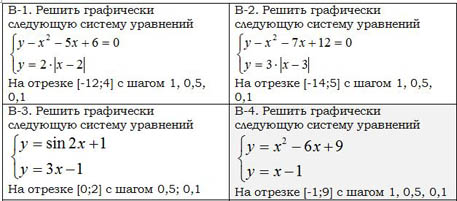
Весь материал - смотрите документ.
8 В 16.02.2015г
Тема урока: Электронные таблицы Microsoft Excel
Цель урока: познакомить учащихся с назначением электронных таблиц (ЭТ), их основными понятиями и простейшими приемами работы в ЭТ.
Оборудование урока:
-
персональные компьютеры с операционной системой MS Windows и табличным процессором MS Exel;
-
презентация подготовленная в программе MS PowerPoint;
-
заготовка опорного конспекта
-
карточки с заданиями практической работы.
Ход урока
I. Организационный момент.
II. Объяснение нового материала
Объяснение нового материала учителем сопровождается демонстрацией слайдов презентации, подготовленной в программе MS PowerPoint. На слайдах представлены основные понятия изучаемой темы, а также примеры (файл Назначение ЭТ).
По ходу изложения учителем материала урока учащиеся заполняют опорный конспект (файл Опорный конспект).
-
Возможности программы Microsoft Excel.
Учитель. Сегодня мы начнем изучать электронные таблицы: узнаем для чего они нужны, где их используют.
Электронная таблица – это прикладная программа для обработки числовой информации, связанная с текстовыми документами, и с базами данных.
Идея создания электронной таблицы возникла довольно давно – в 1979 г. Первая электронная таблица предназначалась для рационализации скучных экономических вычислений и не отличалась разнообразием функций. Времена шли, один табличный процессор сменялся другим, более совершенным, и к настоящему времени наиболее популярным стал табличный процессор Excel, разработанный компанией Microsoft.
Программа Excel обладает разнообразными возможностями, в том числе:
-
позволяет обрабатывать числовую информацию, представленную в виде таблицы;
-
позволяет проводить численные эксперименты с математическими моделями;
-
созданную в ней таблицу можно использовать как простую базу данных;
-
позволяет создавать сложные и красиво оформленные документы (рекламные буклеты, планы, графики работ, диаграммы)
Основное достоинство электронной таблицы по сравнению с обычной таблицей состоит в том, что при изменении исходных данных происходит автоматический перерасчет результатов.
Кроме того, важным достоинством электронных таблиц является то, что они предоставляют пользователю возможность строить диаграммы и графики для более наглядного отображения содержащихся в таблице данных.
Как вы думаете, где мы можем использовать электронные таблицы? (Ответы учащихся)
Документ в электронной таблице Excel называется рабочей книгой. В каждом документе может размещаться от 1 до 255 таблиц – рабочих листов. Документ Excel сохраняется в файле с произвольным именем и расширением . xls.
2. Запуск программы MS Excel и завершение её работы. Основные элементы окна программы.
Для запуска табличного процессора Excel необходимо выполнить команду Пуск→Программы→Microsoft Excel.
Для выхода из программы можно воспользоваться любым стандартным способом (Например, Файл→Выход.)
После запуска программы появляется окно электронной таблицы. Основные элементы окна: строка заголовка, строка горизонтального меню, панели инструментов (стандартная, форматирования), полосы прокрутки.
-
Основные объекты электронной таблицы MS Excel.
Электронная таблица состоит из горизонтальных полос – строк и вертикальных полос – столбцов. На пересечении строки и столбца находится ячейка. Несколько смежных ячеек образуют блок ячеек. Ячейка, выделенная рамкой, является текущей ячейкой.
Каждый объект электронной таблицы имеет свой адрес. Адрес (имя, название) столбца – буква латинского алфавита или сочетание букв (всего может быть до 256 столбцов), адрес (имя, название) строки – это число от 1 до 65536. Адрес ячейки складывается из имени столбца (на первом месте) и имени строки. Адрес блока ячеек состоит из координат противоположных углов, разделенных двоеточием.
Все выполняемые команды применяются только к текущей ячейке (блоку ячеек).
Существуют четыре основных типа данных в ячейках электронной таблицы:
-
число;
-
текст;
-
формула;
-
логическое значение.
Можно задать также процентный, денежный формат данных и другие.
В ячейку нельзя ввести рисунок, звук.
-
Ввод и редактирование данных в электронной таблице.
Перемещаться по электронной таблице можно с помощью как мыши, так и клавиш управления курсором (в том числе клавиш PgUp, PgDn, Home, End).
Поскольку выполняемая команда относится, как правило, к текущей ячейке, необходимо уметь выделять ячейку.
Для выделения ячейки следует щелкнуть мышью на ней.
Для выделения строки следует щелкнуть мышью на имени строки.
Для выделения столбца следует щелкнуть мышью на имени столбца.
Для выделения блока ячеек можно использовать протягивание (при этом курсор должен иметь вид большого белого креста) или выделять ячейки при нажатой клавише Shift.
Для выделения нескольких несмежных (отдельно расположенных) ячеек используется клавиша Ctrl.
Для ввода данных в ячейку электронной таблицы следует:
-
выделить ячейку;
-
ввести данные;
-
зафиксировать ввод (Enter, клавиши управления курсором).
Для редактирования данных в ячейке электронной таблицы необходимо:
-
I способ
II способ
-
выделить ячейку;
-
выделить ячейку с данными;
-
нажать F2;
-
подвести указатель мыши к нужному месту фразы в Строке формул;
-
внести изменения;
-
внести изменения;
-
зафиксировать ввод.
-
зафиксировать ввод.
-
Чтобы полностью удалить содержимое ячейки, необходимо выделить ячейку и нажать клавишу Delete.
Для использования маркера заполнения для ввода информации необходимо:
-
сделать активной нужную ячейку;
-
установить курсор мыши на маркер заполнения (курсор примет вид черного креста);
-
потянуть за маркер в нужном направлении.
Высоту строк и ширину столбцов таблицы можно легко изменить, если «потянуть» мышью за границу, находящуюся в поле имен строк и столбцов. Но если текст в ячейке слишком длинный, его целесообразно разместить в несколько строк. Для этого ячейку с текстом выделяют, выполняют команду меню Формат – Ячейки, на вкладке Выравнивание устанавливают флажок Переносить по словам.
Изменить свойства ячейки можно с помощью также с помощью команды меню Формат – Ячейки.
Формат ячейки характеризуется следующими параметрами: число, выравнивание, шрифт, рамка, вид, защита.
Число определяет тип данных, хранящихся в ячейке. Выравнивание и шрифт используются так же, как и в текстовом редакторе. Рамка определяет внешнее обрамление ячейки (тип, толщину, штрих линии). Вид определяет заливку и узор фона ячейки. Защита определяет уровень защиты данных в ячейке.
Сохранение (открытие) файла выполняется также, как и в Word.
Файлы, созданные в электронных таблицах Excel, имеют расширение xls.
Учитель демонстрирует ввод и редактирование данных в Excel, работу с командой меню Формат – Ячейки на компьютере в программе Microsoft Excel.
Тема урока: Ввод, редактирование и форматирование данных.
Цели урока:
-
Познавательная: познакомить учащихся с
-
назначением ЭТ,
-
порядком загрузки ЭТ,
-
видом экрана и основными объектами ЭТ,
-
типами данных, которые могут использоваться в ЭТ,
-
вводом и редактированием данных,
-
способами форматирования ячеек.
-
Развивающая:
-
учить строить аналогии, выделять главное, ставить и решать проблемы.
-
Воспитательная:
-
воспитывать аккуратность, внимательность, вежливость и дисциплинированность.
-
Ячейки и диапазоны ячеек.
Рабочее поле состоит из строк и столбцов. Строки нумеруются числами от 1 до 65536. Столбцы обозначаются латинскими буквами: А, В, С, …, АА, АВ, … , IV , всего – 256. На пересечении строки и столбца находится ячейка. Каждая ячейка имеет свой адрес: имя столбца и номер строки, на пересечении которых она находится. Например, А1, СВ234, Р55.
Для работы с несколькими ячейками их удобно объединять их в «диапазоны».
Диапазон – это ячейки, расположенные в виде прямоугольника. Например, А3, А4, А5, В3, В4, В5. Для записи диапазона используется «:»: А3:В5
15:15 15.
8:20 – все ячейки в строках с 8 по 20.
А:А – все ячейки в столбце А.
Н:Р – все ячейки в столбцах с Н по Р.
В адрес ячейки можно включать имя рабочего листа: Лист8!А3:В6.
Выделение ячеек в Excel.
|
Что выделяем |
Действия |
|
Одну ячейку |
Щелчок на ней или перемещаем выделения клавишами со стрелками. |
|
Строку |
Щелчок на номере строки. |
|
Столбец |
Щелчок на имени столбца. |
|
Диапазон ячеек |
Протянуть указатель мыши от левого верхнего угла диапазона к правому нижнему. |
|
Несколько диапазонов |
Выделить первый, нажать SCHIFT + F 8, выделить следующий. |
|
Всю таблицу |
Щелчок на кнопке «Выделить все» (пустая кнопка слева от имен столбцов) |
Можно изменять ширину столбцов и высоту строк перетаскиванием границ между ними.
-
Работа с диапазонами ячеек в Excel.
1. Удаление содержимого.
-
Выделить ячейку или диапазон;
-
а) ухватиться за маркер заполнения, перетащить вверх или влево и отпустить кнопку мыши;
б) нажать <DEL>;
в) Правка, Очистить.
!!! При копировании ячейки происходит копирование содержимого ячейки, атрибутов форматирования и примечаний (если оно есть), формулы модифицируются.
-
Ввод и редактирование данных.
В EXCEL можно вводить следующие типы данных:
-
Числа.
-
Текст (например, заголовки и поясняющий материал).
-
Функции (например, сумма, синус, корень).
-
Формулы.
Данные вводятся в ячейки. Для ввода данных нужную ячейку необходимо выделить. Существует два способа ввода данных:
-
Просто щелкнуть в ячейке и напечатать нужные данные.
-
Щелкнуть в ячейке и в строке формул и ввести данные в строку формул.
Нажать ENTER .
Изменение данных.
-
Выделить ячейку e нажать F 2 e изменить данные.
-
Выделить ячейку e щелкнуть в строке формул и изменить данные там.
Для изменения формул можно использовать только второй способ.
-
Ввод формул.
Формула – это арифметическое или логическое выражение, по которому производятся расчеты в таблице. Формулы состоят из ссылок на ячейки, знаков операций и функций. Ms EXCEL располагает очень большим набором встроенных функций. С их помощью можно вычислять сумму или среднее арифметическое значений из некоторого диапазона ячеек, вычислять проценты по вкладам и т. д.
Ввод формул всегда начинается со знака равенства. После ввода формулы в соответствующей ячейке появляется результат вычисления, а саму формулу можно увидеть в строке формул.
Оператор |
Действие |
Примеры |
|
+ |
Сложение |
= А1+В1 |
|
- |
Вычитание |
= А1 - В2 |
|
* |
Умножение |
= В3*С12 |
|
/ |
Деление |
= А1 / В5 |
|
^ |
Возведение в степень |
= А4 ^3 |
|
=, <,>,<=,>=,<> |
Знаки отношений |
=А2 <D2 |
В формулах можно использовать скобки для изменения порядка действий.
-
Автозаполнение.
Очень удобным средством, которое используется только в MS EXCEL , является автозаполнение смежных ячеек. К примеру, необходимо в столбец или строку ввести названия месяцев года. Это можно сделать вручную. Но есть гораздо более удобный способ:
-
Введите в первую ячейку нужный месяц, например январь.
-
Выделите эту ячейку. В правом нижнем углу рамки выделения находится маленький квадратик – маркер заполнения.
-
Подведите указатель мыши к маркеру заполнения (он примет вид крестика), удерживая нажатой левую кнопку мыши, протяните маркер в нужном направлении. При этом радом с рамкой будет видно текущее значение ячейки.
Если необходимо заполнить какой-то числовой ряд, то нужно в соседние две ячейки ввести два первых числа (например, в А4 ввести 1, а в В4 – 2), выделить эти две ячейки и протянуть за маркер область выделения до нужных размеров.
-
Создание своего списка для автозаполнения
Дл того, чтобы иметь возможность быстро вносить в ЭТ списки фамилий или наименований товаров, можно создать такой список для автозаполнения.
Порядок действий:
1. Выбрать команду меню СЕРВИС, ПАРАМЕТРЫ.
2.В диалоговом окне ПАРАМЕТРЫ выбрать вкладку СПИСКИ.
3.В левом поле выбрать НОВЫЙ СПИСОК. В правом поле внести свой список, разделяя элементы списка запятыми.
4.Если в таблице уже есть готовый список, то в этом диалоговом окне в нижней части в поле ИМПОРТ СПИСКА ИЗ ЯЧЕЕК указать диапазон ячеек со списком и нажать кнопку ИМПОРТ.
-
Относительные и абсолютные адреса ячеек.
В формулах могут содержаться адреса ячеек двух видов: относительные и абсолютные.
Относительные адреса записываются просто: =А3+8.
При копировании и автозаполнении такие адреса модифицируются относительно ячейки с формулой.
Адрес называется относительным, если при изменении местоположения ячейки, содержащей этот адрес, он изменяется по тем же правилам, что и местоположение ячейки.
Относительные адреса очень удобно использовать при автозаполнении формул.
Абсолютные адреса записываются с помощью знака доллара: =$ A$3+8
Адрес называется абсолютным, если он не изменяется ни при каких изменениях местоположения ячейки, содержащей этот адрес.
Абсолютные адреса удобно использовать при ссылке на ячейку, содержащую неизменные данные для всей таблицы, например, ячейку с текущим курсом доллара.
Для перехода от относительного адреса к абсолютному используется клавиша F4. Последовательное нажатие этой клавиши приводит к таким преобразованиям:
A3 - $ A $3 - A $3 - $ A3 - A3
-
Форматирование ячеек.
Введенные данные можно отформатировать по своему вкусу. Используется команда Формат ячеек (в контекстном меню ячейки или в меню Формат). После выбора команды Формат ячеек, появляется диалоговое окно с вкладками:
-
Число. Выбираются числовые форматы и их параметры.
-
Выравнивание. Устанавливается выравнивание в ячейках по горизонтали и вертикали и устанавливается ориентация данных в ячейках. По умолчанию текст выравнивается по левому краю, а числа – по правому.
-
Шрифт. Стандартным образом устанавливаются параметры шрифта.
-
Граница. Устанавливаются параметры границ ячеек. По умолчанию границы ячеек на печать не выводятся, их нужно установить в нужном месте.
-
Вид. Определяется цвет ячеек.
К диапазону ячеек можно применить так же средство Автоформат (Формат, Автоформат).
-
Автозаполнение – это …
VII Домашнее задание:
 Жүктеу
жүктеу мүмкіндігіне ие боласыз
Бұл материал сайт қолданушысы жариялаған. Материалдың ішінде жазылған барлық ақпаратқа жауапкершілікті жариялаған қолданушы жауап береді. Ұстаз тілегі тек ақпаратты таратуға қолдау көрсетеді. Егер материал сіздің авторлық құқығыңызды бұзған болса немесе басқа да себептермен сайттан өшіру керек деп ойласаңыз осында жазыңыз
 22 Желтоқсан 2017
 471
471Основные этапы разработки и исследования моделей на компьютере Основные этапы разработки и исследования моделей на компьютере
8 В 02.02.2017г
Тема урока: Основные этапы разработки и исследования моделей на компьютере
Основные этапы разработки и
исследования моделей на компьютере
Тип урока: урок закрепления и обобщения
Цели урока:
1. Обучающая цель: сформировать у учащихся понимание этапов моделирования, закрепить алгоритм моделирования на примере построения модели «Расчет геометрических параметров объекта»
2. Развивающая цель: развить исследовательские навыки, развить мышление школьников через установление причинно - следственных связей.
Должны знать: основные этапы разработки и исследования моделей на компьютере.
Должны уметь: построить модель объекта согласно поставленной цели.
Задачи урока:
1. Образовательные
-
повторить этапы моделирования
-
построить информационную, математическую модели и на их основе создать компьютерную модель;
-
провести компьютерный эксперимент (анализ результатов моделирования)
2. Развивающие:
-
развивать мировоззрение и личностно - нравственные качества учеников, готовых к самосовершенствованию и самообразованию;
-
развивать навыки и умения учеников слушать учителя, друг друга;
-
развивать способности анализировать и обобщать учебный материал;
-
развивать умения самостоятельно работать.
З. Воспитательные:
-
формирование умений рациональной организации учебной деятельности на уроке;
-
воспитывать информационную культуру учащихся при работе на ПК;
-
формировать культуру общения на уроке в процессе сотрудничества ученика и учителя, учеников между собой.
Оборудование:
1. Персональный компьютер
2. Мультимедиа - проектор
Используемые программные средства:
1.Табличный процессор MS-Excel
2. Программа MS-РоwеrРоiпt
План урока
|
№ |
Этапы урока |
Виды и формы работы |
Длительность |
|
1. |
Организационный момент |
Приветствие, проверка присутствующих учащихся на уроке. |
1 мин |
|
2. |
Объявление темы урока, определение целей и задач занятия. Мотивация учащихся. |
Озвучить тему урока. Описание задачи, постановка целей моделирования |
2 мин |
|
3. |
Повторение основных этапов моделирования. |
Совместная (фронтальная) работа учителя с классом. |
2 мин. |
|
4. |
Построение информационной и математической модели. |
Совместная (фронтальная) работа учителя с классом, работа учащихся в тетрадях |
10 мин |
|
5. |
Построение компьютерной модели |
Практическая работа на компьютере в MS Excel |
15 мин |
|
6. |
Компьютерный эксперимент |
Практическая работа на компьютере в MS Excel |
8 мин |
|
7 |
Анализ результатов моделирования |
Работа учащихся в тетрадях |
2 мин |
|
8. |
Подведение итогов, проверка работы, выставление оценок домашняя работа |
Совместная работа учителя с классом |
5 мин. |
Ход урока:
1. Организационный момент.
-
Приветствие учеников;
-
Проверка присутствующих учащихся на уроке.
2. Объявление темы урока, определение целей и задач занятия
Сегодня на уроке мы продолжим изучение темы «Основные этапы разработки и исследования моделей на компьютере». Многие объекты и процессы можно описать математическими формулами, связывающими их параметры. Эти формулы составляют математическую модель оригинала. По формулам можно сделать расчеты с различными значениями параметров и получить количественные характеристики модели. Расчеты, в свою очередь, позволяют сделать выводы и обобщить их. Среда электронных таблиц - это инструмент, который виртуозно и быстро выполняет трудоемкую работу по расчету и пересчету количественных характеристик исследуемого объекта или процесса. Рассмотрим особенности проведения моделирования в среде электронных таблиц по каждому этапу.
3. Повторение сформированных знаний являющихся опорой для изучения нового материала.
Bonpoc №1. Что такое модель, моделирование? Привести примеры моделей.
Вопрос №2. Какие бывают модели? Что такое формализация?
Вопрос №3. Назвать типы информационных моделей.
Вопрос №4. Каковы основные этапы разработки и исследования моделей на компьютере?
Вопрос №5. Какие программные средства обычно используются для создания компьютерных моделей?
Моделирование в электронных таблицах проводится по общей схеме, которая выделяет четыре основных этапа: постановка задачи, разработка модели, компьютерный эксперимент и анализ результатов.
4. Построение информационной и математической модели.
Первый этап. Постановка задачи.
Описание задачи выглядит следующим образом (демонстрация слайда №2)
Цель моделирования
Определить максимальный объем коробки.
Формализация задачи
Проведем формализацию задачи в виде поиска ответов на вопросы.
|
Уточняющий вопрос |
Ответ |
|
Что моделируется? |
Объект «коробка» |
|
Что известно? |
Длина стороны листа (а) |
|
Как определить максимальный объем коробки? |
Проследить как изменяется объем коробки при изменении размера выреза b |
|
Как изменяется размер выреза? |
Увеличивается от нуля с заданным шагом ∆b |
|
Какие параметры коробки изменяются при изменении выреза? |
Размер дна коробки (с), площадь дна (S), объем (V) |
|
Что ограничивает расчеты? |
c>0. Размер дна не может быть отрицательным |
Второй этап. Разработка модели
Информационная модель (демонстрация слайда №3)
Для вывода формул математической модели составим геометрическую модель в виде чертежа с указанием исследуемых характеристик объекта. (демонстрация слайда №4)
5. Построение компьютерной модели
Для моделирования будем использовать среду электронных таблиц. В этой среде информационная и математическая модели объединяются в таблицу, которая содержит три области: исходные данные, промежуточные расчеты, результаты. Заполните область исходных данных по предложенному образцу. В качестве тестовых значений параметров используйте параметры a=40 см, ∆b=1 см.
Введите расчетные формулы (демонстрация слайда №5)
6. Компьютерный эксперимент
Третий этап. Компьютерный эксперимент
План эксперимента
Провести тестовый расчет компьютерной модели.
Эксперимент 1.
Проследить, как изменяется с увеличением выреза: длина стороны дна, площадь дна, объем коробки.
Эксперимент 2.
Исследовать как определить наибольший объем коробки и соответствующий вырез.
8 В 09.02.2015г
Тема урока: Практическая работа
Цели:
обучающие: повторение и закрепление знаний учащихся правил записи арифметических выражений и формул в электронных таблицах;
формирование знаний и умений в решении систем уравнений, используя возможности электронных таблиц;
развивающие: формирование умений анализировать, выделять главное, сравнивать, строить аналогии;
воспитывающие: осуществление эстетического воспитания; воспитание аккуратности, добросовестности
Задание
Найти корни уравнения sin(x)=3x - 2 на отрезке [ - 3;2] с шагом h=0, 5
Переформулируем задачу: найти корни уравнения sin(x)=3x - 2 – это значит решить систему уравнений
Воспользуемся графическим методом при решении этой системы – построим графики функций и найдем точки пересечения.
Для построения графика функции нам необходима таблица значений.
Запускаем Microsoft Office Excel;
Создаем таблицу значений:
B2 – ввести функцию Копировать формулу на все остальные значения х
заносим текстовую информацию как показано на рисунке,
B1 - начальное значение из промежутка ( - 3),
B4 – шаг изменения х (0, 5)
C1 - - формулу для вычисления следующего значения х: предыдущее + шаг (абсолютная ссылка). Копировать формулу для получения остальных значений х из промежутка (в нашем случае, копируем вправо до получения значения 2)
в ячейки B2 и B3 заносим формулы для вычисления y1 и y2. Копируем эти формулы для получения остальных значений функций.
Выделяем ячейки A1:L3
Вставка – точечная диаграмма – вид 2
Определяем точки пересечения по графику
Выписываем ответ: х=
Для уточнения корней уравнения (при необходимости) уменьшаем шаг (0, 1; 0, 01;…), изменяем начальное значение в промежутке и определяем более точно точки пересечения.
Задания для самостоятельной работы
Весь материал - смотрите документ.
8 В 16.02.2015г
Тема урока: Электронные таблицы Microsoft Excel
Цель урока: познакомить учащихся с назначением электронных таблиц (ЭТ), их основными понятиями и простейшими приемами работы в ЭТ.
Оборудование урока:
-
персональные компьютеры с операционной системой MS Windows и табличным процессором MS Exel;
-
презентация подготовленная в программе MS PowerPoint;
-
заготовка опорного конспекта
-
карточки с заданиями практической работы.
Ход урока
I. Организационный момент.
II. Объяснение нового материала
Объяснение нового материала учителем сопровождается демонстрацией слайдов презентации, подготовленной в программе MS PowerPoint. На слайдах представлены основные понятия изучаемой темы, а также примеры (файл Назначение ЭТ).
По ходу изложения учителем материала урока учащиеся заполняют опорный конспект (файл Опорный конспект).
-
Возможности программы Microsoft Excel.
Учитель. Сегодня мы начнем изучать электронные таблицы: узнаем для чего они нужны, где их используют.
Электронная таблица – это прикладная программа для обработки числовой информации, связанная с текстовыми документами, и с базами данных.
Идея создания электронной таблицы возникла довольно давно – в 1979 г. Первая электронная таблица предназначалась для рационализации скучных экономических вычислений и не отличалась разнообразием функций. Времена шли, один табличный процессор сменялся другим, более совершенным, и к настоящему времени наиболее популярным стал табличный процессор Excel, разработанный компанией Microsoft.
Программа Excel обладает разнообразными возможностями, в том числе:
-
позволяет обрабатывать числовую информацию, представленную в виде таблицы;
-
позволяет проводить численные эксперименты с математическими моделями;
-
созданную в ней таблицу можно использовать как простую базу данных;
-
позволяет создавать сложные и красиво оформленные документы (рекламные буклеты, планы, графики работ, диаграммы)
Основное достоинство электронной таблицы по сравнению с обычной таблицей состоит в том, что при изменении исходных данных происходит автоматический перерасчет результатов.
Кроме того, важным достоинством электронных таблиц является то, что они предоставляют пользователю возможность строить диаграммы и графики для более наглядного отображения содержащихся в таблице данных.
Как вы думаете, где мы можем использовать электронные таблицы? (Ответы учащихся)
Документ в электронной таблице Excel называется рабочей книгой. В каждом документе может размещаться от 1 до 255 таблиц – рабочих листов. Документ Excel сохраняется в файле с произвольным именем и расширением . xls.
2. Запуск программы MS Excel и завершение её работы. Основные элементы окна программы.
Для запуска табличного процессора Excel необходимо выполнить команду Пуск→Программы→Microsoft Excel.
Для выхода из программы можно воспользоваться любым стандартным способом (Например, Файл→Выход.)
После запуска программы появляется окно электронной таблицы. Основные элементы окна: строка заголовка, строка горизонтального меню, панели инструментов (стандартная, форматирования), полосы прокрутки.
-
Основные объекты электронной таблицы MS Excel.
Электронная таблица состоит из горизонтальных полос – строк и вертикальных полос – столбцов. На пересечении строки и столбца находится ячейка. Несколько смежных ячеек образуют блок ячеек. Ячейка, выделенная рамкой, является текущей ячейкой.
Каждый объект электронной таблицы имеет свой адрес. Адрес (имя, название) столбца – буква латинского алфавита или сочетание букв (всего может быть до 256 столбцов), адрес (имя, название) строки – это число от 1 до 65536. Адрес ячейки складывается из имени столбца (на первом месте) и имени строки. Адрес блока ячеек состоит из координат противоположных углов, разделенных двоеточием.
Все выполняемые команды применяются только к текущей ячейке (блоку ячеек).
Существуют четыре основных типа данных в ячейках электронной таблицы:
-
число;
-
текст;
-
формула;
-
логическое значение.
Можно задать также процентный, денежный формат данных и другие.
В ячейку нельзя ввести рисунок, звук.
-
Ввод и редактирование данных в электронной таблице.
Перемещаться по электронной таблице можно с помощью как мыши, так и клавиш управления курсором (в том числе клавиш PgUp, PgDn, Home, End).
Поскольку выполняемая команда относится, как правило, к текущей ячейке, необходимо уметь выделять ячейку.
Для выделения ячейки следует щелкнуть мышью на ней.
Для выделения строки следует щелкнуть мышью на имени строки.
Для выделения столбца следует щелкнуть мышью на имени столбца.
Для выделения блока ячеек можно использовать протягивание (при этом курсор должен иметь вид большого белого креста) или выделять ячейки при нажатой клавише Shift.
Для выделения нескольких несмежных (отдельно расположенных) ячеек используется клавиша Ctrl.
Для ввода данных в ячейку электронной таблицы следует:
-
выделить ячейку;
-
ввести данные;
-
зафиксировать ввод (Enter, клавиши управления курсором).
Для редактирования данных в ячейке электронной таблицы необходимо:
-
I способ
II способ
-
выделить ячейку;
-
выделить ячейку с данными;
-
нажать F2;
-
подвести указатель мыши к нужному месту фразы в Строке формул;
-
внести изменения;
-
внести изменения;
-
зафиксировать ввод.
-
зафиксировать ввод.
-
Чтобы полностью удалить содержимое ячейки, необходимо выделить ячейку и нажать клавишу Delete.
Для использования маркера заполнения для ввода информации необходимо:
-
сделать активной нужную ячейку;
-
установить курсор мыши на маркер заполнения (курсор примет вид черного креста);
-
потянуть за маркер в нужном направлении.
Высоту строк и ширину столбцов таблицы можно легко изменить, если «потянуть» мышью за границу, находящуюся в поле имен строк и столбцов. Но если текст в ячейке слишком длинный, его целесообразно разместить в несколько строк. Для этого ячейку с текстом выделяют, выполняют команду меню Формат – Ячейки, на вкладке Выравнивание устанавливают флажок Переносить по словам.
Изменить свойства ячейки можно с помощью также с помощью команды меню Формат – Ячейки.
Формат ячейки характеризуется следующими параметрами: число, выравнивание, шрифт, рамка, вид, защита.
Число определяет тип данных, хранящихся в ячейке. Выравнивание и шрифт используются так же, как и в текстовом редакторе. Рамка определяет внешнее обрамление ячейки (тип, толщину, штрих линии). Вид определяет заливку и узор фона ячейки. Защита определяет уровень защиты данных в ячейке.
Сохранение (открытие) файла выполняется также, как и в Word.
Файлы, созданные в электронных таблицах Excel, имеют расширение xls.
Учитель демонстрирует ввод и редактирование данных в Excel, работу с командой меню Формат – Ячейки на компьютере в программе Microsoft Excel.
Тема урока: Ввод, редактирование и форматирование данных.
Цели урока:
-
Познавательная: познакомить учащихся с
-
назначением ЭТ,
-
порядком загрузки ЭТ,
-
видом экрана и основными объектами ЭТ,
-
типами данных, которые могут использоваться в ЭТ,
-
вводом и редактированием данных,
-
способами форматирования ячеек.
-
Развивающая:
-
учить строить аналогии, выделять главное, ставить и решать проблемы.
-
Воспитательная:
-
воспитывать аккуратность, внимательность, вежливость и дисциплинированность.
-
Ячейки и диапазоны ячеек.
Рабочее поле состоит из строк и столбцов. Строки нумеруются числами от 1 до 65536. Столбцы обозначаются латинскими буквами: А, В, С, …, АА, АВ, … , IV , всего – 256. На пересечении строки и столбца находится ячейка. Каждая ячейка имеет свой адрес: имя столбца и номер строки, на пересечении которых она находится. Например, А1, СВ234, Р55.
Для работы с несколькими ячейками их удобно объединять их в «диапазоны».
Диапазон – это ячейки, расположенные в виде прямоугольника. Например, А3, А4, А5, В3, В4, В5. Для записи диапазона используется «:»: А3:В5
15:15 15.
8:20 – все ячейки в строках с 8 по 20.
А:А – все ячейки в столбце А.
Н:Р – все ячейки в столбцах с Н по Р.
В адрес ячейки можно включать имя рабочего листа: Лист8!А3:В6.
Выделение ячеек в Excel.
|
Что выделяем |
Действия |
|
Одну ячейку |
Щелчок на ней или перемещаем выделения клавишами со стрелками. |
|
Строку |
Щелчок на номере строки. |
|
Столбец |
Щелчок на имени столбца. |
|
Диапазон ячеек |
Протянуть указатель мыши от левого верхнего угла диапазона к правому нижнему. |
|
Несколько диапазонов |
Выделить первый, нажать SCHIFT + F 8, выделить следующий. |
|
Всю таблицу |
Щелчок на кнопке «Выделить все» (пустая кнопка слева от имен столбцов) |
Можно изменять ширину столбцов и высоту строк перетаскиванием границ между ними.
-
Работа с диапазонами ячеек в Excel.
1. Удаление содержимого.
-
Выделить ячейку или диапазон;
-
а) ухватиться за маркер заполнения, перетащить вверх или влево и отпустить кнопку мыши;
б) нажать <DEL>;
в) Правка, Очистить.
!!! При копировании ячейки происходит копирование содержимого ячейки, атрибутов форматирования и примечаний (если оно есть), формулы модифицируются.
-
Ввод и редактирование данных.
В EXCEL можно вводить следующие типы данных:
-
Числа.
-
Текст (например, заголовки и поясняющий материал).
-
Функции (например, сумма, синус, корень).
-
Формулы.
Данные вводятся в ячейки. Для ввода данных нужную ячейку необходимо выделить. Существует два способа ввода данных:
-
Просто щелкнуть в ячейке и напечатать нужные данные.
-
Щелкнуть в ячейке и в строке формул и ввести данные в строку формул.
Нажать ENTER .
Изменение данных.
-
Выделить ячейку e нажать F 2 e изменить данные.
-
Выделить ячейку e щелкнуть в строке формул и изменить данные там.
Для изменения формул можно использовать только второй способ.
-
Ввод формул.
Формула – это арифметическое или логическое выражение, по которому производятся расчеты в таблице. Формулы состоят из ссылок на ячейки, знаков операций и функций. Ms EXCEL располагает очень большим набором встроенных функций. С их помощью можно вычислять сумму или среднее арифметическое значений из некоторого диапазона ячеек, вычислять проценты по вкладам и т. д.
Ввод формул всегда начинается со знака равенства. После ввода формулы в соответствующей ячейке появляется результат вычисления, а саму формулу можно увидеть в строке формул.
Оператор |
Действие |
Примеры |
|
+ |
Сложение |
= А1+В1 |
|
- |
Вычитание |
= А1 - В2 |
|
* |
Умножение |
= В3*С12 |
|
/ |
Деление |
= А1 / В5 |
|
^ |
Возведение в степень |
= А4 ^3 |
|
=, <,>,<=,>=,<> |
Знаки отношений |
=А2 <D2 |
В формулах можно использовать скобки для изменения порядка действий.
-
Автозаполнение.
Очень удобным средством, которое используется только в MS EXCEL , является автозаполнение смежных ячеек. К примеру, необходимо в столбец или строку ввести названия месяцев года. Это можно сделать вручную. Но есть гораздо более удобный способ:
-
Введите в первую ячейку нужный месяц, например январь.
-
Выделите эту ячейку. В правом нижнем углу рамки выделения находится маленький квадратик – маркер заполнения.
-
Подведите указатель мыши к маркеру заполнения (он примет вид крестика), удерживая нажатой левую кнопку мыши, протяните маркер в нужном направлении. При этом радом с рамкой будет видно текущее значение ячейки.
Если необходимо заполнить какой-то числовой ряд, то нужно в соседние две ячейки ввести два первых числа (например, в А4 ввести 1, а в В4 – 2), выделить эти две ячейки и протянуть за маркер область выделения до нужных размеров.
-
Создание своего списка для автозаполнения
Дл того, чтобы иметь возможность быстро вносить в ЭТ списки фамилий или наименований товаров, можно создать такой список для автозаполнения.
Порядок действий:
1. Выбрать команду меню СЕРВИС, ПАРАМЕТРЫ.
2.В диалоговом окне ПАРАМЕТРЫ выбрать вкладку СПИСКИ.
3.В левом поле выбрать НОВЫЙ СПИСОК. В правом поле внести свой список, разделяя элементы списка запятыми.
4.Если в таблице уже есть готовый список, то в этом диалоговом окне в нижней части в поле ИМПОРТ СПИСКА ИЗ ЯЧЕЕК указать диапазон ячеек со списком и нажать кнопку ИМПОРТ.
-
Относительные и абсолютные адреса ячеек.
В формулах могут содержаться адреса ячеек двух видов: относительные и абсолютные.
Относительные адреса записываются просто: =А3+8.
При копировании и автозаполнении такие адреса модифицируются относительно ячейки с формулой.
Адрес называется относительным, если при изменении местоположения ячейки, содержащей этот адрес, он изменяется по тем же правилам, что и местоположение ячейки.
Относительные адреса очень удобно использовать при автозаполнении формул.
Абсолютные адреса записываются с помощью знака доллара: =$ A$3+8
Адрес называется абсолютным, если он не изменяется ни при каких изменениях местоположения ячейки, содержащей этот адрес.
Абсолютные адреса удобно использовать при ссылке на ячейку, содержащую неизменные данные для всей таблицы, например, ячейку с текущим курсом доллара.
Для перехода от относительного адреса к абсолютному используется клавиша F4. Последовательное нажатие этой клавиши приводит к таким преобразованиям:
A3 - $ A $3 - A $3 - $ A3 - A3
-
Форматирование ячеек.
Введенные данные можно отформатировать по своему вкусу. Используется команда Формат ячеек (в контекстном меню ячейки или в меню Формат). После выбора команды Формат ячеек, появляется диалоговое окно с вкладками:
-
Число. Выбираются числовые форматы и их параметры.
-
Выравнивание. Устанавливается выравнивание в ячейках по горизонтали и вертикали и устанавливается ориентация данных в ячейках. По умолчанию текст выравнивается по левому краю, а числа – по правому.
-
Шрифт. Стандартным образом устанавливаются параметры шрифта.
-
Граница. Устанавливаются параметры границ ячеек. По умолчанию границы ячеек на печать не выводятся, их нужно установить в нужном месте.
-
Вид. Определяется цвет ячеек.
К диапазону ячеек можно применить так же средство Автоформат (Формат, Автоформат).
-
Автозаполнение – это …
VII Домашнее задание:
 Жүктеу

 Жүктеу
шағым қалдыра аласыз


 Бұл курс Қазақстан Республикасы Оқу-ағарту министрлігімен келісілген


