ЖИ көмекші


 Қауіпсіз төлем

жүктеу мүмкіндігіне ие боласыз
Бұл материал сайт қолданушысы жариялаған. Материалдың ішінде жазылған барлық ақпаратқа жауапкершілікті жариялаған қолданушы жауап береді. Ұстаз тілегі тек ақпаратты таратуға қолдау көрсетеді. Егер материал сіздің авторлық құқығыңызды бұзған болса немесе басқа да себептермен сайттан өшіру керек деп ойласаңыз осында жазыңыз
 15 Ақпан 2021
 1003

1 жыл бойы шексіз жүктеңіз
Қысқа мерзімді жоспарлау 6 сынып
Пән: Интерактивті технологияларды қолдану
Мерзімі: 03.02.2021ж.
Сабақтың тақырыбы: Видео түсірілімнің негізгі қағидалары және бейнелерді өңдеу
Бейнені түсіру – Видео съемка –Filming
Бейнеклип – Видеоклип – Video clip
Жарықтық –Яркость – Luminosity
Қанықтық-Насыщенность-Saturation
Контраст-Контраст-Contrast
Жоспар:
Бейне түсіру туралы түсінік;
Бейне түсіру қағидалары.
Қолына бейнекамера ұстаған кез келген адам бейне және кино әлеміне енеді. Шынайы сезімдерді жеткізу үшін бейнені түсірудің белгілі бір қағидаларын ұстану керек болады. Алайда бұл қағидаларды қатаң сақтау шарт емес. Олар қандай да бір код сияқты. Көрермендер экран бетінен сол кодты көре алатын болса, онда олар оператордың не жеткізгісі келгенін бірден ұғады.
Егер көрермен біздің айтқымыз келген мазмұнды бірден түсінгенін қалайтын болсақ, онда бейне түсірудің белгілі бір қағидаларын сақтауға тиіспіз. Бұл қағидаларды ұзақ уақыт бойы алдымен суретшілер, кейіннен фотографтар мен кино, бейне операторлар қалыптастырған.
Бейне түсірудің кейбір қағидаларын қарастырып көрелік.
1-қағида. Бейнені тағанмен (штатив) түсіру
Бұл талаптың өзіндік негізі бар. Егер бейнені түсіруде таған қолданылса, онда арзан және жарықтығы төмен камерамен түсірілген бейнеде сапалы болып шығады. Себебі камераны қолмен ұстап бейне түсірген кезде артқы фон үнемі қозғалыста болады. Бейнені өңдеуге арналған программалар үшін мұндай фондарды өңдеу қиындық тудырады және нәтижесінде бейненің сапасы төмендейді.
Бейнені түсіру нүктесін өзгерту
Бейне түсіру нүктелері нысан қозғалысының жолымен қиылыспауы керек. Мысалы, жүріп келе жатқан адам оң жағынан түсірілсе, онда ол экранда сол жақтан оңға қарай қозғалады. Егер оның қозғалысын кесіп, сол жақтан түсіруді жалғастыратын болсақ, онда шын мәнінде де ол сол бағытпен қозғалатын болады. Бірақ экранда оның қозғалысы енді оң жақтан солға қарай болады, яғни кері бағытта қозғалады.
Жүріп келе жатқан сәттегі бейне түсіру
Бейнені жүріп келе жатқан жануар немесе адам көзімен түсіру жұмысы осылай атқарылады.
Камерамен айналдыра (дөңгелете) бейне түсіру
Бұл әдісті қолдану ұзақтығы барынша қысқа жайттарды: құлап бара жатқан зат, күрес және басқа да спорттық жарыстарды түсіруге болады.
2-қағида. Бейнені көз деңгейінде және көкжиек сызығына параллель түсіру
Көз деңгейінен төмен бейнені түсіру нысанды кішірейтеді. Тиісті деңгейден төмен түсірілген кадрлар сәтсіз шығады. Ал камераны көкжиек деңгейіне қарай еңкейте ұстап түсіру экранда дұрыс бағытты сақтай алады.
Төменнен жоғары қарай түсіру
Бұл әдіспен қозғалыстың жылдамдығын көрсетуге, нысандарды үлкейтуге болады. Еденнен түсірілген бала бейнесі экранда ірі болып көрінеді.
Жоғарыдан төмен қарай және жанынан түсіру
Бұл әдіс кадрды кең көлемде беретіндіктен, бейнебақылауда қолданылады.
20–30 градус бұрышта түсіру
Бұл әдіспен әдетте бейнеклиптер мен жастардың телебағдарламаларын түсіреді. Ол кадр динамикасын арттырады. Егер нысан бір орында тұрса, бұл әдісті қолданғаннан кейін ол нысан құлайтын сияқты әсер береді.
3-қағида. Өлшемді өзгерту (зум) қызметін қажет кезде ғана қолдану
Өлшемін өзгерту (жақындату, алыстату) – назар аударту әдістерінің бірі. Оператор бірінші және соңғы кадрға көрермен назарын аудару үшін өлшем өзгерту әдісін қолданады. Нысанды қатты жақындату арқылы түсіру бейне сапасын төмендетеді.
Алыс қашықтықты бірден жақындатып түсіру
Бұл әдіс түсіру алаңын барынша кішірейтіп, артқы фонды алып тастайды.
Уақыт өте келе кадр өлшемін өзгерту
Сөйлеп тұрған адам бейнесін ұзақ түсірген кадр көрерменді жалықтырады. Егер аз-аздан өлшем өзгерту қызметін қолданса, бейнеге динамика қосады. Бастысы кадр композициясы бұзылмауы үшін өлшемді өзгерту кезінде жақындату мен алыстату қашықтығы бірдей болғаны дұрыс.
Ең үлкен жақындықпен түсіру
Бейне нысаны ретінде тек қана кейіпкерлерді емес, олардың дене мүшелерін түсіруге болады. Адамдардың қолы мен аяғын түсіргеннен, олардың сөйлеп тұрған кездерін түсірген қызығырақ. Сөйлеп тұрған адамның бетінің төменгі бөлігі мен тыңдап тұрған адамның көзін ғана үлкен жақындықпен түсірсе, бейне әсерлі болады.
4-қағида. Жарық жақсы түскен кезде түсіру
Бейне түсіруде екі түсіру алаңы олады: бірі – өзіміз көретін алаң, екіншісі – камера көретін алаң. Бұл екі алаң бір-бірінен қатты ерекшеленеді. Жарық дұрыс түсіп тұрса, онда қарапайым камера арқылы да сапалы бейне түсіруге болады. Ал, керісінше, камера қанша қымбат болғанымен, жарықтандыру нашар болса, онда бейне сапасы да нашар болады.
Бөлектеп жарықтандыру арқылы түсіру
Егер артқы фон қараңғы болатын болса, белгілі бір нысанды түсіру кезінде бұл ешқандай қиындық тудырмайды. Кейде нысанның бір бөлігін ғана жарықтандыру қызықты көркем әсер береді. Тек қана осы әсер сапасын қадағалау керек.
Жарыққа қарсы түсіру
Бұл әдіспен түсіру кезінде нысан дұрыс көрінбейді. Мұндай жағдайда фонға, сөйленетін сөз немесе бет-әлпет пен қимыл-қозғалысқа зейін қою қажет.
5-қағида. Бейне түсіруде ақ түсті балансты сақтау
Түсті баланс «қызыл» және «көк» кадрлардың пайда болуының алдын алады. Ақ түстің дұрыс бапталмауы ғимараттың ішінде түсірілген кадрлардың қызыл түске ығысуына алып келеді. Мұны ақ түсті нысандарды бейнеге түсіру кезінде байқауға болады, себебі олар қызғылт түсте беріледі. Ал сыртта түсірілген кадрларда нысандар көк түске ығыстырылады. Сондықтан камераны әр қосқан сайын ақ түстің балансын тексеріп, баптап отыру керек.
Ақ түсті қызыл түске қарай ығыстыру
Біздің көзіміз салқын түстерге қарағанда жылы түстерді жақсы қабылдайды. Қызыл түске қарай ығыстыру тері түсін көзге тартымды етеді.
Ақ түсті көк түске қарай ығыстыру
Бұл әдіс пен бейне түсіру арқылы түнгі түсірілім әсерін алуға болады.
Жоғарыда келтірілген бейне түсіру барысындғы қағидалар мен кеңестерді ескеру арқылы қызықты кадрлар түсіруге болады, алайда ең бастысы, бейне көрермендерге барынша түсінікті әрі ұнайтын болуы тиіс.
Бейнежазбаларды өңдеуге арналған AVS Video Editor программасын орнату және программ аинтерфейсімен танысу.
Ол үшін:
https://soft-file.ru/avs-video-editor/ сілтемесі бойынша
AVS Video Editor программасын тегін жүктеңдер.
Жұмыс істеу үшін AVSVideoEditor.exe жүктелген программасын ашыңдар.
Орнату тілін таңдаңдар (орыс, ағылшын).
Орнату шеберінің нұсқауы бойынша барлық амалды орындап, программа орнатуды аяқтаңдар.
Жұмыс үстеліндегі
 жарлығын таңдап, AVS Video Editor программасын
іске қосыңдар. Төмендегідей AVS Video Editor
программасының интерфейсі ашылады.
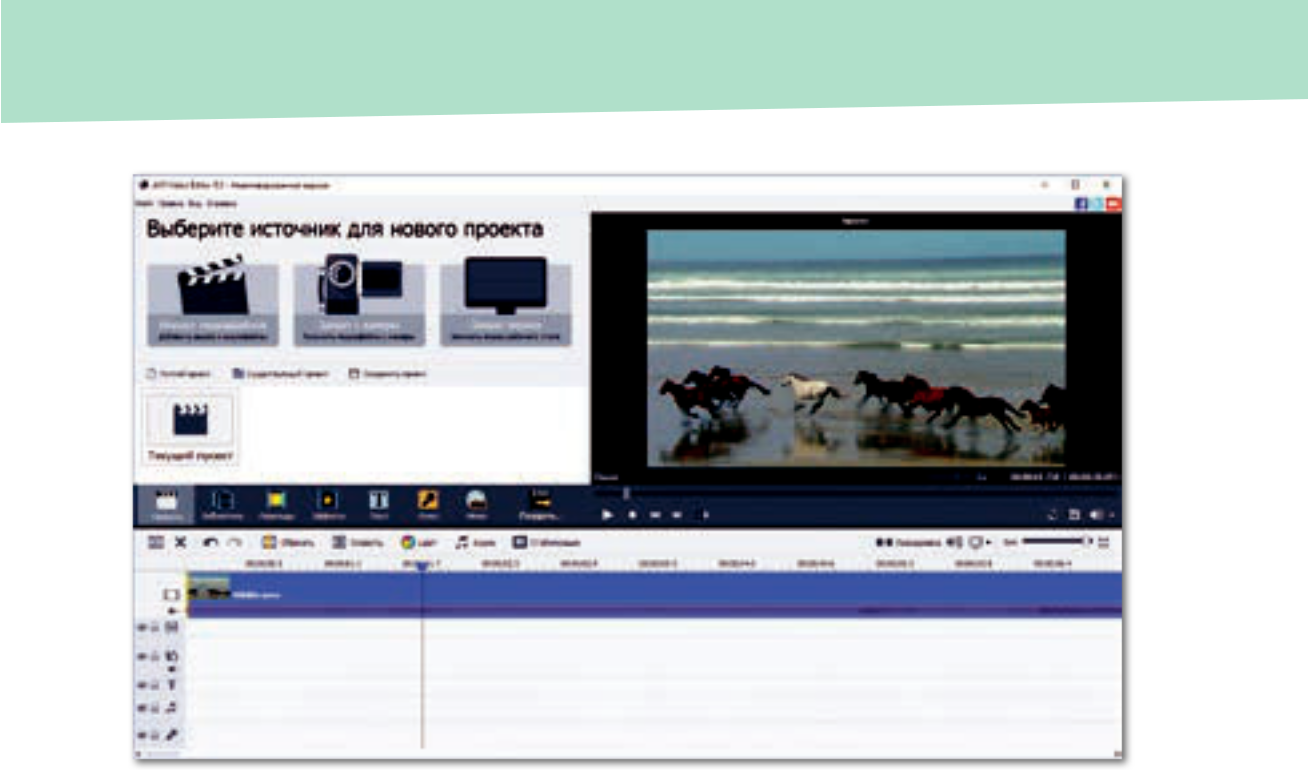
Программа интерфейсімен танысыңдар.
Тақырып жолынан кейінгі жолда мәзір қатары орналасқан. Онда Файл, Түзету, Түр және Анықтама қатары бар. Келесі жолда жаңа жоба ашудың 3 жолы берілген. Олар:
Медиафайлды импорттау
Камера арқылы түсіру
Экран бетін түсіру
Одан кейін Жаңа жоба құру, бар Жобаны ашу, Жобаны сақтау батырмалары бар.
Ортасында Жобалар, Кітапхана, Өтулер, Әсерлер, Мәтін қосу, Дыбыс қосу, Диск мәзірдің стилі, Бейнежазбаны құру батырмалары бар.
Төменгі бөлігінде негізгі бейнежазба жолының уақыт шкаласы келтірілген.
Ең соңғы жол бейнежазбаны құрып отырып, алдын ала қарауға арналған жоба терезесі берілген.
Барлық батырмалар қызметімен өз беттеріңше танысып, жұмысты аяқтаңдар.
Мысалы:
A VS
Video Editor программасында бейненің түсін
түзету.
AVS Video Editor программасын іске қосыңдар.
батырмасын басу арқылы алдын ала камера не болмаса мобильді құрылғы көмегімен түсірілген бейнені ашыңдар.
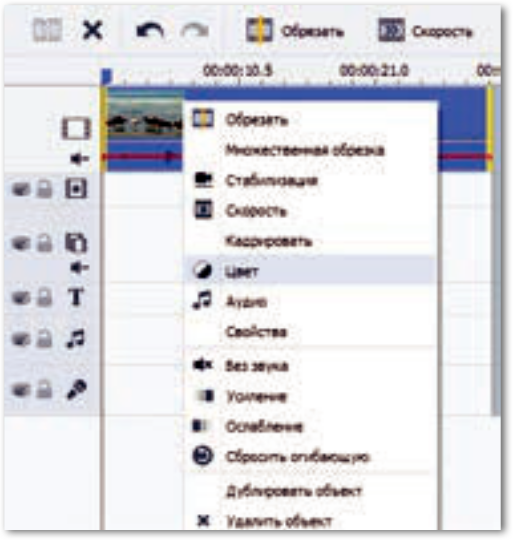
Уақыт шкаласының жоғары жағында орналасқан ортаңғы мәзір жолынан
 Түс батырмасын
таңдап,
Түстерді түзету терезесін
ашыңдар.
Егер
Түс батырмасы жоқ болса, онда негізгі
бейне жолақтағы бейнені белгілеп,
тінтуірдің оң жақ батырмасын басу
арқылы жанама мәзірден таңдаңдар.
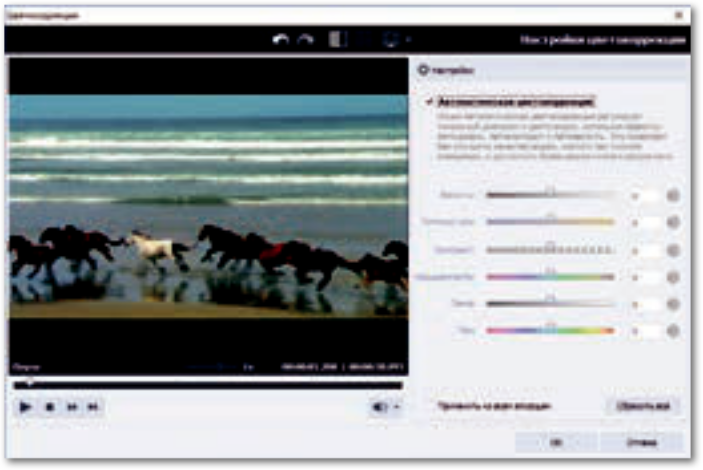
Ашылған терезедегі Түстерді Автоматты түрде түзету жолына жалауша қойыңдар. Бұл қызмет түрі Автодеңгей, Автоқанықтық, Автожарықтық әсерлерінен тұрады.
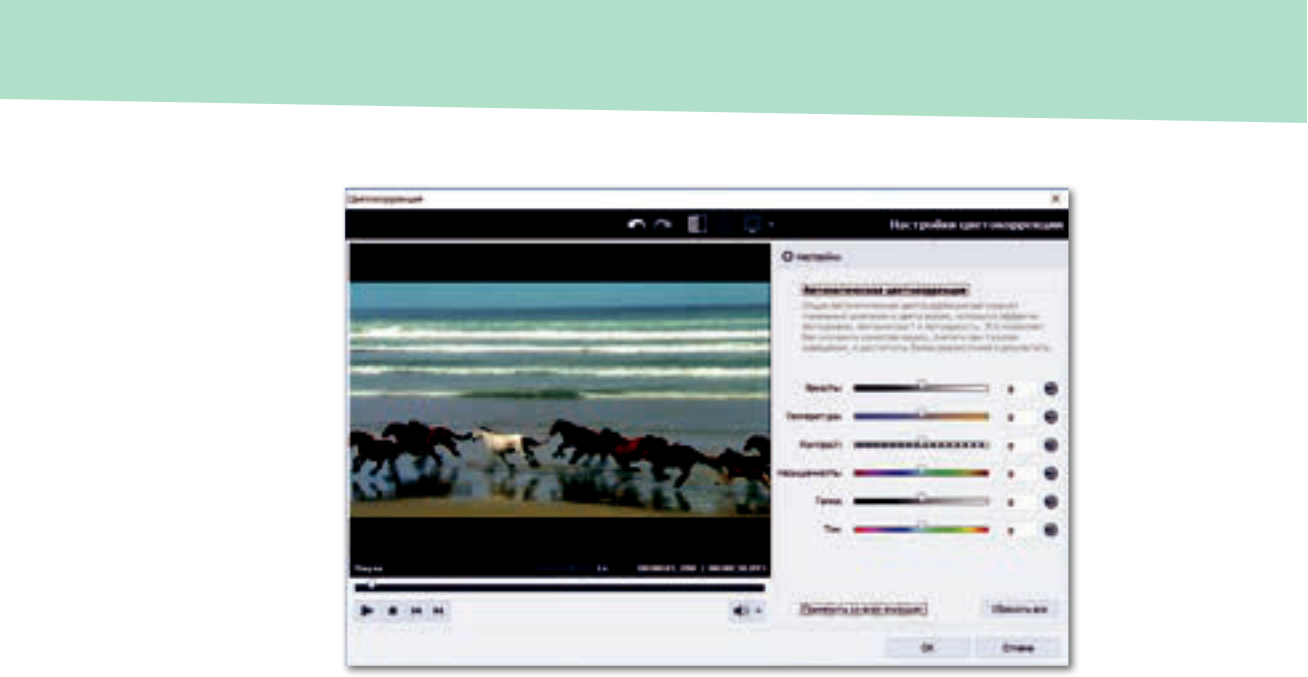 Егер
Түстерді
автоматты түрде түзету
қызметін қолданбайтын болсаңдар, онда
өз беттеріңмен қажетті параметрлерді
орнатыңдар. Терезенің оң жақ бөлігінде
өзгертуге болатын 6 параметр келтірілген:
Жарықтық бейнежазбадағы жалпы жарық немесе қараңғылықты баптау үшін қолданылады.
Температура егер бейнежазбада көк түстің әсері артып тұрса, соны реттеу үшін қолданады. Бұл параметр бейне түсін жылырақ (қажетіне қарай салқын) етуге мүмкіндік береді.
Қанықтық бейнежазбаның ең ашық және ең қараңғы бөліктер арасындағы жарық айырмашылығының деңгейін өзгертеді.
Контраст бейнежазбаның барлық түсін тұнық не бұлыңғыр етеді.
Гамма бейнежазбадағы сұр түстер басымдығын ең жарық немесе ең тұнық тұстарға кедергі келтірместен реттейді. Гамма параметрі жоғары болған сайын бейне жарықтығы артады.
Тон барлық бейнежазбаның түстік тонын баптау үшін қолданылады.
Өзгерістер енгізіп болғаннан кейін бейнежазбаны ойнатып тексеріңдер. Ол үшін Алдын ала қарау облысында түсі түрленген бейнені іске қосыңдар.
Егер нәтиже көңілдеріңнен шықса, ОК батырмасын басып, Түстерді түзету терезесін жабыңдар.
Тапсырмалар:

Сұрақтарға жауап берейік
Шынайы сезімдерді жеткізетін бейне түсіру үшін не істеу керек?
Бейнедегі қозғалыстар экран етінде қалай беріледі?
Өлшемді өзгерту қызметі қандай әсерлер береді?
Жақындату қызметін қашан қолдануға болады?
Жарыққа қарсы бейне түсіру қалай орындалады?
Ақ түсті баланспен түсіру деген не?

Талдап салыстырайық
Жоғарыда көрсетілген қағидаларға сүйене отырып бір элементті фотаға түсіріп фотокалаж жасаңыз.
Мысалды негізге ала отырып кез келген видеоға түсіру программасында видеоның түсін өзгертіп көріңіз.
Ресурстар:
Информатика 10 сынып, Жалпы білім беретін мектептің қоғамдық-гуманитарлық бағытының 10-сыныбына араналған оқулық, 34-40 бет









 Бұл курс Қазақстан Республикасы Оқу-ағарту министрлігімен келісілген