
 ЖИ көмекші

 Көп таңдалатын


 Ең тиімді
15 890₸ үнемдейсіз


жүктеу мүмкіндігіне ие боласыз
Бұл материал сайт қолданушысы жариялаған. Материалдың ішінде жазылған барлық ақпаратқа жауапкершілікті жариялаған қолданушы жауап береді. Ұстаз тілегі тек ақпаратты таратуға қолдау көрсетеді. Егер материал сіздің авторлық құқығыңызды бұзған болса немесе басқа да себептермен сайттан өшіру керек деп ойласаңыз осында жазыңыз
 25 Наурыз 2019
 304
304
Робототехникадан материал
Стр. |
Действия на экране |
Слова за кадром |
|
Титульный экран |
|
1 |
Знакомство с вычислительными возможностями робота |
Знакомство с вычислительными возможностями робота |
2 |
Кадр 1. (Появляется текст и картинка)
|
Наше занятие мы посвятим изучению вычислительных возможностей модуля EV3 и разберем примеры практических решений задач на вычисление в среде программирования Lego Mindstorms EV3. |
3 |
Кадр 2. (Появляется текст и картинка, рука рисует стрелку) Красная палитра программирования Lego Mindstorms EV3
|
Программные блоки, необходимые для выполнения различных операций над числовыми, логическими или текстовыми данными, сосредоточены в красной палитре среды программирования Lego Mindstorms EV3. Красная палитра содержит 10 программных блоков. |
Кадр 3. (Появляется текст блоками один за другим, рука рисует стрелки)
Типы данных
Текст
Логическое значение
Числовой массив
Логический массив
Числовое значение Примеры:
-15; 3,145; 8; -247,34. |
Среда программирования Legomindstorms EV3 позволяет нам обрабатывать в своих программах пять различных типов данных: "Текст", "Числовое значение", "Логическое значение", "Числовой массив","Логический массив". В сегодняшнем уроке мы научимся оперировать с числовыми данными. Тип данных "Числовое значение" позволяет нам выполнять различные математические операции над числами. Числа в программе могут быть как положительными, так и отрицательными, быть целыми значениями или содержать десятичную дробь. Примеры: -15; 3,145; 8; -247,34. |
|
3
|
Кадр 4. (Выходит текст, затем рисунок. Рисуем стрелки) Числовые значения. Блок "Константа", блок "Переменная"
|
Перед тем, как начать обрабатывать различные типы данных в наших программах, нам надо научиться их создавать и хранить. Для этих целей среда программирования Legomindstorms EV3 предоставляет два вида программных блоков: "Переменная" и "Константа". Эти блоки позволяют создать в памяти робота специальные ячейки, позволяющие записывать, извлекать и редактировать различные типы данных.
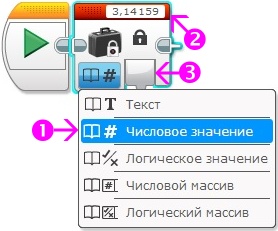
Программный блок "Константа" позволяет создавать ячейку памяти для хранения одного из пяти типов данных (обозначено цифрой один 1).
Требуемое значение записывается в ячейку на этапе создания программы (цифра 2) и остается неизменным во время выполнения всей программы.
Для получения значения, записанного в блок "Константа" используется "Вывод" (цифра 3). |
Кадр 5. (Выходит текст, затем рисунок. Рисуем стрелки)
|
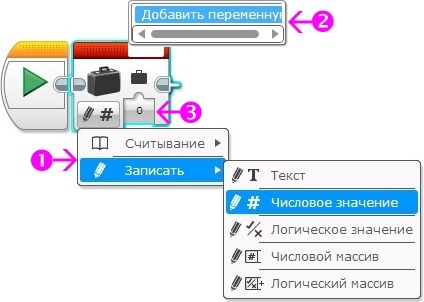
В отличие от программного блока "Константа" - в блоке "Переменная" присутствуют два режима"Считывание" и "Записать" (Обозначено цифрой один). Перед первым использованием необходимо задать имя переменной, выбрав параметр блока "Добавить переменную" (цифра 2). Имя переменной может содержать только заглавные и строчные буквы латинского алфавита, цифры, а также символы _ и -. Задать значение переменной можно, записав или передав число в параметр "Значение" (Цифра 3). |
|
Кадр 6. (Выходит текст, затем рисунок. Рисуем стрелку) Блок математика, блок округление
|
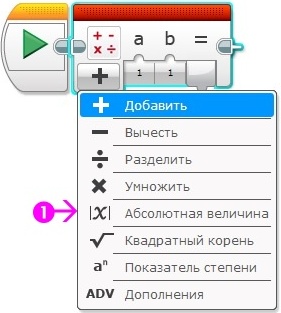
Для выполнения математических вычислений служит программный блок "Математика". Он позволяет выполнить выбранную математическую операцию (Обозначено цифрой один) над двумя числами, заданными параметрами "a" и "b". В режимах "Абсолютная величина" и "Квадратный корень" для вычисления доступен только один параметр "a". |
|
3 |
Кадр 7. (Выходит текст, затем рисунок. Рисуем стрелку) Режим «Дополнение»
|
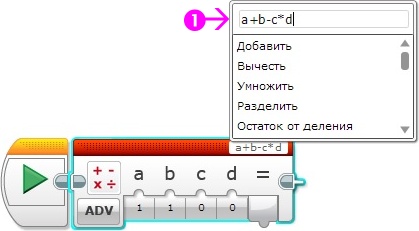
Отдельно следует остановиться на режиме "Дополнения". В этом режиме количество параметров для расчета увеличивается до четырех: "a", "b", "c" и "d". В параметр "Уравнение" (Обозначено цифрой 1) можно вписать любую произвольную формулу, производящую вычисления с этими параметрами. |
4 |
Кадр 8. (Выходит текст, затем рисунок. Рисуем стрелку) Режим «Округление»
|
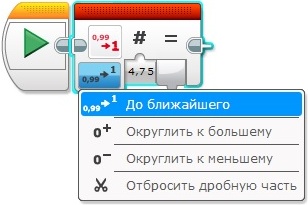
Иногда возникает необходимость произвести округление результата вычисления. Например: при отладке программы, можно выводить на экран модуля EV3 округленные промежуточные расчеты, чтобы легче было визуально контролировать ход выполнения программы. Для этого предназначен программный блок "Округление" (Рис.6). Режимы "До ближайшего", "Округлить к большему" и "Округлить к меньшему" производят округление до целого значения. В режиме "Отбросить дробную часть" можно задать количество остающихся знаков дробной части после запятой. |
5 |
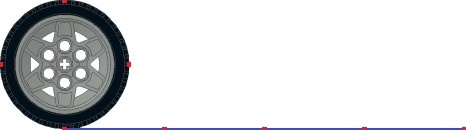
Кадр 9. (Появляется текст задачи, потом рисунок колеса и рука рисует линию от колеса - путь, фигурную скобку и выходит подпись) Задача: Напишите программу прямолинейного движения для проезда роботом расстояния в 1 метр.
D диаметр колеса N -полный оборот мотора S 1 расстояние, равное длине окружности колеса S 2 расстояние, которое должен проехать робот (1 м) Математическая
модель: N=
S
=2 Если D=56 мм, и мы знаем что1 метр= 1000 мм, то N= 1000/56=17,86 оборотов мотора должен сделать робот, чтобы проехать 1000 мм.
|
Настало время применить полученные знания на практике. Задача №4: необходимо написать программу прямолинейного движения для проезда роботом расстояния в 1 метр. Решение: За один полный оборот мотора робот проезжает расстояние, равное длине окружности колеса. Это расстояние можно найти, умножив число Пи (=3,14159) на диаметр колеса. Диаметр колеса из образовательного набора Legomindstorms EV3 равен 56 мм. Если переведем расстояние в 1 метр в миллиметры (1000 мм) и разделим на расстояние, которое робот проходит за один оборот мотора, то узнаем: сколько оборотов мотора необходимо для проезда всего заданного расстояния. |
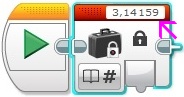
Кадр 10. (Выходит текст, затем рисунок. Рисуем рукой стрелку) Шаг 1. В программный блок "Константа", заводим постоянное число Пи, равное примерно 3,14159.
|
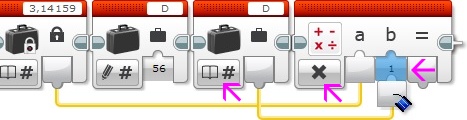
Создадим программу, решающую задачу №1. Шаг 1. Используя программный блок "Константа", заведем в программу постоянное число Пи, равное примерно 3,14159. |
|
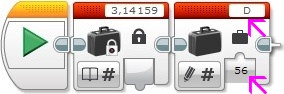
Кадр 11. (Выходит текст, затем рисунок. Рисуем стрелки) Шаг 2. Создадим в программе переменную D и занесем в нее значение диаметра колеса
|
Шаг 2. Используя программный блок "Переменная", создадим в программе переменную D и занесем в нее значение диаметра колеса в зависимости от используемого конструктора, если вы использовали другие колеса, то самостоятельно измерьте диаметр и внесите значение в программный блок. |
|
6 |
Кадр 12. (Выходит текст, затем рисунок. Рисуем рукой стрелки) Шаг 3. Используя программный блок "Математика", умножим значение блока "Константа" на значение переменной D
|
Шаг 3. Используя программный блок "Математика", умножим значение блока "Константа" на значение переменной D. Для передачи значения из переменной D в программный блок "Математика" используем второй программный блок "Переменная" в режиме "Считывание"! Для передачи значений между программными блоками используются шины данных. Чтобы установить шину данных, необходимо "потянуть" выходной параметр одного программного блока и "присоединить" его к входному параметру другого программного блока. |
Кадр 13. (Выходит текст, затем рисунок. Рисуем рукой стрелки)
Шаг
4.
Р |
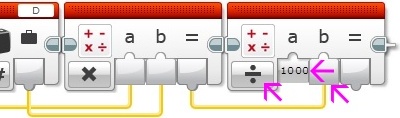
Шаг 4. Используя программный блок "Математика", разделим значение пути (1000 мм) на значение, полученное в шаге 3. |
|
Кадр 14. (Выходит текст, затем рисунок. Рисуем рукой стрелки)
Шаг
5.
Полученное
в шаге 4 значение, округлив до двух
знаков после запятой, выведем на экран
модуля EV3. |
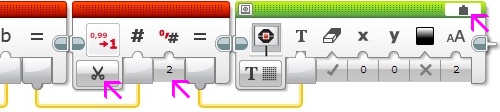
Шаг 5. Полученное в шаге 4 значение, округлив до двух знаков после запятой, выведем на экран модуля EV3. |
|
7 |
Кадр 15. (Выходит текст, затем рисунок. Рисуем рукой стрелки) Шаг 6. Полученное в шаге 4 значение подадим в параметр "Обороты" блока "Рулевое управление"
|
Шаг 6. Полученное в шаге 4 значение подадим в параметр "Обороты" блока "Рулевое управление".
|
8 |
Кадр 15. (Выходит текст, затем рисунок. Рисуем рукой стрелку и обозначение 1 метр) Загрузим программу в модуль EV3, замерим расстояние, которое проехал робот. Оно должно быть равно 1 метр.
1
м |
Загрузим полученную программу в нашего робота. Поставим робота на ровную свободную площадку и запустим программу на выполнение. Измерив расстояние, пройденное роботом, убедимся в правильности написания нашей программы! |
















 Бұл курс Қазақстан Республикасы Оқу-ағарту министрлігімен келісілген










