
 ЖИ көмекші


жүктеу мүмкіндігіне ие боласыз
Бұл материал сайт қолданушысы жариялаған. Материалдың ішінде жазылған барлық ақпаратқа жауапкершілікті жариялаған қолданушы жауап береді. Ұстаз тілегі тек ақпаратты таратуға қолдау көрсетеді. Егер материал сіздің авторлық құқығыңызды бұзған болса немесе басқа да себептермен сайттан өшіру керек деп ойласаңыз осында жазыңыз
 24 Мамыр 2021
 1073
1073
Сабақ жоспары "Ветеринария" мамандығы, пән: Информатика және өндірісті автоматтандыру
«Қазтұтынуодағы агробизнес және экономика колледж» мекемесі
Орта білімнен кейінгі, техникалық және кәсіптік білім беру ұйымдарына арналған педагогтың сабақ жоспары
ИСЖ ішкі жүйеде Авторизация. Ішкі жүйеге қол жеткізу
деңгейі
(сабақ тақырыбы)
Модуль /пән атауы: Информатика және өндірісті автоматтандыру негіздері
Дайындаған педагог: Болатова З.Б.
2021 жылғы "19" ақпан
1.Жалпы мәліметтер
Курс, оқу жылы, топ: 3 курс, 3ВС-3
Сабақ типі: Практикалық
2. Мақсаты, міндеттер
Білімділік: ИСЖ жүйесімен танысу. Порталдың ішкі жүйесінде тіркелуді ұйымдастыру. Интерфейспен танысу.
Тәрбиелілік: Оқушыларды ұқыптылыққа, жүйелілікке тәрбиелеу.
Дамытушылық: Оқушылардың ойлау қабілетін, логикасын, мәдениеттілігін дамыту. Компьютерлік сауатын ашу.
2.1 Оқу сабақтары барысында білім алушылар игеретін кәсіби біліктердің тізбесі:
2.2 Оқыту нәтижесі:
1) ИСЖ жүйесінде тіркелуді ұйымдастыруды қолданады.
2.3 Бағалау өлшемдері
2) Ішкі жүйенің қолданылуымен жұмыс жүргізеді.
3) Ішкі жүйемен жұмыс жасайды.
3. Сабақты жабдықтау
3.1 Оқу-әдістемелік құрал-жабдықтар, анықтамалық әдебиеттер:
3.2 Техникалық құралдар, материалдар: Компьютер, интернет, сайт http://iszh.kz/
Пайдаланған әдебиеттер/ http://iszh.kz/
Сабақтың мазмұны/
|
Элемент № |
Сабақтың элементтері, оқу мәселелері оқыту әдістері мен формалары |
||||||||||||
|
І |
Ұйымдастыру кезең:
|
||||||||||||
|
ІІ |
Үй тапсырмасын сұрау: (10 мин) Оқушылардың білімін тексеру мақсатында сұрақтар қою. 1.Жануарларды сәйкестендіру дегеніміз не? 2. Ветеринарияда ақпараттық технологиялардың қандай маңызы бар? 3. Ветеринарлық клиникадағы бастапқы деректер нешеге бөлінеді? Жүйенің артықшылықтары. 4. Ауыл шаруашылығында, малдарды не үшін сәйкестендіреді? |
||||||||||||
|
ІІІ |
Жаңа тақырыпты түсіндіру: 10 минут Сабақтың жоспары: 1.Ішкі жүйеде жұмыс. 2.Порталмен жұмысты бастау 3. Негізгі пайдаланушы интерфейсі Ішкі жүйеге қол жеткізу деңгейі
Порталмен жұмысты бастау
"Ауыл шаруашылығы жануарларын бірдейлендіру" - бұдан әрі "ӨИС" кіші жүйесін іске қосу үшін келесі қадамдарды орындау қажет: Қадам 1. Браузерді іске қосыңыз (Google Chrome немесе басқа шолғыш) және мекен-жай жолына мекен-жай теріңіз: http://iszh.kz:
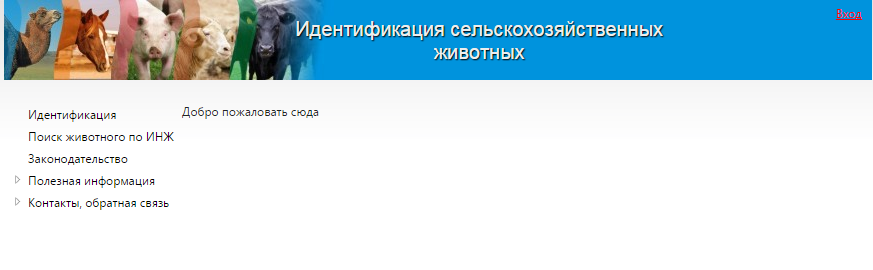
Сурет 1. Порталдың жалпы көрінісі
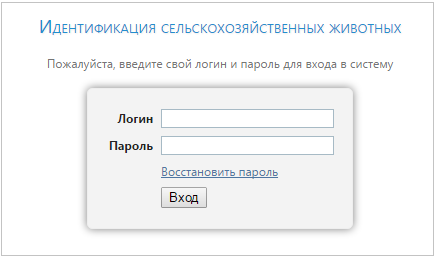
Портал ашық және жабық бөліктен тұрады. Порталдың ашық бөлігінде сіз келесі ақпаратты таба аласыз: * Республика, облыс, аудан және ауылдық округ бойынша есепке қойылған жануарлардың барлық түрлерінің статистикасы. * Алдын ала жануардың бірдейлендіру нөмірін көрсете отырып, а/ш жануары туралы ақпарат * Пайдалы ақпарат (НҚА, анықтамалық материалдар, және т. б.) * Аумақтық инспекциялардың Байланыс ақпараты Жабық бөлік ауыл шаруашылығы жануарларын есепке қоюға/есептен шығаруға, ауыл шаруашылығы жануарларына жүргізілетін профилактикалық іс-шараларды тіркеуге, кепілді тіркеуге арналған және авторизацияны талап етеді (Логин мен Пароль болуы қажет). Қадам 2. Көрсетілген терезеде "Кіру"түймесін басу керек. Ашылған терезеде логин мен парольді енгізіңіз. Парольде кемінде 8 таңба болуы тиіс, олардың арасында латын әліпбиінің кемінде бір бас әрпі болуы тиіс. Парольді 5 рет қате енгізуге тырысқанда, пайдаланушының есептік жазбасы бұғатталады, парольді ашу үшін жүйе әкімшісіне хабарласу керек. Қате логин терілген жағдайда, жүйе автоматты түрде пайдаланушыға "Сіз көрсеткен логин жоқ. Енгізілген логиннің дұрыстығына көз жеткізіңіз". Пайдаланушының электрондық поштасы арқылы парольді қалпына келтіру функциясы бар. Бұл мүмкіндікті пайдалану үшін "Параметрлер" мәзіріне электрондық пошта мекенжайын қосу керек. Ақпараттық қауіпсіздік ережелеріне сәйкес, әр 30 күн сайын жүйе автоматты түрде парольді өзгертуді сұрайды, онда парольдің мазмұны кемінде 8 таңбадан тұруы керек. Ескі және жаңа пароль бірдей болмауы керек.
Сурет 2. Пайдаланушының аутентификациясы тілқатысу терезесі.
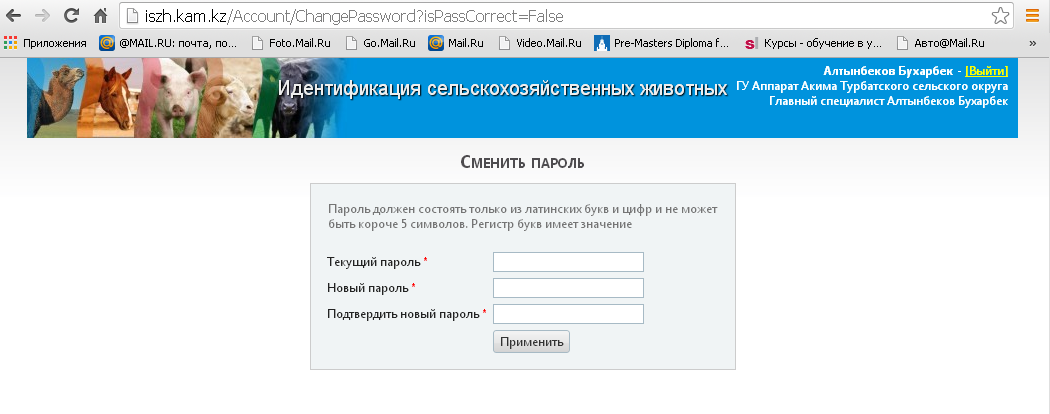
Логин мен парольді енгізгеннен кейін сурет.2 "пайдаланушының аутентификация тілқатысу терезесі " бағдарламаны іске қосу үшін батырманы басу немесе пернетақтадағы Enter пернесін басу керек. Ақпараттық қауіпсіздік мақсатында алғаш кірген кезде жүйе ағымдағы парольді жаңа парольге ауыстыруды сұрайды. Ағымдағы құпия сөзді жүйе әкімшісі жасайды және бағдарлама автоматты түрде пайдаланушының көрсетілген электрондық поштасына жіберіледі. Жаңа құпия сөзді пайдаланушы тікелей ойлап табады.
Сурет 2.1. Құпия сөзді өзгерту тіркелу терезесі.
Логин бағдарламаны пайдаланушының тегі мен аты немесе оның ЖСН болып табылады. ҚР ҰҚК МТҚ ақпараттық қауіпсіздік жөніндегі нұсқамасына сәйкес АЖС АЖ авторизациялау процесіне өзгерістер енгізілді, атап айтқанда: 1. Пайдаланушының сессиясы шектеулі, бір пайдаланушы бір сессия қағидаты бойынша. 2. Бір сессияның өмір сүру уақыты 40 минутқа белгіленді. 3. Пайдаланушы "сіздің есептік жазбаңыз басқа компьютерде қолданылады"сессиясының болуы туралы хабарлама алады. 4. Егер пароль дұрыс енгізілмесе, пайдаланушы "сіздің есептік жазбаңыз бұғатталған"деген хабарлама алады.
Негізгі пайдаланушы интерфейсі
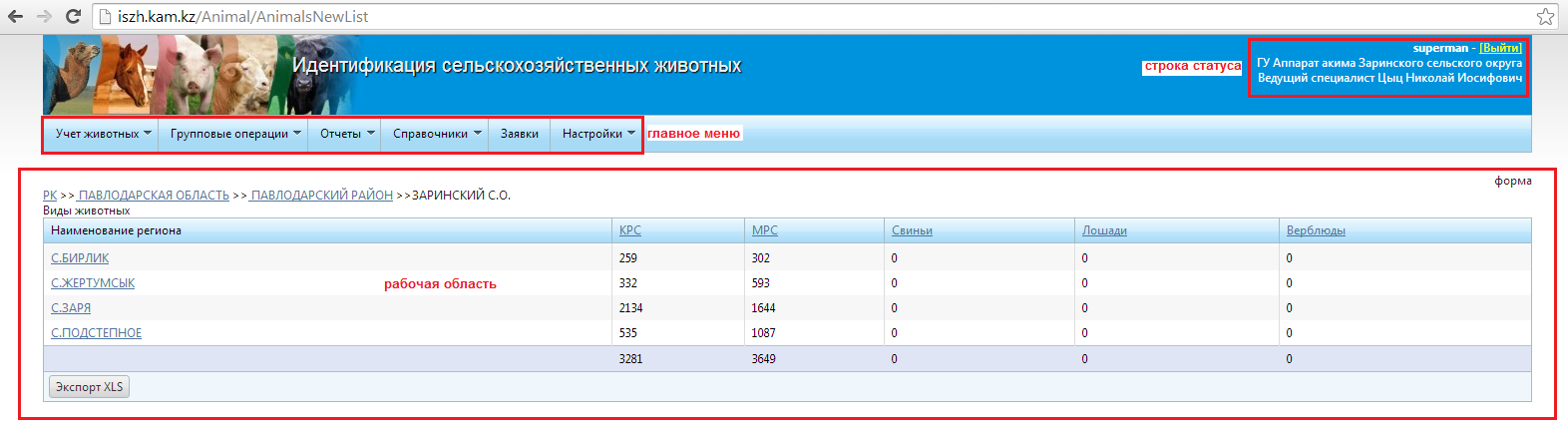
Негізгі пайдаланушы интерфейсі келесі көрініске ие:
Сурет 3. Негізгі пайдаланушы интерфейсінің жалпы көрінісі
Негізгі пайдаланушы интерфейсі: * Логин және әкімдіктің аумақтық бөлімшесі көрсетілген мәртебе жолдары; * "сәйкестендіру", "топтық операциялар", "анықтамалықтар", "есептер". "Параметрлер"қойындылары орналасқан негізгі мәзір. "Сәйкестендіру" қойындысы статистикалық деректерді көрсетуге арналған, оларды облыс, аудан, ауылдық округ және елді мекен бөлінісінде түрлері, бағыты, жынысы және жасы бойынша көруге болады. "Топтық операциялар" қойындысы жануарлардың бір түрінің топтарын есепке қоюға/есептен шығаруға, профилактикалық іс-шараларды тіркеуге арналған. Есептер қойындысы 4 есепті құруға арналған. Анықтамалықтар қойындысы ЗТ/ЖТ және резидент еместердің деректер базасын қамтиды. "Өтінімдер" қойындысы Жануарлар иелерінен келіп түскен өтінімдерді сақтауға арналған. Параметрлер қойындысы парольді өзгертуге қызмет етеді. * жұмыс аймағы таңдалған қойындыға байланысты жұмыс аймағы өзгереді. Жүйемен жұмыс Жануарларды есепке қою
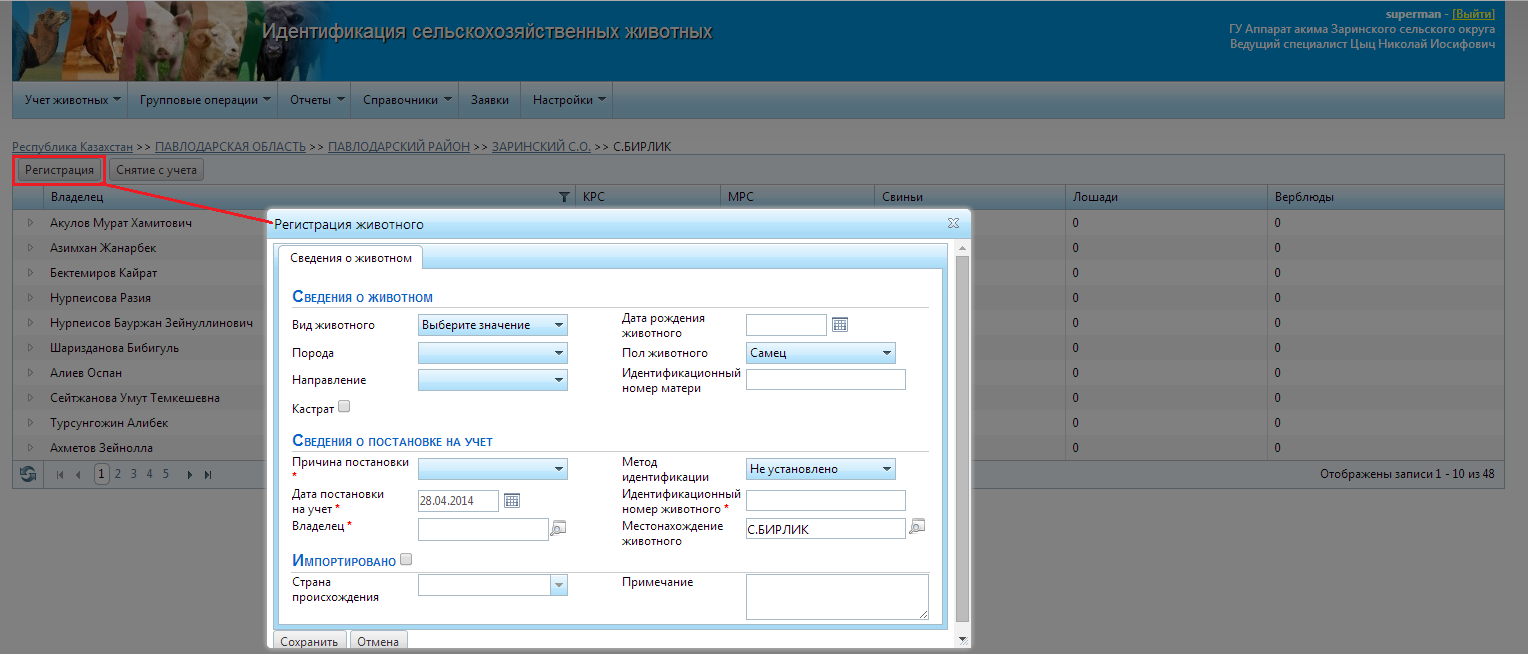
Бұл функция жануарды
тіркеуге мүмкіндік береді. Ол үшін жануар тұратын тізімнен елді
мекенді таңдау керек. Ашылған терезеде құралдар тақтасындағы
батырманы тінтуірдің сол жақ батырмасымен
нұқыңыз
Сурет 4. «Жаңа жануарды тіркеу» терезесінің жалпы көрінісі
Барлық өрістер каталогтар мен күнтізбеден таңдалады. "Жануардың жасы" және "жануардың жыныстық - жас тобы" өрістерін алып тастау-бұл өрістер жануардың туған күні негізінде автоматты түрде анықталады. Сондай – ақ, сәйкестендіру нөмірі-Бұл өріс қолмен толтырылады. Сондай-ақ, импортталған сияқты жалауша өрістері бар (оны таңдаған кезде "жануардың сәйкестендіру нөмірі" өрісі өзгереді және қолмен толтырылады).
НАЗАР аударыңыз!
Жануарды есептен шығару
Бұл функция жануарды есептен шығаруға мүмкіндік береді. Жануарды есептен шығару үшін құралдар тақтасындағы батырманы тінтуірдің сол жақ батырмасымен басу керек.
Сурет 5. «Жануарлар тізілімі» журналы терезесінің жалпы түрі
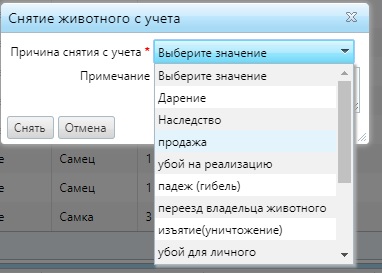
Пайда болған терезеде есептен шығару себебін көрсету қажет, жүйе автоматты түрде ағымдағы күнмен жануарды есептен шығарады:
Сурет 6. "Жануарды есептен шығару" терезесінің жалпы түрі
Жануардың карточкасын қарау
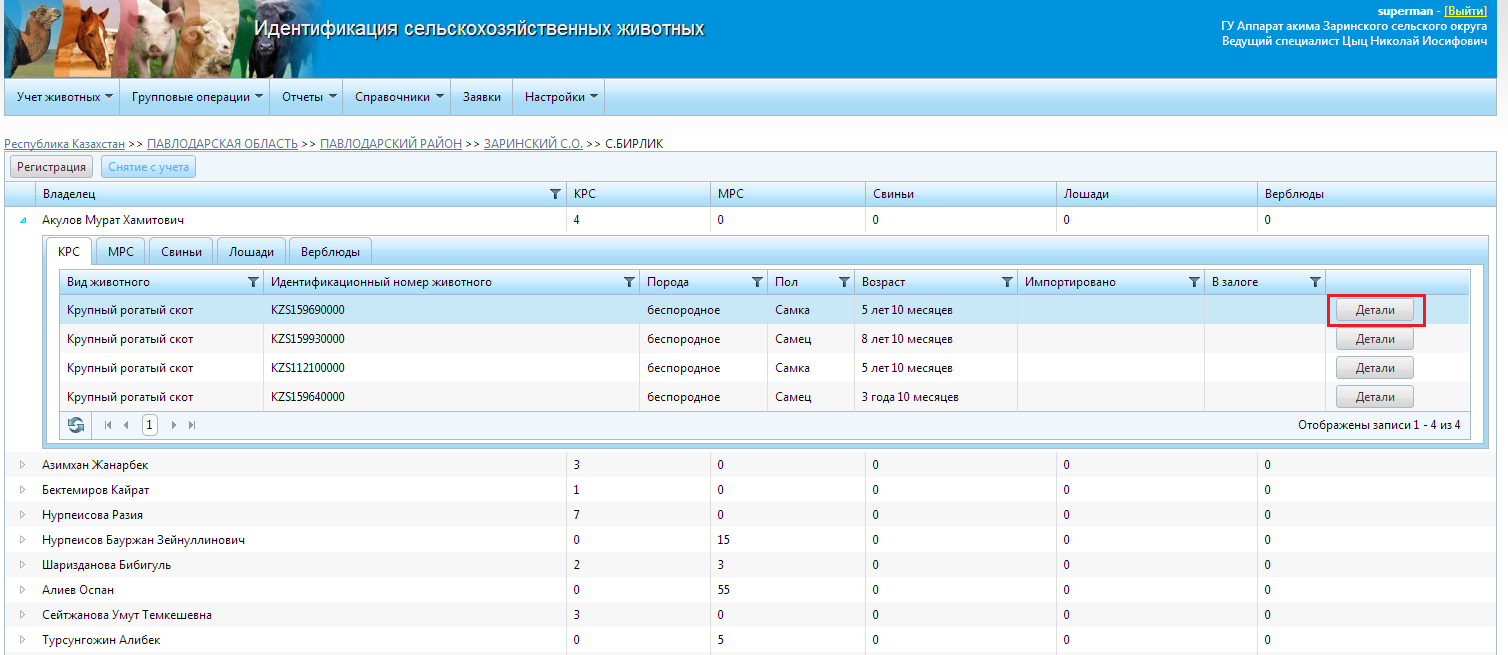
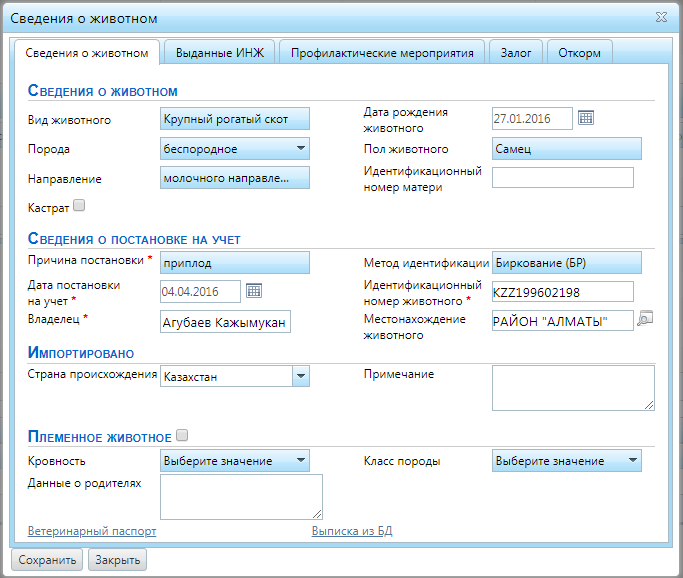
Бұл функция Жануарлар картасындағы барлық деректерді көруге, сондай-ақ "жануарлар паспорты" және "мәліметтер базасынан үзінділер"баспа нысандарын қосуға, басып шығаруға мүмкіндік береді. Ол үшін қажетті жануарды таңдап, "бөлшектер"түймесін басыңыз.
7-сурет "Жануарлар тізілімі" журналы терезесінің жалпы түрі
8-сурет Жануарлар карточкалары
терезе |


 Батырманы басқаннан кейін "жануар туралы
мәліметтер" қойындысы редакциялауға жатпайды. Өрістерді дұрыс
толтырыңыз.
Батырманы басқаннан кейін "жануар туралы
мәліметтер" қойындысы редакциялауға жатпайды. Өрістерді дұрыс
толтырыңыз.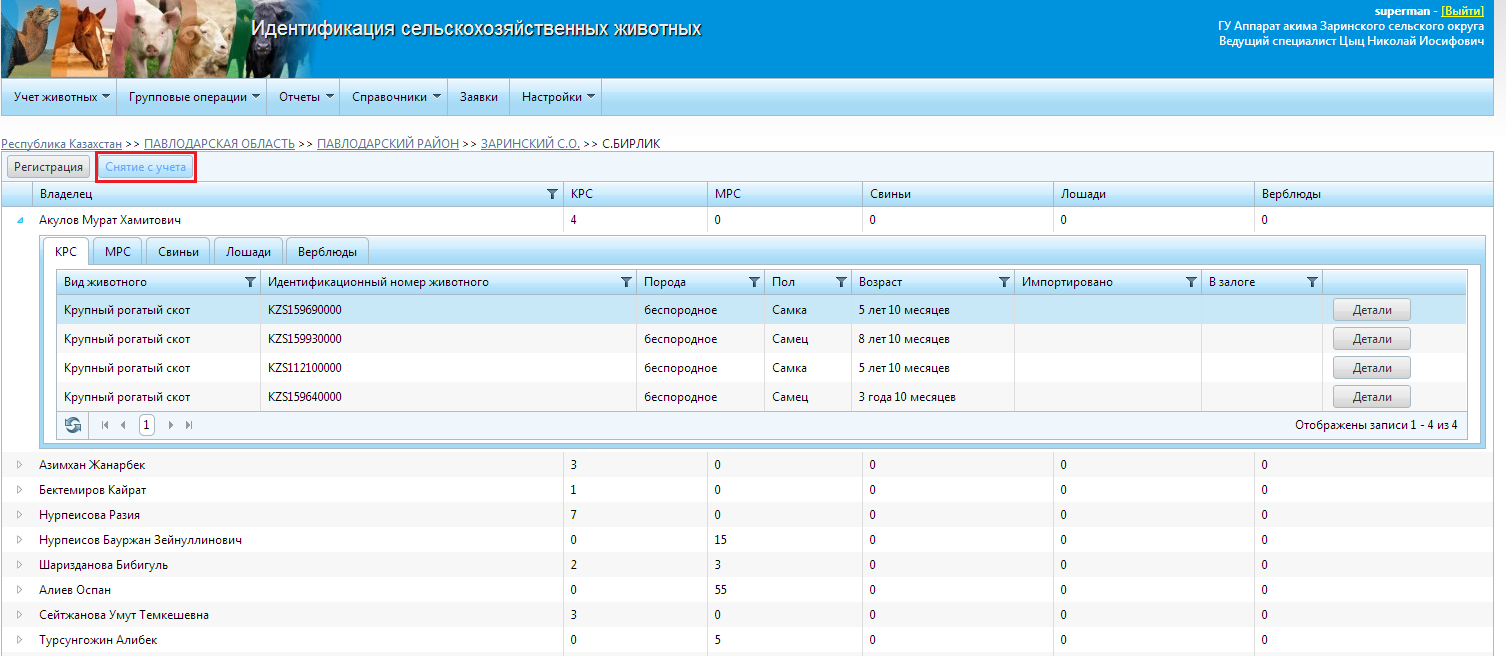

 Жүктеу



 Бұл курс Қазақстан Республикасы Оқу-ағарту министрлігімен келісілген










