
 ЖИ көмекші


жүктеу мүмкіндігіне ие боласыз
Бұл материал сайт қолданушысы жариялаған. Материалдың ішінде жазылған барлық ақпаратқа жауапкершілікті жариялаған қолданушы жауап береді. Ұстаз тілегі тек ақпаратты таратуға қолдау көрсетеді. Егер материал сіздің авторлық құқығыңызды бұзған болса немесе басқа да себептермен сайттан өшіру керек деп ойласаңыз осында жазыңыз
 11 Қаңтар 2019
 617
617
Суреттер мен жазуларды пішімдеу
|
Сыныбы |
6а |
6б |
6в |
|
Күні: |
14.03.18 |
13.03.18 |
14.03.18 |
Пән мұғалімі: Абдулллаева А.М.
Пән аты : Информатика
Сабақтың тақырыбы: Суреттер мен жазуларды пішімдеу
Сабақ мақсаты:
Білімділігі: оқушыларға суреттер мен жазуларды пішімдеу жайында түсінік беру, оқушылардың оқу қабілеттерін, білім-білік, таным ерекшеліктерін арттыру;
Дамытушылығы: оқушылардың логикалық қабілеттерін, есте сақтау және зейіндік қабілеттерін дамыту, пәнге деген қызығушылығын арттыру;
Тәрбиелілігі: оқушыларды ұқыптылыққа, жан-жақты болуға, өз бетімен жұмыс істеуге, шапшандыққа тәрбиелеу.
Сабақтың түрі: Аралас сабақ
Сабақтың типі: Жа ңа сабақ
Сабақтың әдісі: Түсіндіру, баяндау
Пәнаралық байланысы: Әдебиет, қазақ тілі, бейнелеу.
Ашық сабақта қолданылатын көрнекті құралдар: компьютер, интербелсенді тақта,жұмыс дәптері, практикум,стикерлер.
Ашық сабақтың өту барысы:
1. Ұйымдастыру кезеңі:
А) оқушылармен сәлемдесу, түгендеу;
Б) оқу-құралдарын түгендеу, реттеу;
В) олардың көңіл-күйіне, денсаулығына баса назар аудару.
Оқушыларды Вставка, Размерка страницы және Формат атауларымен реңді ұштағыштарды таңдау арқылы 3 топқа бөлу.
2. Үй тапсырмасын тексеру
Тест тапсырмасы –Kahoot
3. Жаңа тақырыпты түсіндіру
Пішімдеу дегеніміз не?
Сендер мәтінді терген кезде, құжаттың мазмұнын және қате кетпеуін ғана емес, сонымен қатар оқуға ынғайлы болуын да қадағалауың қажет. Құжатта бір мәтін әр түрлі көрінуі мүмкін. Мына 1 және 2 суреттерде бір мәтінді құрайтын құжат көрсетілген.1 суретте мәтін жәй терілген, ал 2 суретте мәтін әдемі безендірілген.
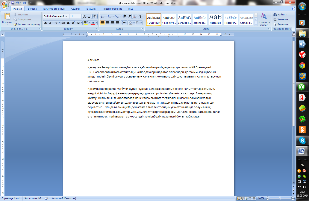
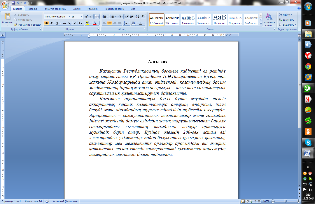
1 Сурет. Пішімделмеген мәтін 2 Сурет. Пішімделген мәтін
Word бағдарламасы құжатты баспаға беру кезіндегі және экрандағы сыртқы түрін жақсартуға мүмкіндік беретін пішімдеудің көптеген құралдарын қамтыйды. Өлшемін өзгерту арқылы мәтінді ерекшелеу, қаріптің жазылуы және гарнитурасы, беттерді ортаға түзету, осы сияқты безендірудің параметрлерін пішімдеу деп айтуға болады.
Пішімдеу параметрлерін таңдау кезінде бірнеше ережелерді сақтау қажет:
1.Шрифтің гарнитурасын мәтіннің стилдік ерекшелігіне үйлесетіндей етіп таңдаңыз;
2. Бір құжатта үштен артық гарнитураны және төрттен артық пішінді пайдаланбаңыз;
3. Бір құжат үшін қәріптің төрт түрлі өлшемін ғана таңдаңыз.


3 Сурет.Контексті менюден 4 Сурет. Қаріп терезесін
Қаріп командасын таңдау шақыруға арналған батырма
Word құжатына графикалық объектілерді кірістіру өте оңай. Сіз кез- келген деректен суретті көшіре аласындар (веб- беттерден немесе басқа құжаттан), одан кейін ағымдағы құжаттың қажетті жеріне алмастыру буферінен суретті кірістіресіңдер. Одан басқа Word бағдарламасында бағдарламадан тікелей әр түрлі графикалық файлдарды ашуға және сақтауға мүмкіндіктер бар. Сіздің қатқыл дискілеріңде сақталған кескінді құжатқа кірістіру үшін лентада Кірістіру қосымшасындағы Иллюстрациялар тобында Сурет батырмасын басыңыз (3 Сурет), Суретті кірістіру терезесінде графикалық файлды таңдаңыз және кірістіру батырмасын басыңдар.
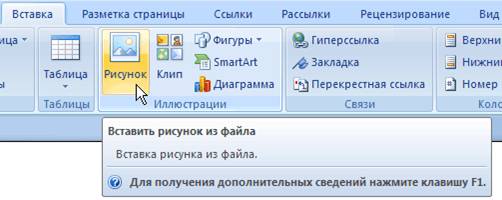
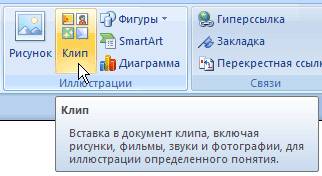
5 Сурет. Құжатқа кескіндерді кірістіру 6 Сурет. Клип батырмасы батырмасы
Егер кірістірілген кескінді ерекшелесек, онда лентада Суреттермен жұмыс- Пішім деген жаңа қосымша пайда болады (4 Сурет). Осы қосымшаның көмегімен суретті редактілеудің барлық операцияларын орындауға болады.
 7 Сурет.
Суреттермен жұмыс- Формат
қосымшасы
7 Сурет.
Суреттермен жұмыс- Формат
қосымшасы
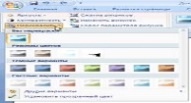 8 Сурет. Басқа түске
бояу батырмасының көмегімен кескіннің параметрлерін
таңдау
8 Сурет. Басқа түске
бояу батырмасының көмегімен кескіннің параметрлерін
таңдау
Басқа түске бояу менюіндегі Мөлдір түс орнату командасы суреттің кез- келген элементінің түсін мөлдір түске өзгертуге мүмкіндік береді. Оны таңдағаннан кейін курсор пішінін өзгертеді (9 Сурет). Суреттің мөлдір түс орнату қажет элементіне шерту керек (10 Сурет).
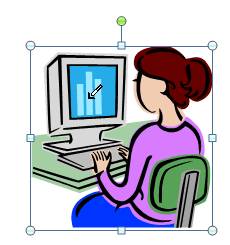
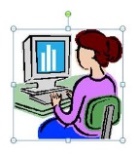
9 Сурет. Мөлдір түсті орнату 10 сурет Мониторда графиканың түсі өзгереді
Сурет шекарасы батырмасы суретті жиектеудің параметрлерін орнатуға болатын менюді ұсынады. Осы менюдің көмегімен контурдың қалыңдығын және түсін беруге болады, сонымен қатар кескінді жиектейтін сызықтың түрін анықтауға болады. Сәйкес келетін бағыныңқы менюде сызықтың және оның қалыңдығының әр түрлі нұсқалары ұсынылады. Егер олардың ешқайсысы сізге сай келмесе, онда Штрихтар немесе Қалыңдық бағыныңқы менюінен Басқа сызықтар командасын таңдаңыз (11 Сурет). Мына параметрлерді штрихтың енін, жалғау түрін, нүкте түрін таңдауға болатын Сурет пішімі терезесі ашылады (12 Сурет).
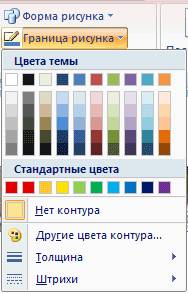
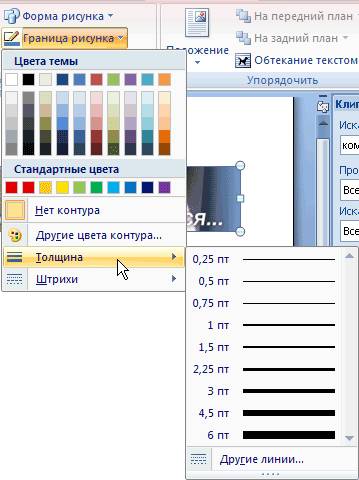
11 Сурет. Сурет шекарасы менюі 12 Қалыңдық бағыныңқы менюі
4. Компьютердегі тәжірибелік жұмыс
1- тапсырма
-
мынадай түрдегі құжат құрыңдар
|
Дүйсенбі |
|
|
|
|
|
|
Сейсенбі |
|
|
|
|
|
|
Сәрсенбі |
|
|
|
|
|
|
Бейсенбі |
|
|
|
|
|
|
Жұма |
|
|
|
|
|
|
Сенбі |
|
|
|
|
|
|
Жексенбі |
|
|
|
|
|
2-тапсырма
Ж

Бет бөлігі Мұқаба
Бүктеменің
негізгі
мазмұны
арнамалық буклет жасау
5.Көз жаттығулары:
10 минуттан кейін көзге арналған жаттығулар жасату
6. Сабақты бекіту
сұрақтары:
1. Пішімдеу дегеніміз не?
2. Суреттерді пішімдеу үшін не қолданамыз?
3. Жазуларды пішімдеу үшін нені қолданамыз?
7. Оқушыларды бағалау:
Әр оқушы бағалау парағына сабақтың басынан бастап өзін-өзі бағалап отырады.
8. Үйге тапсырма: §26 тақырырыбын оқу, тест тапсырмасын орындау.Бакылау сүрақтарына жауап беру.
9. Рефлексия. БББ Оқушылар сабаққа дейін не білгенін, сабақта не үйренгенін және не білгісі келетінін стикерлерге жазып «алма ағашына»жабыстырады.

 Жүктеу


 Жүктеу
шағым қалдыра аласыз

 Бұл курс Қазақстан Республикасы Оқу-ағарту министрлігімен келісілген










