ЖИ көмекші





Ашық сабақ "Графикалық әдістер"
Тақырып бойынша 11 материал табылды
Ашық сабақ "Графикалық әдістер"
Материал туралы қысқаша түсінік
Графикалық әдістермен танысу
Материалдың қысқаша нұсқасы
1 / 14

 Жүктеу
Бөлісу
ЖИ арқылы жасау
Слайдтың жеке беттері
#1 слайд
Күні: 24.01.2018 сыныбы:10
Сабақтың тақырыбы: §19. Графикалық әдістер
мен процедуралар
1 слайд
Күні: 24.01.2018 сыныбы:10 Сабақтың тақырыбы: §19. Графикалық әдістер мен процедуралар
#2 слайд
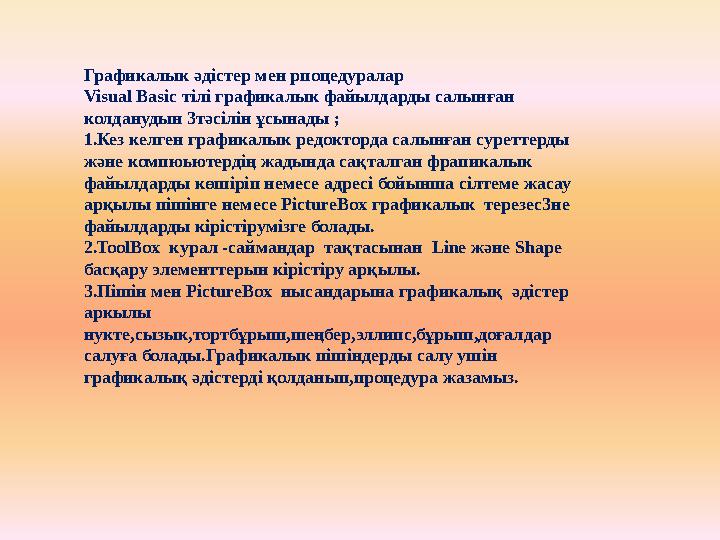
Графикалык әдістер мен рпоцедуралар
Visual Basic тілі графикалык файылдарды салынған
колданудын 3тәсілін ұсынады ;
1.Кез келген графикалык редокторда салынған суреттерды
және компюьютердің жадында сақталган фрапикалык
файылдарды көшіріп немесе адресі бойынша сілтеме жасау
арқылы пішінге немесе PictureBox графикалык терезес3не
файылдарды кірістірумізге болады.
2.ToolBox курал -саймандар тақтасынан Line және Shape
басқару элементтерын кірістіру арқылы.
3.Пішін мен PictureBox нысандарына графикалық әдістер
аркылы
нукте,сызык,тортбұрыш,шеңбер,эллипс,бұрыш,доғалдар
салуға болады.Графикалык пішіндерды салу ушін
графикалық әдістерді қолданып,процедура жазамыз.
2 слайд
Графикалык әдістер мен рпоцедуралар Visual Basic тілі графикалык файылдарды салынған колданудын 3тәсілін ұсынады ; 1.Кез келген графикалык редокторда салынған суреттерды және компюьютердің жадында сақталган фрапикалык файылдарды көшіріп немесе адресі бойынша сілтеме жасау арқылы пішінге немесе PictureBox графикалык терезес3не файылдарды кірістірумізге болады. 2.ToolBox курал -саймандар тақтасынан Line және Shape басқару элементтерын кірістіру арқылы. 3.Пішін мен PictureBox нысандарына графикалық әдістер аркылы нукте,сызык,тортбұрыш,шеңбер,эллипс,бұрыш,доғалдар салуға болады.Графикалык пішіндерды салу ушін графикалық әдістерді қолданып,процедура жазамыз.
#3 слайд
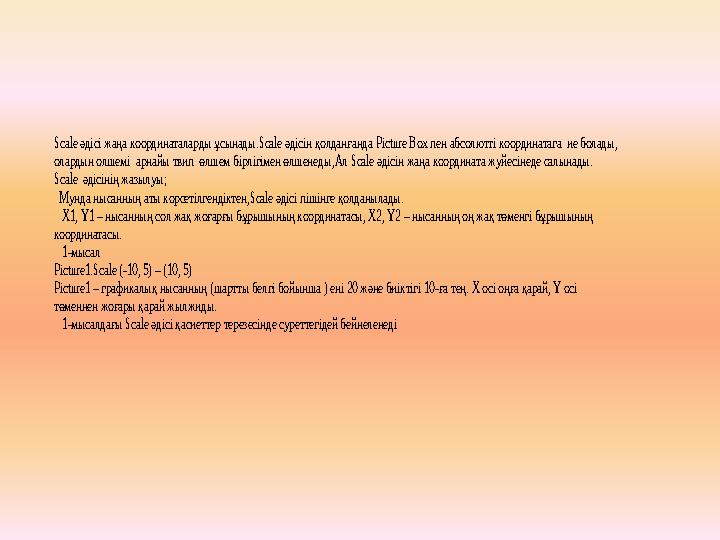
Scale әдісі жаңа координаталарды ұсынады.Scale әдісін қолданғанда Picture Box пен абсолютті координатага ие болады,
олардын олшемі арнайы твип өлшем бірлігімен өлшенеды,Ал Scale әдісін жаңа координата жуйесінеде салынады.
Scale әдісінің жазылуы;
Мунда нысанның аты корсетілгендіктен,Scale әдісі пішінге қолданылады.
Х1, Ү1 – нысанның сол жақ жоғарғы бұрышының координатасы, Х2, Ү2 – нысанның оң жақ төменгі бұрышының
координатасы.
1-мысал
Picture1.Scale (-10, 5) – (10, 5)
Picture1 – графикалық нысанның (шартты белгі бойынша ) ені 20 және биіктігі 10-ға тең. Х осі оңға қарай, Ү осі
төменнен жоғары қарай жылжиды.
1-мысалдағы Scale әдісі қасиеттер терезесінде суреттегідей бейнеленеді
3 слайд
Scale әдісі жаңа координаталарды ұсынады.Scale әдісін қолданғанда Picture Box пен абсолютті координатага ие болады, олардын олшемі арнайы твип өлшем бірлігімен өлшенеды,Ал Scale әдісін жаңа координата жуйесінеде салынады. Scale әдісінің жазылуы; Мунда нысанның аты корсетілгендіктен,Scale әдісі пішінге қолданылады. Х1, Ү1 – нысанның сол жақ жоғарғы бұрышының координатасы, Х2, Ү2 – нысанның оң жақ төменгі бұрышының координатасы. 1-мысал Picture1.Scale (-10, 5) – (10, 5) Picture1 – графикалық нысанның (шартты белгі бойынша ) ені 20 және биіктігі 10-ға тең. Х осі оңға қарай, Ү осі төменнен жоғары қарай жылжиды. 1-мысалдағы Scale әдісі қасиеттер терезесінде суреттегідей бейнеленеді
![Pset әдісі Pset әдісі нысанға нүкте салуға мүмкіндік береді, Pset әдісінің жазылуы: [нысанның аты]. Pset (Х, Ү) [, түсі]](https://api.ust.kz/storage/files/materials/pptx/image/2018/february/d02/1517545147-4.jpeg "Pset әдісі Pset әдісі нысанға нүкте салуға мүмкіндік береді, Pset әдісінің жазылуы: [нысанның аты]. Pset (Х, Ү) [, түсі]")
#4 слайд
Pset әдісі
Pset әдісі нысанға нүкте салуға мүмкіндік береді, Pset әдісінің жазылуы:
[нысанның аты]. Pset (Х, Ү) [, түсі]
Мұнда нысанның аты көрсетілмегендіктен Pset әдісі пішінге қолданылады, (Х,Ү) нысанға орналасатын нүктелер
координатасы, түсі Long типімен кодталады. Егер түс берілмесе, ForeColor қасиеттер мәнімен сәйкестендіріледі,
нысанның DrawWidth қасиеті арқылы нүктенің өлшемін өзгертуге болады. DrawWidth қасиетінің мәні бүтін сандар
бола алады 1,2,3, үнсіз келісім бойынша 1-ге тең.
2-мысал
Picture1. DrawWidth=2
3-мысал.
Пішінге Command Button батырмасы мен PictureBox батырмасын кірістіріңдер, төмендегі процедураны теріңдер:
Private Sub Command1_Click ()
Picture1. Scale (-15,15)
Picture1. DrawWidth=15
Picture1. Pset (0, 0) , vbRed
Picture1. Pset (-8, 8)
Picture1. Pset (8, -8)
End Sub
Нәтижесінде мынадай сурет шығады (46 - сурет).
4 слайд
Pset әдісі Pset әдісі нысанға нүкте салуға мүмкіндік береді, Pset әдісінің жазылуы: [нысанның аты]. Pset (Х, Ү) [, түсі] Мұнда нысанның аты көрсетілмегендіктен Pset әдісі пішінге қолданылады, (Х,Ү) нысанға орналасатын нүктелер координатасы, түсі Long типімен кодталады. Егер түс берілмесе, ForeColor қасиеттер мәнімен сәйкестендіріледі, нысанның DrawWidth қасиеті арқылы нүктенің өлшемін өзгертуге болады. DrawWidth қасиетінің мәні бүтін сандар бола алады 1,2,3, үнсіз келісім бойынша 1-ге тең. 2-мысал Picture1. DrawWidth=2 3-мысал. Пішінге Command Button батырмасы мен PictureBox батырмасын кірістіріңдер, төмендегі процедураны теріңдер: Private Sub Command1_Click () Picture1. Scale (-15,15) Picture1. DrawWidth=15 Picture1. Pset (0, 0) , vbRed Picture1. Pset (-8, 8) Picture1. Pset (8, -8) End Sub Нәтижесінде мынадай сурет шығады (46 - сурет).
#5 слайд
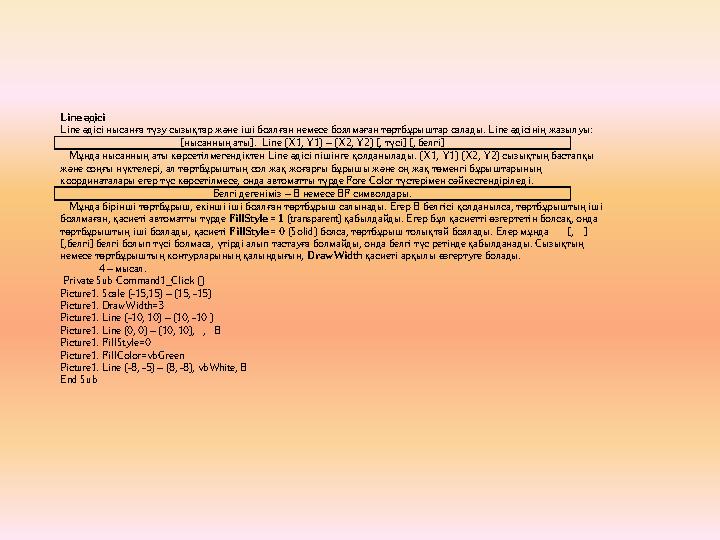
Line әдісі
Line әдісі нысанға түзу сызықтар және іші боялған немесе боялмаған төртбұрыштар салады. Line әдісінің жазылуы:
[нысанның аты]. Line (X1, Y1) – (X2, Y2) [, түсі] [, белгі]
Мұнда нысанның аты көрсетілмегендіктен Line әдісі пішінге қолданылады. (Х1, Ү1) (Х2, Ү2) сызықтың бастапқы
және соңғы нүктелері, ал төртбұрыштың сол жақ жоғарғы бұрышы және оң жақ төменгі бұрыштарының
координаталары егер түс көрсетілмесе, онда автоматты түрде Fore Color түстерімен сәйкестендіріледі.
Белгі дегеніміз – В немесе ВF символдары.
Мұнда бірінші төртбұрыш, екінші іші боялған төртбұрыш салынады. Егер В белгісі қолданылса, төртбұрыштың іші
боялмаған, қасиеті автоматты түрде FillStyle = 1 (transparent) қабылдайды. Егер бұл қасиетті өзгертетін болсақ, онда
төртбұрыштың іші боялады, қасиеті FillStyle = 0 (Solid) болса, төртбұрыш толықтай боялады. Елер мұнда [, ]
[,белгі] белгі болып түсі болмаса, үтірді алып тастауға болмайды, онда белгі түс ретінде қабылданады. Сызықтың
немесе төртбұрыштың контурларының қалыңдығын, DrawWidth қасиеті арқылы өзгертуге болады.
4 – мысал.
Private Sub Command1_Click ()
Picture1. Scale (-15,15) – (15, -15)
Picture1. DrawWidth=3
Picture1. Line (-10, 10) – (10, -10 )
Picture1. Line (0, 0) – (10, 10), , B
Picture1. FillStyle=0
Picture1. FillColor=vbGreen
Picture1. Line (-8, -5) – (8, -8), vbWhite, B
End Sub
5 слайд
Line әдісі Line әдісі нысанға түзу сызықтар және іші боялған немесе боялмаған төртбұрыштар салады. Line әдісінің жазылуы: [нысанның аты]. Line (X1, Y1) – (X2, Y2) [, түсі] [, белгі] Мұнда нысанның аты көрсетілмегендіктен Line әдісі пішінге қолданылады. (Х1, Ү1) (Х2, Ү2) сызықтың бастапқы және соңғы нүктелері, ал төртбұрыштың сол жақ жоғарғы бұрышы және оң жақ төменгі бұрыштарының координаталары егер түс көрсетілмесе, онда автоматты түрде Fore Color түстерімен сәйкестендіріледі. Белгі дегеніміз – В немесе ВF символдары. Мұнда бірінші төртбұрыш, екінші іші боялған төртбұрыш салынады. Егер В белгісі қолданылса, төртбұрыштың іші боялмаған, қасиеті автоматты түрде FillStyle = 1 (transparent) қабылдайды. Егер бұл қасиетті өзгертетін болсақ, онда төртбұрыштың іші боялады, қасиеті FillStyle = 0 (Solid) болса, төртбұрыш толықтай боялады. Елер мұнда [, ] [,белгі] белгі болып түсі болмаса, үтірді алып тастауға болмайды, онда белгі түс ретінде қабылданады. Сызықтың немесе төртбұрыштың контурларының қалыңдығын, DrawWidth қасиеті арқылы өзгертуге болады. 4 – мысал. Private Sub Command1_Click () Picture1. Scale (-15,15) – (15, -15) Picture1. DrawWidth=3 Picture1. Line (-10, 10) – (10, -10 ) Picture1. Line (0, 0) – (10, 10), , B Picture1. FillStyle=0 Picture1. FillColor=vbGreen Picture1. Line (-8, -5) – (8, -8), vbWhite, B End Sub
#6 слайд
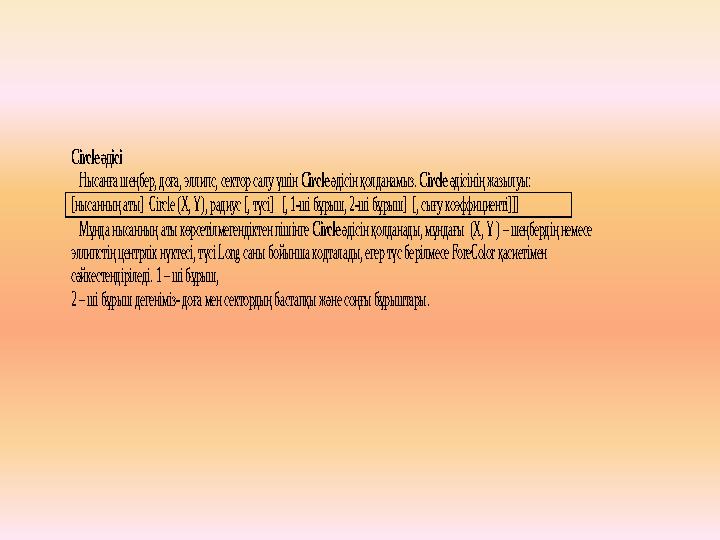
Circle әдісі
Нысанға шеңбер, доға, эллипс, сектор салу үшін Circle әдісін қолданамыз. Circle әдісінің жазылуы:
[нысанның аты] Circle (X, Y), радиус [, түсі] [, 1-ші бұрыш, 2-ші бұрыш] [, сығу коэффициенті]]]
Мұнда нысанның аты көрсетілмегендіктен пішінге Circle әдісін қолданады, мұндағы (Х, Ү ) – шеңбердің немесе
эллипстің центрлік нүктесі, түсі Long саны бойынша кодталады, егер түс берілмесе ForeColor қасиетімен
сәйкестендіріледі. 1 – ші бұрыш,
2 – ші бұрыш дегеніміз- доға мен сектордың бастапқы және соңғы бұрыштары.
6 слайд
Circle әдісі Нысанға шеңбер, доға, эллипс, сектор салу үшін Circle әдісін қолданамыз. Circle әдісінің жазылуы: [нысанның аты] Circle (X, Y), радиус [, түсі] [, 1-ші бұрыш, 2-ші бұрыш] [, сығу коэффициенті]]] Мұнда нысанның аты көрсетілмегендіктен пішінге Circle әдісін қолданады, мұндағы (Х, Ү ) – шеңбердің немесе эллипстің центрлік нүктесі, түсі Long саны бойынша кодталады, егер түс берілмесе ForeColor қасиетімен сәйкестендіріледі. 1 – ші бұрыш, 2 – ші бұрыш дегеніміз- доға мен сектордың бастапқы және соңғы бұрыштары.
#7 слайд
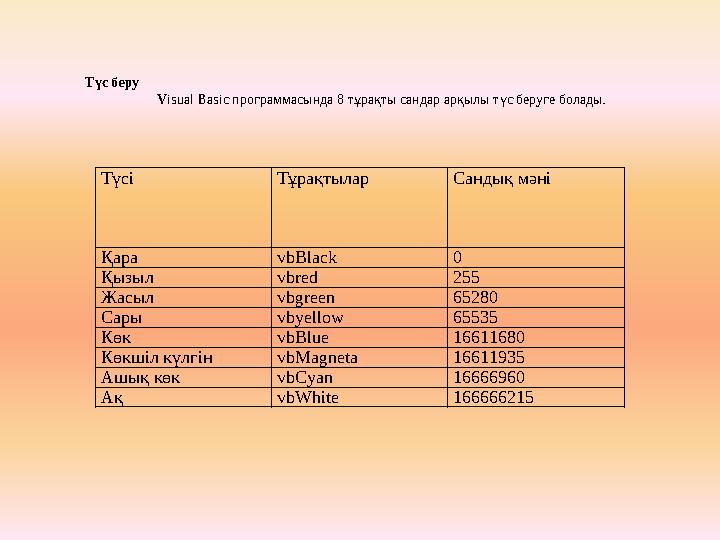
Түсі Тұрақтылар Сандық мәні
Қара vbBlack 0
Қызыл vbred 255
Жасыл vbgreen 65280
Сары vbyellow 65535
Көк vbBlue 16611680
Көкшіл күлгін vbMagneta 16611935
Ашық көк vbCyan 16666960
Ақ vbWhite 166666215
Түс беру
Visual Basic программасында 8 тұрақты сандар арқылы түс беруге болады.
7 слайд
Түсі Тұрақтылар Сандық мәні Қара vbBlack 0 Қызыл vbred 255 Жасыл vbgreen 65280 Сары vbyellow 65535 Көк vbBlue 16611680 Көкшіл күлгін vbMagneta 16611935 Ашық көк vbCyan 16666960 Ақ vbWhite 166666215 Түс беру Visual Basic программасында 8 тұрақты сандар арқылы түс беруге болады.
#8 слайд
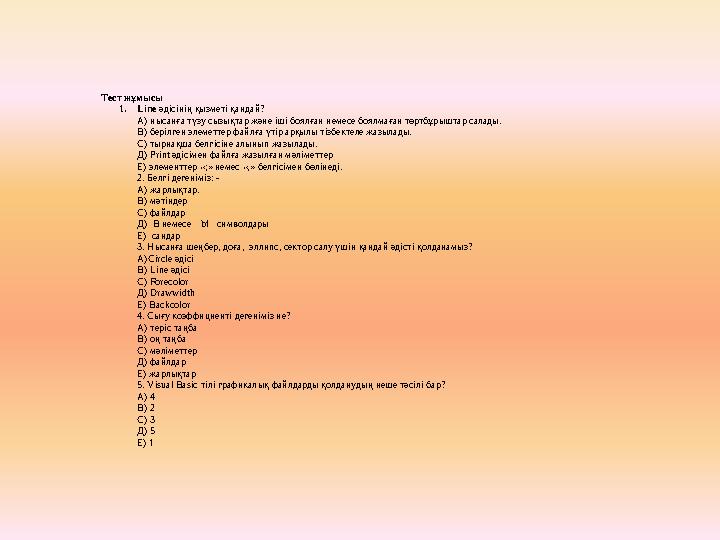
Тест жұмысы
1. Line әдісінің қызметі қандай?
А) нысанға түзу сызықтар және іші боялған немесе боялмаған төртбұрыштар салады.
В) берілген элеметтер файлға үтір арқылы тізбектеле жазылады.
С) тырнақша белгісіне алынып жазылады.
Д) Print әдісімен файлға жазылған мәліметтер
Е) элементтер «;» немес «,» белгісімен бөлінеді.
2. Белгі дегеніміз: -
А) жарлықтар.
В) мәтіндер
С) файлдар
Д) B немесе bf символдары
Е) сандар
3. Нысанға шеңбер, доға, эллипс, сектор салу үшін қандай әдісті қолданамыз?
А)Circle әдісі
В) Line әдісі
C) Forecolor
Д) Drawwidth
Е) Backcolor
4. Сығу коэффициенті дегеніміз не?
А) теріс таңба
В) оң таңба
С) мәліметтер
Д) файлдар
Е) жарлықтар
5. Visual Basic тілі графикалық файлдарды қолданудың неше тәсілі бар?
А) 4
В) 2
С) 3
Д) 5
Е) 1
8 слайд
Тест жұмысы 1. Line әдісінің қызметі қандай? А) нысанға түзу сызықтар және іші боялған немесе боялмаған төртбұрыштар салады. В) берілген элеметтер файлға үтір арқылы тізбектеле жазылады. С) тырнақша белгісіне алынып жазылады. Д) Print әдісімен файлға жазылған мәліметтер Е) элементтер «;» немес «,» белгісімен бөлінеді. 2. Белгі дегеніміз: - А) жарлықтар. В) мәтіндер С) файлдар Д) B немесе bf символдары Е) сандар 3. Нысанға шеңбер, доға, эллипс, сектор салу үшін қандай әдісті қолданамыз? А)Circle әдісі В) Line әдісі C) Forecolor Д) Drawwidth Е) Backcolor 4. Сығу коэффициенті дегеніміз не? А) теріс таңба В) оң таңба С) мәліметтер Д) файлдар Е) жарлықтар 5. Visual Basic тілі графикалық файлдарды қолданудың неше тәсілі бар? А) 4 В) 2 С) 3 Д) 5 Е) 1

#9 слайд
9 слайд

#10 слайд
10 слайд

#11 слайд
11 слайд

#12 слайд
12 слайд

#13 слайд
13 слайд
Файл форматы:

pptx

02.02.2018

387
Жүктеу
ЖИ арқылы жасау
Жариялаған:
Бұл материалды қолданушы жариялаған. Ustaz Tilegi ақпаратты жеткізуші ғана болып табылады. Жарияланған материалдың мазмұны мен авторлық құқық толықтай автордың жауапкершілігінде. Егер материал авторлық құқықты бұзады немесе сайттан алынуы тиіс деп есептесеңіз,
шағым қалдыра аласыз
шағым қалдыра аласыз