
 ЖИ көмекші


 Қауіпсіз төлем

жүктеу мүмкіндігіне ие боласыз
Бұл материал сайт қолданушысы жариялаған. Материалдың ішінде жазылған барлық ақпаратқа жауапкершілікті жариялаған қолданушы жауап береді. Ұстаз тілегі тек ақпаратты таратуға қолдау көрсетеді. Егер материал сіздің авторлық құқығыңызды бұзған болса немесе басқа да себептермен сайттан өшіру керек деп ойласаңыз осында жазыңыз
 04 Наурыз 2025
 301
301
1 жыл бойы шексіз жүктеңіз
10 сынып сабақ жоспарлары
|
Раздел |
|
|||||||||||||||||||||
|
ФИО педагога |
|
|||||||||||||||||||||
|
Дата |
|
|||||||||||||||||||||
|
Класс |
Количество присутствующих: |
отсутствующих: |
||||||||||||||||||||
|
Тема урока |
Информационная безопасность |
|||||||||||||||||||||
|
Цели обучения, которые достигаются на данном уроке (ссылка на учебную программу) |
10.1.2.1 объяснять значения терминов «информационная безопасность», «конфиденциальность» и «целостность» данных |
|||||||||||||||||||||
|
Цель урока |
Все смогут объяснить концепции. • Информационной безопасности • конфиденциальность • целостность • Доступность Большинство смогут • Ответитьнавопросыдляразмещения Некоторые студенты смогут оказать поддержку своим одноклассникам. |
|||||||||||||||||||||
|
Критерии успеха |
Объясняет термин «информационная безопасность» Объясняет термин «конфиденциальность» Объясняеттермин "целостность" Объясняеттермин «доступность» |
|||||||||||||||||||||
|
Ход урока |
||||||||||||||||||||||
|
Этапы урока |
Деятельность учителя |
Деятельность обучающихся |
Оценивание |
Ресурсы |
||||||||||||||||||
|
Организационный этап |
Создайте облако слов на плакате с термином «Информационная безопасность» Вопросы для ученикам: 1. Почему информационная безопасность так важна? 2. Какие существуют решения для обеспечения информационной безопасности? 3. Насколько реальна ПОЛНАЯ защита информации?
Определите информационную безопасность и представьте для урока.
Информационная безопасность - это состояние безопасности информационной среды (личная, деловая, общественная, государственная). Деятельность по защите информации направлена на предотвращение утечки защищенной информации, несанкционированного и непреднамеренного воздействия на информацию, которая должна быть защищена. |
Показывают решения задач, при возникновении вопросов разбирают с учителем В ходе заслушивания ответов детей остальные школьники контролируют правильность и полноту ответов. По мере необходимости исправляют, дополняют, уточняют ответы. |
|
Интерактивное обучение |
||||||||||||||||||
|
Изучение нового материала |
Информационная безопасность - это защищенность информации от любых случайных или злонамеренных воздействий, результатом которых может явиться нанесение ущерба самой информации или ее владельцам - Какие воздействия могут нанести ущерб информации или владельцу, то есть что представляет угрозу информационной безопасности?
- Задачи информационной безопасности сводятся к минимизации ущерба, а также к прогнозированию и предотвращению таких воздействий. - Давайте разделимся на группы и установим, какие действия нужно предпринять, чтобы обезопасить себя от таких воздействий. Давайте рассмотрим, как можно защитить свои файлы от посторонних глаз, защитить их от изменений. Задание для группам 1 группа Утечка или кража личных данных. Суть: Ваша персональная информация может оказаться в чужих руках, что грозит печальными последствиями, вплоть до серьезного последствия.
Факты: Если у вас есть кредитная карта и банковский счет, то весьма соблазнительно выглядит перспектива оплаты услуг Internet-магазинов в режиме on-line. Действительно, это ведь так удобно! Таким образом, в Европе за прошлый год счета «облегчились» на 533 млн $. Защита: 2 группа Вирусы. Суть: На ваш компьютер могут напасть вредоносные программы, уничтожающие данные или приводящие к неработоспособности всего компьютера.
Факты: Вирусов стоит бояться и в оффлайновой жизни, но на просторах Internet распространение вирусов может выливаться в настоящие эпидемии. Коварные создатели вредоносных программ используют почтовые сообщения. Приходится быть осторожными с программами, которые вы скачиваете из Internet. Защита: 3 группа Спам. Суть: Ваш почтовый ящик начинает переполняться несанкционированными рекламными сообщениями, делая практически невозможной нормальную обработку электронной почты. Факты: Ленивые и неудачные торговцы, вместо того, чтобы заняться повышением уровня своих товаров и услуг, стремятся делать бизнес на некачественной рекламе. Защита: 4 группа Хакеры. Суть: В ваш компьютер могут проникнуть из Internet с целью кражи личной информации либо для использования вашего компьютера в качестве плацдарма для дальнейших атак.
Факты: Всего лишь пару лет можно было успокоить домашних пользователей, что хакерам нужен доступ только на крупные, мощные машины – теперь времена изменились. Даже информация о подключении к Internet-провайдеру (телефон+логин+пароль) – лакомая добыча для хакера. Задание 1 Ученики должны быть разделены на 3 группы. В каждой группе студенты самостоятельно изучают материал. Каждой группе дается тема. 1. Конфиденциальность 2. Целостность данных 3. Доступность
Задание 2: учащиеся должны создать плакат с подробным описанием своей темы в соответствии с критериями. Учитель объясняет концепции проверки и подтверждения. Деятельность 2 Каждая группа представляет информацию (объясняет значение терминов «конфиденциальность», «целостность» и «доступность»), другие группы слушают материал и дают перекрестные ссылки на критерии взаимного обучения. Задание 3: Вопросы для исправления 1. Опишите два различия между целостностью данных и безопасностью данных. 2. Целостность данных используется как на этапе ввода, так и во время передачи данных. Укажите два способа обеспечения целостности данных на этапе ввода. Используйте примеры, чтобы объяснить свой ответ. Взаимнаяоценка в парах |
Учащиеся знакомятся с содержанием презентации, исследуют предложенные задания, решают проблемные вопросы, выполняют тренировочные задания, выполняют самопроверку, записывают домашнее задание, знакомятся с инструкцией по выполнению домашнего задания, задают вопросы учителю для коррекции Осуществляют взаимоконтроль процесса выполнения задания |
Словесная оценка учителя . Взаимооценивание Стратегия «Стикер |
|
||||||||||||||||||
|
.Закрепление полученных знаний |
Вопросы: Вопросы для
закрепления: Создание Фишбоуна «Человек и компьютер». Человек: Компьютер: - прием информации - устройство ввода - запоминание информации - устройство запоминания - память - процесс мышления - устройство обработки - процессор - передача информации - устройство вывода (Ф, И) Формативное оценивание. Учащиеся заполняют следующую таблицу:
|
Решают задачи |
ФО: взаимное оценивание по критериям, самопроверка по образцу, комментарии учителя |
|
||||||||||||||||||
|
Рефлексия |
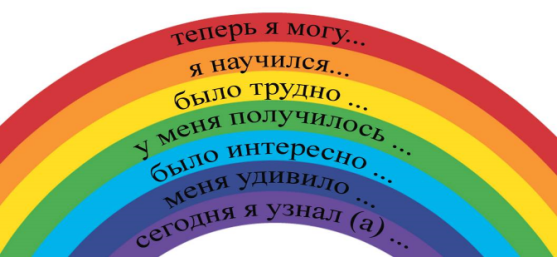
В конце урока учащиеся проводят рефлексию: «Радуга»
Что мы узнали? (какие числа простые, а какие – составные) Что мы теперь умеем? (определять простое число или составное) Как определить – простое число или составное? (разложить на множители или найти делители) Я благодарю вас за работу на уроке. Благодарить – дарить благо, добро. Давайте делать и дарить добро и благо друг другу! |
Определять самостоятельно критерии оценивания, давать самооценку. Оценивать свое задание по следующим параметрам: легко выполнять, возникли сложности при выполнении. |
|
|
||||||||||||||||||
|
Раздел |
|
|||||||||||||||||||||
|
ФИО педагога |
|
|||||||||||||||||||||
|
Дата |
|
|||||||||||||||||||||
|
Класс |
Количество присутствующих: |
отсутствующих: |
||||||||||||||||||||
|
Тема урока |
Методы защиты информации |
|||||||||||||||||||||
|
Цели обучения, которые достигаются на данном уроке (ссылка на учебную программу) |
10.1.2.2 описывать меры безопасности, включая понятия: резервное копирование и шифрование данных |
|||||||||||||||||||||
|
Цель урока |
Все смогут объяснить понятия Оценивать необходимость шифрования данных Конфиденциальность Целостность Доступность Большинство смогут ответить на вопросы для закрепления Некоторыеученикм смогут оказать поддержку своим одноклассникам |
|||||||||||||||||||||
|
Критерии успеха |
. Объясняет термин «Информационная безопасность» Объясняет термин «Конфиденциальность» Объясняет термин «Целостность» Объясняет термин «Доступность»
|
|||||||||||||||||||||
|
Ход урока |
||||||||||||||||||||||
|
Этапы урока |
Деятельность учителя |
Деятельность обучающихся |
Оценивание |
Ресурсы |
||||||||||||||||||
|
Орг. момент |
Стартер:
С
Проблемные вопросы учащимся:
Дать определение информационной безопасности и познакомить с целью обучения на урок. Информационная защиты информации — это состояние защищённости информационной среды (персональной, предприятия, общества, государства). Действия по защите информации направлены на предотвращение утечки защищаемой информации, несанкционированных и непреднамеренных воздействий на информацию, которая подлежит защите. |
Настраиваются на положительный настрой урока. Формулируют Цели обучения, критерии оценивания |
|
Флипчарты.
|
||||||||||||||||||
|
Изучение нового материала |
Учащиеся должны быть разделены на 3группы. В каждой группе учащиеся самостоятельно изучают материал.
Каждой группе дается тема
Критерии оценивания
Задание: Учащиеся должны создать постер, в котором подробно описывается их тема согласно критериям Активити 2 Каждая группа представляет информацию(объясняют значения терминов «конфиденциальность», «целостность» и «доступность»), другие группы слушаютматериал и перекрестно ссылаются на критерииоценивания по взаимообучению. Активити 3 Вопросы для закрепления
Взаимооценивание в парах
|
Понимание предоставленной информации. Контроль теоретических знаний учащихся
Определение и отбор информации, разбиение на связные части. Использование понятий в новых ситуациях. Побуждение учеников оценивать свою деятельность |
Стратегия «Верно - не верно» Словесная оценка учителя. Взаимооценивание Стратегия «Стикер»
|
Презентация к уроку www.google.ru Приложение 2
Тетради для ФО. Приложение 4
Приложение 5, 6, |
||||||||||||||||||
|
Подведение итогов урока (5 мин)
|
Рефлексия на стене Padlet.сom 1. Назовите 2 задания, с которыми вы легко справились на уроке. 2. Назовите задание, которое вызвало трудности. 3. Считаете ли вы, что достигли цель обучения сегодня?
|
Ученики показывают умение обосновывать свое понимание
Записывают д.з. в дневники |
Самооценивание |
Рефлексивный лист, стикеры |
||||||||||||||||||
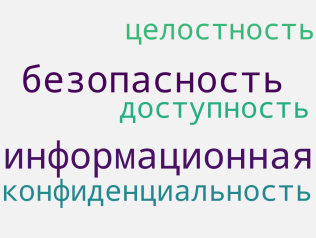 оставить на
постере облако слов к термину «Информационная
безопасность»
оставить на
постере облако слов к термину «Информационная
безопасность»
|
Раздел |
|
||||||||||||||||||||||||||||||||||||||||||||||
|
ФИО педагога |
|
||||||||||||||||||||||||||||||||||||||||||||||
|
Дата |
|
||||||||||||||||||||||||||||||||||||||||||||||
|
Класс |
Количество присутствующих: |
отсутствующих: |
|||||||||||||||||||||||||||||||||||||||||||||
|
Тема урока |
Методы идентификации личности |
||||||||||||||||||||||||||||||||||||||||||||||
|
Цели обучения, которые достигаются на данном уроке (ссылка на учебную программу) |
10.1.2.3 аргументировать использование разных методов идентификации личности |
||||||||||||||||||||||||||||||||||||||||||||||
|
Цель урока |
Все смогут объяснить понятия Информационная безопасность Конфиденциальность Целостность Доступность Большинство смогут ответить на вопросы для закрепления Некоторые студенты смогут оказать поддержку своим одноклассникам.
Познакомить учащихся основными угрозами и способами защиты информации от них.
|
||||||||||||||||||||||||||||||||||||||||||||||
|
Критерии успеха |
Приводить примеры рисков, возникающих в процессе коммуникации в Интернете; Выбирать безопасные стратегии поведения в ситуациях, связанных с этими рисками;
|
||||||||||||||||||||||||||||||||||||||||||||||
|
Ход урока |
|||||||||||||||||||||||||||||||||||||||||||||||
|
Этапы урока |
Деятельность учителя |
Деятельность обучающихся |
Оценивание |
Ресурсы |
|||||||||||||||||||||||||||||||||||||||||||
|
Организационный этап |
Психологический настрой
Приветствие “Здравствуйте!” Учащиеся поочередно касаются одноименных пальцев рук своего соседа, начиная с больших пальцев и говорят: • желаю (соприкасаются большими пальцами); • успеха (указательными); • большого (средними); • во всём (безымянными); • и везде (мизинцами); Здравствуйте! (прикосновение всей ладонью) Деление на группы по карточкам (карточки нужно разрезать на количество человек в группе). Каждая группа дает объяснение данному понятию |
Показывают решения задач, при возникновении вопросов разбирают с учителем |
Интерактивное обучение |
видеоролик
Картинки-пазлы |
|||||||||||||||||||||||||||||||||||||||||||
|
Изучение нового материала |
Угрозы информационной безопасности Угроза — это потенциальная возможность определённым образом нарушить информационную безопасность. Попытка реализации угрозы называется атакой, а тот, кто предпринимает такую попытку — злоумышленником. Потенциальные злоумышленники называются источниками угрозы. Существует три разновидности угроз:
Задание: Разделить информацию на карточках по виду угроз.
Взаимопроверка работ Средства защиты информации
Средства защиты информации — это совокупность инженерно-технических, электрических, электронных, оптических и других устройств и приспособлений, приборов и технических систем, используемых для решения различных задач по защите информации. Средства обеспечения защиты информации можно разделить на группы:
Обсудите в группе возможные технические (аппаратные) средства. Технические средства -это различные по типу устройства (механические, электромеханические, электронные и др.), которые аппаратными средствами решают задачи защиты информации. Они препятствуют доступу к информации, в том числе с помощью ее маскировки. К аппаратным средствам относятся: генераторы шума , сетевые фильтры , сканирующие радиоприемники и множество других устройств, «перекрывающих» потенциальные каналы утечки информации или позволяющих их обнаружить. Предложите программные средства защиты информации
Программные средства включают программы для идентификации пользователей , контроля доступа , шифрованияинформации , удаления остаточной (рабочей) информации типа временных файлов, тестового контроля системы защиты и др. К программным средствам относятся: встроенные средства защиты информации , антивирусные программы , программы шифрования и криптографические системы , межсетевые экраны (также называемые брандмауэрами или файрволами).
Рассмотрение нескольких способов защиты информации в группе. Учащиеся в группе делят информацию для изучения по темам:
Взаимообучение в группе. Дискуссия. Формулировка правил работы в Интернете. Что можно? Что нельзя? К чему надо относиться с осторожностью?
Правила работы в сети Интернет (возможный вариант) 1. Не входите на незнакомые сайты. 2. Если к вам по почте пришел файл Word или Excel, даже от знакомого лица, прежде чем открыть, обязательно проверьте его на вирусы. 3. Никогда не посылайте никому свой пароль. 4. Старайтесь использовать для паролей трудно запоминаемый набор цифр и букв. 5. Если в сети необходимо пройти регистрацию, то должны сделать ее так, чтобы в ней не было указано никакой личной информации. 6. Не всей той информации, которая размещена в Интернете, можно верить. 7. Не сохраняйте важные сведения на общедоступном компьютере. Проверка знаний или решение заданий на закрепление материала (материал выбирает учитель) 1.Тест по информационной безопасности. 2. задания:
|
Данная работа проходит в виде обсуждения с классом. |
Словесная оценка учителя . « Светофор» Взаимооценивание Стратегия «Стикер» |
ИКТ Учебник, маркеры, флипчарт, стикеры |
|||||||||||||||||||||||||||||||||||||||||||
|
Закрепление полученных знаний |
Создание Фишбоуна «Человек и компьютер». Человек: Компьютер: - прием информации - устройство ввода - запоминание информации - устройство запоминания - память - процесс мышления - устройство обработки - процессор - передача информации - устройство вывода
|
Решают задачи |
ФО: взаимное оценивание по критериям, самопроверка по образцу, комментарии учителя |
Набор высказываний для определения целей и задач урока. |
|||||||||||||||||||||||||||||||||||||||||||
|
Рефлексия |
Вернуться к «Корзине идей». Учитель вместе с учениками выясняется реализованы ли все поставленные задачи. Рефлексия урока. Учащийся выбирает и дополняет следующее предложение: - Сегодня на уроке я научился… - Сегодня на уроке я повторил… - Сегодня на уроке я закрепил… - Сегодня на уроке я оцениваю себя… - Сегодня на уроке мне понравилось… - Помог ли урок продвинуться в знаниях, умениях, навыках по теме «Решение неравенств» … - Кому, над чем следовало бы еще поработать… - Насколько результативным был урок сегодня… ФО. Самооценка учащихся. |
Оценивают работу своих одноклассников. На стикерах записывают свое мнение по поводу урока. |
Самооценивание |
|
|||||||||||||||||||||||||||||||||||||||||||

|
Раздел |
|
|||||
|
ФИО педагога |
|
|||||
|
Дата |
|
|||||
|
Класс |
Количество присутствующих: |
отсутствующих: |
||||
|
Тема урока |
Программы для работы с видео |
|||||
|
Цели обучения, которые достигаются на данном уроке (ссылка на учебную программу) |
10.2.2.3 сравнивать возможности программ для работы с видео |
|||||
|
Цель урока |
Все ученики смогут объяснить концепции: Видео-информация; форматы видео-файлов; Программы для работы с видео;
Многие ученики смогут сравнивать видео реедакторов. Некоторые ученики смогут помогать своим одноклассникам. |
|||||
|
Критерии успеха |
Подробно объясняет "Цифровое видео" Подробно объясняет " Видеомонтаж" Подробно объясняет " Деление на временные промежутки" |
|||||
|
Ход урока |
||||||
|
Этапы урока |
Деятельность учителя |
Деятельность обучающихся |
Оценивание |
Ресурсы |
||
|
Организационный этап |
Цель: организация начала урока. Приветствие. Отметка отсутствующих. Проверка готовности учащихся к уроку. Концентрация внимания учащихся. Постановка целей урока
Введение нового материала
Вопросы для разбора нового темы:
Учитель объясняет главные понятия видео форматов и видео редакторах
|
Ученики делятся на группы. Осмысливают поставленную цель. |
Интерактивное обучение |
Диалогическое обучение Саморегулируемое обучение Критическое мышление |
||
|
Изучение нового материала |
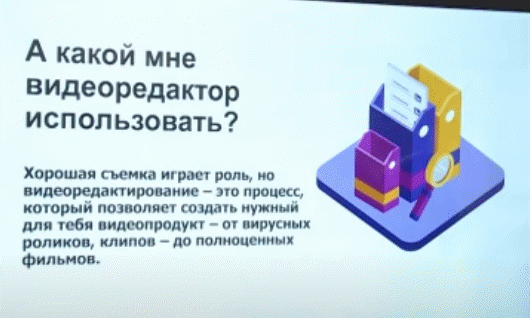
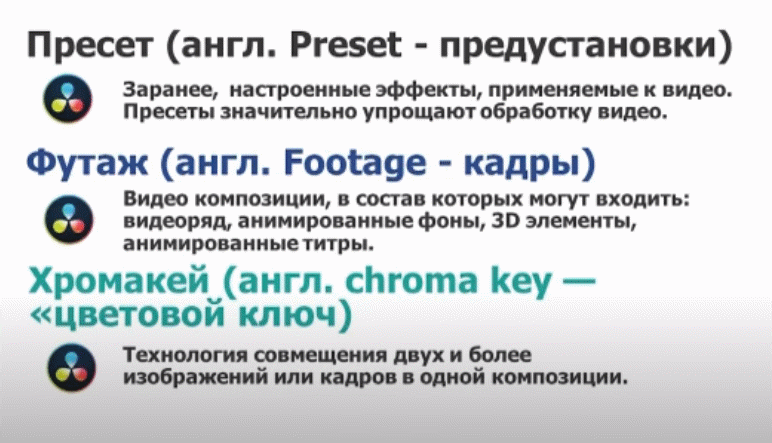
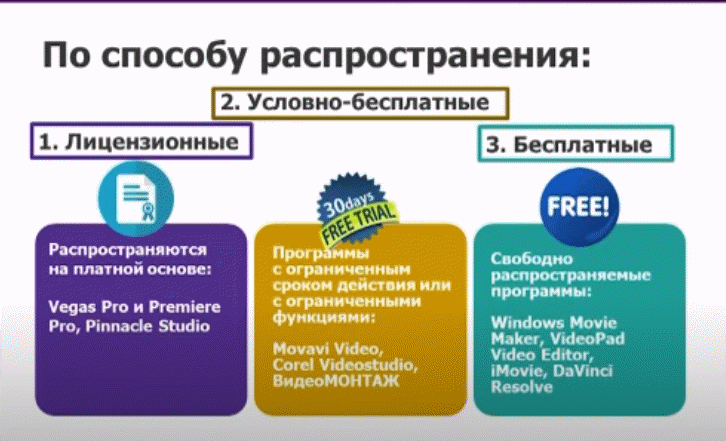
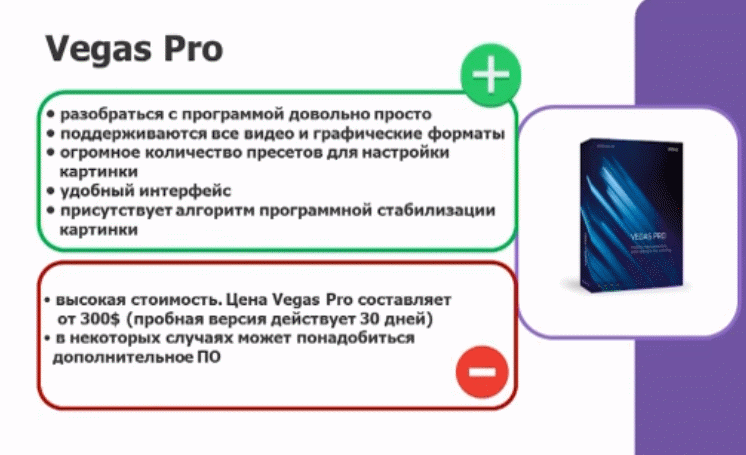
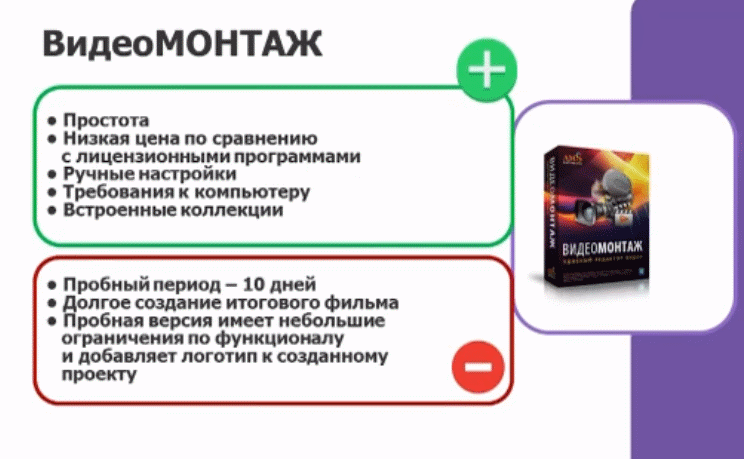
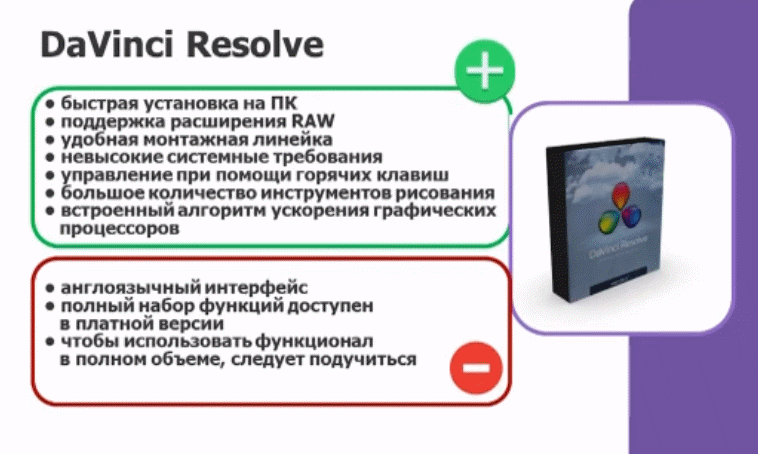
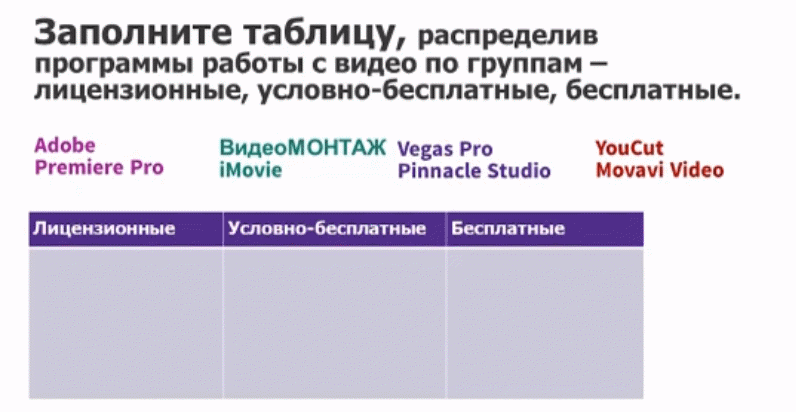
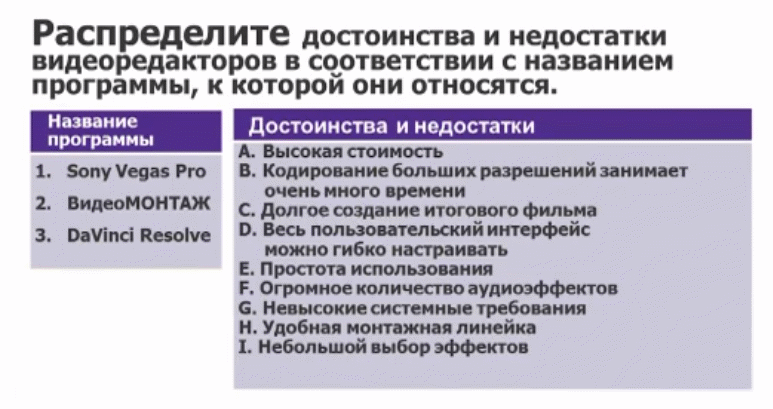
Ниже написаны некоторые виды программ для работы с видео :
Обсудить их преимуществах и недостатках Задание
[Дифференциация: Каждый ученик должен понимать видео редактирование; Многие ученики должны понимать видеомонтаж и звук; Некоторые могут помогатьостальным группам;]
|
Работая в группах, ученики самостоятельно изучают новый материал. Дети решают задание в парах |
Словесная оценка учителя . Взаимооценивание Стратегия «Стикер |
Учебник Информатика 10 класс платформа Вilimland.kz |
||
|
Рефлексия |
Рефлексия на доске:
Домашняя работа: Изучать и охарактеризовать другие виды видео редакторов.
|
Учащиеся подытоживают свои знания по изучаемой теме.
|
|
|
||
|
Раздел |
|
|||||
|
ФИО педагога |
|
|||||
|
Дата |
|
|||||
|
Класс |
Количество присутствующих: |
отсутствующих: |
||||
|
Тема урока |
Правила видеомонтажа |
|||||
|
Цели обучения, которые достигаются на данном уроке (ссылка на учебную программу) |
10.2.2.1 соблюдать основные принципы видеосъемки и видеомонтажа |
|||||
|
Цель урока |
Формирование навыков самостоятельной работы. Ознакомить учащихся с форматами видео и аудио файлов; На примере создания фильма рассмотреть основные приемы видеомонтажа. |
|||||
|
Критерии успеха |
Научится работать с одной из известных программ видеомонтажа, сформировав новые умения и навыки |
|||||
|
Ход урока |
||||||
|
Этапы урока |
Деятельность учителя |
Деятельность обучающихся |
Оценивание |
Ресурсы |
||
|
Организационный момен |
Приветствует учащихся, проверяет готовность к уроку, желает успеха. Для создания психологической атмосферы проводит игру «Хорошее настроение». Похлопайте в ладоши те, у кого сегодня хорошее настроение. Посмотрите друг на друга – улыбнитесь! II. Проверка пройденного материала. С помощью метода «Толстые и тонкие вопросы» осуществляет проверку знаний учащихся.
III. Подготовка к восприятию новой темы. С помощью приема «Корзина идей» проводит первичное восприятие по данной теме. Надо приобрести в магазине «ручки и карандаши» или «ручки или карандаши». Что вы принесете? Каким образом алгебра логики связана с компьютером? |
Настраиваются на положительный настрой урока. |
|
видеоролик |
||
|
Изучение нового материала |
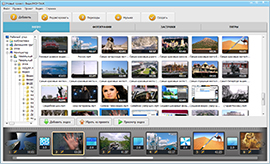
Давайте представим себе такую ситуацию: вы хотите смонтировать один большой видеоролик из множества мелких фрагментов. Это может быть ваш внезапный творческий порыв или тщательная подготовка подарка другу на день рождения. Но если на вашем компьютере нет подходящей программы, и, соответственно, вы не знаете, как редактировать нужные видео, осуществить задуманное будет сложно. В этом случае вам необходим удобный видеоредактор на русском языке, например, «ВидеоМОНТАЖ» от AMS Software. С помощью данной утилиты вы легко и быстро обучитесь тому, как редактировать видео без посторонней помощи в домашних условиях. Для этого понадобится немного терпения и выполнение всего нескольких шагов. Учитель: Откройте программу ВидеоМОНТАЖ. ШАГ 1. ДОБАВЛЕНИЕ ВИДЕОЗАПИСЕЙ До того, как редактировать видео, от вас потребуется четко определиться с теми видеозаписями, которые нужно будет соединить воедино, а затем добавить их в новый проект. По умолчанию вы находитесь во вкладке «Добавить» (Рис. 1.). В левом столбце выведены все файлы и папки вашего ПК, а в нижней панели представлен монтажный стол с окошечками «Добавить видео» для прикрепления видеоклипов или фотографий. Кликайте по интересующим вас файлам и по одному перетаскивайте их вниз – до тех пор, пока не заполните строку необходимым количеством материалов.
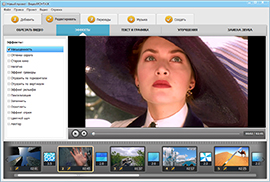
Рис. 1. Вкладка «Добавить» ШАГ 2. ВЫБОР СПЕЦЭФФЕКТОВ Теперь можно приступать к редактированию проекта во вкладке «Редактировать». В разделе «Эффекты» (Рис. 2.) вы найдете множество оригинальных эффектов для наложения на тот или иной ролик. Просто нажмите на видео и отметьте галочкой эффект из списка, чтобы применить его. Для обрезки файла прямо в программе, выберите опцию «Обрезка» и выставите маркеры на нужном промежутке клипа.
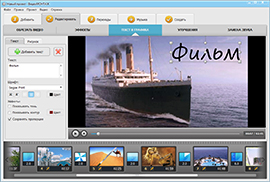
Рис. 2. Раздел «Эффекты» ШАГ 3. ЗВУКОЗАМЕНА И УЛУЧШЕНИЕ КАЧЕСТВА В разделе «Текст и графика» предлагается добавить надписи и графику, а в «Замене звука» (Рис. 3.) - сменить звук видеоролика на другой, из встроенного каталога или со своего ПК. Если вам хочется изменить контраст, яркость, насыщенность или цветовой фон видео, сделайте это в разделе «Улучшения»: передвиньте ползунки вправо или влево. Также вы можете воспользоваться вкладкой «Переходы», которая содержит более десятка различных переходов между видеофайлами.
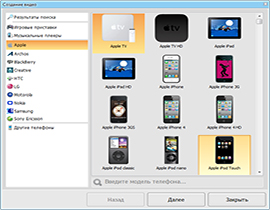
Рис. 3. Вкладка«Замена звука» ШАГ 4. СОХРАНЕНИЕ ФАЙЛА Как следует из предыдущих пунктов, редактировать ролики в программе для монтажа видео очень легко. Теперь вам остается лишь сохранить созданный фильм в том формате, в каком требуется. Возможностей экспорта предусмотрено немало, среди них: создание видео в формате AVI, MKV, MOV и других, конвертация в HD, адаптация ролика для просмотра на различных устройствах, а также загрузка видео на YouTube и запись DVD-диска. Все эти варианты находятся во вкладке «Создать» (Рис. 4.). Выберите из них нужный вам, установите параметры будущего ролика и нажмите кнопку «Создать видео». Желаем успехов!
Рис. 4. Создание видео
Самостоятельно создайте видео из картинок, с различными спецэффектами и музыкой. Соедините несколько мелких видеороликов в один. Обрежьте видео до нужной длительности.
|
Устно отвечают на вопросы, с объяснением. Находит ошибки в примерах Каждая группа читает свой параграф, выбирает и предоставляет ключевую информацию из изученного материала. |
Стратегия «Верно - не верно» Словесная оценка учителя. Взаимооценивание Стратегия «Стикер» |
|
||
|
Подведение итогов урока (5 мин) |
Вывод: Человек может складывать, вычитать, умножать, делить, возводить в степень, а компьютер – только складывать, используя дополнительный код, что увеличивает скорость работы компьютера. Причём так работает вся бытовая техника.
Закончите предложения: Сегодня я узнал… На уроке я научился… Мне было трудно… Мне было непонятно… Теперь я знаю, что… Меня удивило… Я бы хотел узнать, почему… |
Ученики показывают умение обосновывать свое понимание Записывают д.з. в дневники |
Самооценивание |
Рефлексивный лист, стикеры |
||
|
Раздел |
|
|||||||||||
|
ФИО педагога |
|
|||||||||||
|
Дата |
|
|||||||||||
|
Класс |
Количество присутствующих: |
отсутствующих: |
||||||||||
|
Тема урока |
Монтаж видео |
|||||||||||
|
Цели обучения, которые достигаются на данном уроке (ссылка на учебную программу) |
10.2.2.2 монтировать видеоклипы по собственному сценарию,вставляя звуки, изображения, добавляя эффекты, переходы и текст |
|||||||||||
|
Цель урока |
монтировать видеоклипы по собственному сценарию,вставляя звуки, изображения, добавляя эффекты, переходы и текст |
|||||||||||
|
Критерии успеха |
|
|||||||||||
|
Ход урока |
||||||||||||
|
Этапы урока |
Деятельность учителя |
Деятельность обучающихся |
Оценивание |
Ресурсы |
||||||||
|
Орг момент |
II. Проверка пройденного материала. Проверка д/з. Подготовьте таблицу Excel из 2-х листов для автоматического оценивания учащихся по материалу предыдущего урока. 3.Отправьте ссылку на тест по локальной сети. 4.Распечатайте предложенные ресурсы или подготовьте свои. |
Настраиваются на положительный настрой урока. Собирают пазлы |
|
Интерактивная доска,видеоролик Картинки-пазлы |
||||||||
|
Изучение нового материала |
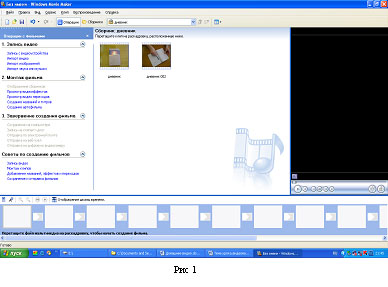
Монтаж фильма начинается с размещения видеофайлов в окне. Вопрос1. Как импортировать существующий файл мультимедиа? Ответ. На панели Операций с фильмами в разделе Запись видео выбрать Импорт видео. Затем в поле Имя файла ввести путь и имя файла, который необходимо импортировать, и нажать кнопку Импорт. Если необходимо, чтобы выбранные видеофайлы были разделены на небольшие клипы, установить флажок Создание клипов для файлов видео (рис 1).
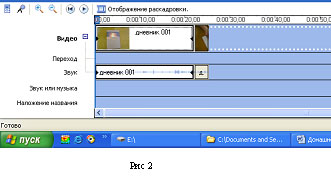
Теперь из этих клипов нам нужно сделать видеофильм (видеоролик). Схема действий проста. Записанные клипы нужно в соответствующем порядке перетащить на временную монтажную шкалу снизу. Делается это с помощью мыши, выбираете нужный клип, нажимаете левую кнопку мыши и, не отпуская ее, тащите клип на временную монтажную шкалу. Когда клип будет на нужном месте, кнопку отпускаете. В результате получается примерно следующее (рис 2):
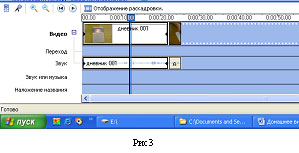
Как видите, почти все клипы визуально имеют разную длину. Почему? Да потому, что на монтажном столе в соответствующем масштабе показывается временная протяженность каждого клипа. Менять масштаб можно с помощью пиктограмм с плюсом и минусом, расположенных на столе слева сверху. Там же можно запускать и останавливать трансляцию клипа с выбранной мышью точки отсчета (рис3):
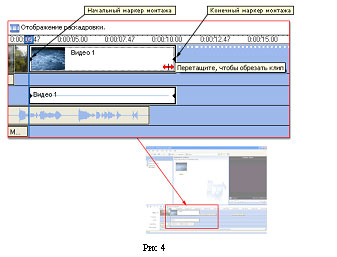
Обрезка клипов перед монтажом Вопрос 2. Как обрезать клип? Ответ. С помощью элементов управления воспроизведением в окне монитора перейти к тому месту, где необходимо обрезать клип. Можно также перетаскивать маркеры монтажа, чтобы задать начальную и конечную точку монтажа. Маркеры монтажа появляются, когда клип выбран на шкале времени (рис 4).
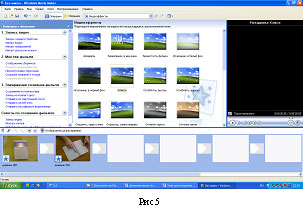
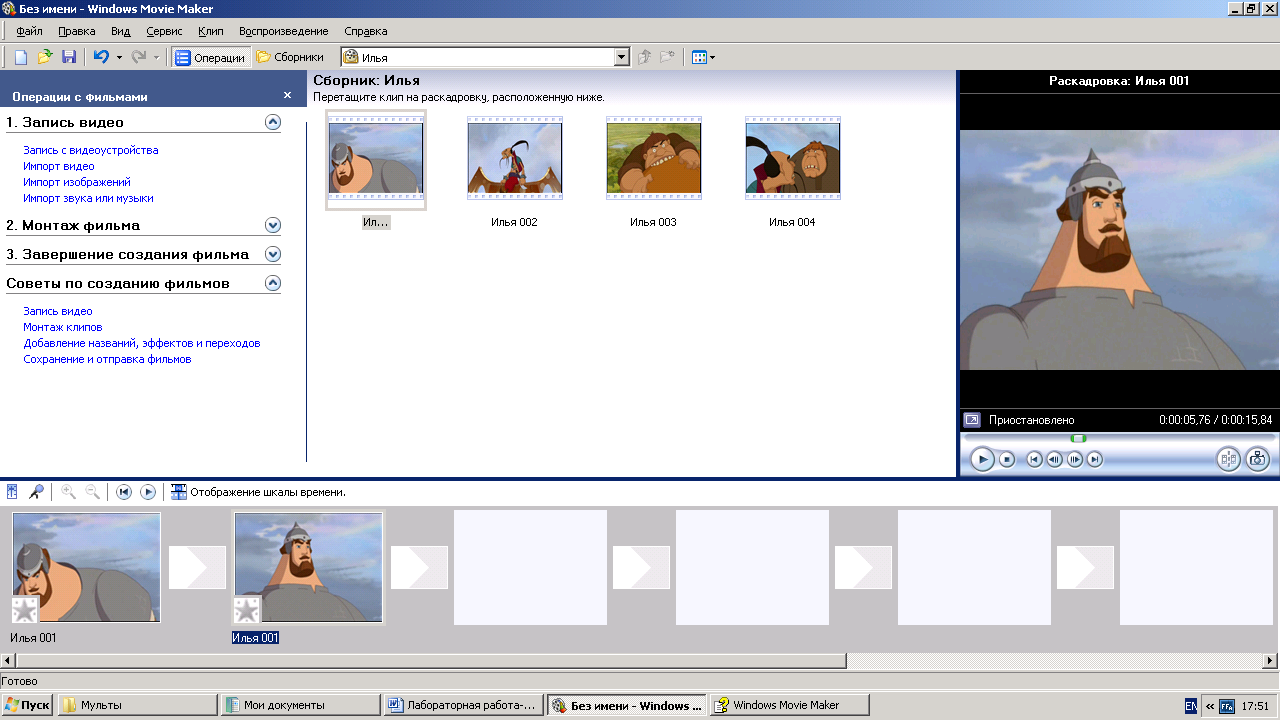
Вопрос3. Как добавить изображение и звук? Ответ. На панели Операций с фильмами в разделе Запись видео выбрать Импорт изображений, Импорт звука или музыки. И нажать кнопку Импорт. Вопрос 4. Как добавить видеоэффект? Ответ. На раскадровке выбрать видеоклип или изображение в которые требуется добавить видеоэффект. В менюСервис выберите команду Видеоэффекты. Или на панели Операции с фильмами в группе Монтаж фильма выбрать Просмотр видеоэффектов. Затем щелкнуть на видеоэффект, который необходимо добавить. Эффект воспроизведения клипа настраивается с помощью значка со звездочкой, расположенной на клипе (рис5).
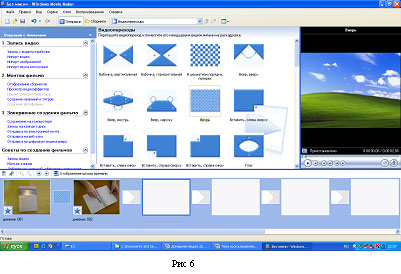
Добавление переходов Вопрос5. Как добавить видеопереход ? Ответ. На раскадровке выбрать второй из двух видеоклипов или изображений, между которыми необходимо добавить переход и в меню Сервис выберите команду Видеопереходы или на панели Операции с фильмами в группе Монтаж фильма выберите Просмотр видеопереходов щелкнуть на видеопереход, который необходимо добавить (рис 6).
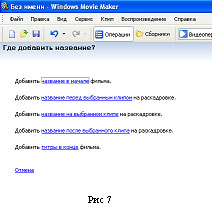
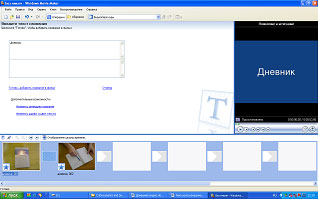
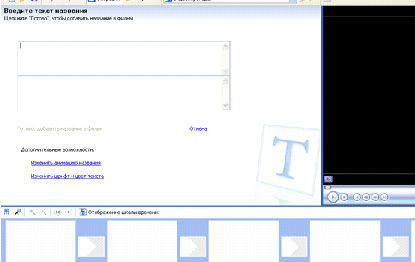
Создание титров Вопрос 6. Как добавить название или титры? Ответ. В WindowsMovieMaker создать название и титры очень просто. В меню Сервис выбрать командуНазвания и титры или на панели "Операции с фильмами" в группе Монтаж фильма выбрать Создание названий и титров. На странице Где добавить название? щелкните одну из ссылок в соответствии с тем, где требуется добавить название. На странице Введите текст названия введите текст, который должен отображаться в качестве названия. Щелкнуть Изменить анимацию названия, а затем выбрать анимацию названия в списке на странице Выберите анимацию названия. Щелкните Изменить шрифт и цвет текста, а затем на странице Выберите шрифт и цвет названия выберите шрифт, цвет шрифта, формат, цвет фона, прозрачность, размер шрифта и положение названия. ЩелкнутьГотово, добавить название в фильм, чтобы добавить название в фильм (рис7).
После того как все сделано, остается только прокрутить фильм в окне предпросмотра от начала и до конца, и если больше никакой обработки не требуется, можно приступать к этапу записи смонтированного фильма. Вопрос 7. Как сохранить проект? Ответ. Создаваемый фильм можно сохранить на компьютер или на записываемый (CD-R) или перезаписываемый (CD-RW) компакт-диск (в зависимости от устройства для записи компакт-дисков). Этот фильм можно также показать другим пользователям, отправив его по электронной почте или выложив на веб - узел. Если к компьютеру подключена цифровая видеокамера, можно также записать фильм на кассету в цифровой камере, а затем воспроизвести его с помощью цифровой камеры или телевизора. Однако до этого настоятельно рекомендуется сохранить проект фильма (Файл – Сохранить проект), чтобы у вас всегда была возможность вернуться к нему и что-то изменить, отредактировать. В меню Файл выберите команду Сохранить проект. В поле Имя файла введите имя файла, а затем нажмите кнопку Сохранить. Практическаяработа«Монтаж видеоролика»
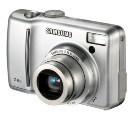
В предыдущих курсах мы знакомились с устройством цифрового фотоаппарата и снимали с его помощью неподвижные изображения. Теперь же для съемки видеофильма мы будем использовать режим видео.
1.
Переключите кнопку MODE (Режим) для выбора режима
2. Посмотрите на изображение на жидко кристаллическом дисплее или через видоискатель для компоновки изображения. 3. Нажмите на кнопку «Пуск». 4. Для остановки записи нажмите еще раз кнопку «Пуск».
1. Переключите кнопку MODE (Режим) для выбора режима . Последнее записанное изображение будет показано на экране жидко кристаллического дисплея. 2. Выберите видеоролик который Вы хотите просмотреть с помощью кнопок или . 3. Нажмите спусковую кнопку для начала просмотра. 4. Для остановки просмотра нажмите на спусковую кнопку еще раз. 5. Для завершения просмотра нажмите кнопку или .
Чтобы отснятое видео можно было без стыда показать друзьям и знакомым, без монтажа не обойтись, ведь в процессе съемки Вы наверняка будете делать ошибки, которые вряд ли хотите показывать зрителям.
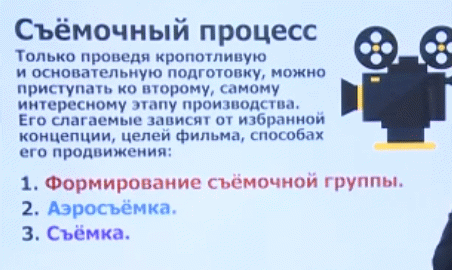
Работу с цифровым видео можно разбить на несколько этапов:
Видеомонтаж – это расположение видеофрагментов в нужной последовательности, так, как они будут показаны на экране в готовом видеофильме, и их озвучивание. Монтажный переход является не только средством соединения отдельных фрагментов, но и важным выразительным средством, позволяющим обеспечить плавность происходящего действия, своеобразным художественным приемом для перехода от одного события к другому или для перехода из одного времени к другому.
1. Начинать сцену целесообразно с общего плана, переходя затем к более крупным планам. Общий план позволит зрителю сразу же получить представление о месте происходящего действия и увязать между собой последующие сцены.
Смонтируйте отснятый материал в программе Windows Movie Maker.
Процесс создания фильма в Windows Movie Maker называется проектом. Он реализуется поэтапно. На первом этапе Вы должны включить (импортировать) в проект нужные видеоклипы. Следующие этапы выполняются с помощью панели "Операции с файлами".
И
Титры - любые надписи, включенные в видеофильм. Надписи эти могут иметь как служебное назначение, так и являться элементами фильма.
1. Время, в течение которого надпись остается на экране, должно быть достаточным для ее прочтения. Нужно помнить, что скорость чтения для многих людей различна и ориентироваться нужно на медленно читающих.
2. Очень важно правильно выбрать высоту шрифта. Слишком мелкий шрифт, впрочем, как и слишком крупный, плохо смотрится на экране. 3. Надпись не должна сливаться с фоном, а четко выделяться на нем. 4. Стиль начертания заглавной надписи не должен звучать диссонансом содержанию видеофильма. 5. Если используется движущаяся надпись, то скорость ее движения должна устанавливаться таким образом, чтобы не вызывать затруднений при ее чтении. Очень медленным движение также не должно быть. 6. Все титры в одном фильме должны быть выдержаны в одном стиле. Смешение стилей редко бывает оправданным.
II. Придумайте еще |
Устно отвечают на вопросы, с объяснением. формулирует цели и тему урока. Излагает свои мысли.
|
Стратегия «Верно - не верно» Словесная оценка учителя. Взаимооценивание Стратегия «Стикер»
|
https://www.youtube.com/watch?v=Ni-l83OYtfo
http://sky-lion.com/3d-vizualizaciya/mo |
||||||||
|
Подведение итогов урока (5 мин)
|
Выполнить интерактивное упражнение на тему «Визуализация 3D - модели».
Домашняя работа Я предлагаю вам вспомнить свою работу на проекте и создать презентацию на тему "Работа на проекте” 3D - моделирование в SketchUp". Расскажите о том, чему вы научились в процессе работы, какое задание показалось наиболее интересным, а также поразмышляйте над тем, где вам могут пригодиться новые навыки.
Обратная связь на уроке
|
Ученики показывают умение обосновывать свое понимание
Записывают д.з. в дневники |
Самооценивание |
Рефлексивный лист, стикеры |
||||||||




 .
.



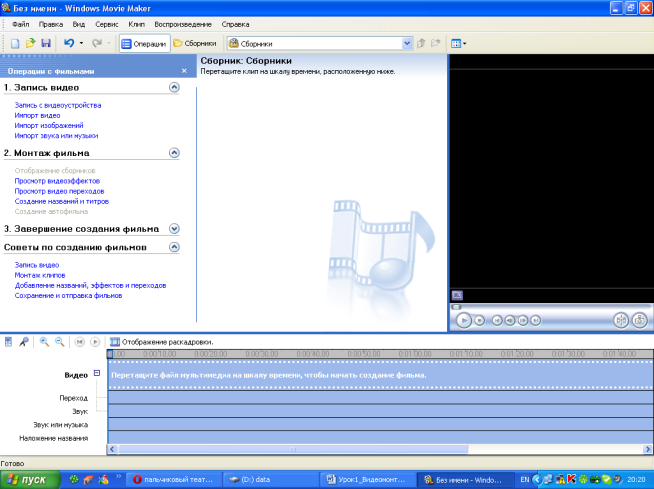


 астройте видео-переходы. Выберите в окне Операции с фильмами
команду Просмотр видео
переходов. Затем
путем перетаскивания вставьте между видеоклипами на шкале времени
понравившиеся видео-переходы.
астройте видео-переходы. Выберите в окне Операции с фильмами
команду Просмотр видео
переходов. Затем
путем перетаскивания вставьте между видеоклипами на шкале времени
понравившиеся видео-переходы.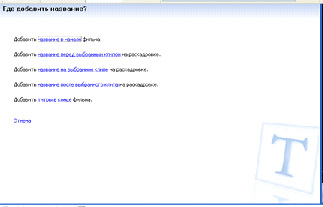
 Сохраните
готовый фильм посредством команды на панели Операции с фильмами
в папку на жесткий
диск.
Сохраните
готовый фильм посредством команды на панели Операции с фильмами
в папку на жесткий
диск. ногда
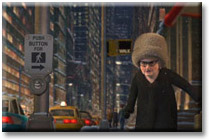
в качестве поясняющей надписи используют текст, который является
элементом отснятого изображения. Таким текстом может служить,
например, вывеска над учреждением, или табличка с названием улицы,
или дорожный указатель. Такие надписи очень органично входят в
фильм, поясняя происходящие на экране
действия.
ногда
в качестве поясняющей надписи используют текст, который является
элементом отснятого изображения. Таким текстом может служить,
например, вывеска над учреждением, или табличка с названием улицы,
или дорожный указатель. Такие надписи очень органично входят в
фильм, поясняя происходящие на экране
действия.


|
Раздел |
|
|||||
|
ФИО педагога |
|
|||||
|
Дата |
|
|||||
|
Класс |
Количество присутствующих: |
отсутствующих: |
||||
|
Тема урока |
Разработка и защита проекта |
|||||
|
Цели обучения, которые достигаются на данном уроке (ссылка на учебную программу) |
10.2.2.1 соблюдать основные принципы видеосъемки и видеомонтажа; 10.2.2.2 монтировать видеоклипы по собственному сценарию,вставляя звуки, изображения, добавляя эффекты, переходы и текст |
|||||
|
Цель урока |
повторение, обобщение и контроль знаний учащихся; развитие самостоятельнсти в работе, умения анализировать и принимать самостоятельные решения |
|||||
|
Критерии успеха |
Использование покадровой анимации Использование анимации «движение объекта» Использование анимации «изменение формы» |
|||||
|
Ход урока |
||||||
|
Этапы урока |
Деятельность учителя |
Деятельность обучающихся |
Оценивание |
Ресурсы |
||
|
Организационный этап |
Для концентрации внимания учащиеся выходят и встают в круг перед доской. Приветствие, проверка присутствующих. Объяснение хода урока. Для того чтобы проверить, как вы усвоили предыдущую тему, ответьте на вопросы теста Вставьте в текст пропущенные слова. |
Показывают решения задач, при возникновении вопросов разбирают с учителем |
Интерактивное обучение |
Диалогическое обучение Саморегулируемое обучение Критическое мышление |
||
|
Изучение нового материала |
Требования к учащимся. При подготовке проектов учащиеся должны: уметь:
знать:
Требования к проектам.
|
Контроль теоретических знаний учащихся Понимание предоставленной информации. Контроль теоретических знаний учащихся Использование понятий в новых ситуациях. Побуждение учеников оценивать свою деятельность |
Словесная оценка учителя . Взаимооценивание Стратегия «Стикер |
Критическое мышление. Саморегулируемое обучение (самонаправленность в процессе работы над заданиями). |
||
|
Рефлексия |
Рефлексия. В конце урока учащиеся выполнят задание «3-х минутная пауза». На экран интерактивной доски вывести фразы рефлексии (либо распечатать на листах) и предложить учащимся продолжить подходящую к его ощущениям от урока фразу Учащиеся должны продолжить одну из фраз: - Я изменил мое отношение к.. - Я узнал больше о... - Я был удивлен ... - Я почувствовал... - Я соотнес ... - Я сопереживал.. |
Учащиеся подытоживают свои знания по изучаемой теме.
|
|
|
||

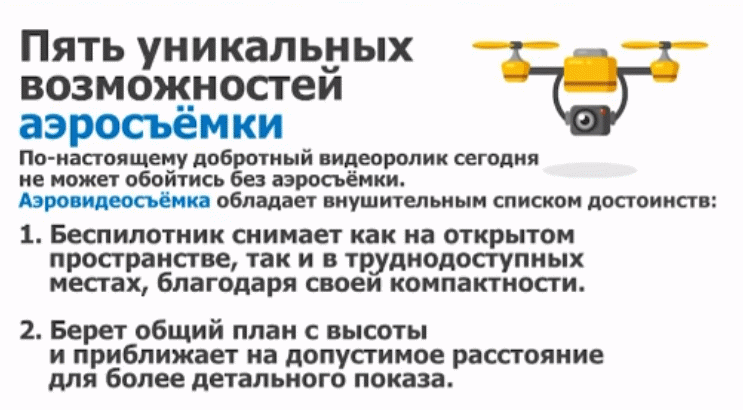
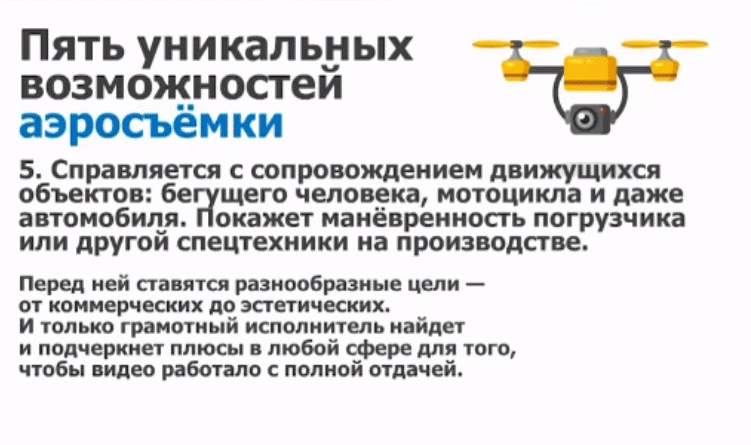
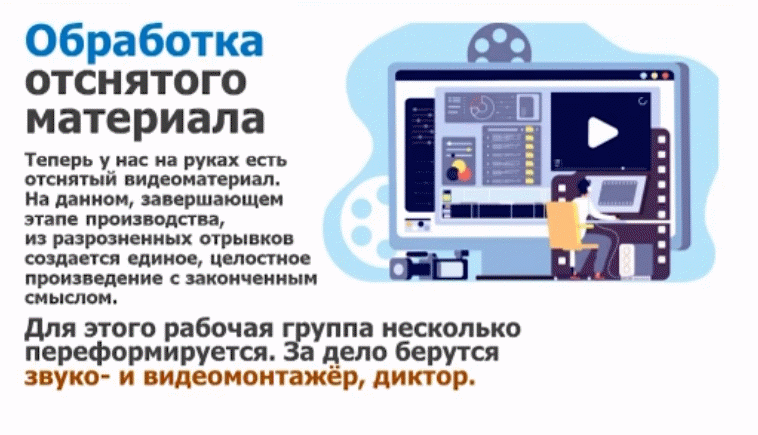
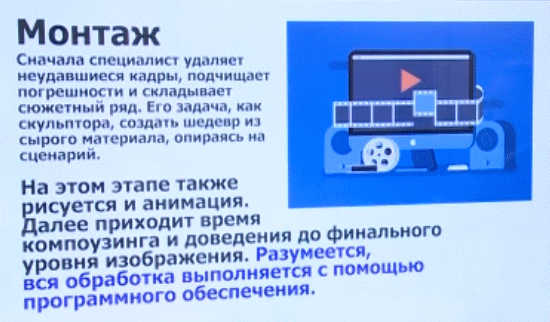
|
Раздел |
|
||||||||||||||||||||||
|
ФИО педагога |
|
||||||||||||||||||||||
|
Дата |
|
||||||||||||||||||||||
|
Класс |
Количество присутствующих: |
отсутствующих: |
|||||||||||||||||||||
|
Тема урока |
Дизайн в нашей жизни |
||||||||||||||||||||||
|
Цели обучения, которые достигаются на данном уроке (ссылка на учебную программу) |
10.2.1.1 объяснять понятия «дизайн», «применимость»; 10.2.1.2 классифицировать визуальный дизайн по видам |
||||||||||||||||||||||
|
Цель урока |
Объяснять разницу между форматами графических файлов Объяснять необходимость конвертации графических файлов |
||||||||||||||||||||||
|
Критерии успеха |
Сравнивает размеры файлов различного формата и объясняет причину разной занимаемой памяти файлов. Знает недостатки и преимущества видов растровой и векторной графики Объясняет, почему выбранный формат занимает больше памяти |
||||||||||||||||||||||
|
Ход урока |
|||||||||||||||||||||||
|
Этапы урока |
Деятельность учителя |
Деятельность обучающихся |
Оценивание |
Ресурсы |
|||||||||||||||||||
|
|
Организационный момент. Приветствие учащихся.Создание коллаборативной среды. Метод «Кувшин счастья». Ребята поднимите руки вверх и представьте себе, что держите над головой огромный кувшин. Он наполнен счастьем, добром, позитивом, хорошим настроением. А сейчас вылейте его на себя. Соберитесь с мыслями. Настройтесь на хороший и плодотворный урок. Практическая работа. Учащиеся на компьютерах открывают заготовленный графический файл и сохраняют его в различных форматах с помощью графического редактора Paint. Задание 1 Ученики здают онлайн тест |
Настраиваются на положительный настрой урока. |
|
Презентация. Слайд 1. Презентация. Слайд 2. Презентация. Слайд3 . Презентация Слайд 4. |
|||||||||||||||||||
|
Изучение нового материала |
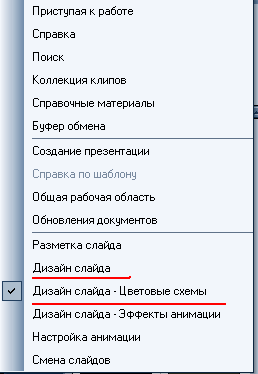
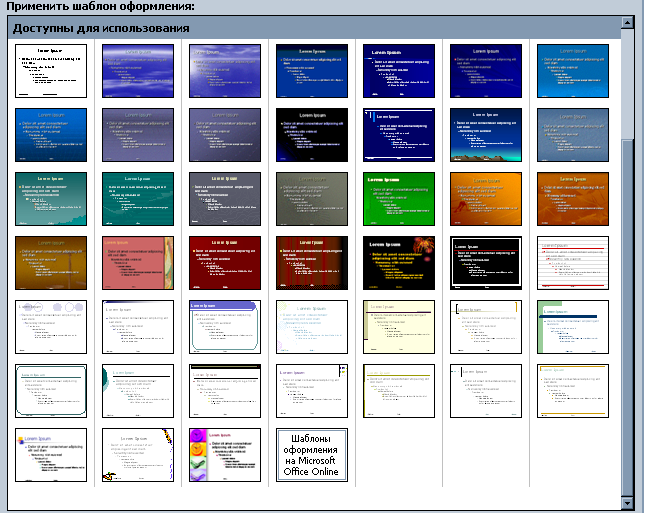
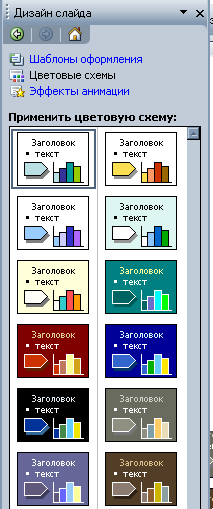
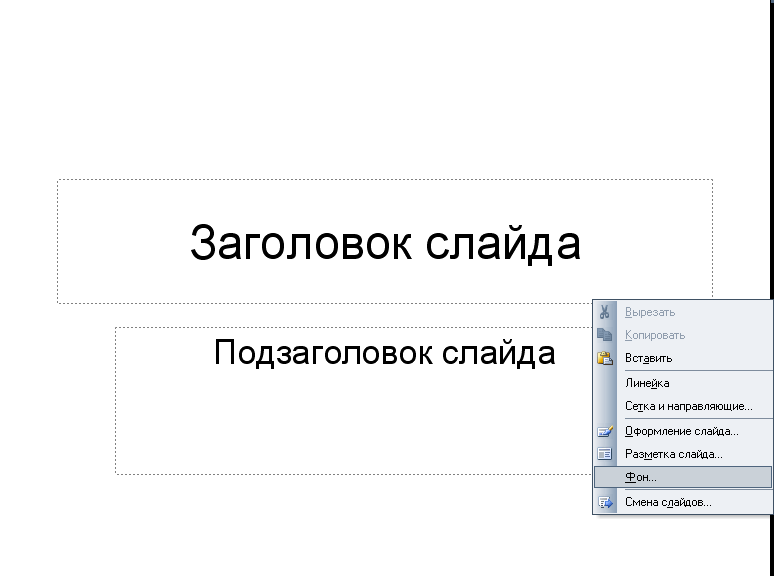
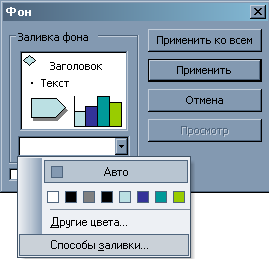
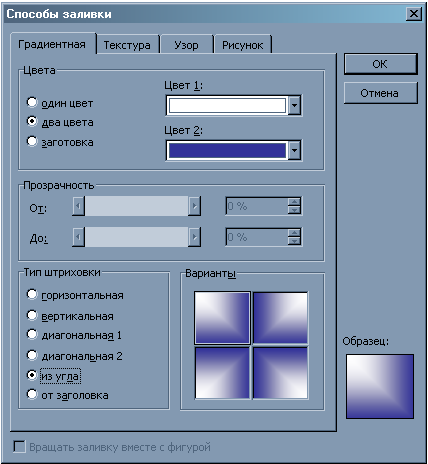
Для оформления слайда можно использовать градиентную заливку.
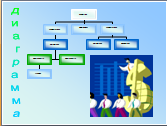
НАПРИМЕР:
Правила оформления компьютерных презентаций
Общие правила дизайна Многие дизайнеры утверждают, что законов и правил в дизайне нет. Есть советы, рекомендации, приемы. Дизайн, как всякий вид творчества, искусства, как всякий способ одних людей общаться с другими, как язык, как мысль — обойдет любые правила и законы. Однако, можно привести определенные рекомендации, которые следует соблюдать, во всяком случае, начинающим дизайнерам, до тех пор, пока они не почувствуют в себе силу и уверенность сочинять собственные правила и рекомендации.
Правила шрифтового оформления:
Правила выбора цветовой гаммы.
Правила общей композиции.
Не стоит забывать, что на каждое подобное утверждение есть сотни примеров, доказывающих обратное. Поэтому приведенные утверждения нельзя назвать общими и универсальными правилами дизайна, они верны лишь в определенных случаях. Рекомендации по дизайну презентации Чтобы презентация хорошо воспринималась слушателями и не вызывала отрицательных эмоций (подсознательных или вполне осознанных), необходимо соблюдать правила ее оформления. Презентация предполагает сочетание информации различных типов: текста, графических изображений, музыкальных и звуковых эффектов, анимации и видеофрагментов. Поэтому необходимо учитывать специфику комбинирования фрагментов информации различных типов. Кроме того, оформление и демонстрация каждого из перечисленных типов информации также подчиняется определенным правилам. Так, например, для текстовой информации важен выбор шрифта, для графической — яркость и насыщенность цвета, для наилучшего их совместного восприятия необходимо оптимальное взаиморасположение на слайде. Рассмотрим рекомендации по оформлению и представлению на экране материалов различного вида. Текстовая информация
Графическая информация
Анимация Анимационные эффекты используются для привлечения внимания слушателей или для демонстрации динамики развития какого-либо процесса. В этих случаях использование анимации оправдано, но не стоит чрезмерно насыщать презентацию такими эффектами, иначе это вызовет негативную реакцию аудитории. Звук
Единое стилевое оформление
Содержание и расположение информационных блоков на слайде
Помимо правильного расположения текстовых блоков, нужно не забывать и об их содержании – тексте. В нем ни в коем случае не должно содержаться орфографических ошибок. Также следует учитывать общие правила оформления текста. После создания презентации и ее оформления, необходимо отрепетировать ее показ и свое выступление, проверить, как будет выглядеть презентация в целом (на экране компьютера или проекционном экране), насколько скоро и адекватно она воспринимается из разных мест аудитории, при разном освещении, шумовом сопровождении, в обстановке, максимально приближенной к реальным условиям выступления.
Задание 2
*.bmp *.jpeg
1. Вопрос: Как на компьютере хранятся растровые изображения и какой объем памяти они могут занимать? 2. Вопрос: Как уменьшить объем памяти, занимаемый растровым изображением на компьютере? 3. Вопрос: Как компьютер может хранить рисунки, когда он использует только цифры?
Защита групп. Учащиеся обобщают результаты своей исследовательской деятельности..
Группы готовят вопросы по заданной теме, для оценки усвоения материала.
|
Устно отвечают на вопросы, с объяснением. Каждая группа читает свой параграф, выбирает и предоставляет ключевую информацию из изученного материала. |
Стратегия «Верно - не верно» Словесная оценка учителя. Взаимооценивание Стратегия «Стикер»
|
видеофрагмент https://youtu.be/MFBW8MZF_NM
|
|||||||||||||||||||
|
Подведение итогов урока (5 мин)
|
Рефлексия. Учитель просит закончить высказывания
|
Ученики показывают умение обосновывать свое понимание
Записывают д.з. в дневники |
Самооценивание |
Рефлексивный лист, стикеры |
|||||||||||||||||||






|
Раздел |
|
|||||
|
ФИО педагога |
|
|||||
|
Дата |
|
|||||
|
Класс |
Количество присутствующих: |
отсутствующих: |
||||
|
Тема урока |
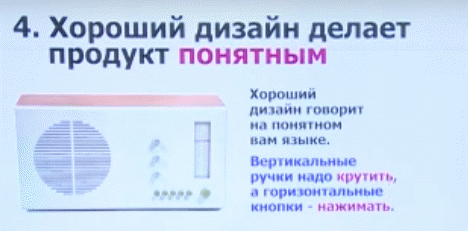
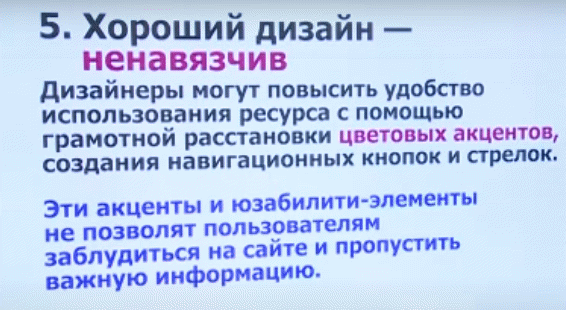
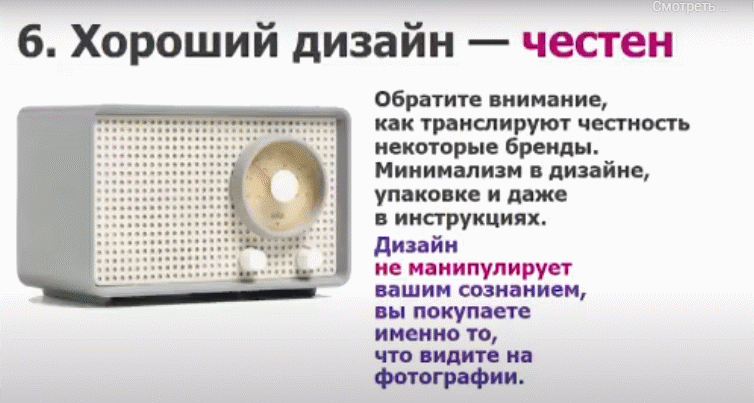
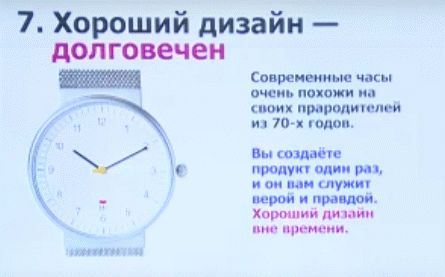
Принципы «хорошего дизайна» |
|||||
|
Цели обучения, которые достигаются на данном уроке (ссылка на учебную программу) |
10.2.1.3 объяснять, как принципы восприятия информации реализуются в проекте; 10.2.1.4 реализовывать принципы «хорошего дизайна» (удобство, простота) |
|||||
|
Цель урока |
познакомить с основными понятиями дизайна, его видами, историей развития на основе общих школьных знаний и представлений |
|||||
|
Критерии успеха |
умение практически применять общие знания, развивать универсальные компетентности |
|||||
|
Ход урока |
||||||
|
Этапы урока |
Деятельность учителя |
Деятельность обучающихся |
Оценивание |
Ресурсы |
||
|
|
Организационный момент. Приветствие учащихся.Создание коллаборативной среды. Ваши знания законов логики позволяют вам решать логические задачи. Проверим домашнее задание — решение логической задачи.( ученик выполняет преобразование у доски, учащиеся проверяют и помогают)
Какие затруднения вызывает решение логических задач?
На дом будет задана задача на закрепление полученных знаний по законам логики. |
Настраиваются на положительный настрой урока. |
|
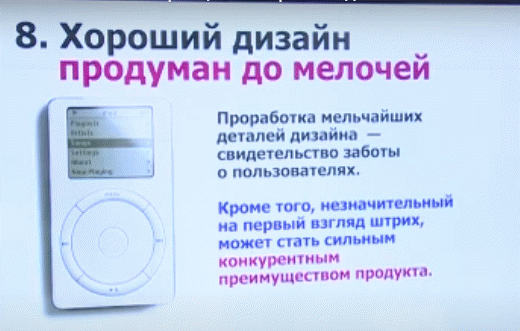
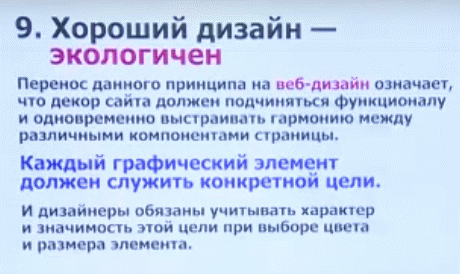
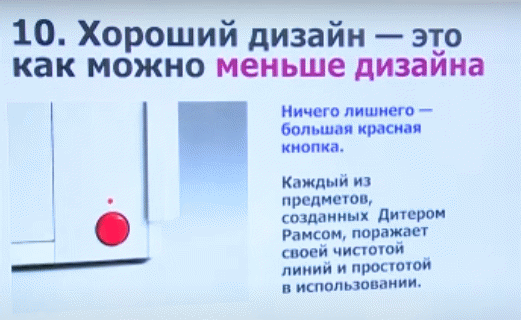
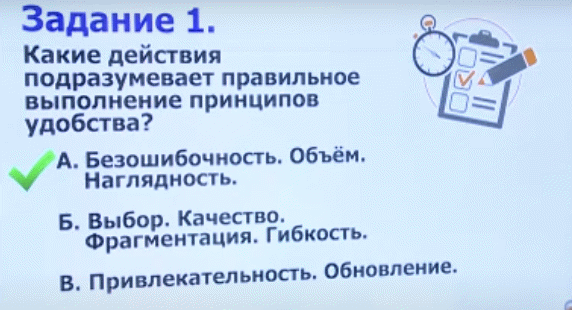
Презентация. Слайд 1. Презентация. Слайд 2. Презентация. Слайд3 . Презентация Слайд 4. |
||
|
Изучение нового материала |
Виды дизайна Условно различают:
Архитектурный дизайн - внешнее оформление офисов, подъездов, производственных помещений, размещение построек. Ландшафтный дизайн - специфическая область деятельности, включающая в себя флористику, архитектуру, дизайн, строительство, сельское хозяйство. Индустриальный дизайн (промышленный) - отрасль дизайна, область художественно-технической деятельности, целью которой является определение качеств промышленно производимых изделий (их структурных и функциональных особенностей, внешнего вида). Графический дизайн - полиграфия, фирменный стиль, дизайн рекламы, дизайн упаковки. Web-дизайн - дизайн сайтов, создание графических рекламных материалов в Internet. Арт-дизайн - штучные, элитные, эксклюзивные и концептуальные проекты
Хороший дизайн - это тот, который нравится заказчику. Плохой дизайн - это тот который нравится только его создателю. ( Рассматривание фотографий, дискуссия
|
Устно отвечают на вопросы, с объяснением. Каждая группа читает свой параграф, выбирает и предоставляет ключевую информацию из изученного материала. |
Стратегия «Верно - не верно» Словесная оценка учителя. Взаимооценивание Стратегия «Стикер» |
компьютеры или ноутбуки для группы при работе в классе - презентация «Беседы о дизайне» (PowerPoint) - электронные учебные модули ОМС |
||
|
Подведение итогов урока (5 мин) |
Рефлексия. Учитель просит закончить высказывания
|
Ученики показывают умение обосновывать свое понимание Записывают д.з. в дневники |
Самооценивание |
Рефлексивный лист, стикеры |
||

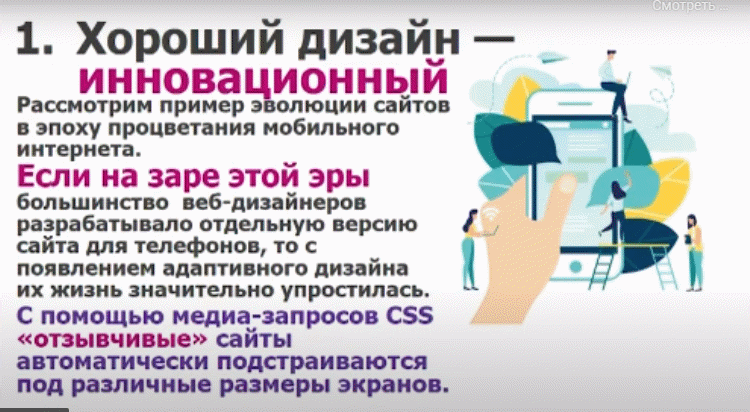
|
Раздел |
|
|||||
|
ФИО педагога |
|
|||||
|
Дата |
|
|||||
|
Класс |
Количество присутствующих: |
отсутствующих: |
||||
|
Тема урока |
Графика для веб-страницы |
|||||
|
Цели обучения, которые достигаются на данном уроке (ссылка на учебную программу) |
10.2.1.5 объяснять разницу между форматами графических файлов; 10.2.1.6 объяснять необходимость конвертации графических файлов |
|||||
|
Цель урока |
Выполнение практического задания на конвертацию форматов графических файлов. |
|||||
|
Критерии успеха |
сохраняет файлы в разных форматах используя программы конвертации. ) обосновывает причину конвертации из одного формата файла в другой. |
|||||
|
Ход урока |
||||||
|
Этапы урока |
Деятельность учителя |
Деятельность обучающихся |
Оценивание |
Ресурсы |
||
|
Организационный этап |
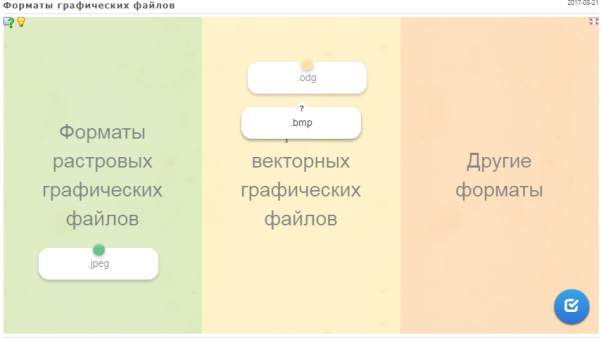
Предложите учащимся посмотреть отрывок из видео НАПЕВЫ МОРЗЕ + Ударные.Предложите учащимся посмотреть информацию со слайдов 2-4 и выполнить задание со слайда 5 Объявление темы урока, ЦО, критериев оценивания, ключевых слов. Актуализация знаний учащихся: - Учитель просит выполнить задание в интернет ресурсе learningapps.org/4630561.
|
Озвучивают тему Цель. Рисунки, схемы, фигуры. |
|
Диалогическое обучение Саморегулируемое обучение Критическое мышление |
||
|
Изучение нового материала |
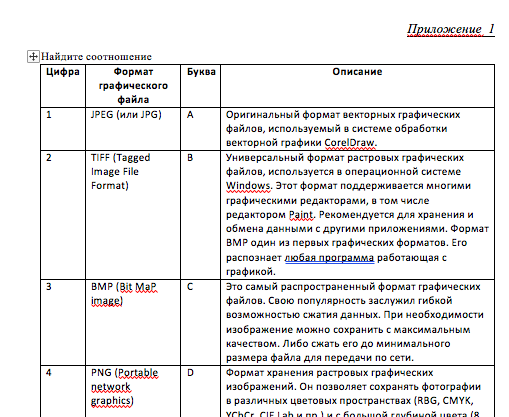
Учащимся предлагается выполнить задание на сопоставление.
Сравнивается с предоставленными ответами. Происходит процесс самооценивания.
Далее учащимся предлагается просмотреть видео на тему «Форматы графических файлов» на сайте https://www.youtube.com/watch?v=Q7NzvaaCZXs
Для дифференциации используется дополнительные задания, где учащиеся выполняют интерактивное задание образовательного ресурсаhttps://learningapps.org/3772435
При выполнении предложенных заданий ученики в парах обсуждают результаты своей деятельности. Предложите учащимся в парах выполнить следующее задание. Для индивидуального выполнения задания учащимся предлагается используя онлайн ресурсы конвертировать графические файлы. Для этого:
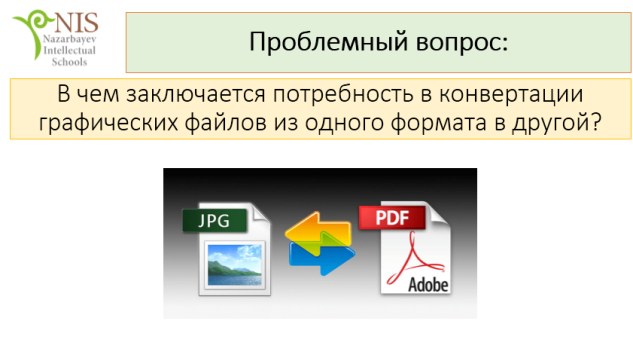
Постановка проблемного вопроса:
Учащиеся обсуждают и отвечают в парах на данный вопрос. Далее учитель каждой группе дает возможность ответить на вопрос перед аудиторией. Происходит процесс взаимооценивания. Практическая работа
Самооценивание: ученики оценивают итоги проделанной работы По окончанию работы учитель демонстрирует таблицу и ведется беседа по вопросам: - Что такое поле? - Определите количество полей таблицы - Какое поле являются ключевыми? - Какой тип данных целесообразно использовать в ключевом поле? - Что такое запись? - Определите количество записей таблицы Учащимся высказывают свои мнения. Взаимооценивание. |
Анализируют правило 1-3 Ознакамливаются с методами решения Разбирают совместно с учителем понятие |
Словесная оценка учителя . Взаимооценивание Стратегия«Стикер |
Критическое мышление. Саморегулируемое обучение (самонаправленность в процессе работы над заданиями). |
||
|
Рефлексия |
Дифференцированное домашнее задание. Рефлексия. Метод «Светофор+Парковка». Учитель предлагает ученикам установить по результатам их работы степень достижения ими учебной цели и приобретение уверенности в своих знаниях. • Зеленый – цели достигнуты, уверенно движутся вперед. • Желтый – частичная динамика, достигнуты отдельные элементы успеха, не достаточная степень уверенности, обращаются за советом, помощью. • Красный – цели не достигнуты, находятся в замешательстве, о чем ставят в известность учителя. Учащиеся, которые подняли стикеры желтого и красного цвета пишут на них свои фамилии и отражают моменты, вызвавшие затруднения.
(Активный метод – способствует формированию навыков мышления, оценивания, анализа). |
Учащиеся подытоживают свои знания по изучаемой теме.
|
|
|
||
|
Раздел |
|
|||||
|
ФИО педагога |
|
|||||
|
Дата |
|
|||||
|
Класс |
Количество присутствующих: |
отсутствующих: |
||||
|
Тема урока |
Разработка дизайна сайта |
|||||
|
Цели обучения, которые достигаются на данном уроке (ссылка на учебную программу) |
10.2.1.7 разрабатывать дизайн-макет сайта средствами графического редактора с учетом особенностей веб-эргономики |
|||||
|
Цель урока |
|
|||||
|
Критерии успеха |
разрабатывать дизайн-макет сайта средствами графического редактора с учетом особенностей веб-эргономики |
|||||
|
Ход урока |
||||||
|
Этапы урока |
Деятельность учителя |
Деятельность обучающихся |
Оценивание |
Ресурсы |
||
|
Организационный этап |
Учитель демонстрирует слайд и предлагает исключить лишнее. Работа в группах – создание ментальной карты /постер/. Каждая группа получает задания: (по учебнику – параграф 21-22)
Учитель сообщает тему и цели урока, организовывает обсуждение критериев оценивания (запись на доске). |
Показывают решения задач, при возникновении вопросов разбирают с учителем |
Интерактивное обучение |
|
||
|
Изучение нового материала |
Юзабилити - это слово означающее удобство использования, в основном применяется в сфере компьютеров и интернет, например, про удобство меню сайта или интерфейса программы можно сказать, что программа имеет качественный юзабилити. Происхождение слова идёт от английского usability - "использование". Давайте представим, что мы с вами сотрудники веб - студии, специализирующейся на разработке web-сайтов. Разработка web-сайта – это интересный, но, в то же время сложный и трудоёмкий процесс, в котором принимают участие различные web-специалисты. Вам предстоит: 1) побывать в роли таких специалистов, узнать их функционал и значимость в успехе сайта, где можно получить данную профессию 2) с помощью анализа оценить некоторые сайты Губахи согласно необходимым требованиям. (слайд 5) Сайтов о Губахе достаточное количество, но все ли они востребованы и имеют качественный юзабилити? От чего зависит успех сайта? Структура сайта определяется удобством использования для пользователя. Это принято называтьЮзабилити(usability). Информация или модель содержания определяется исходя из интересов пользователя. Пользователь должен принять решение о том, что ему нужно, легко найти нужную ссылку, и получить именно ту информацию, которая соответствует его ожиданиям. При оформлении страницы необходимо учитывать: соотношение цветовой гаммы; организацию информационных блоков; использование и необходимость использования динамических объектов. Золотые правила оформления сайта: Меню может быть выделено, и бросаться в глаза даже в ущерб читабельности. Его не надо рассматривать - оно должно быть заметным. Информация должна быть представлена так, чтобы ее долго читать. Это значит: небольшая ширина колонки (читать глазами по горизонтали), текст с засечками, темным по светлому (так не утомляются глаза). На одной странице должен быть размещен только один блок текста. Если надо перейти к блоку с другим содержанием сделайте ссылку. Ссылки должны однозначно определять то место, куда они указывают! Если это заголовок статьи - сделайте рядом описание. Если это переход к целому разделу - опишите все пункты раздела. •Не злоупотреблять динамическими объектами. Дизайн сайта - это художественное и функциональное оформление сайта, предполагающее единство содержательных и навигационных моментов, выбранных исходя из интересов пользователей. Основные требования: •правильная компоновка информации на странице; удобство и наглядность представления элементов управления и кнопок навигации; соответствие определенному стилю и самобытность; быстрая загрузка страницы; комфортное сочетание цветовой гаммы; учет интересов целевой аудитории. В качестве основных ошибок при созданииWed-страниц можно отметить: неудачное цветовое решение; неработающие ссылки; слабое информационное наполнение; плохая навигация, неудобное перемещение по сайту; неработающие разделы; отсутствие контактной информации; только контактная информация. ЗАДАНИЕ
Красные Программист. Зеленые Специалист по юзабилити. Желтые Web-дизайнер. Синие Архитектор.
Задание специалистам по юзабилити Вы – юзабилити специалисты. Ваша задача ответить на поставленные вопросы и заполнить технологическую карту.
http://planetahr.ru/publication/3773 http://www.facebook.com/note.php?note_id=208378145890697 http://www.webeffector.ru/wiki/%D0%AE%D0%B7%D0%B0%D0%B1%D0%B8%D0%BB%D0%B8%D1%82%D0%B8
http://shkolazhizni.ru/archive/0/n-16813/ http://www.edu-all.ru/vc_scripts/selinfo.asp?ident=5936&type=6
Форма отчета юзабилити специалиста:
Отчет сохранить в сетевом окружении, в папке «отчет» - «юзабилити специалист».
|
Ищут способы решения учебной задачи: выявляют источники получения недостающих знаний, способы разработки новых знаний; определяют план дальнейших действий осуществляют самостоятельную деятельность по приобретению необходимых знаний. От каждой группы выступает представитель с итогами своей работы Учащиеся оценивают друг друга. |
Словесная оценка учителя . Взаимооценивание Стратегия «Стикер |
|
||
|
Рефлексия |
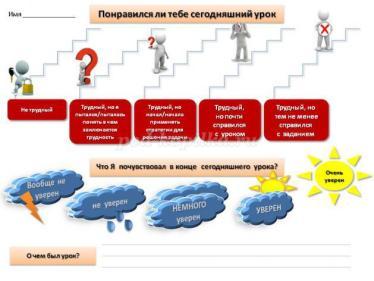
Подведение итогов урока. Рефлексия Прием «Лестница успеха» Попробуйте определить насколько вы освоили новый материал на «Волшебной лестнице успеха» Соответственно получаете домашнее задание 0-8 «+» - Постарайся подготовиться на следующий урок Выучи теоретический материал и выполни задания из учебника на понимание 9-12 «+» -Ты начинаешь делать успехи Выучи теоретический материал и выполни задания из учебника на применение 12-21 «+» - У тебя всё получилось, но можешь и лучше Повтори то, в чем сомневаешься и выполни творческое задание 22-28 «+» - ты сегодня достиг своей цели, но не останавливайся Выполни одно из творческих заданий 1. Подготовить презентацию «Треугольники в окружающем нас мире» 2. Составьте рисунки или узоры из геометрических фигур (преимущественно из треугольников). 3. Найти или сочинить стихотворение, рассказ, сказку по теме «Треугольник» |
Учащиеся подытоживают свои знания по изучаемой теме.
|
|
|
||
|
Раздел |
|
||||||||||||||||||||||||||
|
ФИО педагога |
|
||||||||||||||||||||||||||
|
Дата |
|
||||||||||||||||||||||||||
|
Класс |
Количество присутствующих: отсутствующих: |
||||||||||||||||||||||||||
|
Тема урока |
Карта сайта |
||||||||||||||||||||||||||
|
Цели обучения, которые достигаются на данном уроке (ссылка на учебную программу) |
10.2.1.7 разрабатывать дизайн-макет сайта средствами графического редактора с учетом особенностей веб-эргономики |
||||||||||||||||||||||||||
|
Цель урока |
Создавать много табличные базы данных в СУБД |
||||||||||||||||||||||||||
|
Критерии успеха |
Навыки знания и применения:
|
||||||||||||||||||||||||||
|
План занятия: |
|||||||||||||||||||||||||||
|
№ |
Этапы урока, время |
Деятельность учителя |
Деятельность учеников |
оценивание |
|||||||||||||||||||||||
|
1. |
Организационный момент. Приветствие, деление на группы, создание правил работы в группе. (5 мин). |
Приветствие учащихся. Ребята кто рад видеть нас всех вместе хлопните в ладоши, кто пришел получить много знаний – хлопните дважды, кто пришел поспать – хлопните трижды. Введение в новую тему. На интерактивной доске представлены рисунки( записная книжка, журнал, архив, картотека) Вопрос классу: Как можно хранить данные о жителях города? Учащиеся устно предлагают свои варианты. Вспомнить с учащимися понятие Базы данных и виды БД. |
Учащиеся выполняют установку учителя. Учащиеся активно обсуждают и вырабатывают правила работы в группе, записывают их на флипчарте. После общего обсуждения ученики представляют 6 – 8 правил. Правила работы в группе: 1. Думай, слушай, высказывайся. 2. Уважай мнение других. 3. Записывай идеи. 4. Не спрашивай у учителя, спрашивай у группы. 5. Не бери всю инициативу на себя. 6. Не жди подсказки. |
Проводим анализ готовности учащихся к совместному труду устно. |
|||||||||||||||||||||||
|
|
Раздает различные карточки и просит сответить на вопрос: Что общего между ними? (современный: смартфон, телевизор, пылесос, автомобиль, мультиварка, мясорубка, соковыжималка, автомобиль, холодильник). Можно ли их назвать роботом? О чем сегодня на уроке пойдет речь? Что вы хотели бы узнать сегодня на уроке запишите на стикерах. Проверка домашнего задания проходит в форме фронтального опроса: 1. Что такое Web-страница? (Ответ:Web-страница – это электронный документ, в котором кроме текста содержаться специальные команды форматирования, а также встроенные объекты (рисунки, аудио- и видеоклипы и др.) 2. Что такое Web-узел? (Ответ:Web-узлом, Web-сайтом называется группа документов взаимосвязанных с помощью гиперссылок. Web-страницы, входящие в сайт, обычно обледенены по тематическому признаку). 3. Как просмотреть Web-страницы? (Ответ: Просматривают Web-страницы с помощью специальных программ, называемых браузерами. Например: InternetExplorer, Opera, Firefox) 4. С помощью какой программы можно создать веб-сайт? (Ответ: для создания веб-страниц и веб-узлов может использоваться простой текстовой редактор Блокнот, а также программа MicrosoftOfficeFrontPage) |
Учащиеся анализируют и делают умозаключение, что в них заложена программа и следовательно их можно назвать роботами.Оставляют стикеры на столах. |
Устная похвала учителя. |
||||||||||||||||||||||||
|
. |
Стадия осмысления. Изучении новой темы: исследовательская и диалоговая работа в группе. (22 мин). |
Сайт - это ресурс, состоящий из веб-страниц (документов), объединенных общей темой и взаимосвязанных между собой с помощью ссылок. Сайт регистрируется на одно физическое, либо юридическое лицо и обязательно привязывается к конкретному домену, который также является его адресом. Сайт также представляет собой информационную единицу в сети Интернет. Один сайт может иметь как одну единственную страницу, так и огромное их количество. Каждая страница сайта - это текстовый файл или их набор, который написан на языке разметки или программирования (html, css и т.д.). После загрузки на наш компьютер, все файлы такого формата проходят обработку браузером, и в конечном итоге перед нами предстает готовая страница сайта. Достоинства web-сайтов: 1.Малый информационный объём («лёгкие»). 2. Пригодны для просмотра в разных Операционных Системах (ОС). 3. Динамичные. 4. Интерактивные. 1)Сайт можно создать, воспользовавшись языком разметки гипертекста HTML (HyperTextMarkupLanguage). В этом случае в текстовом редакторе (например, в Блокноте) текст, который хотят разместить на страницах сайта, размечают специальными метками, называемыми, тегами. Теги содержат указания о том, как должен выглядеть текст. 2) Можно документ, подготовленный втекстовом процессоре (MicrosoftWord, Writer), сохранить как web-страницу (в формате HTML). 3) Можно воспользоваться специальным программным обеспечением – визуальными HTML – редакторами (AdobeDreamwearver, MicrosoftFrontPage) или конструкторами сайтов (uCoz, Сайткрафт, Конструктор школьных сайтов). Кто такой Web-дизайнер? Web-дизайнер– это специалист, проектирующий структуру web-сайта, а также подбирающий способы подачи информации и выполняющий художественное оформление web-проекта. Web-дизайнер должен знать современные web-технологии; желательно, чтобы он имел художественное образование. Содержание и структура сайта: Содержание сайта должно быть таким, чтобы отражать творческую жизнь участников объединения, привлекать внимание единомышленников. Структура (план) сайта – это разбиение общего содержания на смысловые разделы и отдельные страницы с указанием связей между ними. Сайт может включать в себя общую информацию (программу расписания занятий, фамилию, имя, отчество руководителя и т.д.), страницу новостей и многое другое. Язык разметки гипертекста HTML: HTML (HyperTextMarkupLanguage) - язык гипертекстовой разметки. Описательный язык разметки HTML имеет свои команды, которые называются тегами. Тег – это элемент HTML, представляющий из себя текст, заключённый в угловые скобки <>. Тег является активным элементом, изменяющим представление следующей за ним информации. Теги пишутся английскими буквами (прописными, строчными). Обычно используются два тега –открывающий (<тэг>) и закрывающий (</тэг>). Основные теги для создания web-страниц:
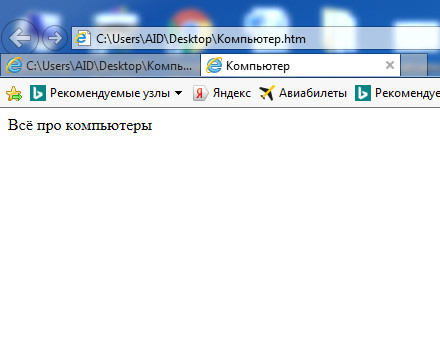
Слайд № 11Структура web-страницы: Любая страница имеет следующую структуру: <html> <head> <title> Компьютер </title> </head> <body> Всё про компьютеры </body> </html> При просмотре в браузере файла, получим следующий вид:
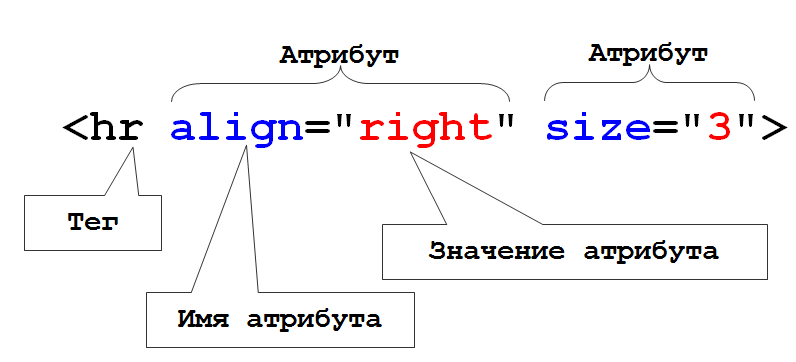
Атрибут: Тег может иметь несколько количество атрибутов. Атрибут - это компонент тега, содержащий указания, как браузер должен воспринять и обработать тег. Синтаксис тега с атрибутом: <тег атрибут = “значение”>
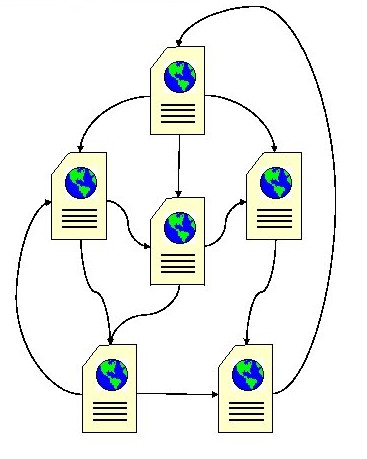
Гипертекст: Термин «гипертекст»впервые был введён Тедом Нельсоном в 1969 году. Гипертекст – это текст, который с помощью своей структуры позволяет переходить от одного текста к другому. На языке «компьютера» гипертекст – это текст, который содержит в себе ссылки.
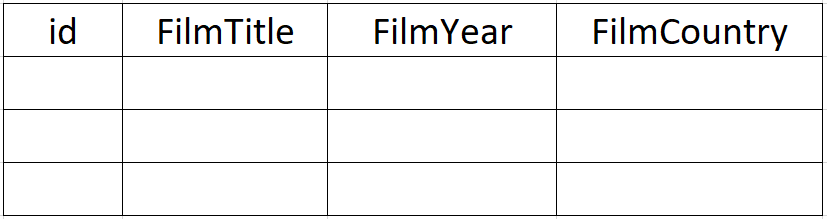
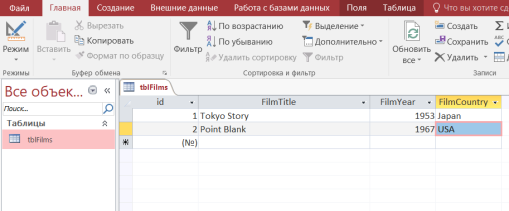
Проблемная ситуация. Вопрос учителя: Нам нужно создать БД для хранения данных о фильмах, какие поля нам необходимы? Учащиеся будут предлагать свои варианты. Прослушав несколько вариантов для экономии времени показываем свою не большую таблицу, страница 6. На каждый ответ участника учитель должен давать обратную связь.
Практическая работа. По инструкции участники должны построить однотабличную БД. Участниками должны определить типы для каждого поля. Правильные ответы скрыты за таблицей, за названиями полей.
Во время выполнения практической работы, напоминать участникам о правильной посадке за компьютером. По окончании времени нужно сравнить с правильным ответом. Обсудить какие были сложности.
Проблемная ситуация. Задать вопрос учащимся: Какие различия в данных таблицах? Знакомство с новыми терминами и определениями. Записать в тетради определение:
Сортировка — это упорядочение данных по возрастанию или убыванию Фильтрация — быстрый способ поиска данных и работы с ними в списке. Фильтруя список, можно отобразить только те записи, которые удовлетворяют определенным условиям отбора Самостоятельное изучение Видео материал. Сортировка и фильтр по значению Microsoft Access 2010.
Практическая работа №2. Сортировка и фильтрация. Попросить учащихся выполнить сортировку поля год выпуска фильма по убыванию . Выполнить фильтр и вывести только Казахстанские фильмы.
Рефлексия: Учитель выводит на доске критерии оценивания, вместе участниками обсуждают что получилось и что было сложно Обратная связь: Учитель дает обратную связь каждому учащемуся по итогам работы на уроке. |
Учащиеся обсуждают в группах и спикер озвучивает ответ команды.
Записывают определения в тетрадях.
Создают постер, презентацию и кластер с учетом критериев оценивания.
|
За каждый правильный ответ команда получает по 1 баллу. Взаимооценка групп в устной форме. |
|||||||||||||||||||||||
|
. |
Оценивание. (1 мин).
|
Суммативно оцениваю по результатам самооценки учащихся. |
Подсчитывают итоговую оценку и заносят в оценочный лист. Учащиеся воспринимают анализ их работы и оценку. |
|
|||||||||||||||||||||||
|
. |
Рефлексия на стикерах. (2 мин).
|
Учащиеся отмечают на стикерах галочкой те вопросы, на которые они получили ответы на уроке, вывешиваю на афишу. Предлагаю учащимся ответить на вопросы: было интересно… было трудно… я выполнял задания… я понял, что… теперь я могу… я научился… меня удивило… мне захотелось… |
Учащиеся отвечают на вопросы, анализируя процесс своей работы. |
|
|||||||||||||||||||||||
|
Ресурсы: |
Презентация к уроку, раздаточный материал. |
||||||||||||||||||||||||||
|
Раздел |
|
||||
|
ФИО педагога |
Нұрмұхамед М.Н. |
||||
|
Дата |
23.01.2025г. |
||||
|
Класс |
Количество присутствующих: отсутствующих: |
||||
|
Тема урока |
Главная страница сайта |
||||
|
Цели обучения, которые достигаются на данном уроке (ссылка на учебную программу) |
10.2.3.1 создавать веб-сайт, используя конструктор сайтов |
||||
|
Цель урока |
Все ученики будут иметь возможность создавать: Пустаястраница; Slider; Добавить продукт; чат; Большинство ученики будет иметь возможность отвечать на вопросы по добавлению товара; отвечать на вопросы по приложениям; Некоторые ученики смогут оказать поддержку своим одноклассникам. |
||||
|
Критерии успеха |
Создает «Пустая страница» Создает «ползунок» Добавляет новые продукты Добавляет «Чат» |
||||
|
Ход урока |
|||||
|
Этапы урока |
Деятельность учителя |
Деятельность обучающихся |
Оценивание |
Ресурсы |
|
|
Орг момент |
Создайте облако слов на плакат к термину «страницы и разделы» Вопросы для ученикам:
Определите раздел продукции и работайте, чтобы создавать и добавлять новые продукты.
|
Приветствие «Круг радости» Учащиеся становятся в круг и задают друг другу вопросы |
|
Презентация Слайд 1-2 Учебник Информатика 10 класс, Арман-ПВ, 2020 г. Страница 79 |
|
|
Изучение нового материала |
активити 1
В одной группе должно быть три ученика; Из каждой группы выберите того, кто будет говорить, и объясните, что вы уже добавили на свои веб-страницы, а также докладчик может объяснить, как он добавил новые функции; Другие группы должны отдельно задавать вопросы, чтобы оправдать, что они это сделали; Те, кто произносит речь, не могут ответить на вопросы, только остальные двое студентов из группы выступят в защиту; После того, как одна группа оправдает все вопросы, другие будут следующими в очереди; Примечание учителя: Для этого занятия очень важно, чтобы спикер не отвечал на вопросы; Для этого занятия очень важно, чтобы другие двое не помогали оратору произнести речь; Для этой деятельности очень важно, чтобы каждая группа выступила в защиту; Учитель может дать ученикам дидактические материалы, чтобы облегчить защиту Дифференциация: Каждый ученик должен добавить как минимум два изображения и описания для них; Многие ученик должны добавить как минимум три изображения и описания для них; Некоторым из чениковв необходимо добавить как минимум четыре изображения и описания для них. Назначение:
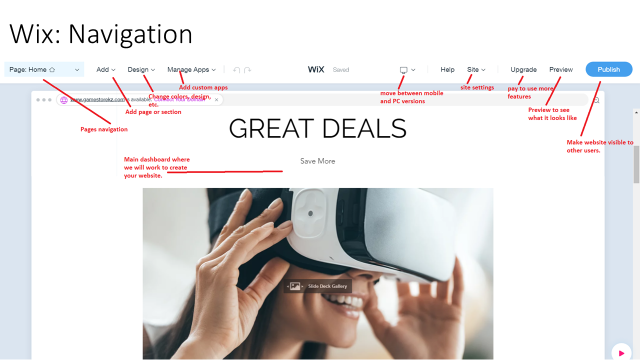
Учитель объясняет, как работать со страницами. Активити2 Индивидуальное задание. В ноутбуках. На этих четырех уроках вы узнали несколько особенностей веб-конструктора. 1) Напишите тему сайта, которую вы создали на уроках; 2) Напишите и кратко опишите все особенности, которые вы узнали; 3) Напишите функцию, которую вы хотите добавить на свой будущий веб-сайт; Дифференциация: Каждый ученики должен написать и описать одну тему, существующую функцию, новую функцию; Многие ученики пишут и описывают одну тему, множество существующих функций, новые функции; Некоторые ученики должны написать и описать одну тему, много существующих функций, много новых функций; Activity 2wixнавигация Вы должны выбрать одного студента, чтобы сидеть на горячем стуле; Затем задайте ему вопросы о навигации в wixweb-builder; Вопросы должны быть как можно более сложными;
Примечаниедляучителя: Для этого упражнения очень важно, чтобы учитель помогал ученикам задавать вопросы, а также помогал отвечать на вопросы этого ученика, который уже сидит на стуле. Для этого занятия очень важно, чтобы ученики заполнили данные пробелы после 7-8 минут активности в горячем кресле. Методология горячего стула: • От учителя всего класса, выбирающего одного ученика; • Затем этот ученик садится на стул; • Весь класс задает вопросы сверху или похожие на них; • Если ученик не может ответить на вопрос, он / она должен поменяться с другим учеником. |
Каждый ученики должен написать и описать одну тему, существующую функцию, новую функцию; Многие ученики пишут и описывают одну тему, множество существующих функций, новые функции; Некоторые ученики должны написать и описать одну тему, много существующих функций, много новых функций |
Взаимооценка Самооценка Взаимопроверка, затем проверяет учитель, взаимооценка |
Презентация Слайд 5 Учебник Презентация Презентация Слайд 9 |
|
|
Подведение итогов урока (5 мин) |
Рефлексия на стикерах. Получить обратную связь. Учитель раздает рисунки: чемодан, мясорубка, корзина для мусора и просит выбрать рисунки по своему настрою. Чемодан – уходя с урока много взял с собой знаний, мясорубка – смогу переработать все знания, полученные на уроке, корзина для мусора – все, что услышал на уроке выкину в корзину для мусора. Учащиеся отвечают на вопросы, анализируя процесс своей работы. Учащиеся отмечают на стикерах галочкой те вопросы, на которые они получили ответы на уроке, вывешивают на афишу.
|
Ученики показывают умение обосновывать свое понимание Записывают д.з. в дневники |
Самооценивание |
Рефлексивный лист, стикеры |
|

|
Раздел |
|
|||||
|
ФИО педагога |
|
|||||
|
Дата |
|
|||||
|
Класс |
Количество присутствующих: |
отсутствующих: |
||||
|
Тема урока |
Контент |
|||||
|
Цели обучения, которые достигаются на данном уроке (ссылка на учебную программу) |
10.2.3.1 создавать веб-сайт, используя конструктор сайтов |
|||||
|
Цель урока |
Все ученики будут знать понятия: контент; содержание сайта; веб-дизайн; правила написания контента; геотаргетинг ; Большинство ученики смогут: Создать сайт с соответствующим контентом. Некоторые ученики смогут: Развернуто обосновать выбранный контент для своего сайта |
|||||
|
Критерии успеха |
Кратко описывает понятие «контент» Кратко описывает «Пользовательский опыт» Кратко описаны «Правила написания контента » Кратко описывает " геотаргетинг " |
|||||
|
Ход урока |
||||||
|
Этапы урока |
Деятельность учителя |
Деятельность обучающихся |
Оценивание |
Ресурсы |
||
|
Организационный этап |
Учитель предлагает учащимся актуализировать сведения, полученные ими на прошлых уроках. Вопросы : • Что такое хороший дизайн? • Что такое юзабилити? • Что такое пользовательский опыт?
Постепенно подводит учащихся к пониманию важности содержания сайте, контента.
Как создать хороший контент на веб-сайтах ?
Учащиеся приходят к понимаю, что Система управления веб-содержимым (WebContentManagementSystem или WCMS) — программный комплекс, предоставляющий функции создания, редактирования, контроля и организации веб-страниц. WCMS часто используются для создания блогов, личных страниц и интернет-магазинов и нацелены на пользователей, мало знакомых с программированием. (ссылка из вики)
|
Показывают решения задач, при возникновении вопросов разбирают с учителем |
Интерактивное обучение |
Маркерная доска Работа с презентацией (3-5слайдов) |
||
|
Изучение нового материала |
Преподаватель объясняет несколько правил правильного размещения контента. Индивидуальная работа. В тетрадях. Самостоятельная подготовка к обоснованию выбранного контента для собственного сайта. Сообщение должно содержать ответы на вопросы: - Почему хорошая структура контента важны при создании сайтов? -Почему важно обращать внимание на навыки работы пользователей с веб- сайтами? - Приведите один пример хорошего дизайна пользовательского интерфейса [UI] / UX и объясните свой выбор другим одноклассникам.
Диференциация: Некоторые учащиеся дадут полную оценку контента сайта, который они будут делать далее. Все учащиеся представят структуру и содержание будущего сайта.
Задание: учащиеся должны кратко прочитать и понять все инструменты навигации из любого конструктора (например, win.com) .
Групповая работа.
Ответ: Геотаргетинг (англ. geotargeting) — подбор содержания в соответствии с расположением пользователя на карте. Региональная привязка позволяет сайту перестраивать контент для различных регионов. Например, Google использует региональную привязку для перенаправления пользователей www.google.com в специальные домены отдельных стран, и такая подмена по IP считается вполне допустимой практикой.[1] (сведения из Википедии, ссылка выше) Дифференциация: Во время выступления некоторые учащиеся дадут полную оценку контента сайта, который они будут делать далее. Все учащиеся представят структуру и содержание будущего сайта. |
Анализируют правило 1-3 Ознакамливаются с методами решения Разбирают совместно с учителем понятие |
Словесная оценка учителя . Взаимооценивание Стратегия «Стикер |
Веб-браузер с подключением к интернету. Презентация ( 10 ) https://www.jimdo.com/blog/11-golden-rules-of-writing-website-content/
Дидактические материалы: 4 _ Содержимое _didactic2_2_variant.docx
|
||
|
Рефлексия |
Повторить формулы и определения по теме: «Погрешности» В конце урока учащиеся проводят рефлексию: - что узнал, чему научился - что осталось непонятным - над чем необходимо работать |
Учащиеся подытоживают свои знания по изучаемой теме.
|
|
|
||
|
Раздел |
|
|||||
|
ФИО педагога |
|
|||||
|
Дата |
|
|||||
|
Класс |
Количество присутствующих: |
отсутствующих: |
||||
|
Тема урока |
Мультимедиа на веб-странице |
|||||
|
Цели обучения, которые достигаются на данном уроке (ссылка на учебную программу) |
10.2.3.2 размещать мультимедиа на веб-странице (звук и видео) |
|||||
|
Цель урока |
Все ученики будут создавать веб-сайт и добавить видео-файлы |
|||||
|
Критерии успеха |
Добавляет видео файлы на веб-странице |
|||||
|
Ход урока |
||||||
|
Этапы урока |
Деятельность учителя |
Деятельность обучающихся |
Оценивание |
Ресурсы |
||
|
Организационный этап |
Спросите следующих вопросов: 1. Что такое веб-сайт прототип? 2. Каковы преимущества использования? 3. Каковы недостатки использования?
На этом занятии вы:
|
Показывают решения задач, при возникновении вопросов разбирают с учителем |
Интерактивное обучение |
«Круг добра»
Цветные прямоугольники
|
||
|
Изучение нового материала |
Мультимедиа (англ. multimedia ) – данные, или содержание, которое одновременно передаётся в разных формах: текст, графика, звук, анимированная компьютерная графика, видеоряд . Понятие мультимедиа используется в различных областях деятельности человека .
В сфере информационных технологий это разработка сайтов, гипертекстовые системы, компьютерная графика , компьютерная анимация и т. д. активность 1 Создать сайт и страницу обмена видео. Тогда объясните своим одноклассникам о том, как вы это сделали и почему. примечание учителя: Для этой деятельности очень важно, чтобы каждый студент будет иметь возможность говорить в 20-30 сек. Для этой деятельности очень важно, чтобы учитель будет также посмотреть, как студенты общаются друг с другом, и помочь тем, кто нуждается в помощи. примечание Учитель: для этой деятельности очень важно, чтобы каждый будет иметь ноутбук с доступом в Интернет. [Дифференциация: Каждый ученик должен выбрать шаблон и создать веб-страницу; Многие ученики должны выбрать шаблон и создать веб-страницу и создать страницу обмена видео; Некоторые ученики должны выбрать шаблон и создать веб-страницу и создать страницу обмена видео и помочь остальному класс;] активность 2 Ученикидобавить дополнительные видео и настроить их Понятие мультимедийной информации Термин мультимедиа также зачастую используется для обозначения носителей информации, позволяющих хранить значительные объемы данных и обеспечивать достаточно быстрый доступ к ним. В таком случае термин мультимедиа означает , что компьютер может использовать такие носители и предоставлять пользователю информацию через все возможные виды данных (видео, звук , изображение, анимация и другие) в дополнение к традиционным способам представления информации, таким как текст. |
Выяснить по какому -Научиться применять новый признак при решении задач. все ученики настроить видео-файл; многие ученики настроить видео файлов, макет; некоторые настроить видео файл, расположение и вторую страницу - Bio-контакт |
Словесная оценка учителя . Взаимооценивание Стратегия «Стикер |
Дети загружают программу Mindstorms EV3, усовершенствуют робота, занимаются программированием. Дети отвечают на вопросы. Дети смотрят презентацию. Отвечают на вопросы. |
||
|
Рефлексия |
Рефлексия деятельности учеников в конце урока: - Учсщиеся заполняют таблицу «ЗХУ» графу «Узнал» Отвечая на вопросы: - что еще не ясно; - в каком направлении необходимо работать, - достигли ли поставленной цели, уч-ся дополняют таблицу графой «Хочу узнать» Подсчитываются баллы за урок в оценочном листе. 15 – 19 б – Ты сегодня Прекрасно Поработал! 10- 14 б – Ты Молодец! Менее 10б- «Твой успех зависит от тебя! Учащиеся клеят стикеры с лицом, соответствующим их настроению к концу урока., на соответствующей ступеньке Лестницы достижений |
Учащиеся подытоживают свои знания по изучаемой теме.
|
|
|
||

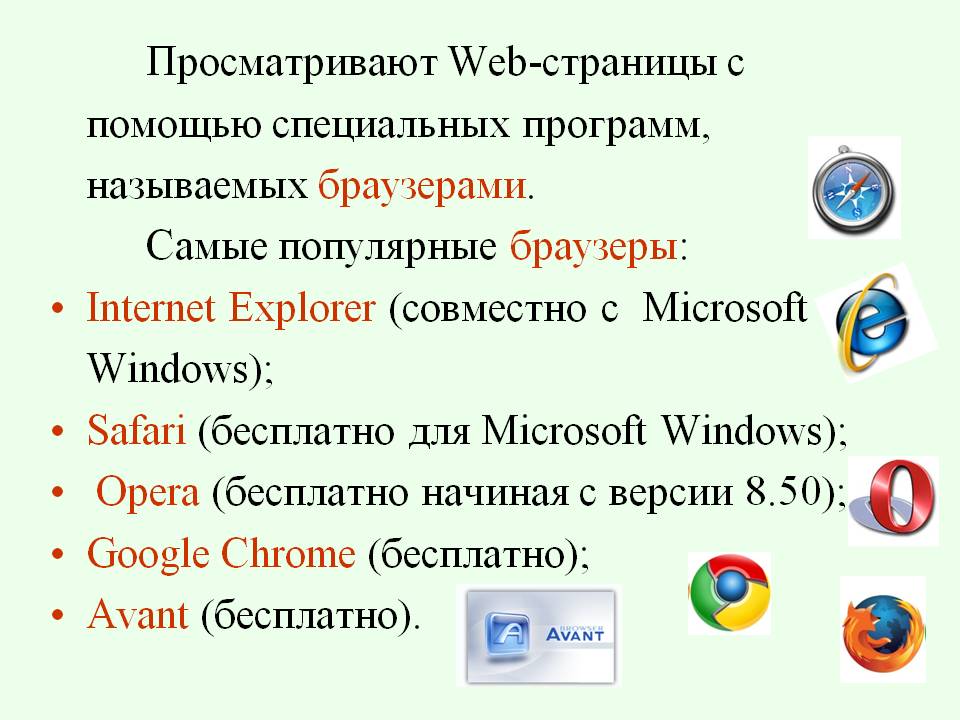
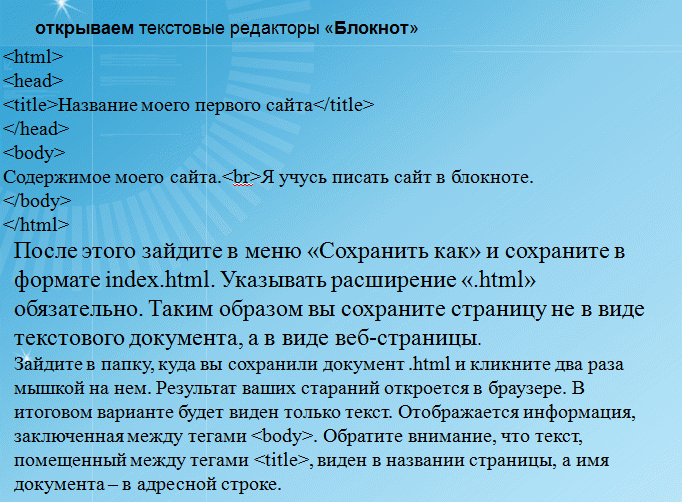
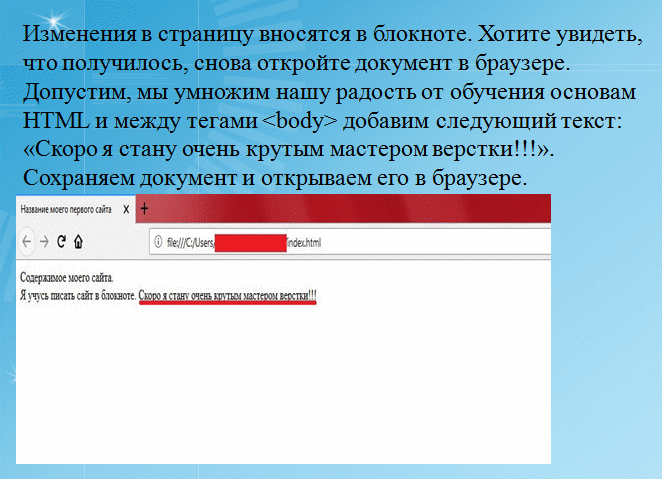
|
Раздел |
|
|||||||||||||||||||||||||||||||||||
|
ФИО педагога |
|
|||||||||||||||||||||||||||||||||||
|
Дата |
|
|||||||||||||||||||||||||||||||||||
|
Класс |
Количество присутствующих: |
отсутствующих: |
||||||||||||||||||||||||||||||||||
|
Тема урока |
Публикация сайта |
|||||||||||||||||||||||||||||||||||
|
Цели обучения, которые достигаются на данном уроке (ссылка на учебную программу) |
10.2.3.4 использовать файловыйобменник для публикации и распространения результатов проекта |
|||||||||||||||||||||||||||||||||||
|
Цель урока |
Создать запрос на БД. Создать форму для заполнения БД. Создать отчёты на БД. |
|||||||||||||||||||||||||||||||||||
|
Критерии успеха |
Создать запрос на БД. Создать форму для заполнения БД. Создать отчёты на БД. |
|||||||||||||||||||||||||||||||||||
|
Ход урока |
||||||||||||||||||||||||||||||||||||
|
Этапы урока |
Деятельность учителя |
Деятельность обучающихся |
Оценивание |
Ресурсы |
||||||||||||||||||||||||||||||||
|
Орг момент |
Повторение ранее изученного материала: Актуализация темы. Проблемный вопрос. Работа с примером базы данных.(Приложение 1.) 1) Чтение, поиск информации в реляционной БД. 2) Как улучшить данные процессы? Целепологание, обсуждение критериев. Цель: Создавать запросы, формы и отчёты в СУБД. Критерии: Что нам необходимо сделать для достижения цели. |
Настраиваются на положительный настрой урока. |
|
Интерактивная доска,видеоролик Картинки-пазлы |
||||||||||||||||||||||||||||||||
|
Изучение нового материала |
Участвуют в коллективном обсуждении своих результатов. Выступают эксперты. Преподаватель координирует действия учащихся, следит за коллективной оценкой деятельности, возможно, принимает участие в оценке Защита проекта. Коллективная оценка. Выступление экспертов. Критерии оценивания работы
Баллы
Работа в группах: 1 группа создание запроса на БД. 2 группа создание формы на БД. 3 группа создание отчёта по БД. Демонстрация и запись порядка выполнения. Практическое закрепление, саммостоятельно создать запрос, форму и отчёт по БД созданных на предедущих уроках. Учитель заполняет чек лист по ученикам. |
Устно отвечают на вопросы, с объяснением.
|
Стратегия «Верно - не верно» Словесная оценка учителя. Взаимооценивание Стратегия «Стикер»
|
Интерактивная доска ИКТ, маркеры, флипчарт, стикеры
|
||||||||||||||||||||||||||||||||
|
Подведение итогов урока (5 мин)
|
Итог урока.
Домашнее задание. Дифференциация по уровню сложности Ученики выбирают уровень А, если не справились с заданием уровня А в течение урока. Ученики выбирают уровень В, если справились с уровнем А в течение урока. Ученики выбирают уровень С, если справились с уровнем В течение урока.
Рефлексия «Дерево Блоба»
У
|
Ученики показывают умение обосновывать свое понимание
Записывают д.з. в дневники |
Самооценивание |
Рефлексивный лист, стикеры |
||||||||||||||||||||||||||||||||
|
Раздел |
|
|||||||||||||||||||||
|
ФИО педагога |
|
|||||||||||||||||||||
|
Дата |
|
|||||||||||||||||||||
|
Класс |
Количество присутствующих: |
отсутствующих: |
||||||||||||||||||||
|
Тема урока |
Продвижение сайта |
|||||||||||||||||||||
|
Цели обучения, которые достигаются на данном уроке (ссылка на учебную программу) |
10.2.3.3 описывать методы продвижения сайта |
|||||||||||||||||||||
|
Цель урока |
Сформировать у учащихся умении описывать методов продвижения веб-сайта. |
|||||||||||||||||||||
|
Критерии успеха |
|
|||||||||||||||||||||
|
Ход урока |
||||||||||||||||||||||
|
Этапы урока |
Деятельность учителя |
Деятельность обучающихся |
Оценивание |
Ресурсы |
||||||||||||||||||
|
Организационный этап |
Организационный момент. Сообщение целей урока и ожидаемых результатов. Учащиеся называют тему урока: Сохранение здоровья и соблюдение правил техники безопасности. Вопросы для учащихся: 1. Как измерить успешное продвижение? 2. Что такое веб-трафик? 3. Как продвигать сайт? Определите продвижение сайта и ознакомьтесь с уроком. Существует множество показателей, которые вы можете использовать для измерения успеха вашего сайта, от показателя отказов до источников трафика, ключевых слов и коэффициента конверсии. |
Показывают решения задач, при возникновении вопросов разбирают с учителем |
|
Интерактивное обучение |
||||||||||||||||||
|
Изучение нового материала |
Учитель спрашивает у учащихся о наличии предыдущего опыта веб редактирования и о понимании того, как делаются веб сайты. Возможные ответы учащихся можно группировать и написать на доске следующим образом: Способы создания сайтов: #1. Использование HTML редакторов – WYSIWIG (Adobe Dreamviewer, weebly.com и др.) #2. Использование CMS движков (Joomla, Wordpress и т.д.) #3. Создание сайта с нуля: необходимо обладать хорошими знаниями HTML(Каркас)+CSS (верстка)+JavaScript(анимация) Мини формативное оценивание о методах создания сайтов. Продемонстрируйте скаченный html код популярного веб сайта и отредактируйте его, чтобы вывести свои заголовки. Весь класс создает главную веб страницу сайта. Представьте язык html и функции тегов <head> и <body>, работающие с: <title><h#><p><br/><hr/>. Изучить списки <ul><ol><li>, ссылки <a ><a name> и изображения <img ...>. Учащиеся экспериментируют над кодом. Формативное оценивание Учащиеся индивидуально выполняют практическое задание. Необходимо создать страницу о Казахстане аналогично со страницей в Wikipedia.org. Данная веб-страница должна содержать картинку, таблицу и гиперссылку на другие страницы. Учителю необходимо дать учащимся шаблон HTML-страницы, текст и картинку для создания данной страницы. Указания для учителя Можно предложить один из вариантов проведения формативного оценивания:
Activity 1 Учащиеся должны быть разделены на 3 группы. В каждой группе учащиеся самостоятельно изучают материал с помощью поиска в Интернете. Дифференциация: Пусть группы выбирают между темами, они могут даже взять обе темы. Каждая группа берет карточки на следующие темы. 1. Персональная подпись электронной почты, поисковая оптимизация (SEO) 2. Платные объявление, социальные сети 3. YouTube, Гостевой блог
Задание: учащиеся должны создать плакат с подробным описанием своей темы в соответствии с критериями. Activity 2 Каждая группа представляет информацию, которую другие группы слушают материал и перекрестно ссылаются на критерии взаимного обучения. Вопросы для учащихся: 1. Что делать после создания сайта? 2. Как продвигать сайт? 3. Каковы методы продвижения веб-сайта? Определите методы продвижения сайта и познакомьтесь с уроком. В то же время, мир продвижения сайта может быть пугающим и запутанным, не говоря уже о дорогих. Не у всех есть финансовый бюджет, чтобы утонуть в платных рекламных кампаниях и спонсорстве событий. Activity 1 Учащиеся делятся на группы. По их сведениям, они должны создать рекламную кампанию. Как они будут продвигать свой бизнес и т. д. Activity 2 Учащиеся представляют |
читают алгоритмы, делают вывод, что результат алгоритмов будет разным, объясняют почему; - делают вывод о том, что по порядку выполнения действий алгоритмы могут быть разных типов. - Типы алгоритмов, линейный алгоритм. - узнать о линейном алгоритме как одном из типов алгоритмов. - научиться: составлять линейные алгоритмы для исполнителя Робот |
Словесная оценка учителя . Взаимооценивание Стратегия «Стикер |
10 класс_Веб-проектирование_Продвижение сайта_Презентация.pptx Poster 10 класс_Веб-проектирование_Продвижение сайта_Дидактический материал.docx |
||||||||||||||||||
|
Рефлексия |
Рефлексия: Я активно/не активно участвовал в процессе урока Доволен работой на уроке/необходимо поработать еще Задания на уроке были понятны/ необходимо разобрать еще раз |
Учащиеся проводят рефлексию, оценивают качество работы, уровень усвоения (повторения), психологического комфорта, определяют совместные результаты работы |
|
|
||||||||||||||||||
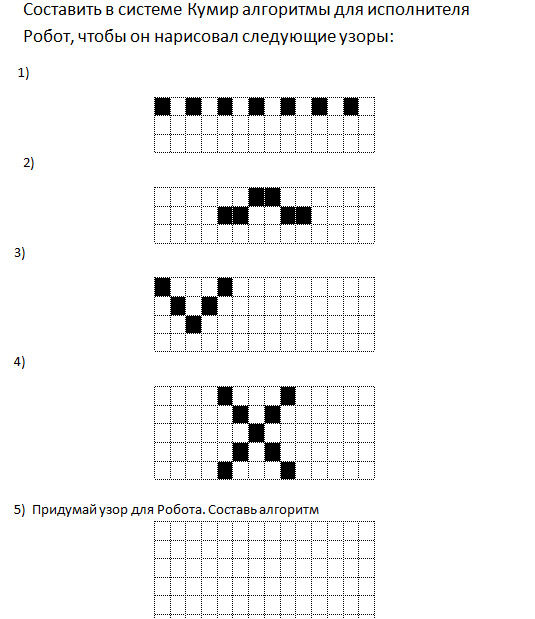
|
Раздел |
|
|||||||||||||
|
ФИО педагога |
|
|||||||||||||
|
Дата |
|
|||||||||||||
|
Класс |
Количество присутствующих: |
отсутствующих: |
||||||||||||
|
Тема урока |
Принципы машинного Обучения |
|||||||||||||
|
Цели обучения, которые достигаются на данном уроке (ссылка на учебную программу) |
10.3.1.1 объяснять принципы машинного обучения, нейронных сетей (нейронов и синапсов) |
|||||||||||||
|
Цель урока |
Сформировать понимание процесса машинного обучения |
|||||||||||||
|
Критерии успеха |
|
|||||||||||||
|
Ход урока |
||||||||||||||
|
Этапы урока |
Деятельность учителя |
Деятельность обучающихся |
Оценивание |
Ресурсы |
||||||||||
|
Организационный этап |
Приветствие Деятельность: Мозговой штурм Дескрипторы:
КО4 Деятельность: Обсуждение цели обучения и критериев оценивания
В начале урока сделать акценты на: - концентрацию внимания учащихся; - совместно с учащимися определить цели урока/ЦО; - определить «зону ближайшего развития» учащихся, ожидания к концу урока. |
Записывают в тетрадь тему урока Активно участвуют в обсуждении достижений к концу урока. Соглашаются/не соглашаются с предложенными критериями оценивания |
Интерактивное обучение |
видеоролик Картинки-пазлы |
||||||||||
|
Изучение нового материала |
Нейро́нная сеть (также искусственная нейронная сеть, ИНС) — математическая модель, а также её программное или аппаратное воплощение, построенная по принципу организации и функционирования биологических нейронных сетей — сетей нервных клеток живого организма. Нейронные сети – это один из методов машинного обучения, к которому сейчас приковано достаточно большое внимание не только специалистов в области анализа данных или математиков, но и вообще людей, которые никак не связаны с этой профессией. И это связано с тем, что решения на основе нейронных сетей показывают самые лучшие результаты в самых различных областях человеческого знания, как распознавание речи, анализ текста, анализ изображений.
Информационные и компьютерные технологии являются двигателем к глобальному экономическому росту. Они дают ряд больших преимуществ для реализации специалиста в работе компаний международного уровня. В наши дни информационные технологии предоставляют работу 9 млн. сотрудникам. Эти люди считаются по праву высококвалифицированными специалистами, которые работают более чем в 4,5 тыс. элитных компаний во всем мире. ИТ-индустрия доставляет в бюджеты своих стран около700 миллиардов долларов поступлений в год от налогового сектора. Нужно отметить определенные линии развития информационных и компьютерных технологий: мобильность, беспроводные технологии, Интернет, широкополосный Интернет, мультимедиа, совершенность компьютерной грамотности.
Машинное обучение – свод методов в области искусственного интеллекта, набор алгоритмов, которые применяют, чтобы создать машину, которая учится на собственном опыте. В качестве обучения машина обрабатывает огромные массивы входных данных и находит в них закономерности.
Вопрос для класса. Что вы уже знаете о Нейронных сетях? (Возможно несколько учащихся смогут высказать свои мысли) Просмотр видеофрагмента. https://www.youtube.com/watch?v=JvbdAmwTLVU Заполните 1 пунк листа самооценивания.
Работа в группах(Сотовые телефоны с установленным Сканером QR кодов.) (Приложение 1 и 2) Задание. Создать постер по теме Нейронные сети. 1 группа: (Искусственные нейронные сети. Введение) Получает ссылку: https://www.youtube.com/watch?time_continue=410&v=gvPzP9mCv5M
2 группа: (Немного биологии) Получает ссылку:
https://www.youtube.com/watch?time_continue=442&v=Ussc0BELTZU 3 группа: (Искусственный нейрон) Получает ссылку: https://www.youtube.com/watch?time_continue=597&v=fOK4F5JmJ4k
Защита постеров и взаимооценивание по стратегии «Две звезды, одно пожелание» (по 2 мин.) Обобщение учителя. (Презентация 1) Материалы презентации можно предложить более подготовленным учащимся для создания сообщения к следующему уроку.
|
Обсуждают в группах что такое машинное обучение. Записывают определение в тетрадь. Отвечают на поставленный вопрос. Проводят исследование и объясняют суть принципа другим группам. Предлагают свои решения для предоставленной задачи. Участвуют в обсуждении, предлагают новые решения. В парах один ученик обучает другого с помощью раздаточного материала. Обученные учащиеся должны будут правильно определить жанры искусства. Обсуждают как правильно должна быть обучена машина. Оценивают работу другой группы. Записывают в тетрадь тему урока Активно участвуют в обсуждении достижений к концу урока. Соглашаются/не соглашаются с предложенными критериями оценивания |
Словесная оценка учителя . « Светофор» Взаимооценивание Стратегия «Стикер» |
ИКТ Учебник, маркеры, флипчарт, стикеры |
||||||||||
|
Рефлексия |
Вернуться к «Корзине идей». Учитель вместе с учениками выясняется реализованы ли все поставленные задачи. Рефлексия урока. Учащийся выбирает и дополняет следующее предложение: - Сегодня на уроке я научился… - Сегодня на уроке я повторил… - Сегодня на уроке я закрепил… - Сегодня на уроке я оцениваю себя… - Сегодня на уроке мне понравилось… - Помог ли урок продвинуться в знаниях, умениях, навыках по теме «Решение неравенств» … - Кому, над чем следовало бы еще поработать… - Насколько результативным был урок сегодня… ФО. Самооценка учащихся. |
Оценивают работу своих одноклассников. На стикерах записывают свое мнение по поводу урока. |
Самооценивание |
|
||||||||||
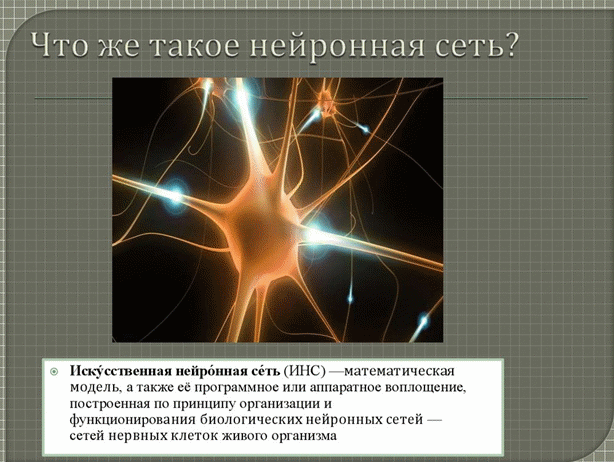
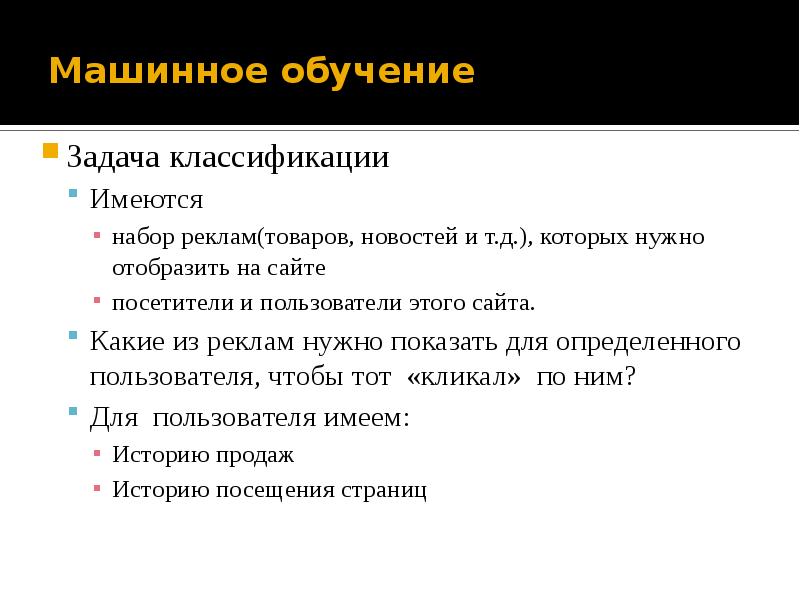
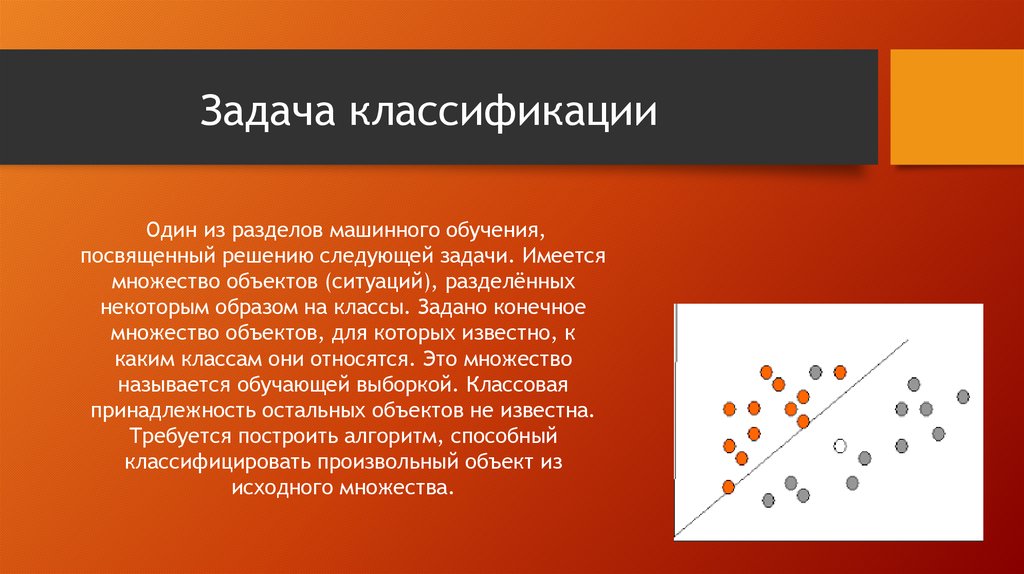
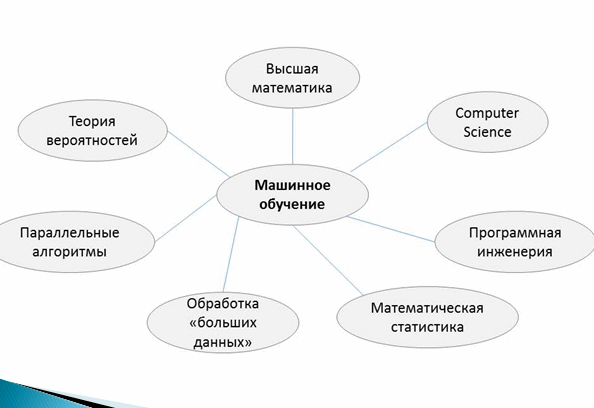
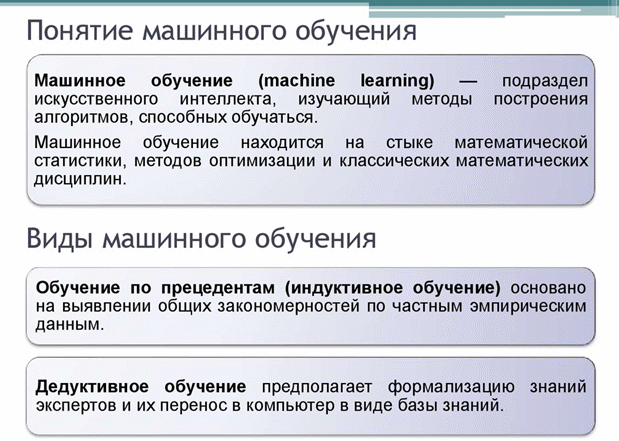




|
Раздел |
|
|||||
|
ФИО педагога |
|
|||||
|
Дата |
|
|||||
|
Класс |
Количество присутствующих: |
отсутствующих: |
||||
|
Тема урока |
Принципы организации и работы нейронных сетей |
|||||
|
Цели обучения, которые достигаются на данном уроке (ссылка на учебную программу) |
10.3.1.1 объяснять принципы машинного обучения, нейронных сетей (нейронов и синапсов) |
|||||
|
Цель урока |
- Демонстрирует умение создавать, сохранять и открывать собственную веб-страницу. - Демонстрирует знание структуры веб-документа - Использует теги для создания таблицы на вашей собственной веб-странице. |
|||||
|
Критерии успеха |
- Демонстрирует умение создавать, сохранять и открывать собственную веб-страницу. - Демонстрирует знание структуры веб-документа - Использует теги для создания таблицы на вашей собственной веб-странице. |
|||||
|
Ход урока |
||||||
|
Этапы урока |
Деятельность учителя |
Деятельность обучающихся |
Оценивание |
Ресурсы |
||
|
Организационный этап |
Повторение через вопросы Ознакомление с целями обучения и ожидаемыми результатами
|
Ученики делятся на группы. Осмысливают поставленную цель. |
Интерактивное обучение |
Диалогическое обучение Саморегулируемое обучение Критическое мышление |
||
|
Изучение нового материала |
Нейронная сеть ( биологическая нейронная сеть ) — совокупность нейронов головного и спинного мозга, которые связаны или функционально объединены в нервной системе, выполняют специфические физиологические функции. Искусственная нейронная сеть (ИНС) — математическая модель, а также её программное или аппаратное воплощение, построенная по принципу организации и функционирования биологических нейронных сетей — сетей нервных клеток живого организма. Нейронные сети могут классифицироваться по разным признакам. Одним из таких признаков является структура нейронных сетей. Однослойная нейронная сеть реализована в виде устройства перцептрон. Такой тип нейронной сети содержит два слоя: входной слой нейронов; выходной слой нейронов. Входной слой содержит ячейки X1, X2. Выходной слой представлен с в виде ячейки Y.
Многослойная нейронная сеть, в отличие от однослойной, содержит скрытые слои. Такой вид нейронной сети называют многослойным перцептроном.
Нейронная сеть имеет определенные характеристики. К характеристикам нейронной сети относятся: синапс – это связь между двумя искусственными нейронами. С помощью синапса входной сигнал может изменяться; вес характеризует синапс, поэтому разные нейроны имеют разный вес. Чтобы определить, какой нейрон доминирует, следует сравнить их вес. У какого нейрона вес больше, тот и доминирует. Виды нейронных сетей Объяснение материала учителем по презентации КО: 2. Описывать виды нейронных сетей
Задание: Вид деятельности: исследования в группах, обсуждение, подготовка и презентация материала с помощью постера, оценивание работы другой группы. Темы для групп: 1.кластерные нейросети 2.рекурентные нейросети КО: 2. Описывать области применения нейронных сетей 3. Оценивать работу другой команды и дать обратную связь
|
Смотрят видео, делают записи в тетрадь, вклеивают схемы Выполняют задание на листочках Выполняют задание на листочках Выполняют задания на телефоне |
Словесная оценка учителя . Взаимооценивание Стратегия «Стикер |
Презентация Слайд 1-4 https://www.Learnis.ru/249830/ Тетрад |
||
|
Рефлексия |
Повторить формулы и определения по теме: «Погрешности» В конце урока учащиеся проводят рефлексию: - что узнал, чему научился - что осталось непонятным - над чем необходимо работать |
Учащиеся подытоживают свои знания по изучаемой теме.
|
|
|
||
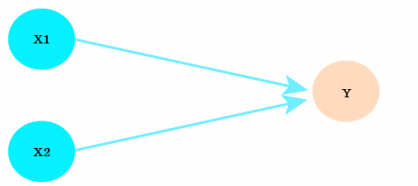
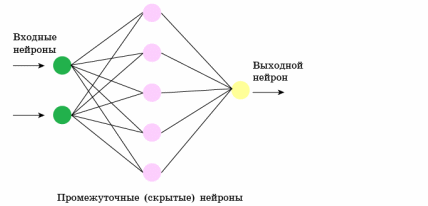
|
Раздел: |
|
|
|
ФИО педагога |
|
|
|
Дата: |
|
|
|
Класс: 10 |
Количествоприсутствующих: |
Количествоотсутствующих: |
|
Темаурока |
Сферы применения искусственного интеллекта |
|
|
Цели
обучения в соответствии |
10.3.1.2 описывать сферы применения искусственного интеллекта в промышленности, образовании, игровой индустрии, обществе |
|
|
Цели урока |
Все учащиеся смогут: объяснить принципы машинного обучения, нейронных сетей (нейронов и синапсов); Большинство:описывать содержание этапов работы нейронной сети; Некоторые: рассуждать о преимуществах и недостатках нейронных сетей. |
|
|
Критерии успеха: |
- в письменной или устной форме даёт определение искусственному интеллекту - описывает возможности использования искусственного интеллекта в современном мире - объясняет принципы работы искусственного интеллекта |
|
Ходурока
|
Этапурока/ Время |
Действияпедагога |
Действияученика |
Оценивание |
Ресурсы |
|||||||||||||||
|
Орг.момент |
Приветствует учащихся. Объявляет тему и цели урока. Знакомит с листом оценивания Повторение ранее изученного материала Игра «Квест» Материал:Бумага и фломастеры. Инструкция. Работа в группах по 4-5 человек.На листах учащиеся подписывают нарисованные квадратики своими именами и проводят по очереди стрелки с именам тех одноклассников, с которыми бы они отправились в дальнее путешествие. Учитель подводит итог: Все мы узнали кто с кем отправиться в дальное путешествие. Посмотрите какая сеть у нас образовалась. (далее, в зависимости от класса и обстановки учитель может подвести учащихся к теме урока) Время проведения: 5 минут. |
Приветствуют учителя. Записывают тему урока. Проходят он-лайнквест. Рассказывают ДЗ |
Устная похвала Аплодисменты (5 баллов) Оценивание по критериям |
Презентация Слайд 1-4 https://www.Learnis.ru/249830/ Тетради, Слайд 5 |
|||||||||||||||
|
Изучение нового материала |
Повторение материала прошлого урока.Упражнение "Блиц-опрос" Что такое нейронная сеть и их применения? Что такое искусственные нейронные сети? Что такое синапс? Искусственный интеллект все прочнее становиться частью нашей жизни. Технологический прогресс создал новые возможности во всех сферах жизнедеятельности. Применение искусственного интеллекта в разных сферах набирает обороты с большой скоростью. Промышленность, образование, медицина, игровая индустрия, обеспечение безопасности – это лишь малая часть сфер, в которых эффективно используется искусственный интеллект. Рассмотрим некоторые сферы применения искусственного интеллекта.
Продолжаем изучение нового материала. Демонстрировать (объяснить)сферы применения искусственного интеллекта и развитие нейрокомпьютерных технологий Просмотр видео «Нейросеть» и «Принципы организации нейронных сетей» Задание. Создать презентацию по теме: В каких еще сферах возможно применение искусственного интеллекта. Используют интернет ресурсы. Защита презентаций и взаимооценивание (по 2 мин.) Обобщение учителя. (Презентация 1) Материалы презентации можно предложить более подготовленным учащимся для создания сообщения к следующему уроку |
Смотрят видео, делают записи в тетрадь, вклеивают схемы |
|
Видео 1,2, схема |
|||||||||||||||
|
Закрепление изученного материала |
Задание 1 Проводятся соревнования многоборцев. Решение о победителе принимает нейросеть. Расставьте содержание этапов работы нейронной сети в правильном порядке. А) Определение места, занятого соревнующимися, исходя из итогового оценивания. Б) Заполнение данных значениями, отражающими параметры 4-х соревнующихся. В) Объявление результата. Г) Определение новых значений параметров согласно значимости критерия оценивания. Д) Нахождение суммы всех составляющих параметров, определенных согласно критериям оценивания.
Задание 2 Заполните схему, описывающую этапы работы машинного обучения на примере о прогнозе на матч. Перечислите, что относится к каждой из составляющих.
Организовывает мини-исследование.
|
Слушают. Записывают. Задают вопросы при необходимости.
Обсуждают критерии оценивания. Вовлекаются в обсуждение через наводящие вопросы учителя.
Называют, приводят пример, определяют цель Выполняют задания на телефоне
Описывает использование ИИ в промышленности/образовании/в игровой индустрии/обществе Приводит пример Выделяет преимущества использования в данной области Предполагает возможные последствия использования ИИ в данной сфере
|
Самооценивание по ключу
Взаимооценивание по ключу
Устная похвала Оценивание ИИ |
|
|||||||||||||||
|
Подведение итога урока |
Рефлексия – Радуга
|
Подводят итог урока, записывают дз |
|
Слайд 10-11 Таблица |
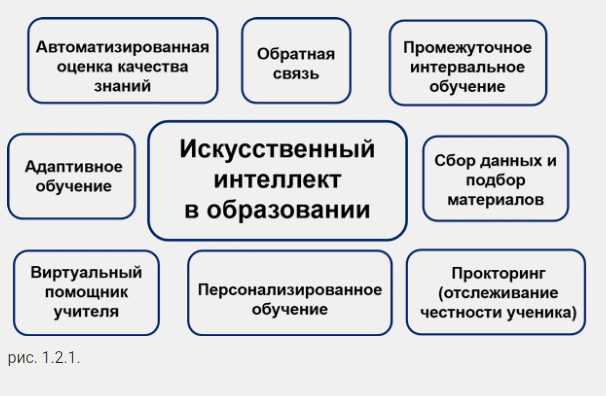
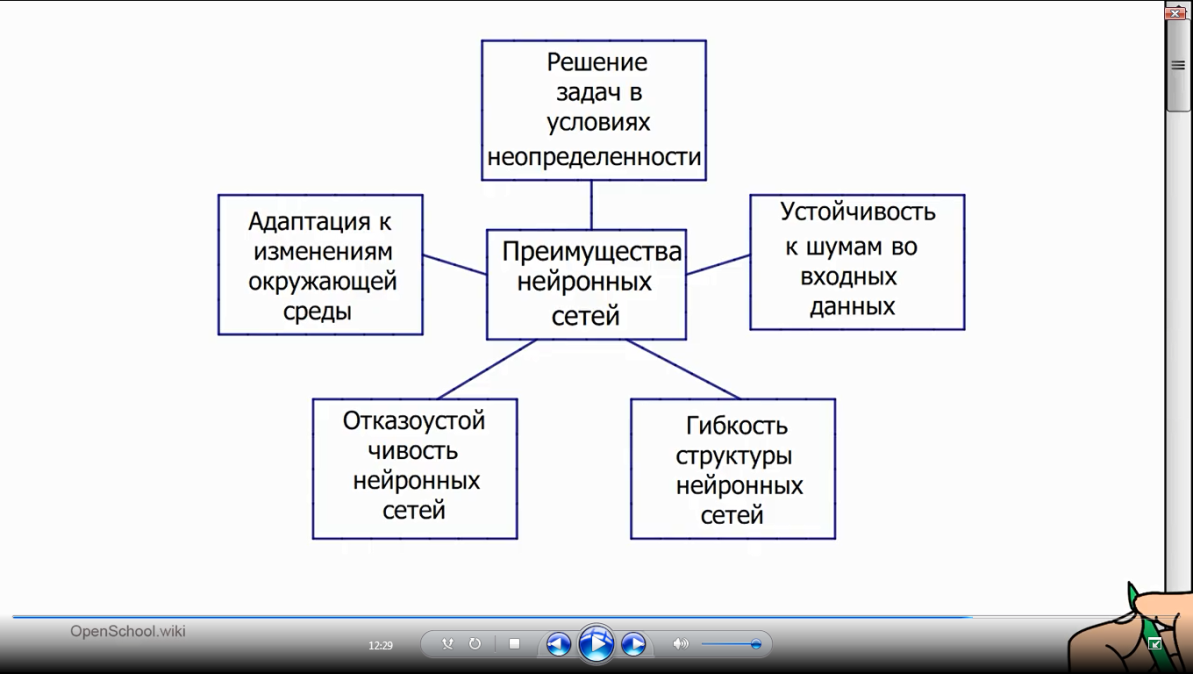
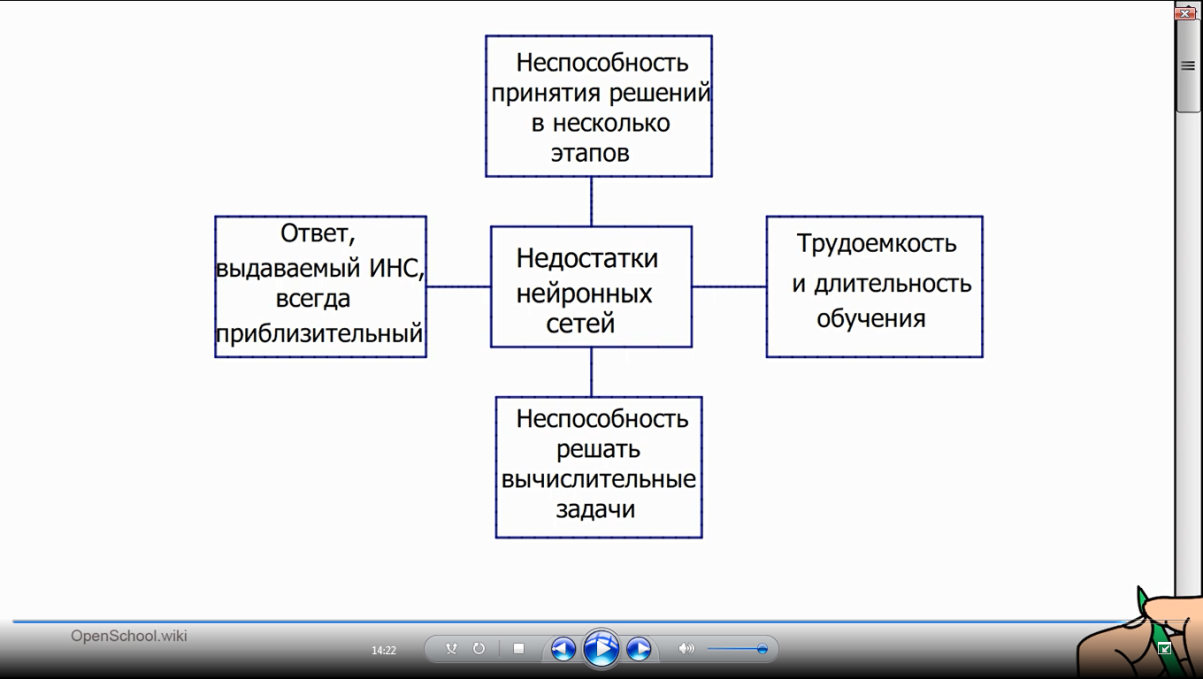
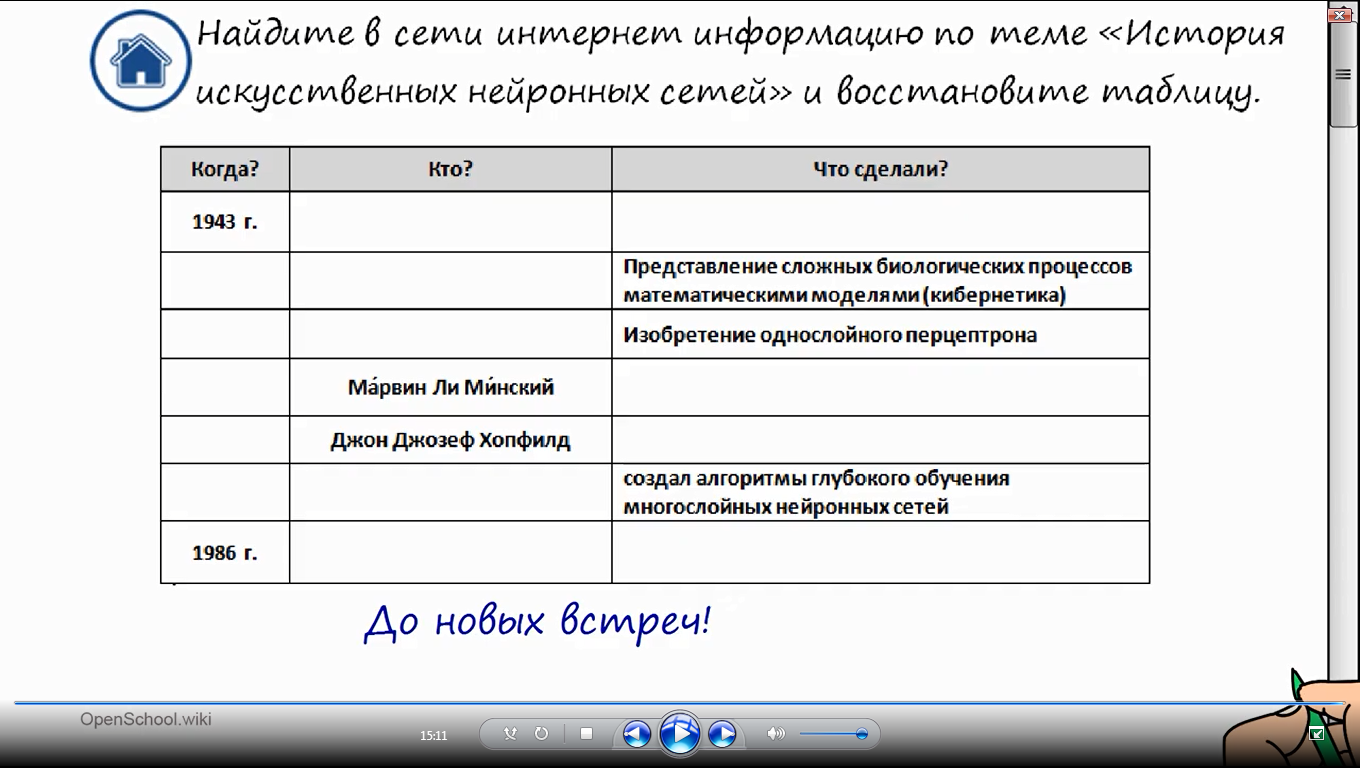
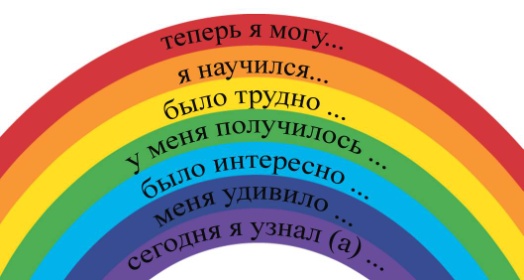 ДЗ п 1.3 найдите в сети Интернет информацию по
теме «История искусственных нейронных сетей» и восстановите
таблицу.
ДЗ п 1.3 найдите в сети Интернет информацию по
теме «История искусственных нейронных сетей» и восстановите
таблицу.|
Раздел |
|
|||||||||||||||||||||||||||||||||||||||
|
ФИО педагога |
|
|||||||||||||||||||||||||||||||||||||||
|
Дата |
|
|||||||||||||||||||||||||||||||||||||||
|
Класс |
Количество присутствующих: |
отсутствующих: |
||||||||||||||||||||||||||||||||||||||
|
Тема урока |
Технология Blockchain (блокчейн) |
|||||||||||||||||||||||||||||||||||||||
|
Цели обучения, которые достигаются на данном уроке (ссылка на учебную программу) |
10.3.1.3 объяснять назначение и принцип работы технологии Blockchain (блокчейн) |
|||||||||||||||||||||||||||||||||||||||
|
Цель урока |
- описывать структуру и назначение технологии Blockchain (блокчейн); - объяснять принцип работы технологии Blockchain (блокчейн); - определить преимущества и недостатки использования технологии Blockchain (блокчейн) |
|||||||||||||||||||||||||||||||||||||||
|
Критерии успеха |
1. Описывает структуру и назначение технологии Blockchain 2. Объясняет принцип работы технологии Blockchain; 3. Сравнивает преимущества и недостатки технологии Blockchain; 4. Оценивают свою работу и работу одноклассника |
|||||||||||||||||||||||||||||||||||||||
|
Ход урока |
||||||||||||||||||||||||||||||||||||||||
|
Этапы урока |
Деятельность учителя |
Деятельность обучающихся |
Оценивание |
Ресурсы |
||||||||||||||||||||||||||||||||||||
|
Организационный момен |
1. Целеполагание Учитель знакомит учащихся с целями и ключевыми словами урока.
Предложите учащимся рассказать имеют ли они какое ни будь знания по технологии Blockchain.
Всем учащимся раздать карточки с вопросами:
Предложите просмотреть видео о технологии Blockchain. (6 минут) https://www.youtube.com/watch?v=SSo_EIwHSd4 Ознакомьте учащихся с этой технологией и попросите ответить на свопросы по видео(карточки) устно. |
Настраиваются на положительный настрой урока. |
|
видеоролик |
||||||||||||||||||||||||||||||||||||
|
Изучение нового материала |
Что такое Blockchain? Цель: первоначальное представление и понимание технологии Blockchain
5. Исследование технологии Описание:
Оценивание:
. Практическая работа Цель: практическое применение и использование в жизни человека Описание:
Оценивание:
|
В парах рассматривают рисунок и определяют типы архитектур компьютерной сети. Называют преимущества и недостатки каждого типа. Проверяют ответ с представленным ответом учителя на доске. Называет определение понятия Blockchain Называет структуру Blockchain; Объясняет работу системы Blockchain и его назначение; Объясняет преимущества и недостатки технологии Blockchain Рассматривает пример из жизни; Объясняет работу системы для определенного примера |
Стратегия «Верно - не верно» Словесная оценка учителя. Взаимооценивание Стратегия «Стикер»
|
|
||||||||||||||||||||||||||||||||||||
|
Подведение итогов урока (5 мин)
|
Подведение итогов урока: 1.Какова была цель урока? 2. Что необходимо знать, чтобы достичь цели урока? 3.Назовите основные свойства степени с натуральным показателем.
|
Ученики показывают умение обосновывать свое понимание
Записывают д.з. в дневники |
Самооценивание |
Рефлексивный лист, стикеры |
||||||||||||||||||||||||||||||||||||
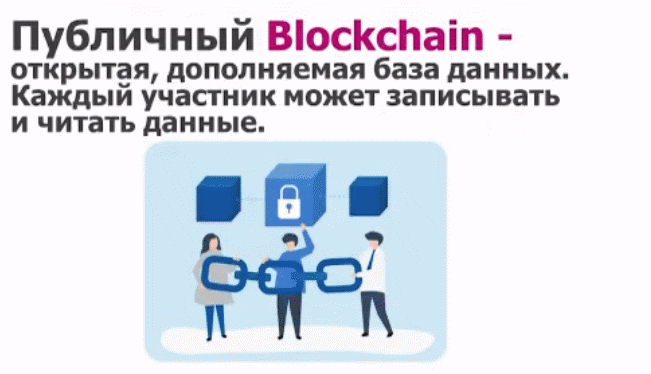
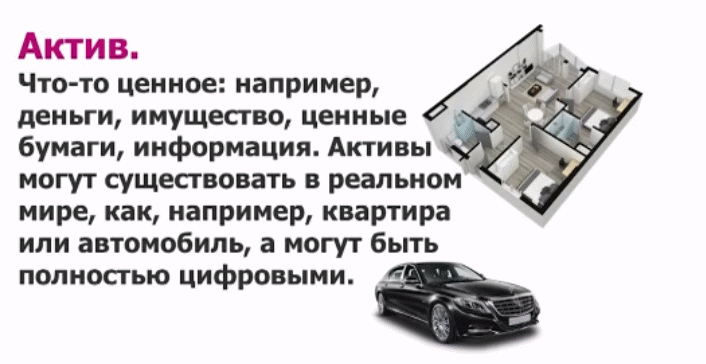
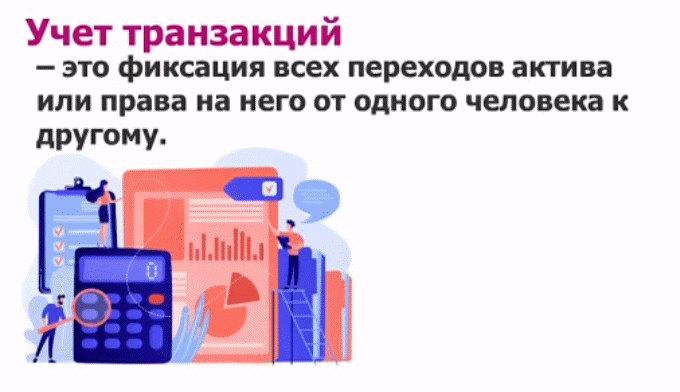
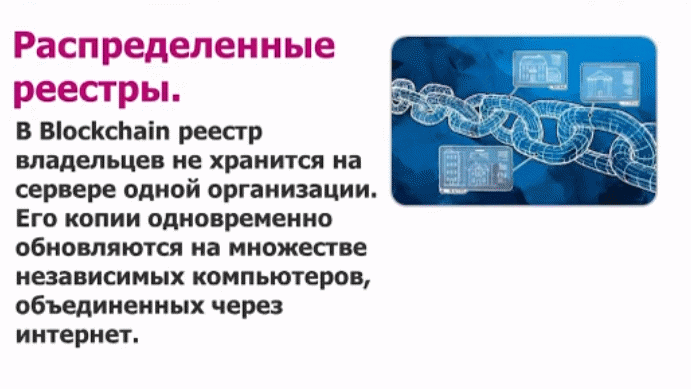
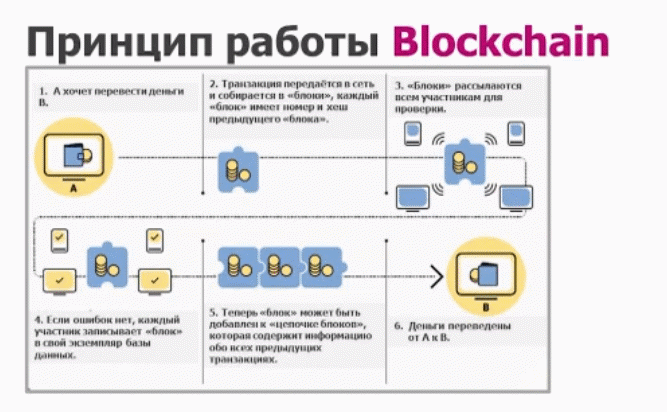
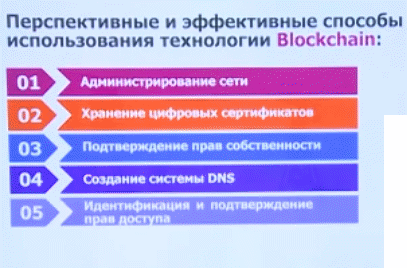
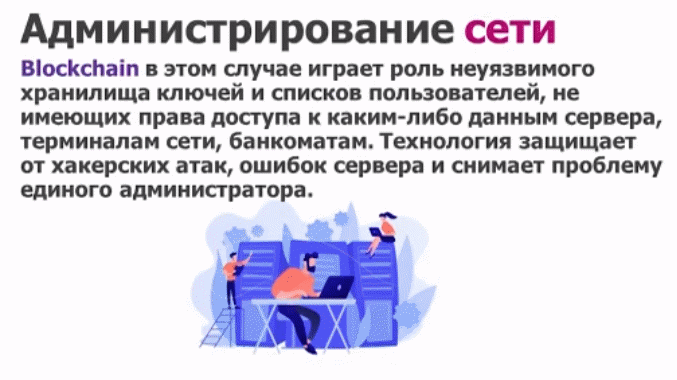
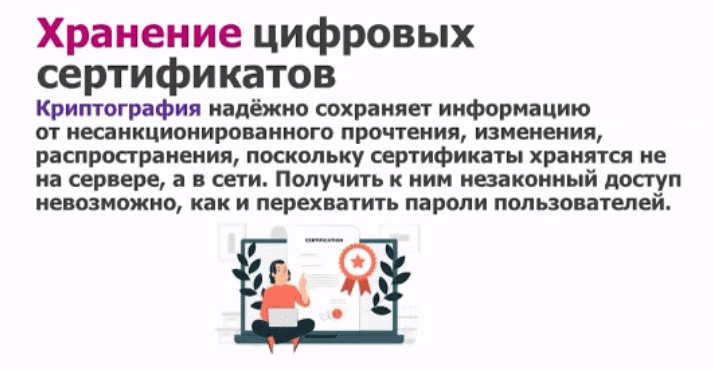
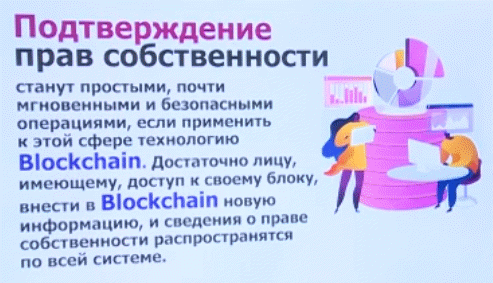
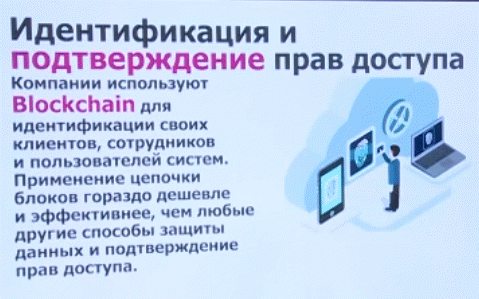
|
Раздел |
|
|||||||||||||||||||||||||||
|
ФИО педагога |
|
|||||||||||||||||||||||||||
|
Дата |
|
|||||||||||||||||||||||||||
|
Класс |
Количество присутствующих: |
отсутствующих: |
||||||||||||||||||||||||||
|
Тема урока |
Технология Blockchain (блокчейн) |
|||||||||||||||||||||||||||
|
Цели обучения, которые достигаются на данном уроке (ссылка на учебную программу) |
10.3.1.3 объяснять назначение и принцип работы технологии Blockchain (блокчейн) |
|||||||||||||||||||||||||||
|
Цель урока |
формирование аналитического, творческого мышления путем приобретения умений в организации работы с технологией Blockchain. |
|||||||||||||||||||||||||||
|
Критерии успеха |
Дает описание понятиям Blockchain
Делает вывод принципам работы Blockchain |
|||||||||||||||||||||||||||
|
Ход урока |
||||||||||||||||||||||||||||
|
Этапы урока |
Деятельность учителя |
Деятельность обучающихся |
Оценивание |
Ресурсы |
||||||||||||||||||||||||
|
Организационный этап |
Создайте облако слов на плакате с термином «Информационная безопасность» Вопросы для ученикам: Демонстрировать классу видео. Раздать учащимся материал о понятии и использовании Блокчейн Класс разделить на небольшие группы.Каждая группа обсуждает видео и раздаточный материал, также находят ответы на следующие вопросы:
|
Показывают решения задач, при возникновении вопросов разбирают с учителем В ходе заслушивания ответов детей остальные школьники контролируют правильность и полноту ответов. По мере необходимости исправляют, дополняют, уточняют ответы. |
|
Интерактивное обучение |
||||||||||||||||||||||||
|
Изучение нового материала |
Конечно, каждая реализация технологии блокчейн отличается от других. Блокчейн - это как публичный счет, на котором учитываются все транзакции в биткоинах за всю историю его существования. В результате блокчейн постоянно растет - новые блоки добавляются к цепочке существующих по мере обработки транзакций. Эти транзакции обрабатываются компьютерами, или, как их часто называют, узлами, подключенными к единой сети. Важно понимать, что каждый блок добавляется в блокчейн, или буквально "цепочку блоков", в хронологическом порядке. Компьютеры, обрабатывающие транзакции, разбросаны по всему миру, поэтому блокчейн - это децентрализованная технология, защищенная надежными методами шифрования. Давайте разберем блокчейн подробнее. Наилучшим образом его работу можно пояснить на примере из банковской сферы. Представьте себе, что все транзакции вашего банка записаны в блокчейн и надежно защищены методами шифрования данных. Как уже упоминалось ранее, блокчейн будет включать в себя все банковские транзакции со времени его создания, и каждый отдельный блок будет представлять собой определенную банковскую операцию. И вся эта история операций децентрализована. Поэтому все, что происходит с сетью блокчейна, происходит со всеми узлами, что делает невозможным проведение мошеннических операций, так как сетью управляет множество узлов. Представьте себе биржу, работающую на основе технологии блокчейн. Покупка и продажа акций может быть практически мгновенной - просто потому, что этой сетью управляет множество распределенных компьютеров. Она работает по принципу одноранговой, или пиринговой, сети. Вот это и представляет собой блокчейн, в нашем примере - блокчейн Bitcoin. Но в природе существуют и другие реализации технологии блокчейн, например, Ethereum. Вместо того, чтобы заменить традиционные валюты, что стремится сделать биткоин, платформа Ethereum ставит своей задачей децентрализацию рынка приложений. Разумеется, Ethereum - это децентрализованная и распределенная облачная платформа со временем доступности в 100 процентов. Блокчейн Ethereum позволяет запускать код приложений без участия сторонних организаций. Поэтому Ethereum открывает бесчисленные возможности для всех отраслей - управление личными финансами, контракты с самостоятельным выполнением, сайты для азартных игр и так далее. Обратите внимание, что платформа Ethereum позволяет реализовать всё перечисленное за очень малое время. Можно даже собрать версию Bitcoin на базе Ethereum, то есть с помощью Ethereum создать свою криптовалюту. Криптовалютой среды Ethereum является эфир - он расходуется каждый раз, когда вы запускаете свое приложение в блокчейне Ethereum. Это создает экономическую основу для использования эфира, ведь он выступает как платежное средство для работы кода. Различия между публичным, блокчейном консорциумов и частным блокчейномСуществует три типа блокчейна, каждый из которых имеет свои преимущества и недостатки. Это публичный блокчейн, блокчейн консорциумов и частный блокчейн. Публичный блокчейн наиболее известен благодаря взлету таких криптовалют, как биткойн или эфир. В публичном блокчейне любой человек может скачать всю цепочку транзакций и при желании изучить все данные. Например, вы можете отследить, какое количество биткойнов отправлялось или поступало на конкретный биткойн-адрес. Задание 1. Выполните соответствие
Задание 2.Приведите примеры применения блокчейн в различных сферах жизни, помимо финансов. Задание 3.Заполните таблицу
Практическая работа: Анализ ситуации Каждая группа получает ситуации На постере отобразить:
Ситуации:
5. Обсуждение Оценивание работ групп методом «2 звезды, 1 пожелание» Дескрипторы:
Обратная связь: ученик –ученик/учитель Криптовалюта Цель: Объяснить работу блокчейна на примере криптовалюты Описание: Деятельность учителя: предлагает рисунок для обсуждения работы блокчейна. Деятельность учащихся: каждая пара обсуждает работу блокчейна. Оценивание: КО3 Обратная связь: ученик –ученик/учитель Блокчейн в различных сферах жизни. (7мин) Деятельность учителя: предлагает привести примеры применения блокчейна в различных сферах жизни. Преимущества и недостатки блокчейн. (7мин) определив преимущества и недостатки блокчейна. Деятельность учителя: предлагает группам таблицу для заполнения. Дескрипторы:
|
Определяет описание понятии Транзакции Определяет описание понятии Блок Определяет описание понятии Блокчейн Определяет описание понятии Майнер Приводят примеры применения Blockchain Определяет преимущества технологии блокчейн Определяет недостатки технологии блокчейн Учащиеся знакомятся с содержанием презентации, исследуют предложенные задания, решают проблемные вопросы, выполняют тренировочные задания, выполняют самопроверку, записывают домашнее задание, взаимоконтроль процесса выполнения задания заполняют в таблице преимущества и недостатки. приводят примеры. |
Словесная оценка учителя . Взаимооценивание Стратегия «Стикер |
|
||||||||||||||||||||||||
|
Рефлексия |
В конце урока учащиеся проводят рефлексию: «Радуга» Что мы узнали? (какие числа простые, а какие – составные) Что мы теперь умеем? (определять простое число или составное) Как определить – простое число или составное? (разложить на множители или найти делители) Я благодарю вас за работу на уроке. Благодарить – дарить благо, добро. Давайте делать и дарить добро и благо друг другу! |
Определять самостоятельно критерии оценивания, давать самооценку. Оценивать свое задание по следующим параметрам: легко выполнять, возникли сложности при выполнении. |
|
|
||||||||||||||||||||||||









 Бұл курс Қазақстан Республикасы Оқу-ағарту министрлігімен келісілген










