ЖИ көмекші


0 / 1

Барлық 400 000 материалдарды тегін жүктеу үшін
Ұнаған тарифті таңдаңыз
Айлық
Жылдық
1 - күндік
Танысу 690 ₸ / 1 күнге
Таңдау
UstazTilegi AI - ЖИ арқылы тегін ҚМЖ, БЖБ, ТЖБ, тест, презентация, авторлық бағдарлама т.б. 10 материал жасау
Материалдар бөлімі - Барлық 400 000 материалдарды тегін 30 материал жүктеу
Аттестация ПББ тестеріне доступ аласыз шексіз
Жеке ҚМЖ бөлімінде - дайын ҚМЖ-ларды, презентацияларды жүктеу5 файлды тегін жүктеу
Олимпиада, турнир, байқауларға 50% жеңілдік
1 - айлық
Стандарт
2990 ₸ / айына
UstazTilegi AI - ЖИ арқылы тегін ҚМЖ, БЖБ, ТЖБ, тест, презентация, авторлық бағдарлама т.б. жасау 30 материал жасау
Материалдар бөлімі - Барлық 400 000 материалдарды тегін 900 материал жүктеу
Аттестация ПББ тестеріне доступ аласыз шексіз
Жеке ҚМЖ бөлімінде - дайын ҚМЖ-ларды, презентацияларды жүктеу 150 файлды тегін жүктеу
Жинақталған ҚМЖ бөлімінде 10 файлды тегін жүктеу
Олимпиада, турнир, байқауларға 50% жеңілдік
Іс-шаралар (мини-курстар, семинарлар, конференциялар) тегін қатысу
1 - айлық
Шебер 7990 ₸ / айына
Таңдау
UstazTilegi AI - ЖИ арқылы тегін ҚМЖ, БЖБ, ТЖБ, тест, презентация, авторлық бағдарлама т.б. жасау 150 материал жасау
Материалдар бөлімі - Барлық 400 000 материалдарды тегін 900 материал жүктеу
Аттестация ПББ тестеріне доступ аласыз шексіз
Жеке ҚМЖ бөлімінде - дайын ҚМЖ-ларды, презентацияларды жүктеу 300 файлды тегін жүктеу
Жинақталған ҚМЖ бөлімінде 50 файлды тегін жүктеу
Олимпиада, турнир, байқауларға 50% жеңілдік
Іс-шаралар (мини-курстар, семинарлар, конференциялар) тегін қатысу

Назар аударыңыз!
Сіз барлық мүмкіндікті қолдандыңыз.
Қалған материалдарды ертең жүктей аласыз.
Ок
Материалдың қысқаша нұсқасы
Моя работа №1
Создать фрейм(схема) на тему : Книги
> a<-c("Pride and Prejudice","War and Peace","The Great Gatsby","The Catcher in the Rye","Gone with the Wind","Hundred Years of Solitude")// Называние книг
> a
[1] "Pride and Prejudice" "War and Peace"
[3] "The Great Gatsby" "The Catcher in the Rye"
[5] "Gone with the Wind" "Hundred Years of Solitude"
> a2<-c(1813,1869,1925,1951,1936,1967)//Годы выпуска
> a2
[1] 1813 1869 1925 1951 1936 1967
> a3<-c(596,1120,495,664,921,338)// Количество листов
> a3
[1] 596 1120 495 664 921 338
> data.frame<-cbind(a,a2,a3)
> data.frame
a a2 a3
[1,] "Pride and Prejudice" "1813" "596"
[2,] "War and Peace" "1869" "1120"
[3,] "The Great Gatsby" "1925" "495"
[4,] "The Catcher in the Rye" "1951" "664"
[5,] "Gone with the Wind" "1936" "921"
[6,] "Hundred Years of Solitude" "1967" "338"
> A<-data.frame(a,a2,a3)
> A
a a2 a3
1 Pride and Prejudice 1813 596
2 War and Peace 1869 1120
3 The Great Gatsby 1925 495
4 The Catcher in the Rye 1951 664
5 Gone with the Wind 1936 921
6 Hundred Years of Solitude 1967 338
> mean(a2)// средние годы выпуска
[1] 1910.167
> mean(a3)// средняя количества листов
[1] 689
> min(a2)// минимальный год выпуска
[1] 1813
> min(a3)минимальное количество листов
[1] 338
> max(a2)//максимальный год выпуска
[1] 1967
> max(a3)//максимальное количество листов
[1] 1120
>
Моя работа №2
Создать таблицу в EXCEL, сохранить в формате CSV(MS-DOS) и открыть на R:
1. Назывние моей таблицы «Книги»
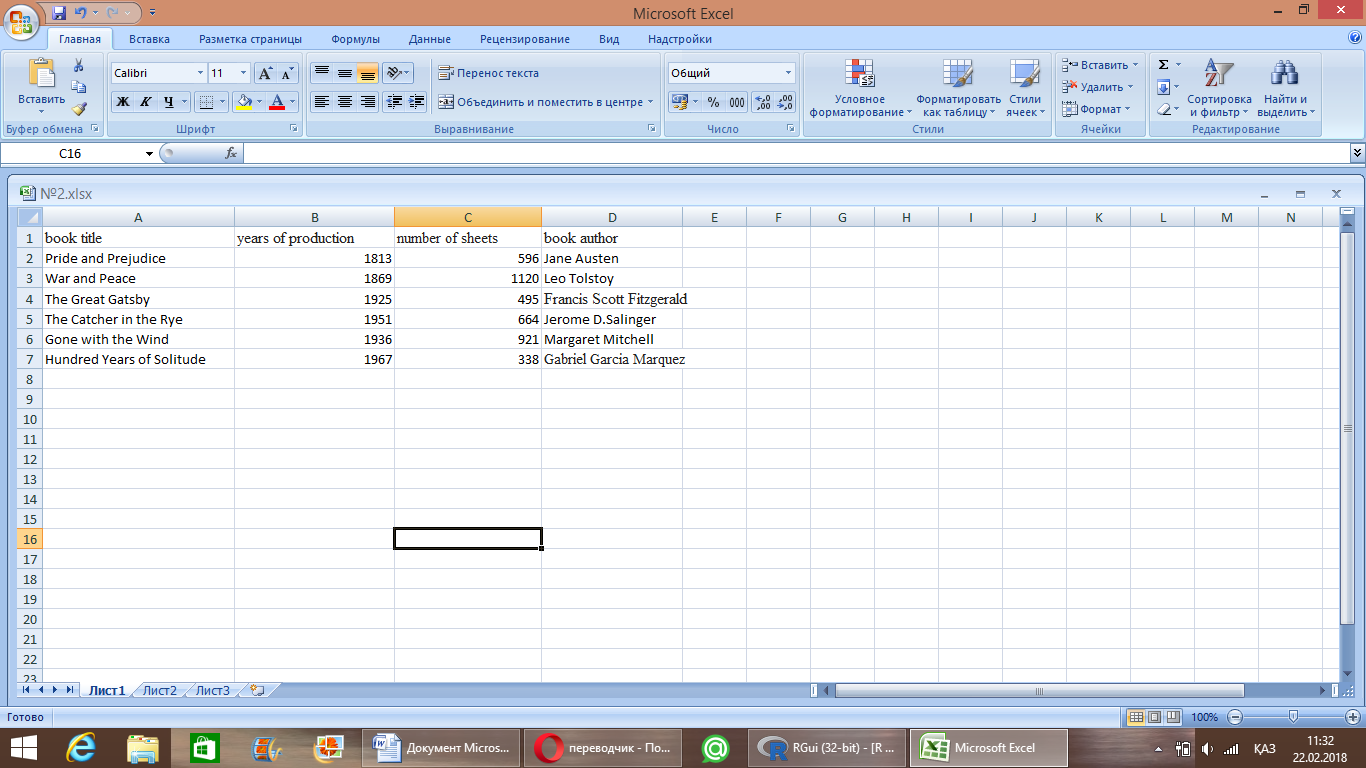
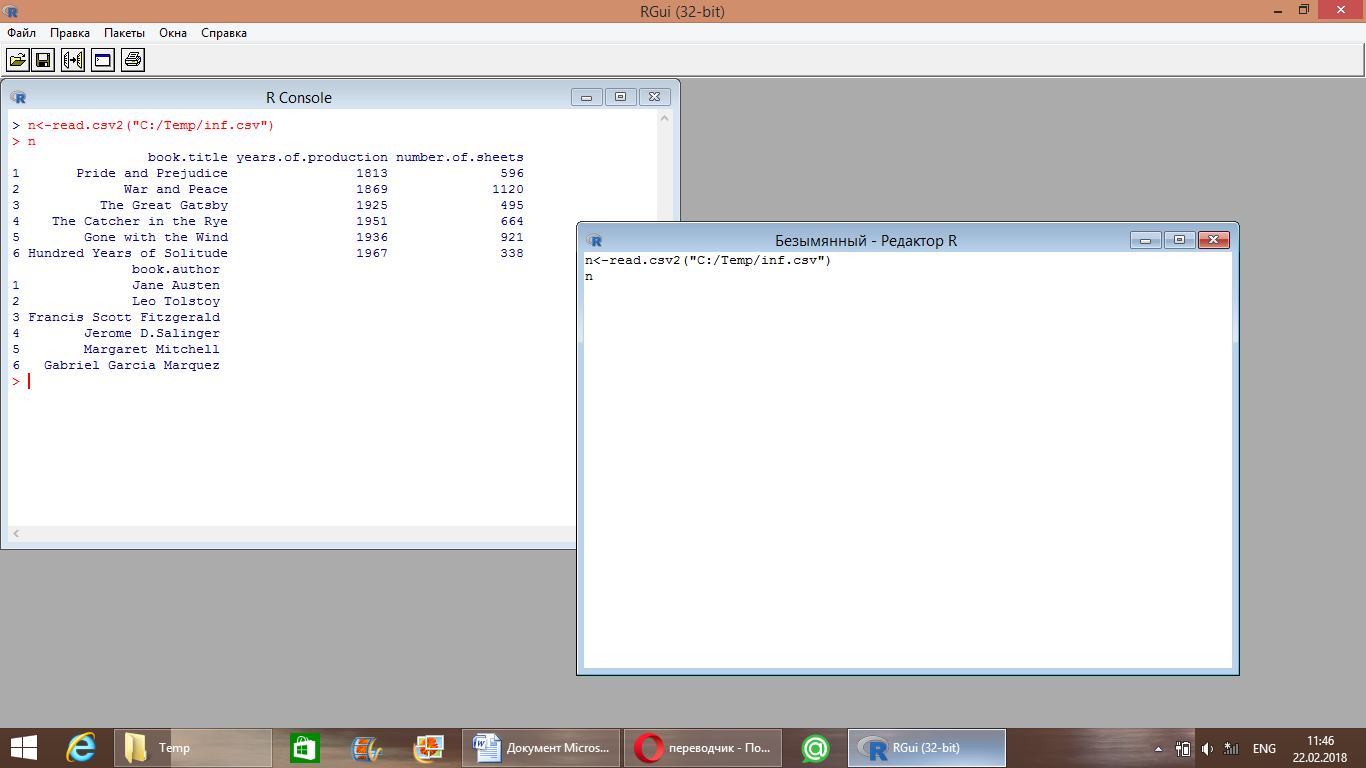
2. Сохранила свою таблицу на формате CSV(MS-DOS). Что бы открыть эту таблицу на языке R мне надо вводить эту команду на новый скрипт:
n <-read.csv2("C:/Temp/inf.csv") // read.csv — считывает csv-файл
-
3. Затем я нажала кнопку F5:
1.Управляющие параметры функции plot()
Функция plot() имеет большое количество управляющих параметров, которые позволяют осуществлять очень тонкую настройку внешнего вида графика.
plot(n$years.of.production~n$number.of.sheets) //
строем график(год выпуска
,количества
листов) 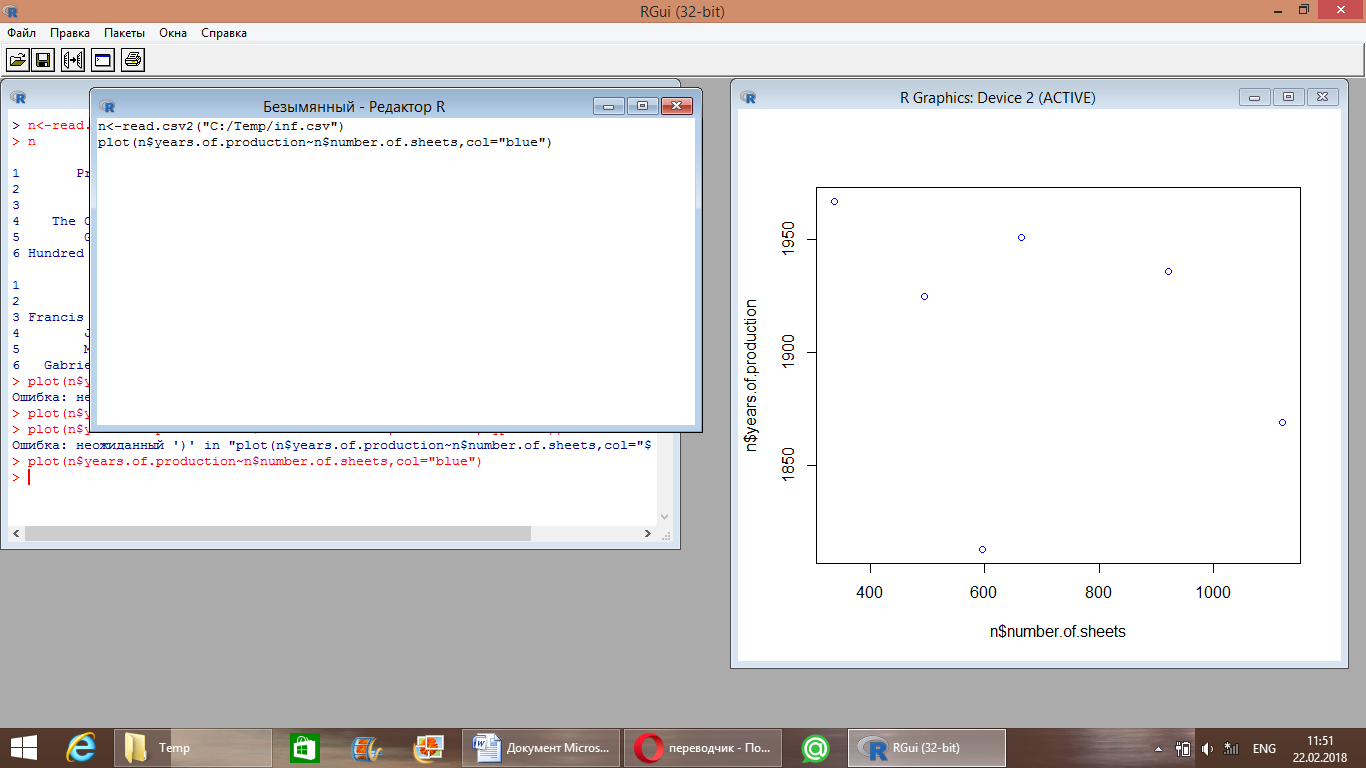
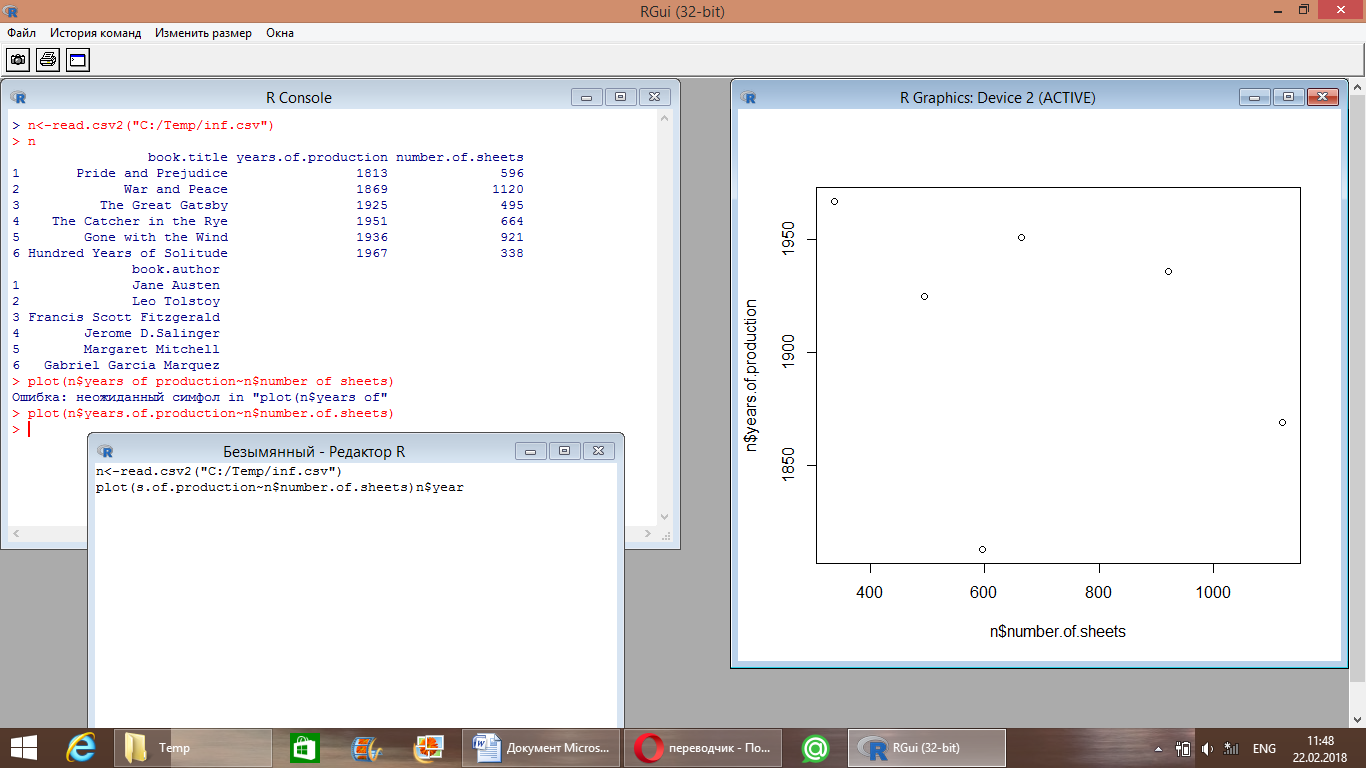
plot(n$years.of.production~n$number.of.sheets, col=”blue”)// я задала синий свет для графика
2.
Параметр type
Параметр type позволяет изменять
внешний вид точек на графике. Он принимает одно из следующих
текстовых значений:
"p" - точки (points; используется по умолчанию)
"l" - линии (lines)
"b" - изображаются и точки, и линии (both points and lines)
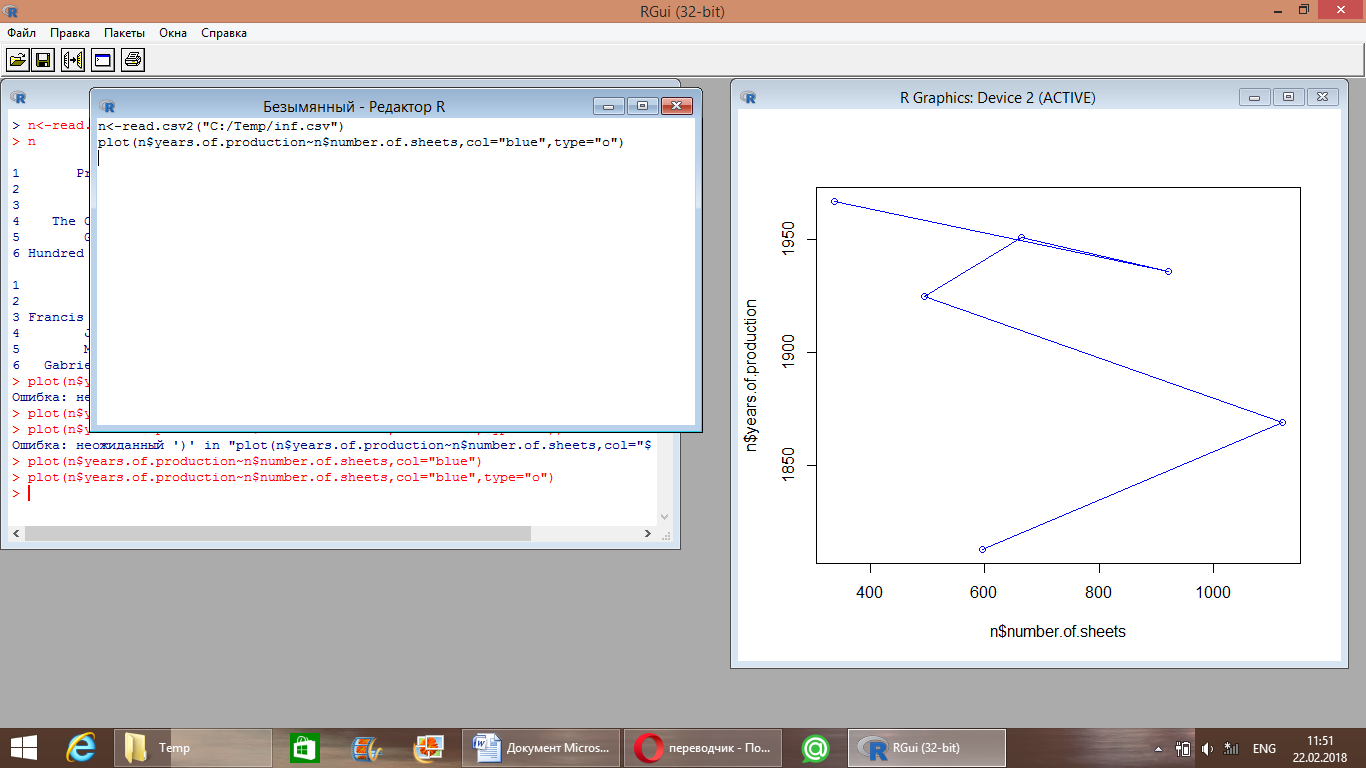
"o" - точки изображаются поверх линий (points over lines)
"h" - гистограмма (histogram)
"s" - ступенчатая кривая (steps)
"n" - данные не отображаются (no points)
plot(n$years.of.production~n$number.of.sheets, col=”blue”,type=”o”)// я выбрала тип-о
3. Параметры xlim и ylim
Эти два
параметра контролирут размах значений на каждой из осей графика. По
умолчанию они оба принимают значение NULL - в этом случае
размах выбирается программой автоматически. Для отмены
автоматических настроек соответствующему параметру необходимо
присвоить значение в виде числового вектора, содержащего
минимальное и максимальное значения, которые должны отображаться на
оси.
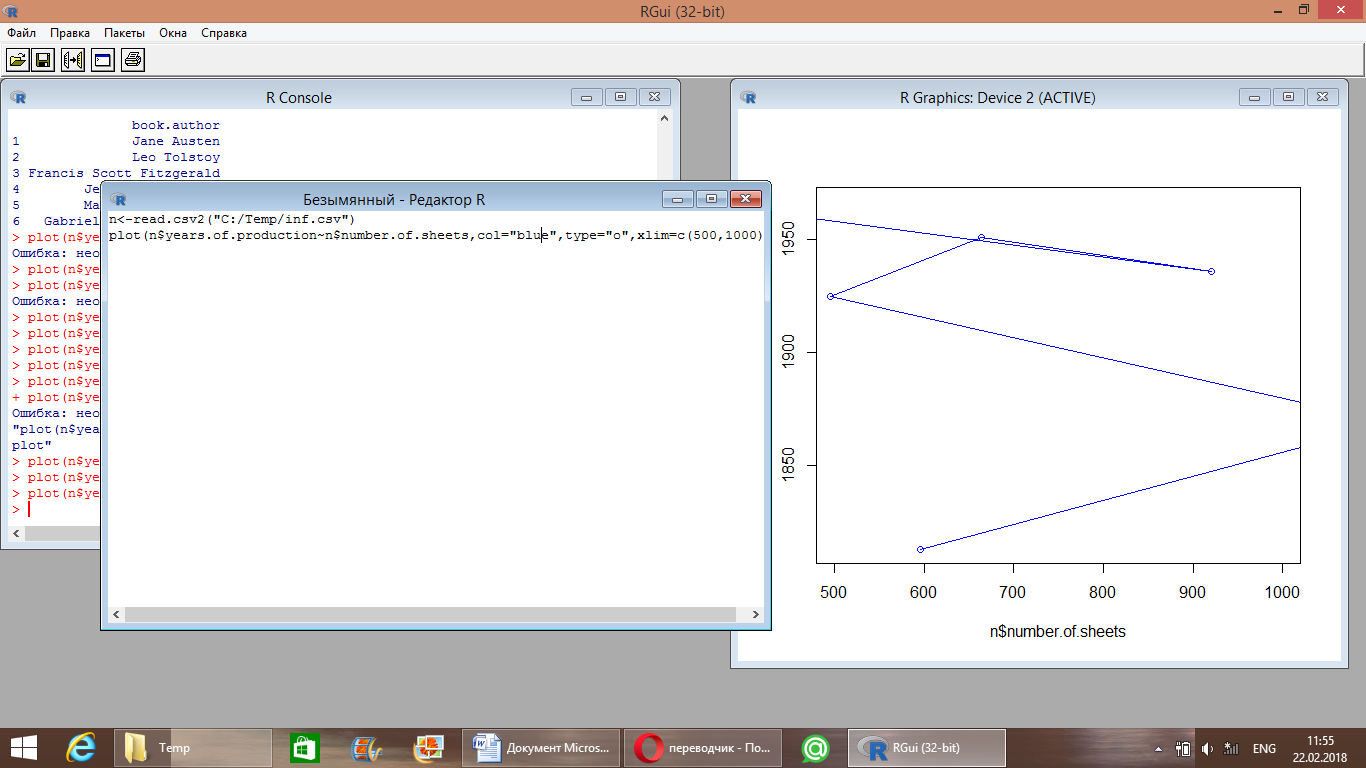
plot(n$years.of.production~n$number.of.sheets, col=”blue”,type=”o”,xlim=c(500,1000)// x=500,y=1000
4.
Параметры axes и ann
Эти два
параметра контролируют отображение осей и их названий
соответственно. Каждый из них может принимать два значения
- TRUE или FALSE:
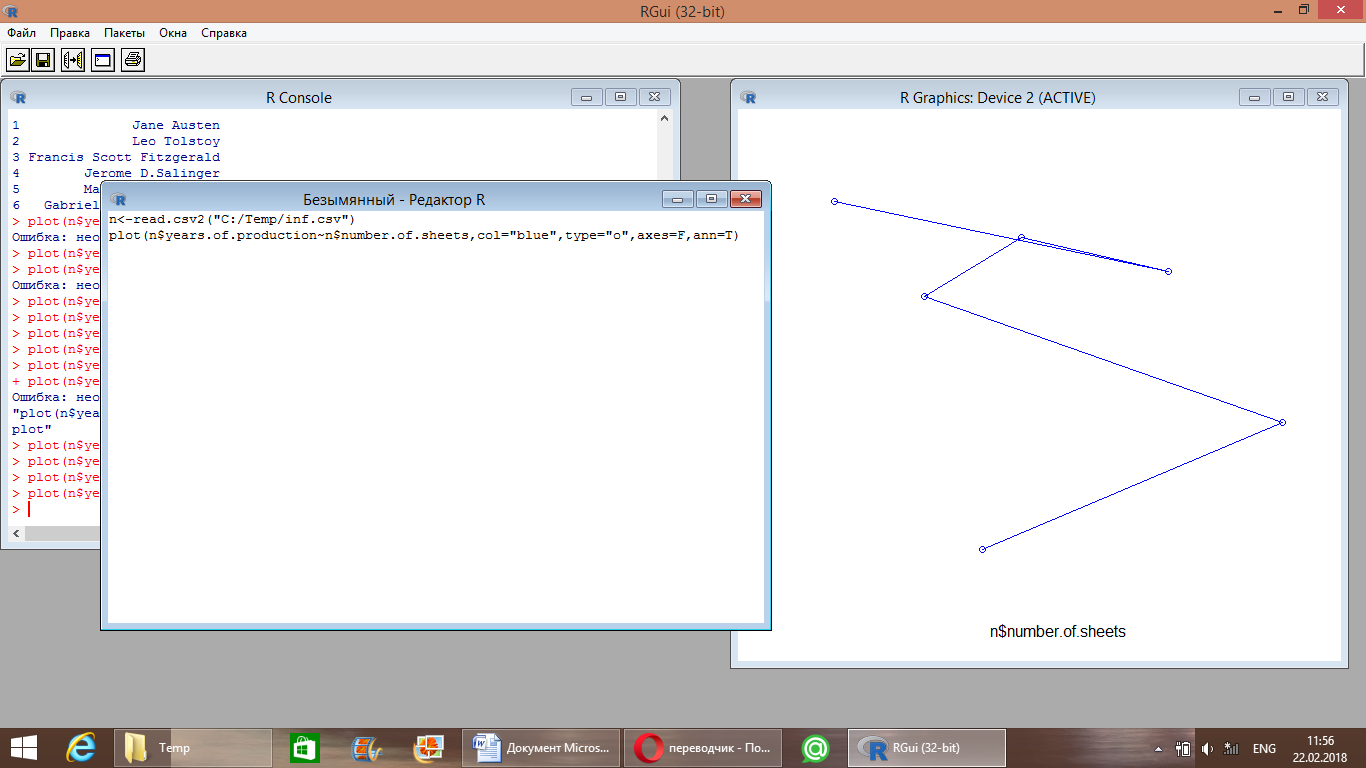
plot(n$years.of.production~n$number.of.sheets, col=”blue”,type=”o”,axes=F,ann=T)// axes or
5. Параметр main
Аргумент main служит для создания названия графика. По умолчанию название размещается в верхней части рисунка:
plot(n$years.of.production~n$number.of.sheets, col=”blue”,type=”o”,main=”books”)// я называла свой график “Books”.
6.Параметр PCH
PCH-числовой аргумент, который имеет от 0 до 25 имеет разные фигуры.
Например:1-круглый,2-триугольник,3-крестик и так далеею
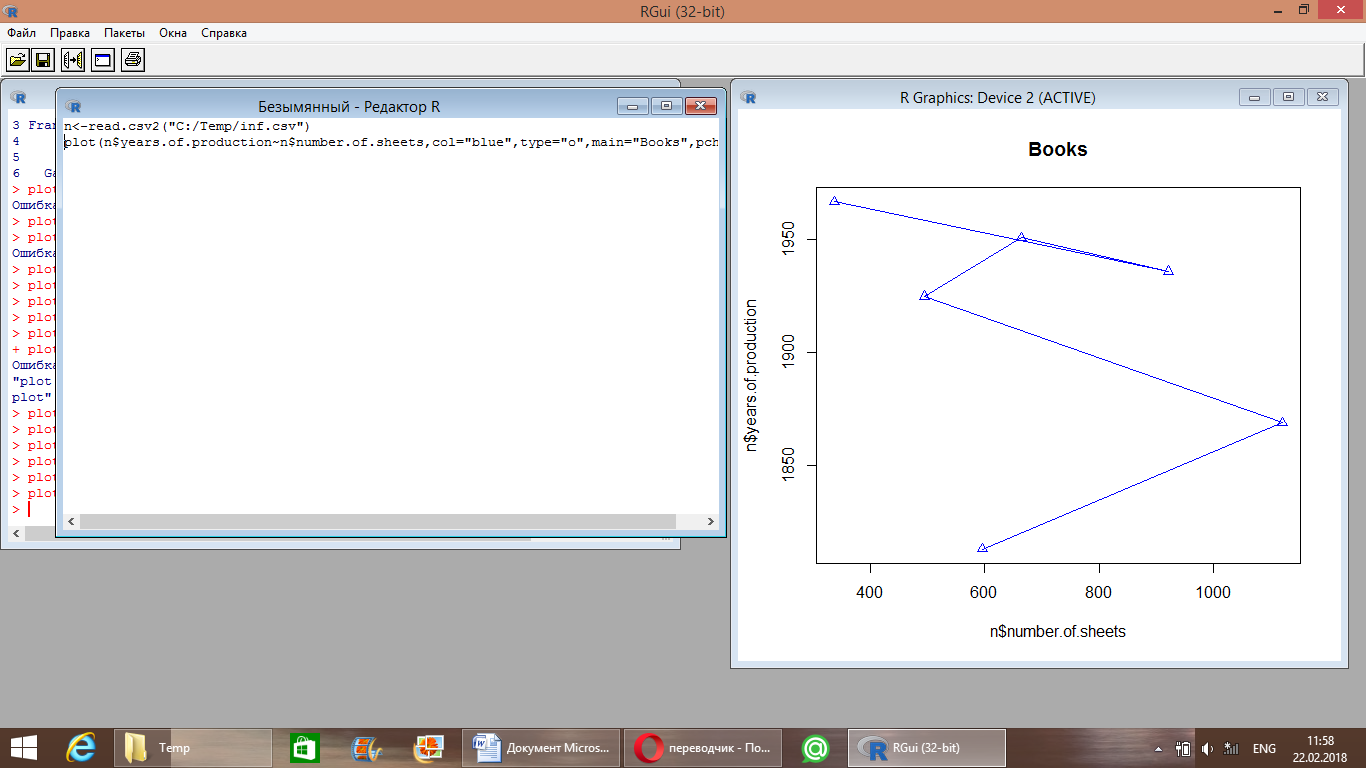
plot(n$years.of.production~n$number.of.sheets, col=”blue”,type=”o”,main=”books”,pch=2)//я выбрала 2-триугольник
7.Параметр CEX
Управляет размером шрифта и символов; следующие параметры имеют аналогичное
действие в отношении: чисел на координатных осях - cex.axis,меток осей - cex.lab, основного заголовка графика - cex.main, и подзаголовка - cex.sub
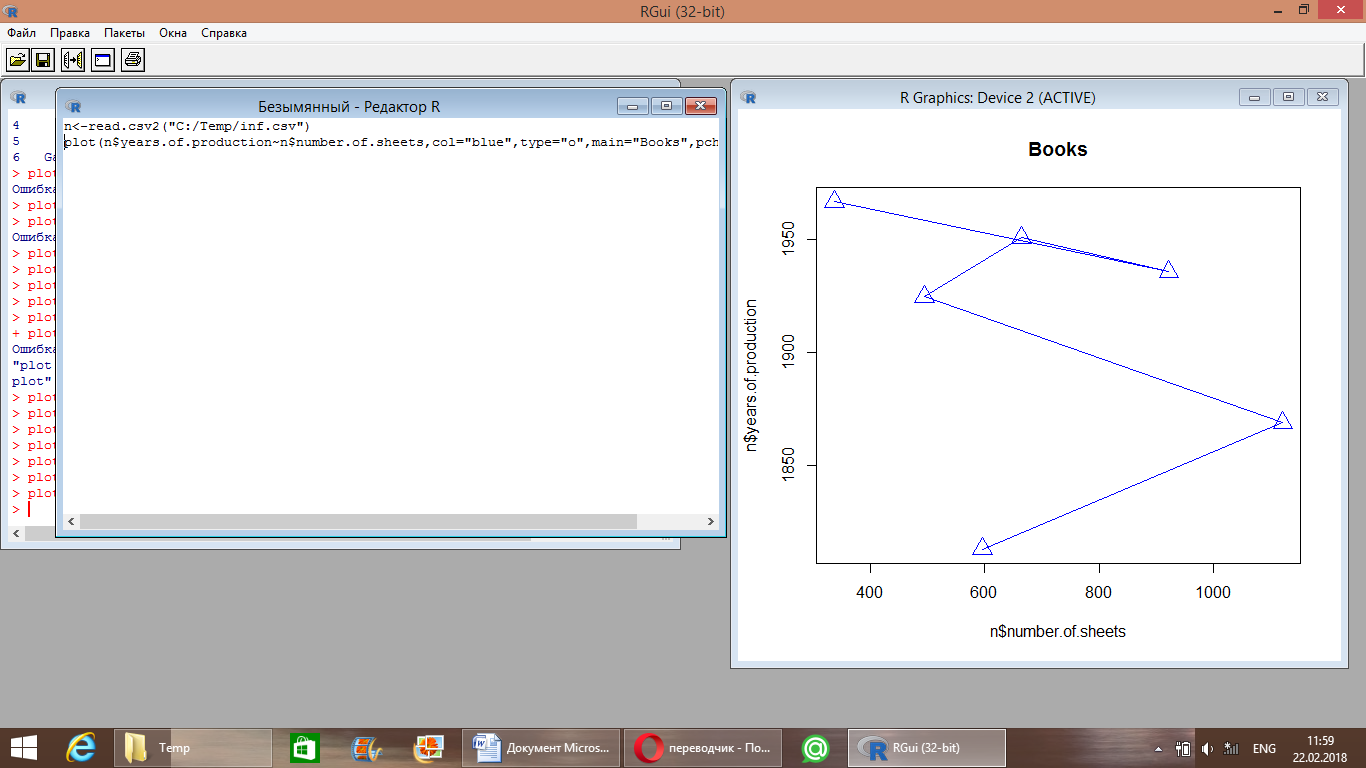
plot(n$years.of.production~n$number.of.sheets, col=”blue”,type=”o”,main=”books”,pch=2,cex=3)// я увеличила размер триугольников до 3 раза больше
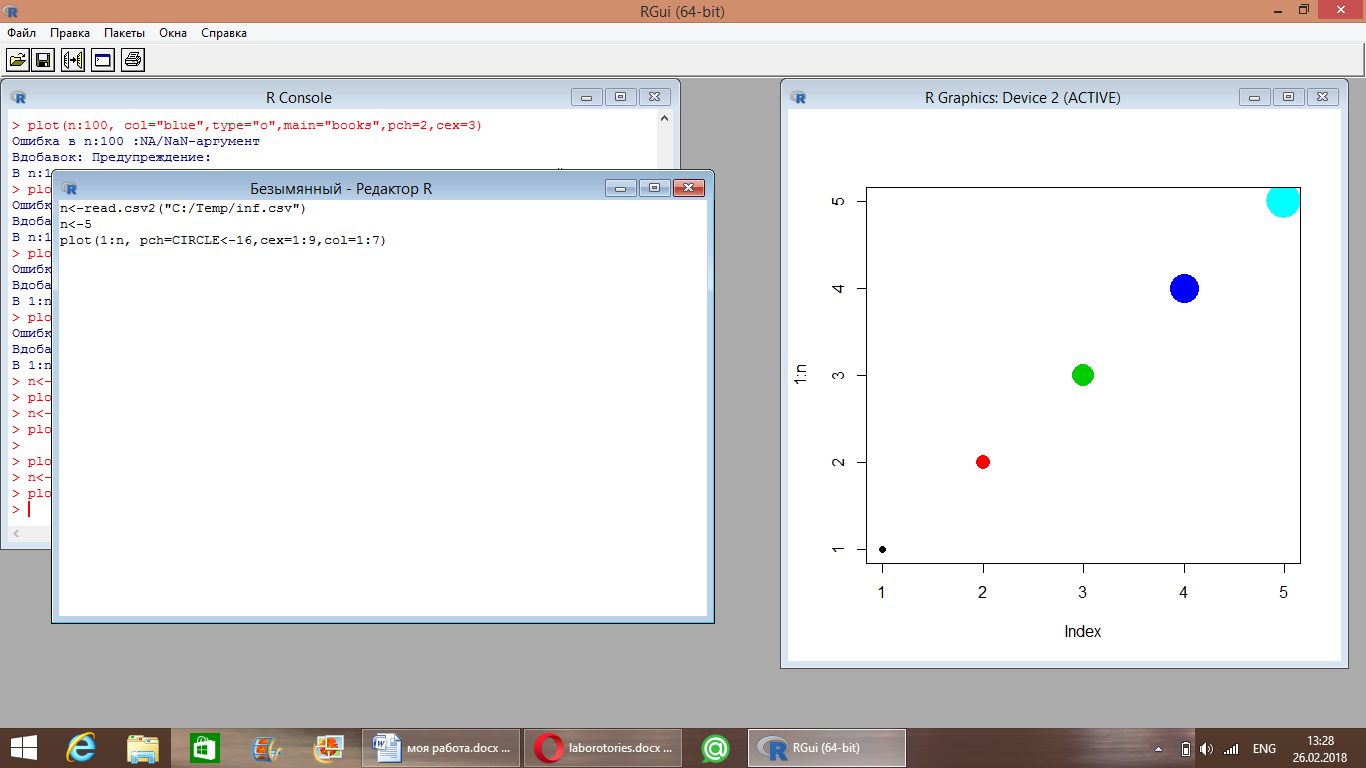
Изменить цвет маркера:
n<-5
plot(1:n, pch=CIRCLE<-16,cex=1:9,col=1:7)
Базовые графические возможности R: гистограммы
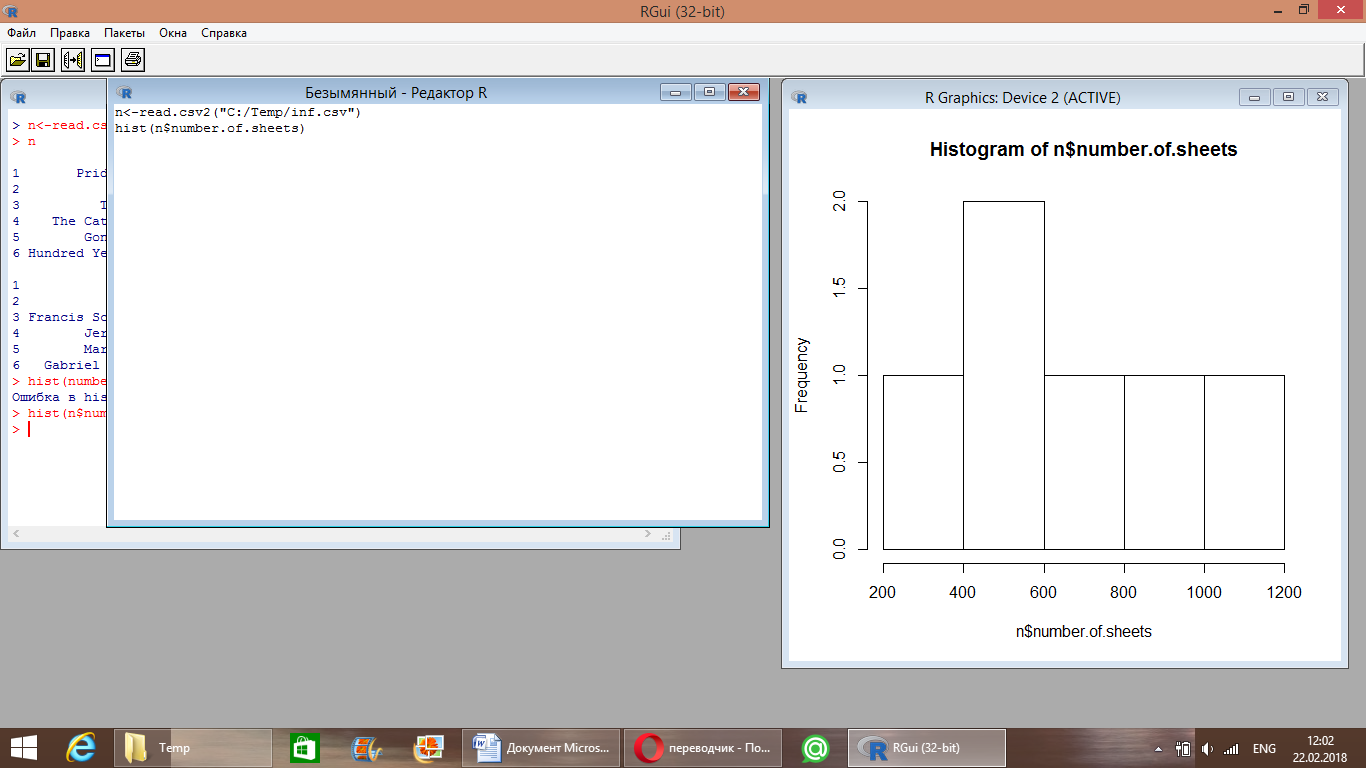
Гистограмма явлется важным инструментом статистики, позволяющим наглядно представить распределение значений анализируемой переменной. В системе R для построения гистограмм служит функция hist().
Hist(n$number.of.sheets)
Для более детального изучения этих свойств следует выбрать более дробное деление данных на классы (т.е. использовать меньший шаг). Сделать это позволяет аргумент breaks (разломы) функции hist():
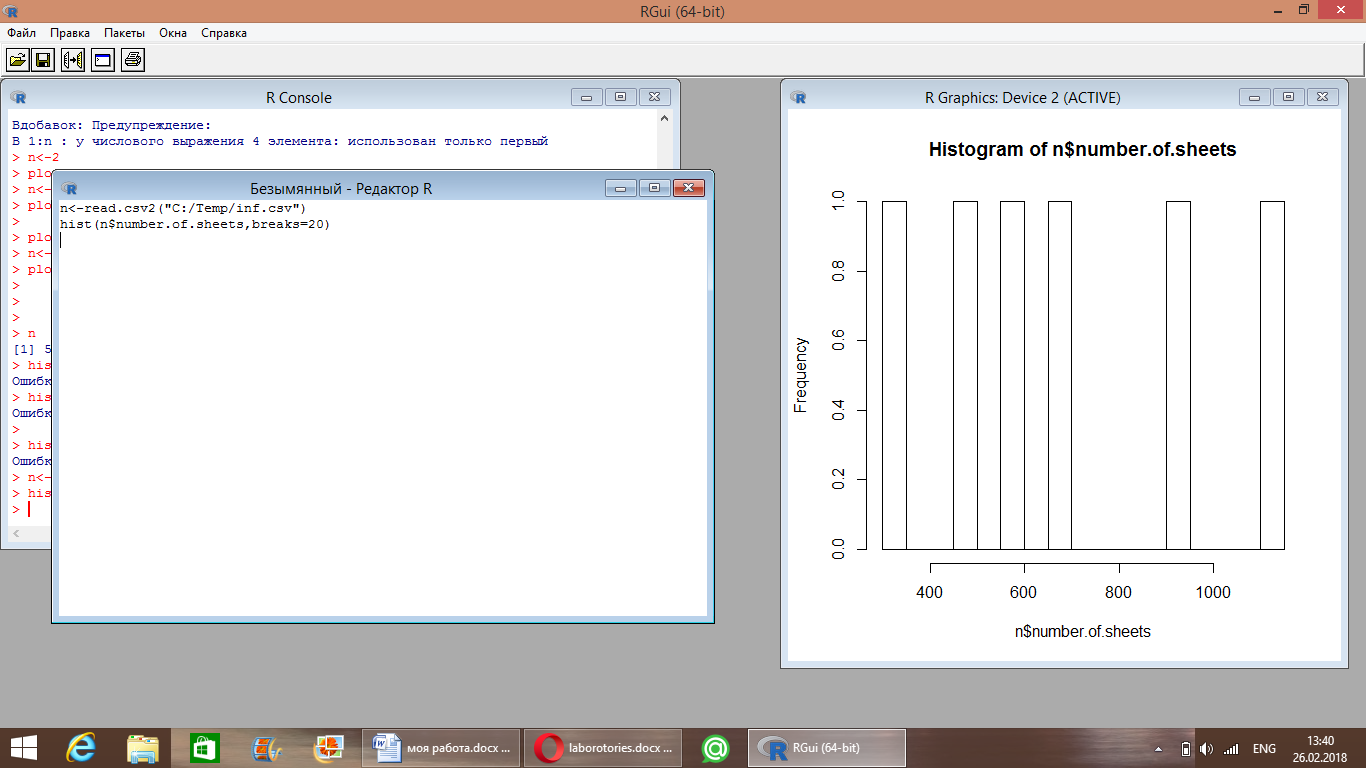
Hist(n$number.of.sheets,breaks=100)
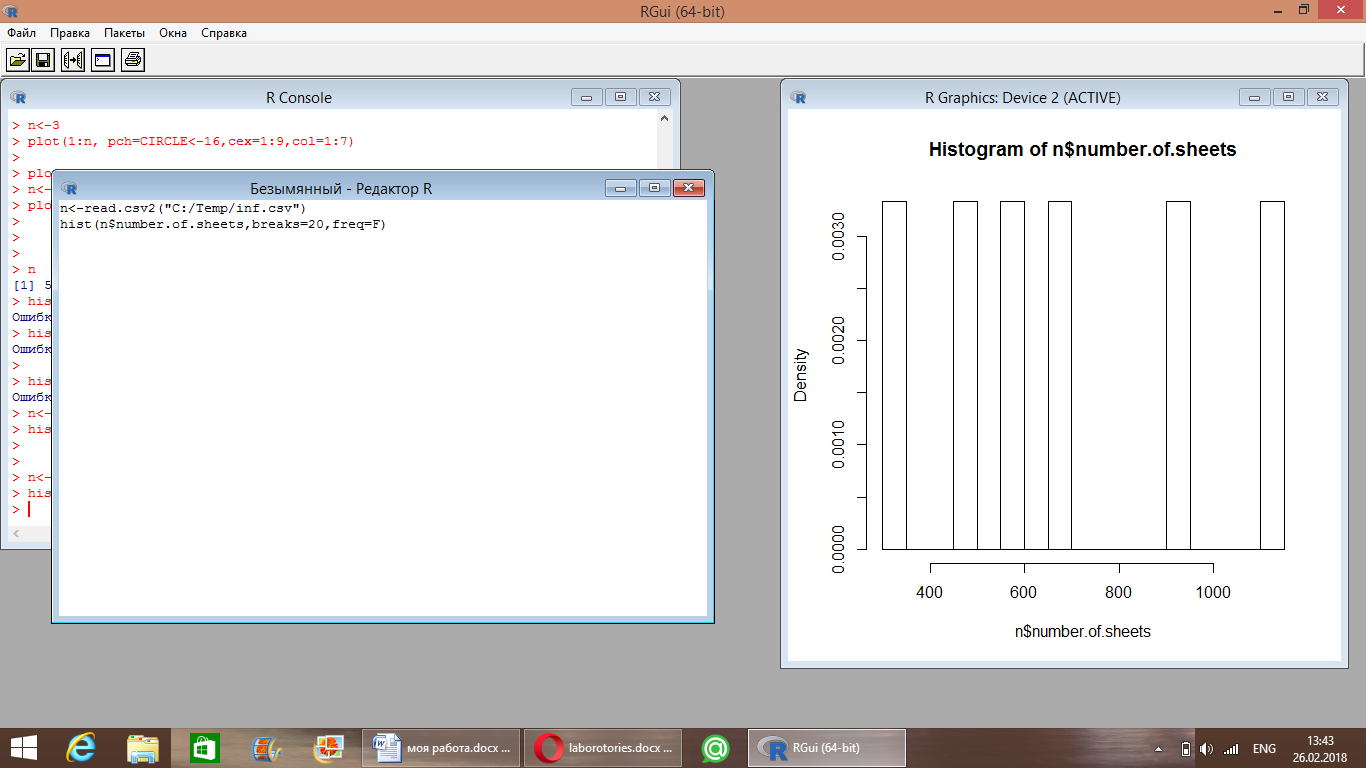
По умолчанию функция hist() отображает по оси ординат частоты встречаемости для каждого класса значений X. Такое поведение функции можно изменить, придав аргументу freq (от frequency - частота) значение FALSE. В этом случае ось ординат будет отражать плотность вероятности каждого класса так, что суммарна площадь под гистограммой составит 1:
Hist(n$number.of.sheets,breaks=100,freq=F)
Выбран голубой цвет столбцов ("blue").
Hist(n$number.of.sheets,breaks=100,freq=F,col=blue)

Гистограммы (или в добавок к ней) в таких случаях стоит воспользоваться кривой плотности вероятности. Оценка плотности вероятности выполняется при помощи функции density(), которую можно применить в качестве аргумента функции plot() для графического изображения результата:
plot(density(n$number.of.sheets))
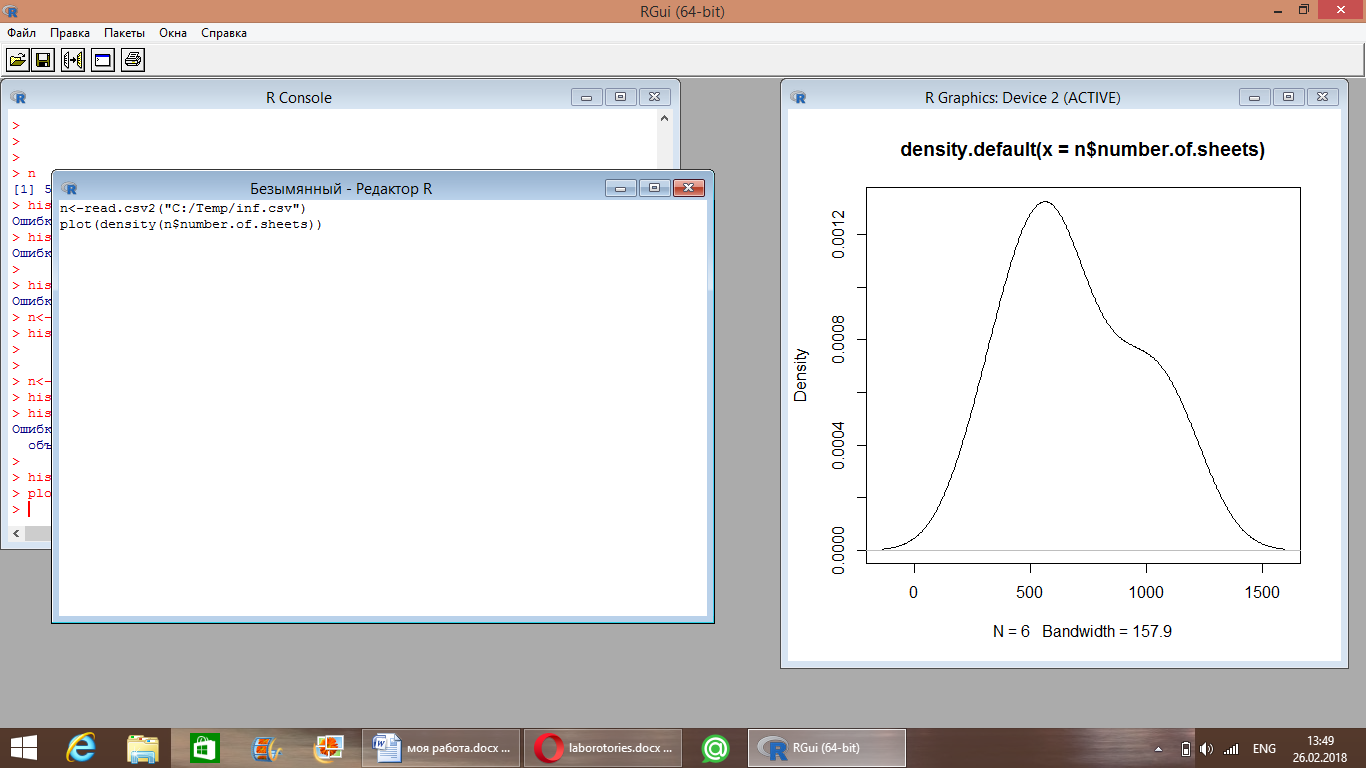
Гладкость получаемой кривой контролируется при помощи аргумента bw (от bandwidth - полоса пропускания)
plot(density(n$number.of.sheets,bw=200))
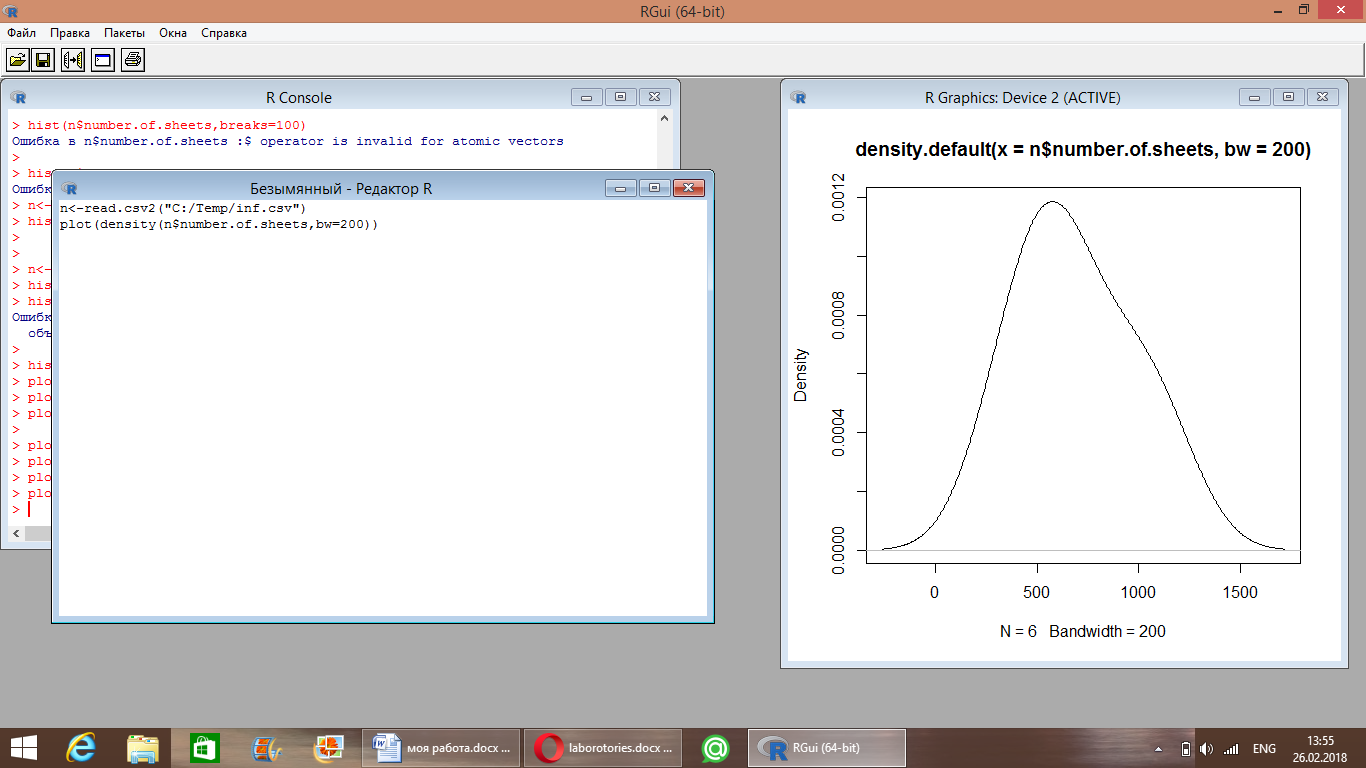
Для полноты картины гистограмму можно совместить с кривой плотности вероятности. При этом сначала необходимо построить саму гистограмму, а затем добавить к ней кривую плотности при помощи функции lines()
hist((n$number.of.sheets), breaks = 100, freq = FALSE, col = "blue",xlab = "peremennaya x",ylab = "Plotnost veroyatnosti", main = "Histogaramm with Density")
lines(density(n$number.of.sheets), col = "red", lwd = 2)

 Жүктеу
ЖИ арқылы жасау
ЖИ арқылы жасау

Бөлісу
1 - айлық
Материал тарифі-96% жеңілдік
00
05
00
ҚМЖ
Ашық сабақ
Тәрбие сағаты
Презентация
БЖБ, ТЖБ тесттер
Көрнекіліктер
Балабақшаға арнарлған құжаттар
Мақала, Эссе
Дидактикалық ойындар
және тағы басқа 400 000 материал
Барлық 400 000 материалдарды шексіз
жүктеу мүмкіндігіне ие боласыз
жүктеу мүмкіндігіне ие боласыз
1 990 ₸ 49 000₸
1 айға қосылу
Материалға шағымдану
Бұл материал сайт қолданушысы жариялаған. Материалдың ішінде жазылған барлық ақпаратқа жауапкершілікті жариялаған қолданушы жауап береді. Ұстаз тілегі тек ақпаратты таратуға қолдау көрсетеді. Егер материал сіздің авторлық құқығыңызды бұзған болса немесе басқа да себептермен сайттан өшіру керек деп ойласаңыз осында жазыңыз
Жариялаған:
Кеңесова Аяулым Дәуренқызы 02 Тамыз 2018
 357
357Шағым жылдам қаралу үшін барынша толық ақпарат жіберіңіз
Жаратылыстану саласындағы компьютерлік үлгілеу пәні бойынша зертханалық жұмыстар
Тақырып бойынша 11 материал табылды
Жаратылыстану саласындағы компьютерлік үлгілеу пәні бойынша зертханалық жұмыстар
Материал туралы қысқаша түсінік
Жаратылыстану саласындағы компьютерлік үлгілеу пәні бойынша студенттерге көмек
Материалдың қысқаша нұсқасы
Моя работа №1
Создать фрейм(схема) на тему : Книги
> a<-c("Pride and Prejudice","War and Peace","The Great Gatsby","The Catcher in the Rye","Gone with the Wind","Hundred Years of Solitude")// Называние книг
> a
[1] "Pride and Prejudice" "War and Peace"
[3] "The Great Gatsby" "The Catcher in the Rye"
[5] "Gone with the Wind" "Hundred Years of Solitude"
> a2<-c(1813,1869,1925,1951,1936,1967)//Годы выпуска
> a2
[1] 1813 1869 1925 1951 1936 1967
> a3<-c(596,1120,495,664,921,338)// Количество листов
> a3
[1] 596 1120 495 664 921 338
> data.frame<-cbind(a,a2,a3)
> data.frame
a a2 a3
[1,] "Pride and Prejudice" "1813" "596"
[2,] "War and Peace" "1869" "1120"
[3,] "The Great Gatsby" "1925" "495"
[4,] "The Catcher in the Rye" "1951" "664"
[5,] "Gone with the Wind" "1936" "921"
[6,] "Hundred Years of Solitude" "1967" "338"
> A<-data.frame(a,a2,a3)
> A
a a2 a3
1 Pride and Prejudice 1813 596
2 War and Peace 1869 1120
3 The Great Gatsby 1925 495
4 The Catcher in the Rye 1951 664
5 Gone with the Wind 1936 921
6 Hundred Years of Solitude 1967 338
> mean(a2)// средние годы выпуска
[1] 1910.167
> mean(a3)// средняя количества листов
[1] 689
> min(a2)// минимальный год выпуска
[1] 1813
> min(a3)минимальное количество листов
[1] 338
> max(a2)//максимальный год выпуска
[1] 1967
> max(a3)//максимальное количество листов
[1] 1120
>
Моя работа №2
Создать таблицу в EXCEL, сохранить в формате CSV(MS-DOS) и открыть на R:
1. Назывние моей таблицы «Книги»
2. Сохранила свою таблицу на формате CSV(MS-DOS). Что бы открыть эту таблицу на языке R мне надо вводить эту команду на новый скрипт:
n <-read.csv2("C:/Temp/inf.csv") // read.csv — считывает csv-файл
-
3. Затем я нажала кнопку F5:
1.Управляющие параметры функции plot()
Функция plot() имеет большое количество управляющих параметров, которые позволяют осуществлять очень тонкую настройку внешнего вида графика.
plot(n$years.of.production~n$number.of.sheets) //
строем график(год выпуска
,количества
листов)
plot(n$years.of.production~n$number.of.sheets, col=”blue”)// я задала синий свет для графика
2.
Параметр type
Параметр type позволяет изменять
внешний вид точек на графике. Он принимает одно из следующих
текстовых значений:
"p" - точки (points; используется по умолчанию)
"l" - линии (lines)
"b" - изображаются и точки, и линии (both points and lines)
"o" - точки изображаются поверх линий (points over lines)
"h" - гистограмма (histogram)
"s" - ступенчатая кривая (steps)
"n" - данные не отображаются (no points)
plot(n$years.of.production~n$number.of.sheets, col=”blue”,type=”o”)// я выбрала тип-о
3. Параметры xlim и ylim
Эти два
параметра контролирут размах значений на каждой из осей графика. По
умолчанию они оба принимают значение NULL - в этом случае
размах выбирается программой автоматически. Для отмены
автоматических настроек соответствующему параметру необходимо
присвоить значение в виде числового вектора, содержащего
минимальное и максимальное значения, которые должны отображаться на
оси.
plot(n$years.of.production~n$number.of.sheets, col=”blue”,type=”o”,xlim=c(500,1000)// x=500,y=1000
4.
Параметры axes и ann
Эти два
параметра контролируют отображение осей и их названий
соответственно. Каждый из них может принимать два значения
- TRUE или FALSE:
plot(n$years.of.production~n$number.of.sheets, col=”blue”,type=”o”,axes=F,ann=T)// axes or
5. Параметр main
Аргумент main служит для создания названия графика. По умолчанию название размещается в верхней части рисунка:
plot(n$years.of.production~n$number.of.sheets, col=”blue”,type=”o”,main=”books”)// я называла свой график “Books”.
6.Параметр PCH
PCH-числовой аргумент, который имеет от 0 до 25 имеет разные фигуры.
Например:1-круглый,2-триугольник,3-крестик и так далеею
plot(n$years.of.production~n$number.of.sheets, col=”blue”,type=”o”,main=”books”,pch=2)//я выбрала 2-триугольник
7.Параметр CEX
Управляет размером шрифта и символов; следующие параметры имеют аналогичное
действие в отношении: чисел на координатных осях - cex.axis,меток осей - cex.lab, основного заголовка графика - cex.main, и подзаголовка - cex.sub
plot(n$years.of.production~n$number.of.sheets, col=”blue”,type=”o”,main=”books”,pch=2,cex=3)// я увеличила размер триугольников до 3 раза больше
Изменить цвет маркера:
n<-5
plot(1:n, pch=CIRCLE<-16,cex=1:9,col=1:7)
Базовые графические возможности R: гистограммы
Гистограмма явлется важным инструментом статистики, позволяющим наглядно представить распределение значений анализируемой переменной. В системе R для построения гистограмм служит функция hist().
Hist(n$number.of.sheets)
Для более детального изучения этих свойств следует выбрать более дробное деление данных на классы (т.е. использовать меньший шаг). Сделать это позволяет аргумент breaks (разломы) функции hist():
Hist(n$number.of.sheets,breaks=100)
По умолчанию функция hist() отображает по оси ординат частоты встречаемости для каждого класса значений X. Такое поведение функции можно изменить, придав аргументу freq (от frequency - частота) значение FALSE. В этом случае ось ординат будет отражать плотность вероятности каждого класса так, что суммарна площадь под гистограммой составит 1:
Hist(n$number.of.sheets,breaks=100,freq=F)
Выбран голубой цвет столбцов ("blue").
Hist(n$number.of.sheets,breaks=100,freq=F,col=blue)
Гистограммы (или в добавок к ней) в таких случаях стоит воспользоваться кривой плотности вероятности. Оценка плотности вероятности выполняется при помощи функции density(), которую можно применить в качестве аргумента функции plot() для графического изображения результата:
plot(density(n$number.of.sheets))
Гладкость получаемой кривой контролируется при помощи аргумента bw (от bandwidth - полоса пропускания)
plot(density(n$number.of.sheets,bw=200))
Для полноты картины гистограмму можно совместить с кривой плотности вероятности. При этом сначала необходимо построить саму гистограмму, а затем добавить к ней кривую плотности при помощи функции lines()
hist((n$number.of.sheets), breaks = 100, freq = FALSE, col = "blue",xlab = "peremennaya x",ylab = "Plotnost veroyatnosti", main = "Histogaramm with Density")
lines(density(n$number.of.sheets), col = "red", lwd = 2)
 Жүктеу
 Бөлісу
ЖИ арқылы жасау
Файл форматы:

docx

02.08.2018

357
Жүктеу
ЖИ арқылы жасау
Жариялаған:
Бұл материалды қолданушы жариялаған. Ustaz Tilegi ақпаратты жеткізуші ғана болып табылады. Жарияланған материалдың мазмұны мен авторлық құқық толықтай автордың жауапкершілігінде. Егер материал авторлық құқықты бұзады немесе сайттан алынуы тиіс деп есептесеңіз,
шағым қалдыра аласыз
шағым қалдыра аласыз