
 ЖИ көмекші


 Қауіпсіз төлем

жүктеу мүмкіндігіне ие боласыз
Бұл материал сайт қолданушысы жариялаған. Материалдың ішінде жазылған барлық ақпаратқа жауапкершілікті жариялаған қолданушы жауап береді. Ұстаз тілегі тек ақпаратты таратуға қолдау көрсетеді. Егер материал сіздің авторлық құқығыңызды бұзған болса немесе басқа да себептермен сайттан өшіру керек деп ойласаңыз осында жазыңыз
 09 Ақпан 2025
 229
229
1 жыл бойы шексіз жүктеңіз
Жасанды интеллектіні жобалау. Кірісті автоматтандыру. Практикалық жұмыс. 11 сынып
Тәжірибелік жұмыс.
Жасанды интеллектіні жобалау. Кірісті автоматтандыру.
Жұмыстың мақсаты: Нейрон қабылдайтын кірістерді таңдау жұмысын автоматтандыру.
Тәжірибелік жұмысқа нұсқаулық.
-
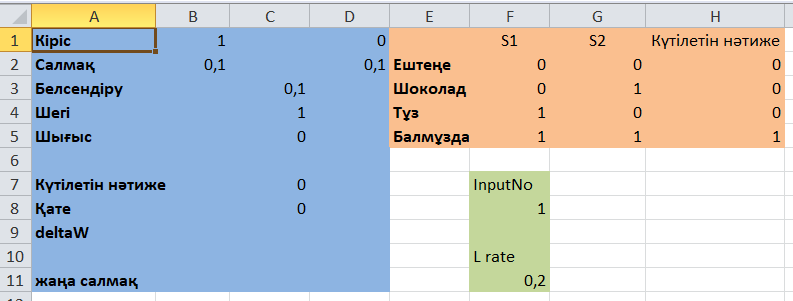
Төмендегі 1-суреттегідей Excel электронды кестесін құрыңдар.
Мұндағы: Көк бөлік – нейрон.
Сарғыш бөлік – нейронға көрсетілетін түрлі тағамдар.
Жасыл бөлік – белгілі бір параметрлер. /Әр ұяшықтарды тиісті түске бояп қойыңдар/
-
Кесте төмендегі үлгідей болу керек.
-
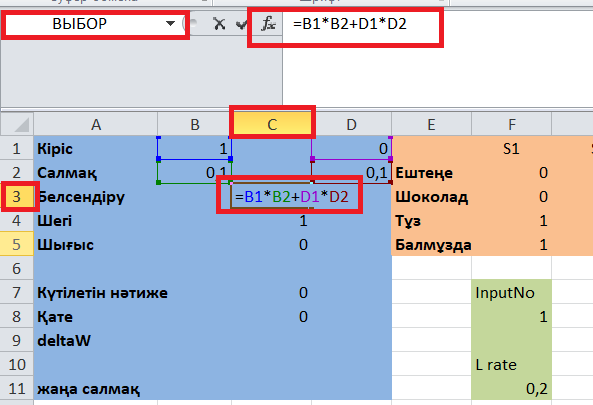
C3 ұяшығына - Қосындының формуласы (=B1*B2+D1*D2) – формуласын теріңіз. /Төмендегі үлгідей/
-
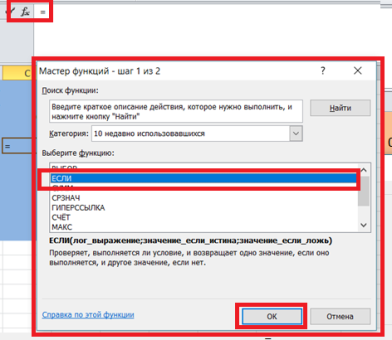
C5 ұяшығына - Егер (ЕСЛИ) функциясын (=ЕСЛИ(C3>=C4;1;0) – енгізіңіз.
-
Ол үшін
 батырмасын шертіп, ЕСЛИ
/Егер/ - функциясын таңдаңыз. /Төмендегі
үлгідей/
батырмасын шертіп, ЕСЛИ
/Егер/ - функциясын таңдаңыз. /Төмендегі
үлгідей/
-
Ок батырмасын басқан соң төмендегі үлгіге қарап тиісті формулаларды енгізіңіз. /Төмендегі үлгідей/
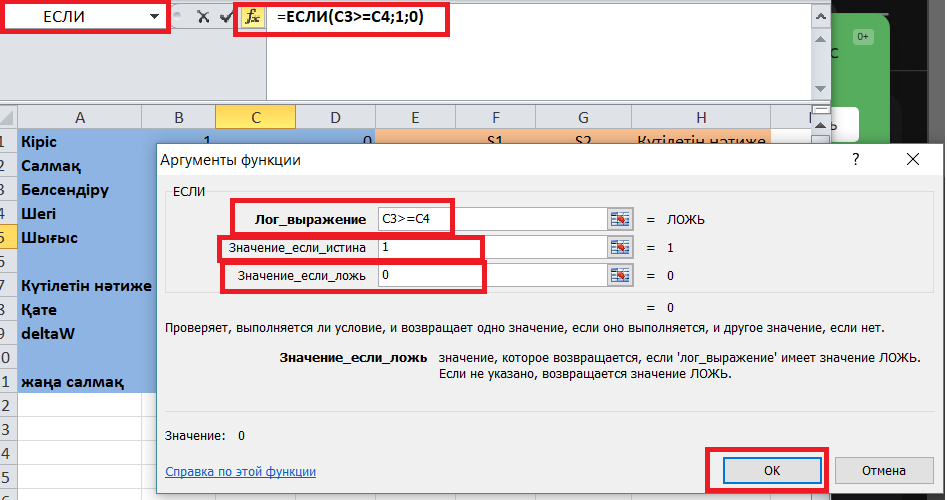
Терезеңіз төмендегі үлгідей болу керек.
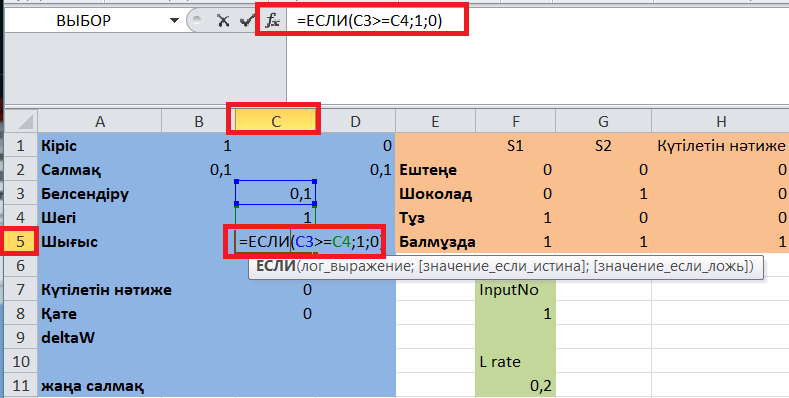
F8 - ұяшығына қандай тағам ұсынылатынын анықтайтын формула орналастырамыз.
Кірістер (B1 және D1 ұяшықтары) s1 (F1) және s2 (G1) ұяшықтарына әрбір 2, 3, 4 немесе 5 жолда сілтеме жасайтын болады.
F11 - ұяшығына оқыту жылдамдығы 0,01 мен 0,5 аралығы орналастырылады. Оқыту жылдамдығы – жүргізілетін сынақтар мен кездесетін қателіктер арқылы таңдалатын мән. Оқыту жылдамдығын шаңғышының жылдамдығымен тікелей байланыстыруға немесе «ақырын жүріп, анық бас» деген тіркеспен сәйкестендіруге болады. Алайда мұнда да белгілі бір ескеретін жағдайлар кездеседі, себебі егер біз шаңғышыға шаңғы мүлдем бермейтін болсақ, онда ол ешқайда да бармайды, ал егер өте аз мөлшерде жылдамдық беретін болсақ, онда ұзақ уақыт аралығына созылып кетеді. Сондықтан нейронды желілер үйлесімсіздігін болдырмау үшін осы мәндер арасынан сәйкес келетін орташа мәнді тауып алу керек.
Сол жақ төменгі бөлікте күтілетін нәтиже, қате және deltaW деп аталатын 3 жол орналастырылады.
Күтілетін нәтиже жолына Input No жолының таңдауына сәйкес нәтиже орналастырылады.
Әрі қарай қате есептеледі. Қате арқылы жаңа салмақ есептеліп, жақын мәнге жуықтандырылады.
Delta Weight X = оқыту жылдамдығы * (күтілетін –нақты) * кіріс X
немесе Dwx = LR * e * X
Dwx (Delta Weight X ) – салмаққа қосатын дельта-салмақ.
LR (learning rate) – оқыту жылдамдығы.
е (error) – күтілетін нәтижеден нақты нәтижені азайтқанда алынатын қате.
Қатені есептеу өте маңызды. Мысалы, сенен менде қанша теңге бар екендігін сұрайын. Сен 300 теңге деп айтуың мүмкін. Ал күтілетін жауап – 500 теңге. Олай болса, күтілетін нәтиже (500 теңге) – нақты жауап (300 теңге) = қатені білдіреді.
қате = күтілетін жауап – нақты жауап
немесе e = d – о
500 – 300 = 200, қате – 200 теңге.
Енді нейрон қабылдайтын кіріс Х-терді таңдау жұмысын автоматтандырамыз.
-
F8 ұяшығына өтіңдер. Input No жолының астындағы ұяшыққа 1 мәнін енгізіңдер. Бұл – 2 жолдағы F–H бағандарындағы 1 мәнін енгізу шаблоны.
-
B1 және D1 ұяшықтарын кіріс нөмірі 1 болғанда 2 жолдағы F және G бағандарымен байланыстыру керек.
-
3-жолда – 2,
-
4-жолда – 3
-
5-ші жолда – 4.
-
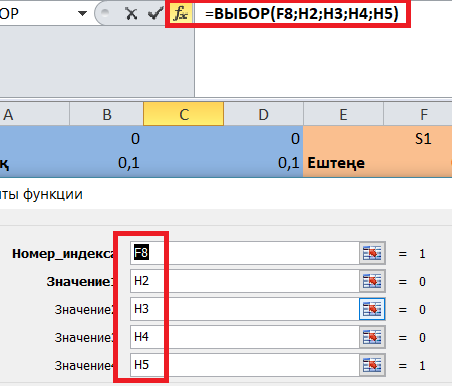
Ол үшін B1 ұяшығының мәзір қатарынан
 Формулалар жолын таңдап,
пайда болған терезеде ТАҢДАУ (ВЫБОР) функциясын таңдап, ОК
батырмасын басыңдар. /Төмендегі
үлгідей/
Формулалар жолын таңдап,
пайда болған терезеде ТАҢДАУ (ВЫБОР) функциясын таңдап, ОК
батырмасын басыңдар. /Төмендегі
үлгідей/
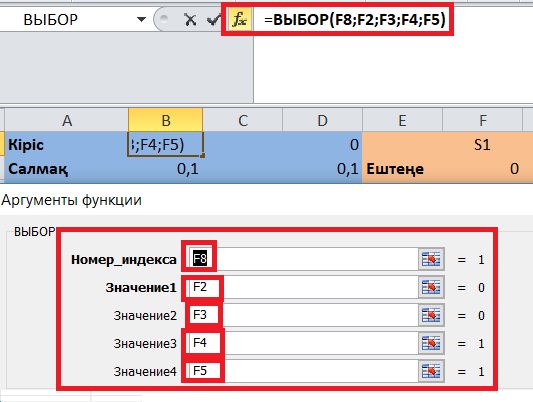
-
D1 ұяшығын таңдап, осы әрекетті қайталаңдар. G бағандарын таңдаңдар. /Төмендегі үлгідей/
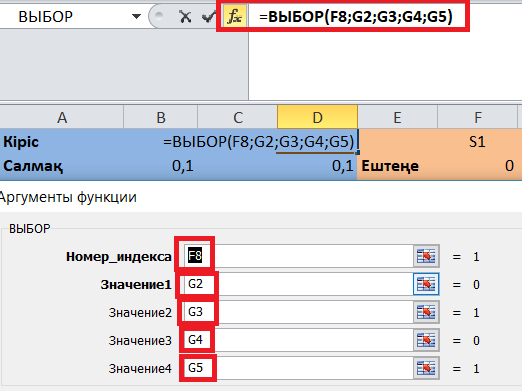
-
С7 ұяшығына (күтілетін нәтиже) да сәйкес H бағанының тиісті жолдарына сілтеме жасаймыз. Жоғарыдағы әдіс бойынша H2, H3, H4 және H5 мәндерін таңдаймыз. /Төмендегі үлгідей/
-
Енді кіріске нейрон дұрыс жұмыс жасап тұрғандығын тексеру үшін F8 ұяшығындағы мәндерді өзгертуге байланысты B1 және D1 ұяшығындағы мәндер өзгеретін - өзгермейтінін тексеріңдер.
-
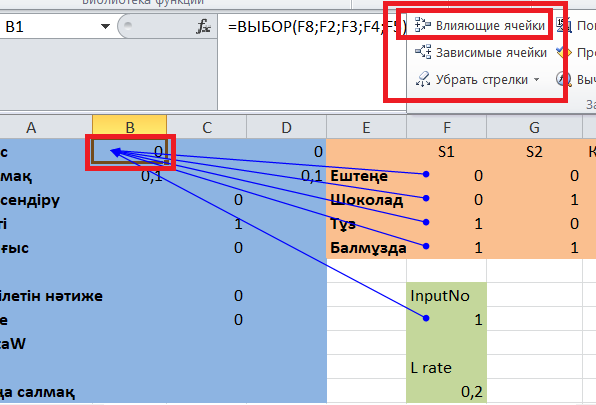
Қай ұяшық қайда тіркеліп тұрғандығын көру үшін В1, D1 және С7 ұяшықтарына басып, Формулалар
 жолын таңдаңдар.
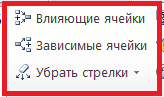 - командаларына
назар аударыңдар.
- командаларына
назар аударыңдар. -
В1-ұяшығына командаларды орындап, терезеңіз осындай қалыпқа келу керек.
-
D1 және С7 ұяшықтарынада осы амалдарды орындап, терезеңіз осындай қалыпқа келу керек. /Төмендегі үлгідей/

19. C8 ұяшығын шертіп, = C7 – C5 формуласын енгізіп, Enter пернесін басыңдар.
20. Енді оқыту жылдамдығын анықтап алайық. 0,2 мәнінен бастайық.
21. F11 ұяшығына 0,2 мәнін енгізіңдер. Оқыту жылдамдығы бізге салмақтарды (синапстар) жаңартып отыру үшін керек. Салмақ 1 үшін B9 ұяшығында, салмақ 2 үшін D9 ұяшығында орындаймыз.
22. B9 ұяшығына басыңдар. = F11 * C8 * B1 формуласын енгізіңдер.
23. D9 ұяшығына шертіп, = F11 * C8 * D1 формуласын енгізіңдер.
24. B11 ұяшығына = B2 + B9 формуласын енгізіңдер.
25. D11 ұяшығына = D2 + D9 формуласын енгізіңдер.
Енді ескі салмақтарды жаңаларымен алмастырамыз.
26. B2 ұяшығын таңдап, онда = B11-ге енгізген формуланы енгізу керек,
яғни = B2 + B9 формуласын енгізіңдер. Қате шығады, бірақ солай болуы керек.
27. Ары қарай Сол жақ жоғары бұрыштағы Microsoft Office батырмасын шертіңдер. /Төмендегі үлгідей/
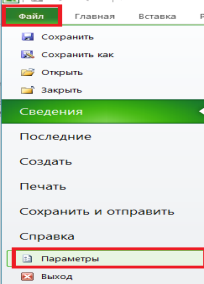
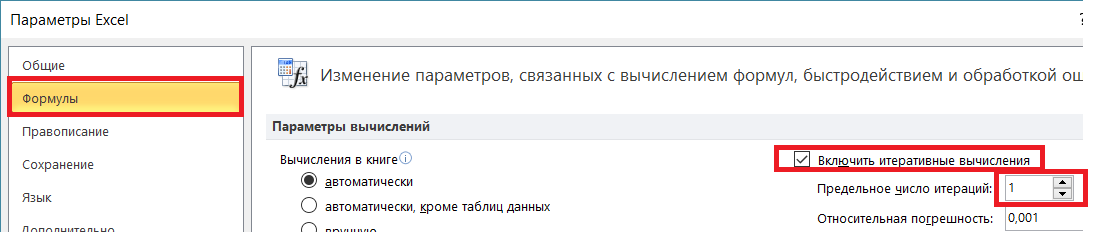
28. Пайда болған мәзірдің төменгі оң жақ бұрышынан Excel параметрлерін табыңдар. Параметрлерден Формулалар жолын таңдаңдар. Итеративті есептеулерді қосу (Включить итеративные вычисления) өрісіне белгіше қойып, Итерацияның максималды мәні (Максимальное число итерации) жолын 1 деп өзгертіп, ОК батырмасын басыңдар. /Төмендегі үлгідей/
29. B2 ұяшығын басып, Функция қою батырмасын таңдаңдар. Егер (ЕСЛИ) функциясын таңдап, ОК батырмасын басыңдар. /Төмендегі үлгідей/
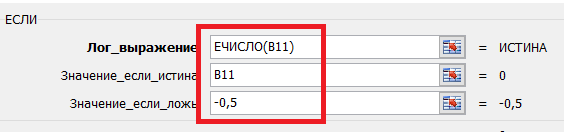
Ең жоғары блок В11 (біздің жаңа салмақ) ұяшығындағы мәннің сан немесе сан емес екендігін тексереді. В11 сан екендігі туралы ақпаратқа сүйеніп, қолдану мәнін анықтауға болады. Ал сан жоқ болса, егер_мән_ жалған қолданылады, сондықтан төменгі өріске бастапқы салмақ (осы нейронмен ақпарат тасымалданатын синапс салмағы) ретінде қолданылатын мәнді жазыңдар. Егер В11 өрісінде сан болса, салмақтарды осы санмен алмастырамыз, сондықтан В11-ді осында орналастырыңдар.
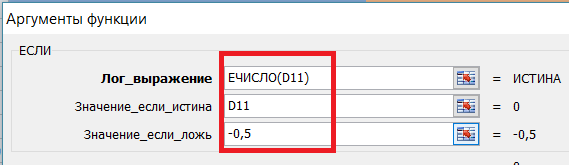
30. Дәл осындай процедураны D2 ұяшығындағы екінші салмақ үшін қайталаңдар. Бұл жолы формула D11 ұяшығына сілтеме жасалуы керек. Синапстың бастапқы салмағы ретінде кез келген мәнді таңдай аласыңдар.
31. D11-ұяшығына барып ЕСЛИ функциясын таңдап енгізіңіз.
Excel программасын бір итерацияға дейін қысқарт- қаннан кейін Формулалар (Формулы) жолын таңдап, оң жағындағы Есептеу бөлімінен Қайта есептеу жолын таңдаңдар.
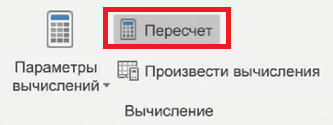
32. F8 ұяшығындағы кіріс мәндерін сәйкес {1,2,3,4} деп өзгертіп, Қайта есептеу батырмасын басып, қате (С8 ұяшығы) 0 мәніне тең болғанға дейін есептеңдер.









 Бұл курс Қазақстан Республикасы Оқу-ағарту министрлігімен келісілген










