
 ЖИ көмекші


жүктеу мүмкіндігіне ие боласыз
Бұл материал сайт қолданушысы жариялаған. Материалдың ішінде жазылған барлық ақпаратқа жауапкершілікті жариялаған қолданушы жауап береді. Ұстаз тілегі тек ақпаратты таратуға қолдау көрсетеді. Егер материал сіздің авторлық құқығыңызды бұзған болса немесе басқа да себептермен сайттан өшіру керек деп ойласаңыз осында жазыңыз
 09 Ақпан 2025
 126
126
Жасанды интеллектіні қолдану саласы. Практикалық жұмыс. 11 сынып
Жасанды интеллектіні қолдану саласы. Практикум
Практикум барысында біз формулалармен жұмыс жасайтын боламыз. Формулада көбіне ұяшық адрестері көрсетіледі. Сендер Excel-дегі ұяшық адрестері абсолютті және салыстырмалы болып бөлінетінін білесіңдер. Сонымен қатар аралас адрес түрі де кездеседі. Осы адрес түрі екі негізгі адрестің сипаттарына қарай құрылады.
Ұяшықтың абсолютті адресі – Excel кітабының ағымдағы бетінде формула немесе сілтемені тасымалдау кезінде өзгермейтін адрес түрі. Ол үшін белгілі бір ұяшықтың баған мен жол индекстерінің алдына «$» доллар белгісі қойылады. Мысалы: $A$1.
Ұяшықтың салыстырмалы адресі – Excel кітабының ағымдағы бетінде формула немесе сілтемені тасымалдау кезінде өзгеретін адрес түрі. Мысалы: A1.
Тәжірибелік жұмысқа нұсқаулық.
Сатылымды болжау
-
Excel электрондық кестесін жүктеңіз.
-
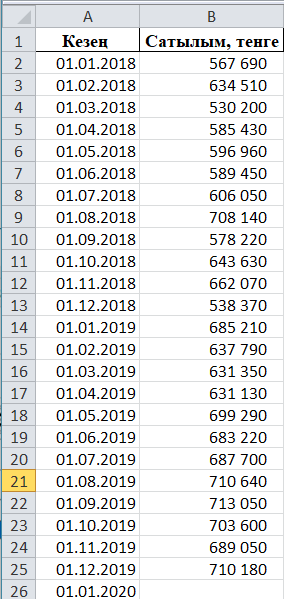
Сатылымды болжау үшін алдыңғы уақыт аралығындағы сатылым мәндері керек. Бізде 2018 жылдың қаңтарынан бастап, 2019 жылдың желтоқсанына дейінгі аралықтағы кестелік мәлімет бар. Кестеге керекті мәліметтерді енгізіңдер. /Төмендегі үлгідей/

-
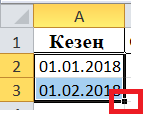
Кезең бағанасының А2 және А3 ұяшығына келесі мәліметті енгізіңіз. /Төмендегі үлгідей/

-
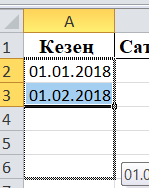
Енгізген мәліметтерді А2 және А3 ұяшығын ерекшелеп, тышқанның көмегімен сол жақ төменгі жақта пайда болған
 төртбұрышты батырманы іліп алып, автоматты толтыру қызметін
пайдаланып астынғы 37-ші ұяшыққа
дейын тартамыз. /Төмендегі үлгідей/
төртбұрышты батырманы іліп алып, автоматты толтыру қызметін
пайдаланып астынғы 37-ші ұяшыққа
дейын тартамыз. /Төмендегі үлгідей/
-
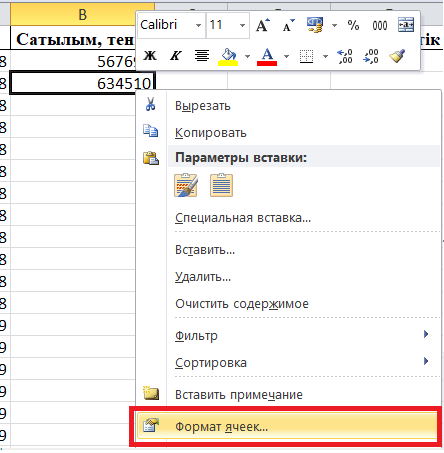
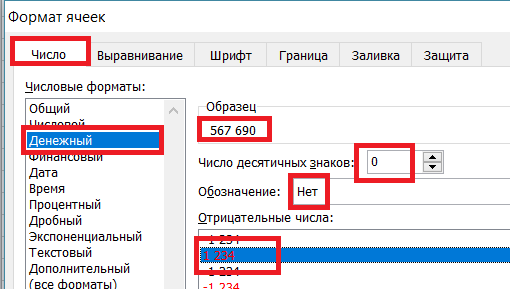
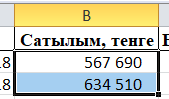
Сатылым, тенге бағандарының ұяшықтарын мәліметтермен толтыру керекпіз. Ол үшін: В2 -ұяшығына 567690 санын енгізіп, тышқанның сол жақ батырмасын шертіп, Формат ячеек амалын орындаңыз. /Төмендегі үлгідей/
-
Алдымыздағы жылға сауданың Болжамды сатылымын есептеңдер: 2020 жылдың қаңтарынан 2020 жылдың желтоқсаны аралығы.
Жасанды интеллект қызметіне ұқсас Excel программасының болжам жасауға арналған арнайы функциясы бар, ол алдыңғы кезең ақпараттарына сүйене отырып, көрсетілген мерзімге дейін болжамды мәнді есептеп бере алады. Ол – ПРЕДСКАЗ (FORECAST) функциясы, сызықтық регрессияға негізделген. Сатылымды болжау, тауарды тұтыну секілді есептеулерді жүргізуге арналған.
-
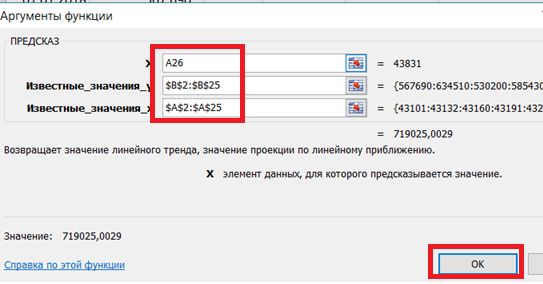
Болжам бағанына C26 ұяшығына мына функцияны жазыңдар: /Төмендегі үлгідей/
=ПРЕДСКАЗ (A26;$B$2:$B$25;$A$2:$A$25)
-
C27:C37 ұяшықтарын С26 ұяшығы арқылы автоматты толтыру қызметін пайдаланып, толтырыңыздар.
ПРЕДСКАЗ () функциясы әзірге кезең факторларын есептемейді. Саудада бұл өте маңызды. Кезең факторын есепке алу үшін кезең коэффициентін есептейміз.
-
Ол үшін F2 ұяшығына мына формуланы жазамыз:
=(($B$2:$B$13+$B$14:$B$25)/СУММ($B$2:$B$25))*12
-
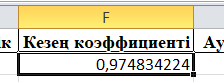
Формуламызды енгізіп болған соң, Shift + Ctrl + Enter батырмасын бір уақытта басыңыз. Осындай нәтиже шығады.
-
Енді келесі амалды мұқият қарап түсініп жасау керек.
-
Ары қарай F3:F13 аралығына автоматты толтыру керексіздер, ол үшін F2 ұяшығының үстіне тышқанмен бір рет шертіңіз, сонда ұяшық мынадай күйге түседі

-
F13 – ұяшығына автотолтыру амалын орындаңдар, төмендегі үлгідей болады.
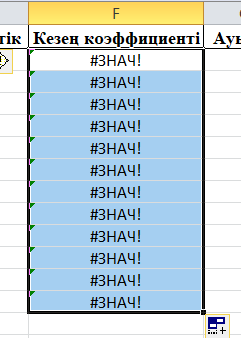
-
Ары қарай Формула қатарына тышқанды шертіп, қайтадан Shift + Ctrl + Enter батырмасын бір уақытта басыңыз. Төмендегідей нәтиже шығу керек.

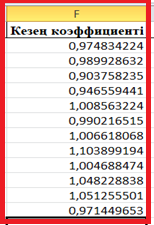
-
Ұяшық форматын проценттік етіп өзгертіңдер
Ұяшық форматы Сан Проценттік , үтірден кейін 2 орын деп енгізіңіз. /Төмендегі үлгідей/
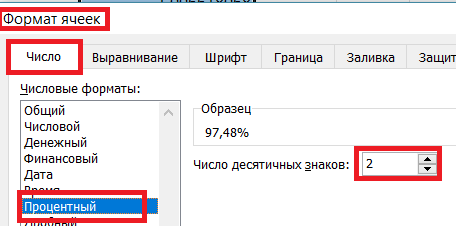
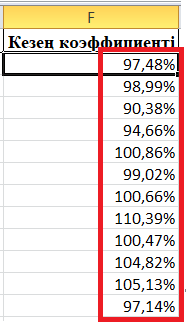
-
Осы коэффициенттерді қосып есептеу үшін C26:C37 ұяшықтарындағы ПРЕДСКАЗ() функциясын өзгертеміз:
=ПРЕДСКАЗ(A26;$B$2:$B$25;
$A$2:$A$25)*ИНДЕКС($F$2:$F$13;МЕСЯЦ(A26))
Мұндағы: ИНДЕКС(INDEX) функциясы – ай нөмірі, дәл сол айға коэффициентті қайтару үшін МЕСЯЦ() функциясын қолданамыз. 2020 жылдың қаңтар айы үшін.
-
Енді болжамның ең жоғары және ең төменгі көрсеткіштерін қосу керек.
-
Ол үшін болжам мәндерінен ауытқуды есептеу қажет.
-
G2 ұяшығына формуласын жазыңдар:
=ДОВЕРИТ((0,05); СТАНДОТКЛОН(C26:C37); СЧЁТ(C26:C37)
ДОВЕРИТ() функциясы – қалыпты үйлестіруді қолдана отырып, сенімді интервалды қайтарады.
СТАНДОТКЛОН – жалпы жиынтықтың стандартты ауытқуы.
размер – таңдалған мәліметтер санын білдіреді.
СЧЁТ көрсетілген ұяшықтағы мәндер санын білдіреді.
-
Оптимистік D26 ұяшығына =$C26+$G$2 формуласын жазыңыз.
-
Пессимистік Е26 ұяшығына =$C26–$G$2 формуланы жазыңыз.
-
Автотолтыруды қолданып 37 қатарға дейын тартасыз. Төмендегі үлгідей болуы керек.

-
A1:E37 кесте мәліметтерін белгілеп, Кірістіру (Insert) Диаграмма тобы (Charts) График (Line) коман- дасын орындаңдар. Нәтижесінде төмендегі график алынады.
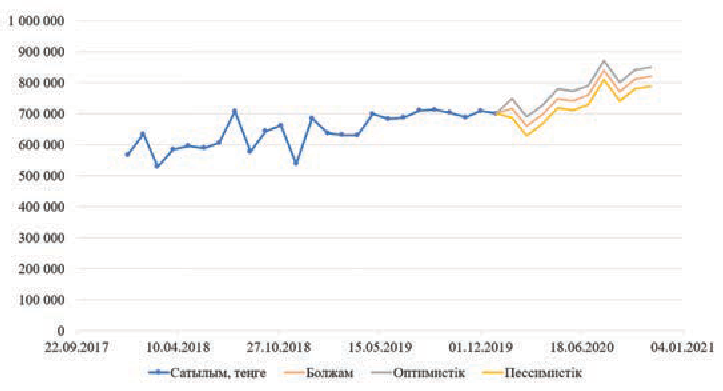
Көрнекі түрде барлығы түсінікті.
Көк – нақты сатылым,
Қызғылт сары – болжам,
Сұр – оптимистік болжам,
Сары – пессимистік болжам.
Безендіру жұмыстары мекеменің жеке түсі мен атауына байланысты өзгертіледі.

 Жүктеу


 Жүктеу
шағым қалдыра аласыз




 Бұл курс Қазақстан Республикасы Оқу-ағарту министрлігімен келісілген










