ЖИ көмекші


0 / 1

Барлық 400 000 материалдарды тегін жүктеу үшін
Ұнаған тарифті таңдаңыз
Айлық
Жылдық
1 - күндік
Танысу 690 ₸ / 1 күнге
Таңдау
UstazTilegi AI - ЖИ арқылы тегін ҚМЖ, БЖБ, ТЖБ, тест, презентация, авторлық бағдарлама т.б. 10 материал жасау
Материалдар бөлімі - Барлық 400 000 материалдарды тегін 30 материал жүктеу
Аттестация ПББ тестеріне доступ аласыз шексіз
Көрнекілік бөлімі - 10 000 астам көрнекіліктерді жүктеу Күніне 2 көрнекілік жүктеу
Жеке ҚМЖ бөлімінде - дайын ҚМЖ-ларды, презентацияларды жүктеу5 файлды тегін жүктеу
Олимпиада, турнир, байқауларға 50% жеңілдік
1 - айлық
Стандарт
2990 ₸ / айына
UstazTilegi AI - ЖИ арқылы тегін ҚМЖ, БЖБ, ТЖБ, тест, презентация, авторлық бағдарлама т.б. жасау 30 материал жасау
Материалдар бөлімі - Барлық 400 000 материалдарды тегін 900 материал жүктеу
Аттестация ПББ тестеріне доступ аласыз шексіз
Көрнекілік бөлімі - 10 000 астам көрнекіліктерді жүктеу30 көрнекілік жүктеу
Жеке ҚМЖ бөлімінде - дайын ҚМЖ-ларды, презентацияларды жүктеу 150 файлды тегін жүктеу
Жинақталған ҚМЖ бөлімінде 10 файлды тегін жүктеу
Олимпиада, турнир, байқауларға 50% жеңілдік
Іс-шаралар (мини-курстар, семинарлар, конференциялар) тегін қатысу
1 - айлық
Шебер 7990 ₸ / айына
Таңдау
UstazTilegi AI - ЖИ арқылы тегін ҚМЖ, БЖБ, ТЖБ, тест, презентация, авторлық бағдарлама т.б. жасау 150 материал жасау
Материалдар бөлімі - Барлық 400 000 материалдарды тегін 900 материал жүктеу
Аттестация ПББ тестеріне доступ аласыз шексіз
Көрнекілік бөлімі - 10 000 астам көрнекіліктерді жүктеу90 көрнекілік жүктеу
Жеке ҚМЖ бөлімінде - дайын ҚМЖ-ларды, презентацияларды жүктеу 300 файлды тегін жүктеу
Жинақталған ҚМЖ бөлімінде 50 файлды тегін жүктеу
Олимпиада, турнир, байқауларға 50% жеңілдік
Іс-шаралар (мини-курстар, семинарлар, конференциялар) тегін қатысу

Назар аударыңыз!
Сіз барлық мүмкіндікті қолдандыңыз.
Қалған материалдарды ертең жүктей аласыз.
Ок
Материалдың қысқаша нұсқасы
Кесте құру.
Дисплей каталогының құрылымы
Ол ғылыми мақалаға енгізілген барлық суреттерге шолу жасайды. Олар сандар тізіміндегі тәртібі құжатта терминдер пайда болатын тәртібіне сәйкес келетін етіп ұйымдастырылуы керек. Әр кірістің басында сурет нөмірі болады. Содан кейін суреттің атын көріңіз. Үй тапсырмасындағы атау хатқа арналған сандар тізіміндегі атаумен сәйкес болу маңызды. Ақыр соңында, кескін көрсетілетін бет нөмірінің атын өзгертуге болады.
Сурет көздері сандар кестесінде көрсетілу керек деген сұраққа біржақты жауап беру мүмкін емес, себебі бұл басқаша өңделеді. Күмән болғанда, өзіңіздің жағдайыңыздың мән-жайын да ескеруіңіз керек. Картографиялық каталогты көрнекі түрде жақсарту үшін оны сіз қолданып отырған сөз процессорының каталогтық функциясы арқылы жасау ұсынылады. Егер функцияға қосу тым күрделі немесе уақытты қажет етсе, қажетті деректер кестеде қолмен енгізілуі мүмкін.
Word бағдарламасын пайдалану мүмкіндіктерін тереңірек зерттеуге арналған және практикалық жұмыс үшін өзін-өзі зерттеу нұсқаулығы ретінде пайдаланылуы мүмкін.
Кестелермен жұмыс істеудің ережелері мен әдістерін (кестені құру және жою, мәтінді кестеге түрлендіру, кестені мәтінге айналдыру, деректерді енгізу және кестені шарлау, өңдеу және пішімдеу) егжей-тегжейлі қарастырды.
Сурет нөмірі мен суреттің тақырыбы солға теңестірілуі керек, бет нөмірі оңға туралануы керек. Бүкіл кесте, сондай-ақ жеке бағандар немесе жолдар кадрлармен белгіленбеуі керек. Нөмірлердің тізімі үй тапсырмасының индексінде библиография деп аталады. Библиография үшін бұрын айтылғандай ұйымдастырылған.
Сандардың үлгісі
Ұсыныстар индексті көрсету сияқты болуы мүмкін. Кестені жасағаннан кейін, кесте ұяшықтарына нысандарды кірістіре аласыз. Кестені теңшегіңіз келсе, болашақ пайдалану үшін кестені, бағанды, жолды, ұяшықты немесе ұяшықты таңдауға болады.
Формула өңдегішінің ерекшеліктері туралы мәліметтер. Кестелер мен формулаларды жасаудың түрлі мысалдары келтірілген.
Осы нұсқаулықтарды қолдану «Информатика» курсын терең меңгеруге мүмкіндік береді, жаңа материалды өздігінен меңгеру дағдысын дамытуға ықпал етеді.
Lab 7
Жолдың түрін, толтыру және мәтін сипаттарын өзгерту.
Кестенің, бағанның немесе жолдың өлшемін өзгертіңіз.
Бағандарды, жолдарды немесе ұяшықтарды кірістіру немесе жою.
Кестені «Кесте» батырмасын қолданып енгізу. Кестені кірістіру тілқатысу терезесін пайдалана отырып, кестені кірістіріңіз.
Қажет болса, ұяшықтарды квадрат жасау үшін «Жасушалар алаңын жасау» пәрменін таңдаңыз.
«Кестені кірістіру» тілқатысу терезесі пайда болады.
Өрістердегі жолдар мен бағандардың санын енгізіңіз.
Кесте парақта пайда болады.
Кестені, бағанды, жолды, ұяшықты немесе ұяшықты таңдауды таңдауға болады. Кестені немесе оның бір бөлігін таңдағаннан кейін.
Ханым сөзі. Кестелермен жұмыс істеу
7.1. Негізгі ақпарат
Кестелер құжаттағы мәтіндік және графикалық ақпаратты жүйелі түрде көрсету үшін пайдаланылады. Word кестелік деректер үшін диаграммаларды және есептеулерді автоматтандыруға мүмкіндік береді. Бұл деректер жолдар мен бағандар қиылысында орналасқан ұяшықтарға енгізіледі. Ұяшықтардың шекара сызықтары типі мен қалыңдығымен әртүрлі болуы мүмкін, сонымен қатар көрінбейтін болуы мүмкін. Кесте ұяшықтары бағанның нөмірі (А, В, С, ...) және жолдың нөмірі (1, 2, 3, ...) жасалған мекенжайларға ие. Ұяшықтарды бағыттау принципі суретте көрсетілген. 1.
Кестенің немесе ұяшықтардың сипаттарын өзгерту.
Кестелердің, бағандардың немесе жолдардың өлшемін өзгерту.
Бағандарды, жолдарды немесе ұяшықтарды қосыңыз немесе жойыңыз.
Бірнеше ұяшықты таңдау. Кестені теңшегіңіз келсе, оған жолдар немесе бағандар қосуға болады. Кестенің екі жартысы арасындағы жалғыз байланыс болса, ұяшықты жоя алмайсыз.
Баған үстеу бағанын таңдаңыз.
Ағымдағы бағанның оң жағында жаңа баған пайда болады.
Жолды таңдау Жолды кірістіру.
Ағымдағы жолдың астында жаңа сызық пайда болады.
Ұяшықты таңдаңыз.
Ұяшықтарды жою.
Ескерту
Ұяшықты жойғанда, оның мазмұны да жойылады.
Кестені теңшегіңіз келсе, кестенің, бағанның немесе жолдың өлшемін өзгерте аласыз.
Word кесте ұяшықтарын бағыттау
7.2. ҚАЙТАЛАУ ЖӘНЕ ЖЕРДІ
Өлшенетін кесте. Өлшенетін баған. Жолды өзгерту. Кестедегі барлық ұяшықтарды өзгерту үшін. Өлшемді реттеу Төмендегілердің бірін таңдаңыз: Кестедегі барлық ұяшықтар бірдей биіктікке ие болатындай етіп сәйкестікті салыңыз.
Кестені таңдаңыз.
Кестедегі барлық ұяшықтар бірдей енге ие болу үшін енін жабыңыз.
Кестедегі барлық ұяшықтар бірдей биіктікке және енге ие болу үшін өлшемді теңшеңіз.
Жасушалардың барлық ұяшықтарын квадрат жасауға мүмкіндік береді.
Кестені параққа кірістіргеннен кейін, сіз кесте ұяшықтарына нысандарды кірістіре аласыз.
7.2.1. Қарапайым кестені құру
Кестені құжатқа кіргізудің ең жылдам және оңай жолы - бұл түймешік
Кестені қосыңыз құралдар тақтасы Стандартты. Осы түймені басудан бұрын, меңзер кестені кірістіру нүктесіне қойып, тінтуірмен басқаннан кейін кесте өлшемін анықтау керек.
Қарапайым кестені құрудың тағы бір жолы - мәзір пәрменін пайдалану. Кесте, Қосылу үшін, Кесте. Жолдар мен бағандардың санын, сондай-ақ оның бағандарының енін орнатуға болатын тілқатысу терезесі пайда болады.
Әрбір ұяшыққа бір ғана нысан қосуға болады. Ұяшыққа бірнеше нысан қосу керек болса, келесі әрекеттердің бірін орындаңыз. Кестеге қоспас бұрын топтық нысандар. . Кестеге нысан қосу. Кестеге мәтіндік нысан қосылса, ұяшық оның өлшемін мәтіндік нысанға бейімдейді. Кестеге басқа нысан түрі қосылса, нысан ұяшық өлшеміне реттеледі.
Нысанды кесте ұяшығына сүйреңіз.
Оның позициясы құлыпталған болса, нысанды жылжыту мүмкін емес.
Нысан кесте ұяшығында пайда болады.
Кестеден нысанды алып тастау.
7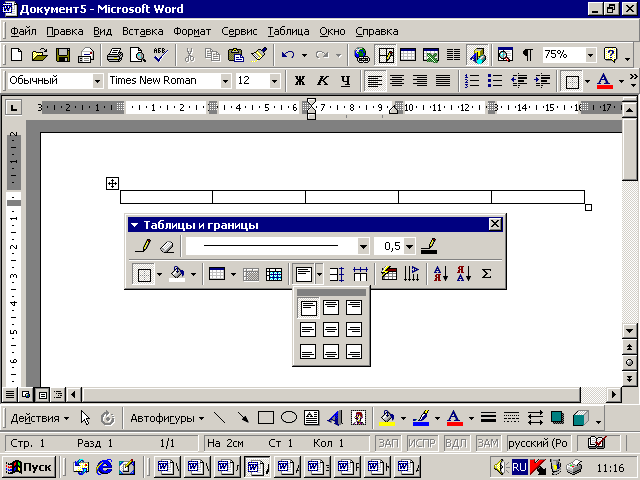 .2.2. Күрделі кестені құру
B
күрделі кесте, мысалы, әр түрлі биіктіктегі ұяшықтарды немесе әр
жолдағы бағандардың әр түрлі сандарын (сурет 17), командамен жасау
ыңғайлы Кесте, Сурет
салукестенемесе түймені
басу Кестелержәнешекаралары
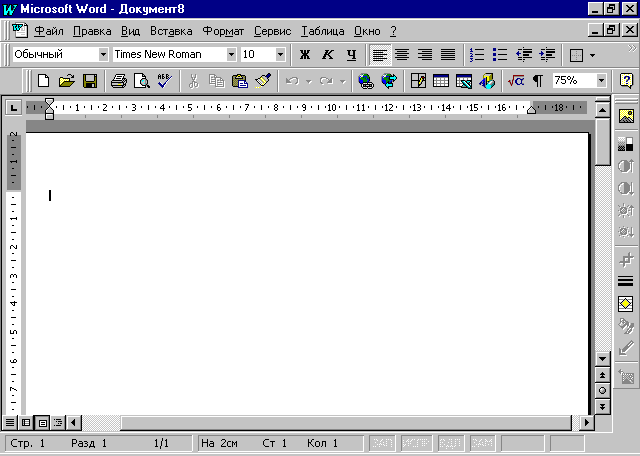 , және құралдар
тақталары Стандартты. Құралдар тақтасы пайда
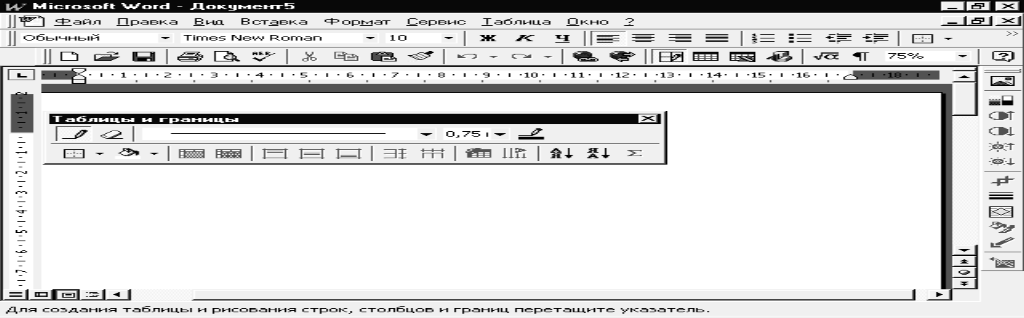
болады Кестелержәнешекаралары (күріш 2), онымен үстелдің ішкі құрылымын
тышқанмен жасауға болады. Алдымен кестенің сыртқы контуры
орнатылады, содан кейін бөлгіш сызықтар оған
қосылады.
, және құралдар
тақталары Стандартты. Құралдар тақтасы пайда
болады Кестелержәнешекаралары (күріш 2), онымен үстелдің ішкі құрылымын
тышқанмен жасауға болады. Алдымен кестенің сыртқы контуры
орнатылады, содан кейін бөлгіш сызықтар оған
қосылады.
Нысанды кестеден сүйреңіз. . Кестені жасағаннан кейін, оны бір беттегі басқа орынға жылжытуға болады. Кестедегі барлық ұяшықтарды таңдап, оларды бетте басқа жерге сүйреңіз. . Сипаттар қойыншасын кестенің сипаттарын, соның ішінде мөлдірлік, ұяшық және жол түстерін және басқаларын өзгерту үшін пайдалануға болады.
Толтыру кестесін өзгерту үшін. Кестенің сызық стилін өзгерту. Сызықтың стилін жеке ұяшықтарға, бағандарға немесе жолдарға емес, толық кестеге өзгертуге болады.
Сипаттар
Кестенің сызық стилін өзгертіңіз.
Мәтін мәнерінің кестесін өзгерту.
Құралдар тақтасы Кестелержәнешекаралары
К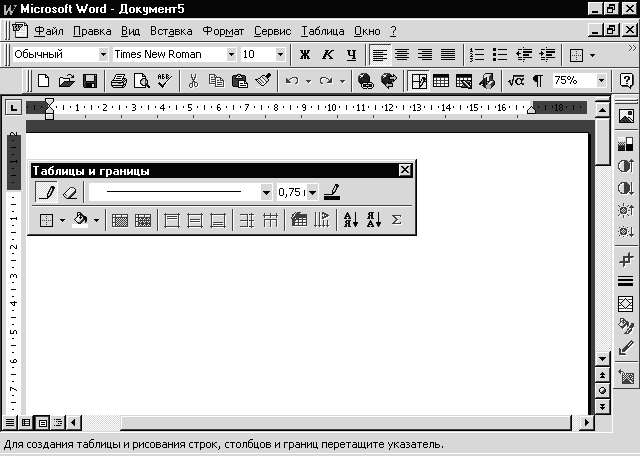 естелер мен шекаралардың құралдар тақтасының түймешіктерінің
мақсаты:
естелер мен шекаралардың құралдар тақтасының түймешіктерінің
мақсаты:
Кестені сызыңыз - үстелге сызып, оны құжатқа қойыңыз. Кестенің ішіндегі түймені ұстап тұрғанда тінтуірді жылжыту ұяшықтарды, бағандарды, жолдарды кестеге қосады;
Өшіргіш - кестедегі тор сызықтарын жою және
көрші ұяшықтардың мазмұнын біріктіру үшін
пайдаланылады;
Кестенің, бағанның, жолдың, ұяшықтың немесе
ұяшықтың таңдауын таңдаңыз. . Кестелерді бетке қосуға және
ұяшықтарға нысандарды кірістіруге болады. Кестені теңшегіңіз келсе,
ұяшықтарды бөлуге немесе біріктіруге болады. Егер сіз ұяшықты оның
мазмұнымен бөліп алсаңыз, ол бөлімнен кейін жоғарғы сол жақ ұяшықта
пайда болады. Егер ұяшықтарды мазмұнмен біріктірсеңіз,
біріктірілген ұяшық жоғарғы сол жақ бұрыштағы ұяшықтың мазмұнын
қамтиды. Жоғарғы сол жақтағы ұяшық бос болса, біріктірілген ұяшық
бос емес, келесіден кейінгі қол жетімді ұяшықтың ішінен, солдан
оңға қарай және жоғарыдан төменге дейін болады. Кестенің немесе
бүкіл кестенің мазмұнын ж оюға
болады.
Түрісызықтар- Таңдалған сызықтың стилі мен қалыңдығын орнатуға мүмкіндік береді;
Сызықтық қалыңдығы - таңдалған нысанның
шекарасына қажетті енін орнатуға мүмкіндік б
ереді;
Түстершекаралары - шекараның түсін таңдауға мүмкіндік береді;
Сұрау туралы ақпаратты жақсарту үшін байланыстырылған кестеден деректерді пайдаланыңыз.
Бетті жойып, кестелерді қоса, барлық беттегі барлық нысандарды жоюға болады. Кестенің мазмұнын жою үшін. Бірақ қажет болса, бірнеше кестелерде қанша деректер қажет? Бақытымызға орай, сіз ақпаратты бірнеше көзден біріктіретін сұрау жасай аласыз. Кейде кестелік сұрау сізге қажетті ақпаратты береді, бірақ басқа кестеден деректерді шығару нақты және пайдалы нәтижелерді шығара алады. Сонда сіз қызметкерлердің есімдерін нәтижелерге көрсетудің пайдалы болатынын түсінесіз, бірақ олардың соңғысы басқа кестеде.
Сыртқышекаралары - таңдалған мәтіннің,
параграфтың, суреттердің немесе басқа нысандардың айналасындағы
шекараларды қосуға немесе жоюға мүмкіндік береді;
Түстертолтырулар- Таңдалған нысан үшін толтырғыштың немесе
толтырудың түстерін қосады, өзгертеді немесе жояды. Толтыру
градиент болуы мүмкін, текстурасына, үлгілеуге немесе суреттерден
тұрады;
Сұрауды негізгі кестеден және қатысты кестеден жасау үшін сұрау шеберін пайдаланыңыз.
Сұрауыңыздың нәтижелері бойынша қызметкерлердің аттарын көрсету үшін осы кестелердің екеуін де қосуыңыз қажет. Қатынастармен байланысты кестелердің өрістерін көрсету үшін қатынас жолын екі рет басыңыз. Егер кестелер «Сілтемелер» терезесінде көрінбесе, оларды қосыңыз. Көргіңіз келетін кестелердің әрқайсысын екі рет басыңыз және Жабу түймешігін басыңыз.
Қатынас тобындағы Жасақтама қойындысында Барлық қатынастар тармағын таңдаңыз.
Белгілі бір қатынас болуы керек кестелерді анықтаңыз.
Егер кестелер қатынастар терезесінде көрінсе, қатынас бұрыннан анықталғанын тексеріңіз.
Сілтеме жалпы өріске ие екі кестені байланыстыратын жол ретінде пайда болады.
Егер сіз екі кесте арасында байланыс таба алмасаңыз, оны бір кестеден басқа кестедегі өріске апару арқылы жасаңыз.
D
қ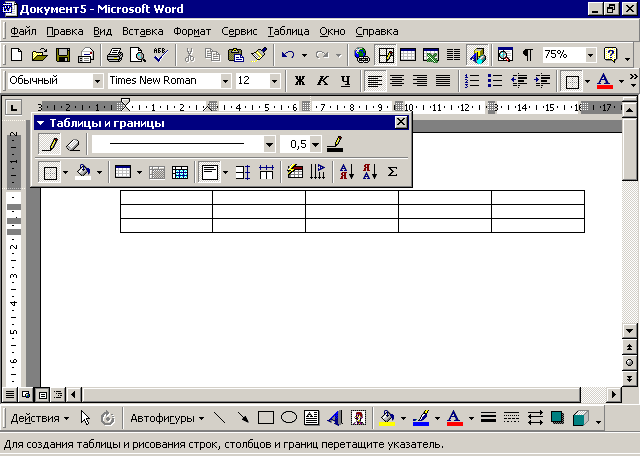 осукесте - кестелерді, жолдарды, бағандарды
және ұяшықтарды кірістіреді, сонымен қатар кесте бағандарының енін
орнатуға мүмкіндік береді;
осукесте - кестелерді, жолдарды, бағандарды
және ұяшықтарды кірістіреді, сонымен қатар кесте бағандарының енін
орнатуға мүмкіндік береді;
 Біріктіріңізжасушалар - таңдалған ұяшықтардың
мазмұнын бір ұяшыққа біріктіреді;
Біріктіріңізжасушалар - таңдалған ұяшықтардың
мазмұнын бір ұяшыққа біріктіреді;
Ү
здікжасушалар - таңдалған ұяшықтарды белгілі бір
жолдар мен бағандарға бөледі;

Теңестіруұяшық - ұяшық шекараларына қатысты таңдалған ұяшықтың мазмұнын теңестіру түрін орнатады. Ұяшықта бірнеше параграф болса, ұяшықтағы барлық мәтінді таңдаңыз. 15-суретте бұл батырма басылған;
Теңестірубиіктігіжолдар- таңдалған жолдар немесе ұяшықтар үшін бірдей биіктікті орнатады;
Теңестіруенібағандар- таңдалған бағандарға немесе ұяшықтарға бірдей енін орнатады;
Автопішімдеукестелер- кадрлар мен көлеңкелерді қоса алғанда, автоматты кесте пішімдеуін орындайды;
Өзгертубағытмәтін - жапсырмада немесе ұяшықта таңдалған мәтіннің орнын өзгертеді;
Сұрыптаубойыншакөтерілген - Таңдалған элементтерді алфавиттің алғашқы әріптерімен, төменгі сандармен және бұрынғы күндерден бастап өсу тәртібімен сұрыптайды. Ағымдағы баған бойынша сұрыптау;
Сұрыптаубойыншатөмендейді - таңдалған элементтерді алфавиттің соңғы әріптерімен, үлкен сандары мен кейінгі күндерінен бастап кему тәртібімен сұрыптайды. Ағымдағы баған бойынша сұрыптау;
A
с омасы
бойынша-
осы ұяшықтың жоғары немесе сол жағындағы ұяшықтардағы сандардың
мәндерінің сомасы көрсетілетін құжатқа ендіруге
әкеледі.
7.2.3. Кестеге түрлендіру мәтіні
Word қолданыстағы мәтінді кесте түрінде көрсету мүмкіндігін береді. Мұны істеу үшін пәрменді пайдаланыңыз Кесте, Трансформация, Трансформацияішіндекесте. Экранда тілқатысу терезесі пайда болады. Трансформацияішіндекесте (3-сурет), онда кестенің және бөлгіштің параметрлері көрсетіледі, яғни мәтінді бағандарға қалай бөлу керектігін көрсететін белгі.
Диалог терезесі Трансформацияішіндекесте
7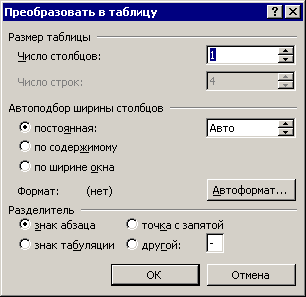 .2.4. Мәтінге түрлендіру
Word бағдарламасы кестені мәтінге түрлендіруге мүмкіндік береді. Бұл жағдайда, алдымен, параграфта айналдырылатын және пәрменді орындаған кестедегі жолдарды таңдау керек Кесте, Трансформация, Трансформацияішіндемәтін. Пайда болатын тілқатысу терезесінде Трансформацияішіндемәтінсіз бөлгішті көрсетуіңіз керек.
7.2.5. Кестені жою және кесте мазмұнын жою
Кестені жою үшін оны таңдауыңыз қажет (мысалы, пәрменді пайдалану Кесте, Назар аударыңыз, Кесте), содан кейін пәрменді орындаңыз Кесте, Жою, Кесте. Кестені жою кестенің мазмұнын жоюмен шатастырылмауы керек. Кестені оның ұяшықтарындағы ақпаратты (мәтін, графика және т.б.) тазарту үшін оны таңдаңыз, содан кейін түймесін басыңыз Del. Сол сияқты, таңдалған ұяшықтар блогының мазмұны да жойылады. Алайда, кестені ғана емес, сонымен бірге мәтіннің көрші тармағын (мысалы, тінтуірді) таңдасаңыз, онда кесте мен осы параграфтың екеуін де басқанда Delжойылады.
7.3. V d d a n n y y u r u m e
Жаңа кесте жасағаннан кейін, курсор өзінің алғашқы ұяшығында, яғни жоғарғы сол жақ бұрышында орналасады. Ақпаратты енгізу қажет ұяшықты таңдау үшін, тінтуірді немесе пернетақтаны пайдалануға болады. Тінтуірді таңдау - қажетті ұяшықтың ішінде нұқу. Үлкен кестелермен жұмыс жасағанда келесі кілттерді қолдану ыңғайлы:
□ Tab
- курсорды келесі жолдың басына жылжытқанда,
берілген жолдың соңына жеткен кезде,
жүгіргіні  Жүктеу
ЖИ арқылы жасау
ЖИ арқылы жасау
Жүктеу
ЖИ арқылы жасау
ЖИ арқылы жасау
 Бөлісу
1 - айлық
Материал тарифі-96% жеңілдік
00
05
00
ҚМЖ
Ашық сабақ
Тәрбие сағаты
Презентация
БЖБ, ТЖБ тесттер
Көрнекіліктер
Балабақшаға арнарлған құжаттар
Мақала, Эссе
Дидактикалық ойындар
және тағы басқа 400 000 материал
Барлық 400 000 материалдарды шексіз
жүктеу мүмкіндігіне ие боласыз
жүктеу мүмкіндігіне ие боласыз
1 990 ₸ 49 000₸
1 айға қосылу
Материалға шағымдану
Бұл материал сайт қолданушысы жариялаған. Материалдың ішінде жазылған барлық ақпаратқа жауапкершілікті жариялаған қолданушы жауап береді. Ұстаз тілегі тек ақпаратты таратуға қолдау көрсетеді. Егер материал сіздің авторлық құқығыңызды бұзған болса немесе басқа да себептермен сайттан өшіру керек деп ойласаңыз осында жазыңыз
Жариялаған:
Тулегенова Айгерим Насрдиллаевна 09 Қазан 2021
 805
805Шағым жылдам қаралу үшін барынша толық ақпарат жіберіңіз
Кесте құру.
Тақырып бойынша 14 материал табылды
Кесте құру.
Материал туралы қысқаша түсінік
Кесте құру.
Дисплей каталогының құрылымы
Ол ғылыми мақалаға енгізілген барлық суреттерге шолу жасайды. Олар сандар тізіміндегі тәртібі құжатта терминдер пайда болатын тәртібіне сәйкес келетін етіп ұйымдастырылуы керек. Әр кірістің басында сурет нөмірі болады. Содан кейін суреттің атын көріңіз. Үй тапсырмасындағы атау хатқа арналған сандар тізіміндегі атаумен сәйкес болу маңызды. Ақыр соңында, кескін көрсетілетін бет нөмірінің атын өзгертуге болады.
Материалдың қысқаша нұсқасы
Кесте құру.
Дисплей каталогының құрылымы
Ол ғылыми мақалаға енгізілген барлық суреттерге шолу жасайды. Олар сандар тізіміндегі тәртібі құжатта терминдер пайда болатын тәртібіне сәйкес келетін етіп ұйымдастырылуы керек. Әр кірістің басында сурет нөмірі болады. Содан кейін суреттің атын көріңіз. Үй тапсырмасындағы атау хатқа арналған сандар тізіміндегі атаумен сәйкес болу маңызды. Ақыр соңында, кескін көрсетілетін бет нөмірінің атын өзгертуге болады.
Сурет көздері сандар кестесінде көрсетілу керек деген сұраққа біржақты жауап беру мүмкін емес, себебі бұл басқаша өңделеді. Күмән болғанда, өзіңіздің жағдайыңыздың мән-жайын да ескеруіңіз керек. Картографиялық каталогты көрнекі түрде жақсарту үшін оны сіз қолданып отырған сөз процессорының каталогтық функциясы арқылы жасау ұсынылады. Егер функцияға қосу тым күрделі немесе уақытты қажет етсе, қажетті деректер кестеде қолмен енгізілуі мүмкін.
Word бағдарламасын пайдалану мүмкіндіктерін тереңірек зерттеуге арналған және практикалық жұмыс үшін өзін-өзі зерттеу нұсқаулығы ретінде пайдаланылуы мүмкін.
Кестелермен жұмыс істеудің ережелері мен әдістерін (кестені құру және жою, мәтінді кестеге түрлендіру, кестені мәтінге айналдыру, деректерді енгізу және кестені шарлау, өңдеу және пішімдеу) егжей-тегжейлі қарастырды.
Сурет нөмірі мен суреттің тақырыбы солға теңестірілуі керек, бет нөмірі оңға туралануы керек. Бүкіл кесте, сондай-ақ жеке бағандар немесе жолдар кадрлармен белгіленбеуі керек. Нөмірлердің тізімі үй тапсырмасының индексінде библиография деп аталады. Библиография үшін бұрын айтылғандай ұйымдастырылған.
Сандардың үлгісі
Ұсыныстар индексті көрсету сияқты болуы мүмкін. Кестені жасағаннан кейін, кесте ұяшықтарына нысандарды кірістіре аласыз. Кестені теңшегіңіз келсе, болашақ пайдалану үшін кестені, бағанды, жолды, ұяшықты немесе ұяшықты таңдауға болады.
Формула өңдегішінің ерекшеліктері туралы мәліметтер. Кестелер мен формулаларды жасаудың түрлі мысалдары келтірілген.
Осы нұсқаулықтарды қолдану «Информатика» курсын терең меңгеруге мүмкіндік береді, жаңа материалды өздігінен меңгеру дағдысын дамытуға ықпал етеді.
Lab 7
Жолдың түрін, толтыру және мәтін сипаттарын өзгерту.
Кестенің, бағанның немесе жолдың өлшемін өзгертіңіз.
Бағандарды, жолдарды немесе ұяшықтарды кірістіру немесе жою.
Кестені «Кесте» батырмасын қолданып енгізу. Кестені кірістіру тілқатысу терезесін пайдалана отырып, кестені кірістіріңіз.
Қажет болса, ұяшықтарды квадрат жасау үшін «Жасушалар алаңын жасау» пәрменін таңдаңыз.
«Кестені кірістіру» тілқатысу терезесі пайда болады.
Өрістердегі жолдар мен бағандардың санын енгізіңіз.
Кесте парақта пайда болады.
Кестені, бағанды, жолды, ұяшықты немесе ұяшықты таңдауды таңдауға болады. Кестені немесе оның бір бөлігін таңдағаннан кейін.
Ханым сөзі. Кестелермен жұмыс істеу
7.1. Негізгі ақпарат
Кестелер құжаттағы мәтіндік және графикалық ақпаратты жүйелі түрде көрсету үшін пайдаланылады. Word кестелік деректер үшін диаграммаларды және есептеулерді автоматтандыруға мүмкіндік береді. Бұл деректер жолдар мен бағандар қиылысында орналасқан ұяшықтарға енгізіледі. Ұяшықтардың шекара сызықтары типі мен қалыңдығымен әртүрлі болуы мүмкін, сонымен қатар көрінбейтін болуы мүмкін. Кесте ұяшықтары бағанның нөмірі (А, В, С, ...) және жолдың нөмірі (1, 2, 3, ...) жасалған мекенжайларға ие. Ұяшықтарды бағыттау принципі суретте көрсетілген. 1.
Кестенің немесе ұяшықтардың сипаттарын өзгерту.
Кестелердің, бағандардың немесе жолдардың өлшемін өзгерту.
Бағандарды, жолдарды немесе ұяшықтарды қосыңыз немесе жойыңыз.
Бірнеше ұяшықты таңдау. Кестені теңшегіңіз келсе, оған жолдар немесе бағандар қосуға болады. Кестенің екі жартысы арасындағы жалғыз байланыс болса, ұяшықты жоя алмайсыз.
Баған үстеу бағанын таңдаңыз.
Ағымдағы бағанның оң жағында жаңа баған пайда болады.
Жолды таңдау Жолды кірістіру.
Ағымдағы жолдың астында жаңа сызық пайда болады.
Ұяшықты таңдаңыз.
Ұяшықтарды жою.
Ескерту
Ұяшықты жойғанда, оның мазмұны да жойылады.
Кестені теңшегіңіз келсе, кестенің, бағанның немесе жолдың өлшемін өзгерте аласыз.
Word кесте ұяшықтарын бағыттау
7.2. ҚАЙТАЛАУ ЖӘНЕ ЖЕРДІ
Өлшенетін кесте. Өлшенетін баған. Жолды өзгерту. Кестедегі барлық ұяшықтарды өзгерту үшін. Өлшемді реттеу Төмендегілердің бірін таңдаңыз: Кестедегі барлық ұяшықтар бірдей биіктікке ие болатындай етіп сәйкестікті салыңыз.
Кестені таңдаңыз.
Кестедегі барлық ұяшықтар бірдей енге ие болу үшін енін жабыңыз.
Кестедегі барлық ұяшықтар бірдей биіктікке және енге ие болу үшін өлшемді теңшеңіз.
Жасушалардың барлық ұяшықтарын квадрат жасауға мүмкіндік береді.
Кестені параққа кірістіргеннен кейін, сіз кесте ұяшықтарына нысандарды кірістіре аласыз.
7.2.1. Қарапайым кестені құру
Кестені құжатқа кіргізудің ең жылдам және оңай жолы - бұл түймешік
Кестені қосыңыз құралдар тақтасы Стандартты. Осы түймені басудан бұрын, меңзер кестені кірістіру нүктесіне қойып, тінтуірмен басқаннан кейін кесте өлшемін анықтау керек.
Қарапайым кестені құрудың тағы бір жолы - мәзір пәрменін пайдалану. Кесте, Қосылу үшін, Кесте. Жолдар мен бағандардың санын, сондай-ақ оның бағандарының енін орнатуға болатын тілқатысу терезесі пайда болады.
Әрбір ұяшыққа бір ғана нысан қосуға болады. Ұяшыққа бірнеше нысан қосу керек болса, келесі әрекеттердің бірін орындаңыз. Кестеге қоспас бұрын топтық нысандар. . Кестеге нысан қосу. Кестеге мәтіндік нысан қосылса, ұяшық оның өлшемін мәтіндік нысанға бейімдейді. Кестеге басқа нысан түрі қосылса, нысан ұяшық өлшеміне реттеледі.
Нысанды кесте ұяшығына сүйреңіз.
Оның позициясы құлыпталған болса, нысанды жылжыту мүмкін емес.
Нысан кесте ұяшығында пайда болады.
Кестеден нысанды алып тастау.
7
.2.2. Күрделі кестені құру
B
күрделі кесте, мысалы, әр түрлі биіктіктегі ұяшықтарды немесе әр
жолдағы бағандардың әр түрлі сандарын (сурет 17), командамен жасау
ыңғайлы Кесте, Сурет
салукестенемесе түймені
басу Кестелержәнешекаралары
, және құралдар
тақталары Стандартты. Құралдар тақтасы пайда
болады Кестелержәнешекаралары (күріш 2), онымен үстелдің ішкі құрылымын
тышқанмен жасауға болады. Алдымен кестенің сыртқы контуры
орнатылады, содан кейін бөлгіш сызықтар оған
қосылады.
Нысанды кестеден сүйреңіз. . Кестені жасағаннан кейін, оны бір беттегі басқа орынға жылжытуға болады. Кестедегі барлық ұяшықтарды таңдап, оларды бетте басқа жерге сүйреңіз. . Сипаттар қойыншасын кестенің сипаттарын, соның ішінде мөлдірлік, ұяшық және жол түстерін және басқаларын өзгерту үшін пайдалануға болады.
Толтыру кестесін өзгерту үшін. Кестенің сызық стилін өзгерту. Сызықтың стилін жеке ұяшықтарға, бағандарға немесе жолдарға емес, толық кестеге өзгертуге болады.
Сипаттар
Кестенің сызық стилін өзгертіңіз.
Мәтін мәнерінің кестесін өзгерту.
Құралдар тақтасы Кестелержәнешекаралары
К
естелер мен шекаралардың құралдар тақтасының түймешіктерінің
мақсаты:
Кестені сызыңыз - үстелге сызып, оны құжатқа қойыңыз. Кестенің ішіндегі түймені ұстап тұрғанда тінтуірді жылжыту ұяшықтарды, бағандарды, жолдарды кестеге қосады;
Өшіргіш - кестедегі тор сызықтарын жою және
көрші ұяшықтардың мазмұнын біріктіру үшін
пайдаланылады;
Кестенің, бағанның, жолдың, ұяшықтың немесе
ұяшықтың таңдауын таңдаңыз. . Кестелерді бетке қосуға және
ұяшықтарға нысандарды кірістіруге болады. Кестені теңшегіңіз келсе,
ұяшықтарды бөлуге немесе біріктіруге болады. Егер сіз ұяшықты оның
мазмұнымен бөліп алсаңыз, ол бөлімнен кейін жоғарғы сол жақ ұяшықта
пайда болады. Егер ұяшықтарды мазмұнмен біріктірсеңіз,
біріктірілген ұяшық жоғарғы сол жақ бұрыштағы ұяшықтың мазмұнын
қамтиды. Жоғарғы сол жақтағы ұяшық бос болса, біріктірілген ұяшық
бос емес, келесіден кейінгі қол жетімді ұяшықтың ішінен, солдан
оңға қарай және жоғарыдан төменге дейін болады. Кестенің немесе
бүкіл кестенің мазмұнын ж оюға
болады.
Түрісызықтар- Таңдалған сызықтың стилі мен қалыңдығын орнатуға мүмкіндік береді;
Сызықтық қалыңдығы - таңдалған нысанның
шекарасына қажетті енін орнатуға мүмкіндік б
ереді;
Түстершекаралары - шекараның түсін таңдауға мүмкіндік береді;
Сұрау туралы ақпаратты жақсарту үшін байланыстырылған кестеден деректерді пайдаланыңыз.
Бетті жойып, кестелерді қоса, барлық беттегі барлық нысандарды жоюға болады. Кестенің мазмұнын жою үшін. Бірақ қажет болса, бірнеше кестелерде қанша деректер қажет? Бақытымызға орай, сіз ақпаратты бірнеше көзден біріктіретін сұрау жасай аласыз. Кейде кестелік сұрау сізге қажетті ақпаратты береді, бірақ басқа кестеден деректерді шығару нақты және пайдалы нәтижелерді шығара алады. Сонда сіз қызметкерлердің есімдерін нәтижелерге көрсетудің пайдалы болатынын түсінесіз, бірақ олардың соңғысы басқа кестеде.
Сыртқышекаралары - таңдалған мәтіннің,
параграфтың, суреттердің немесе басқа нысандардың айналасындағы
шекараларды қосуға немесе жоюға мүмкіндік береді;
Түстертолтырулар- Таңдалған нысан үшін толтырғыштың немесе
толтырудың түстерін қосады, өзгертеді немесе жояды. Толтыру
градиент болуы мүмкін, текстурасына, үлгілеуге немесе суреттерден
тұрады;
Сұрауды негізгі кестеден және қатысты кестеден жасау үшін сұрау шеберін пайдаланыңыз.
Сұрауыңыздың нәтижелері бойынша қызметкерлердің аттарын көрсету үшін осы кестелердің екеуін де қосуыңыз қажет. Қатынастармен байланысты кестелердің өрістерін көрсету үшін қатынас жолын екі рет басыңыз. Егер кестелер «Сілтемелер» терезесінде көрінбесе, оларды қосыңыз. Көргіңіз келетін кестелердің әрқайсысын екі рет басыңыз және Жабу түймешігін басыңыз.
Қатынас тобындағы Жасақтама қойындысында Барлық қатынастар тармағын таңдаңыз.
Белгілі бір қатынас болуы керек кестелерді анықтаңыз.
Егер кестелер қатынастар терезесінде көрінсе, қатынас бұрыннан анықталғанын тексеріңіз.
Сілтеме жалпы өріске ие екі кестені байланыстыратын жол ретінде пайда болады.
Егер сіз екі кесте арасында байланыс таба алмасаңыз, оны бір кестеден басқа кестедегі өріске апару арқылы жасаңыз.
D
қ
осукесте - кестелерді, жолдарды, бағандарды
және ұяшықтарды кірістіреді, сонымен қатар кесте бағандарының енін
орнатуға мүмкіндік береді;
Біріктіріңізжасушалар - таңдалған ұяшықтардың
мазмұнын бір ұяшыққа біріктіреді;
Ү
здікжасушалар - таңдалған ұяшықтарды белгілі бір
жолдар мен бағандарға бөледі;
Теңестіруұяшық - ұяшық шекараларына қатысты таңдалған ұяшықтың мазмұнын теңестіру түрін орнатады. Ұяшықта бірнеше параграф болса, ұяшықтағы барлық мәтінді таңдаңыз. 15-суретте бұл батырма басылған;
Теңестірубиіктігіжолдар- таңдалған жолдар немесе ұяшықтар үшін бірдей биіктікті орнатады;
Теңестіруенібағандар- таңдалған бағандарға немесе ұяшықтарға бірдей енін орнатады;
Автопішімдеукестелер- кадрлар мен көлеңкелерді қоса алғанда, автоматты кесте пішімдеуін орындайды;
Өзгертубағытмәтін - жапсырмада немесе ұяшықта таңдалған мәтіннің орнын өзгертеді;
Сұрыптаубойыншакөтерілген - Таңдалған элементтерді алфавиттің алғашқы әріптерімен, төменгі сандармен және бұрынғы күндерден бастап өсу тәртібімен сұрыптайды. Ағымдағы баған бойынша сұрыптау;
Сұрыптаубойыншатөмендейді - таңдалған элементтерді алфавиттің соңғы әріптерімен, үлкен сандары мен кейінгі күндерінен бастап кему тәртібімен сұрыптайды. Ағымдағы баған бойынша сұрыптау;
A
с омасы
бойынша-
осы ұяшықтың жоғары немесе сол жағындағы ұяшықтардағы сандардың
мәндерінің сомасы көрсетілетін құжатқа ендіруге
әкеледі.
7.2.3. Кестеге түрлендіру мәтіні
Word қолданыстағы мәтінді кесте түрінде көрсету мүмкіндігін береді. Мұны істеу үшін пәрменді пайдаланыңыз Кесте, Трансформация, Трансформацияішіндекесте. Экранда тілқатысу терезесі пайда болады. Трансформацияішіндекесте (3-сурет), онда кестенің және бөлгіштің параметрлері көрсетіледі, яғни мәтінді бағандарға қалай бөлу керектігін көрсететін белгі.
Диалог терезесі Трансформацияішіндекесте
7
.2.4. Мәтінге түрлендіру
Word бағдарламасы кестені мәтінге түрлендіруге мүмкіндік береді. Бұл жағдайда, алдымен, параграфта айналдырылатын және пәрменді орындаған кестедегі жолдарды таңдау керек Кесте, Трансформация, Трансформацияішіндемәтін. Пайда болатын тілқатысу терезесінде Трансформацияішіндемәтінсіз бөлгішті көрсетуіңіз керек.
7.2.5. Кестені жою және кесте мазмұнын жою
Кестені жою үшін оны таңдауыңыз қажет (мысалы, пәрменді пайдалану Кесте, Назар аударыңыз, Кесте), содан кейін пәрменді орындаңыз Кесте, Жою, Кесте. Кестені жою кестенің мазмұнын жоюмен шатастырылмауы керек. Кестені оның ұяшықтарындағы ақпаратты (мәтін, графика және т.б.) тазарту үшін оны таңдаңыз, содан кейін түймесін басыңыз Del. Сол сияқты, таңдалған ұяшықтар блогының мазмұны да жойылады. Алайда, кестені ғана емес, сонымен бірге мәтіннің көрші тармағын (мысалы, тінтуірді) таңдасаңыз, онда кесте мен осы параграфтың екеуін де басқанда Delжойылады.
7.3. V d d a n n y y u r u m e
Жаңа кесте жасағаннан кейін, курсор өзінің алғашқы ұяшығында, яғни жоғарғы сол жақ бұрышында орналасады. Ақпаратты енгізу қажет ұяшықты таңдау үшін, тінтуірді немесе пернетақтаны пайдалануға болады. Тінтуірді таңдау - қажетті ұяшықтың ішінде нұқу. Үлкен кестелермен жұмыс жасағанда келесі кілттерді қолдану ыңғайлы:
□ Tab
- курсорды келесі жолдың басына жылжытқанда,
берілген жолдың соңына жеткен кезде,
жүгіргіні 
Жүктеу Бөлісу
ЖИ арқылы жасау
Файл форматы:

docx

09.10.2021

805
Жүктеу
ЖИ арқылы жасау
Жариялаған:
Бұл материалды қолданушы жариялаған. Ustaz Tilegi ақпаратты жеткізуші ғана болып табылады. Жарияланған материалдың мазмұны мен авторлық құқық толықтай автордың жауапкершілігінде. Егер материал авторлық құқықты бұзады немесе сайттан алынуы тиіс деп есептесеңіз,
шағым қалдыра аласыз
шағым қалдыра аласыз
Қазақстандағы ең үлкен материалдар базасынан іздеу
Сіз үшін 400 000 ұстаздардың еңбегі мен тәжірибесін біріктіріп, ең үлкен материалдар базасын жасадық. Төменде керек материалды іздеп, жүктеп алып сабағыңызға қолдана аласыз
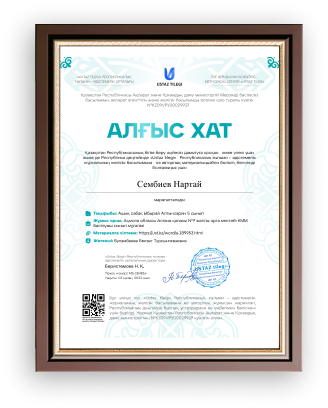
Сайтқа 5 материал жариялап, тегін АЛҒЫС ХАТ алыңыз!
Сайтқа 25 материал жариялап, тегін ҚҰРМЕТ ГРОМАТАСЫН алыңыз!

Министірлікпен келісілген курстар тізімі