ЖИ көмекші


0 / 1

Барлық 400 000 материалдарды тегін жүктеу үшін
Ұнаған тарифті таңдаңыз
Айлық
Жылдық
1 - күндік
Танысу 690 ₸ / 1 күнге
Таңдау
UstazTilegi AI - ЖИ арқылы тегін ҚМЖ, БЖБ, ТЖБ, тест, презентация, авторлық бағдарлама т.б. 10 материал жасау
Материалдар бөлімі - Барлық 400 000 материалдарды тегін жүктеу
Аттестация ПББ тестеріне шексіз тегін доступ аласыз
Көрнекілік бөлімі - 10 000 астам көрнекіліктерді жүктеу2 көрнекілік жүктеу
Дайын ҚМЖ бөлімінде - дайын ҚМЖ-ларды, презентацияларды жүктеу1 файлды тегін жүктеу
Олимпиада, турнир, байқауларға 50% жеңілдік
Ойындар бөлімі - арқан тартыс, бәйге т.б. ойындар жасау
1 - айлық
Стандарт
2990 ₸ / айына
UstazTilegi AI - ЖИ арқылы тегін ҚМЖ, БЖБ, ТЖБ, тест, презентация, авторлық бағдарлама т.б. жасау 30 материал жасау
Материалдар бөлімі - Барлық 400 000 астам материалдарды тегін жүктеу
Аттестация ПББ тестеріне доступ аласыз
Көрнекілік бөлімі - 10 000 астам көрнекіліктерді жүктеу30 көрнекілік жүктеу
Дайын ҚМЖ бөлімінде 5 файлды тегін жүктеу
Олимпиада, турнир, байқауларға 50% жеңілдік
Ойындар бөлімі - арқан тартыс, бәйге т.б. ойындар жасау
Іс-шараларға тегін қатысу (мини-курстар, семинарлар, конференциялар)
1 - айлық
Шебер 7990 ₸ / айына
Таңдау
UstazTilegi AI - ЖИ арқылы тегін ҚМЖ, БЖБ, ТЖБ, тест, презентация, авторлық бағдарлама т.б. жасау 150 материал жасау
Материалдар бөлімі - Барлық 400 000 материалдарды тегін жүктеу
Аттестация ПББ тестеріне доступ аласыз
Көрнекілік бөлімі - 10 000 астам көрнекіліктерді жүктеу90 көрнекілік жүктеу
Дайын ҚМЖ бөлімінде 20 файлды тегін жүктеу
Олимпиада, турнир, байқауларға 50% жеңілдік
Ойындар бөлімі - арқан тартыс, бәйге т.б. ойындар жасау
Іс-шараларға тегін қатысу (мини-курстар, семинарлар, конференциялар)
Біліктілік арттыру курстарына тегін қатысу Шексіз

Назар аударыңыз!
Сіз барлық мүмкіндікті қолдандыңыз.
Қалған материалдарды ертең жүктей аласыз.
Ок
Материалдың қысқаша нұсқасы
КГУ Общеобразовательная средняя школа №6
Актауского городского отдела образования

Открытый урок по теме: «Рисование фигур.
Простейшие операции с векторными объектами»
Подготовила: учитель информатики
Хыйлыева Айжан Аскаровна
Актау -2020г
Класс: 7Б
Цели урока:
-
повторить, чем отличается векторный рисунок от точечного.
-
какой признак положен в получение этих видов графики.
-
создавать и редактировать простейшие векторные изображения.
-
развивать фантазию и творчество.
Уметь:
Учащиеся должны знать/понимать: отличие векторного изображения от растрового; инструменты панели Рисование. Учащиеся должны уметь: создавать и редактировать простейшие векторные изображения; создавать градиентные и текстурные заливки; группировать и разгруппировывать объекты; изменять порядок расположения объектов.
Тип урока: комбинированный
Вид урока: урок-практикум, анализ ситуаций.
Оборудование: учебники, листы с заданиями, проектор, компьютеры, смайлики, жетоны. |
Структура урока:
-
Орг. момент
-
Актуализация знаний
-
Контрольные вопросы
-
Тестовые задания
-
-
Изучение нового материала
-
Физкультминутка
-
Закрепление
-
Практическая часть
-
Поисковая часть
-
-
Домашнее задание
-
Подведение итогов
-
Рефлексия
Ход урока:
-
Орг. момент.
Приветствие, проверка присутствующих. Сегодня у нас необычный урок, т.к. на уроке имеются гости, поэтому прошу от вас большого внимания и активно проявлять себя на уроке. Прежде чем начать урок давайте выполним небольшое задание.
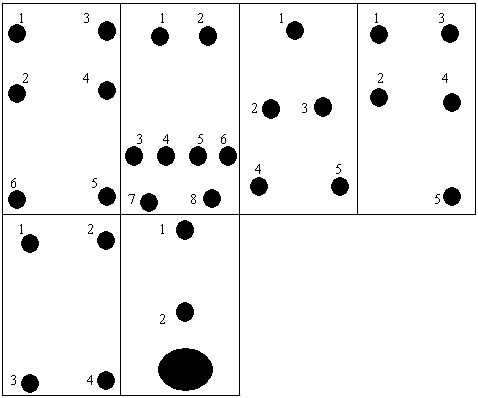
Задание (6 человек)
Соединить точки линиями: 1) 1-2-4, 3-4-6-5; 2) 1-2, 1-4, 2-5, 3-4, 5-6, 3-7, 6-8; 3) 1-4, 1-5, 2-3; 4) 1-2-4, 3-4-5; 5) 1-3-2-4; 6) 1-2.
– Какое слово получилось? (Удачи!). Ребята я желаю вам удачи на уроке. Спасибо, рассаживайтесь не места!
2. Актуализация знаний
2.1. Контрольные вопросы
1. Что такое компьютерная графика?
2. Какие виды существуют?
3. Что такое векторная графика?
4. Какой формат имеет векторная графика?
5. Перечислите инструменты программы Макромедиа Флэш МХ.
Мы вспомнили пройденную тему а сейчас приступаем выполнить тестовые здания.
2.2. Тесты
-
Компьютерная графика –
А) область информатики, которая позволяет работать с графическими изображениями
Б) область информатики, которая позволяет работать с текстовыми документами
В) программа, которая позволяет составлять отчеты, производить вычисления любой сложности, составлять диаграммы
-
Paint
А) векторный графический редактор;
Б) растровый графический редактор;
В) редактор, сочетающий растровую и векторную графику.
3) Macromedia Flash MX –
А) векторный графический редактор;
Б) растровый графический редактор;
В) редактор, сочетающий растровую и векторную графику.
4) Опции «Трансформация заливки»
а) производит заливку замкнутого контура выбранным цветом;
б) производит изменения центра и ориентации заливки;
в) позволяющий выбрать тип заливки;
г) позволяет задавать цвет заливки.
5) Опции «Рука»
а) перемещать;
б) сгладить;
в) объединить;
г) выпрямить.
6) Графический редактор
а) программа, для создания текстовых документов;
б) программа, для создания графических изображений;
в) программа, для вычисления данных;
г) программа, для создания программного обеспечения.
7) Опции «Указателя»:
а) рисует;
б) передвигает и изменяет форму;
в) объединить;
г) выпрямить.
8) Опции «Свободного трансформация»:
а) смешать;
б) размер, поворот
в) наклон;
г) масштаб.
9) Для чего служит векторный графический редактор?
а) для представления изображения в виде графических примитивов;
б) для представления изображения пиксельного типа;
в) дает возможность воспользоваться матричной записью и в более сложных, трехмерных задачах.
г) для создания изображений в кинематографе, телевидении, компьютерных играх, печатной продукции.
10) Опции «Карандаша»:
а) сгладить;
б) чернила;
в) преобразовать;
г) выпрямить.
Ключи к заданию: 1-а, 2-б, 3-а, 4-б, 5-а, 6-б, 7-б, 8-б, 9-а, 10-б.
Критерии оценок: «5» - все правильные, «4» - 8-9 правильных ответов, «3» - 6-7 правильных ответов, «2» - 5 правильных ответов.
Выставление оценок учащимся на пункт «Теория».
3. Изучение нового материала
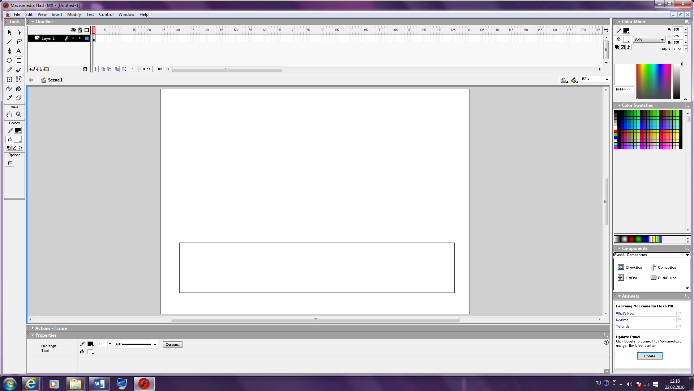 Приемы рисования различных графических примитивов
рассмотрим на примере рисования кораблика с
парусом:
Приемы рисования различных графических примитивов
рассмотрим на примере рисования кораблика с
парусом:
-
Нарисуем прямоугольник текущими цветами (рис.57).
-
Изменим форму прямоугольника:
-
Возьмем инструмент Указатель
 .
. -
Осторожно будем подводить указатель к середине стороны прямоугольника, пока пунктирный прямоугольник, находящийся справа ниже указателя, не сменится на дугу.
-
С появлением дуги справа ниже указателя зажмем кнопку мыши и передвинем ее.
-
Прямая (сторона прямоугольника) превратится в кривую.
Если так же наводить мышку на угол прямоугольника, справа ниже указателя появится уголок.
-
При появлении уголка можно изменить длину стороны фигуры.
-
Проделаем аналогичные действия со всеми сторонами прямоугольника.
-
Результат видим на рисунке:

-
Нарисуем мачту – тонкий длинный прямоугольник.
-
Нарисуем еще один прямоугольник, который превратим в парус:

-
Подведем указатель к верхнему правому углу прямоугольника-паруса и, получив у указателя уголок, зажмем кнопку мыши и будем передвигать ее влево вниз по диагонали, пока наш прямоугольник не превратится в треугольник.

-
Закруглим стороны треугольника, используя указатель с дугой.

-
Углы треугольника-паруса соединим с мачтой и кормой лодки.

-
Раскрасим полученную лодочку:
-
Выделим одну деталь, например, корпус.
-
На панели «Цветовой микшер» выберем для типа заливки линейный градиент.
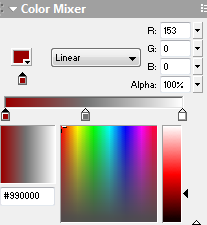
Цветовой микшер
-
Изменяем цвета заливки, выделяя поочередно «Колпачки» и выбирая нужный цвет из окна цветов заливки.
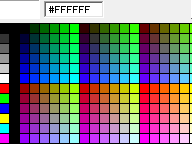
Цвет
-
Цвета «Цветовой линейки» должны быть примерно такие.

-
«Колпачок» добавляется щелчком мыши по цветовой линейке, а убирается перетаскиванием вниз.
-
Аналогично поступаем с остальными деталями лодки.

Цветная лодочка
Та же технология может использоваться при работе с другими примитивами.
Чтобы сохранить результат, проделайте следующее:
- В меню Файл выберите пункт Сохранить как.
- В появившемся диалоговом окне Сохранить как в поле Имя файла напишите названия файла.
- Выберите папку, в которой будет храниться ваш файл, и нажмите кнопку Ок.
5. Закрепление
5.1. Практическая часть
Создайте в Macromedia Flash MX разноцветный мяч.
Для создания мяча используйте Инструмент Овал, удерживая клавишу Shift. Сохраните файл.

Образец мячика
-
Физкультминутка
Гимнастика для глаз (выполняется стоя или сидя):
|
Физминутка |
Упражнения |
|
Мы
сидим за монитором |
Поворот на лево |
5.2. Поисково-исследовательская часть (Работа в тетрадях)
Как создается векторное изображение? (Векторное изображение создается из объектов (точки, линии, окружности и т.д.), которые называются графическими примитивами.)
– Компьютерные изображения, состоящие из линий-векторов, называют векторными, а вид компьютерной графики – векторная графика.
|
Векторное изображение |
|
|
Как создается изображение? |
|
|
Как изменяется в процессе масштабирования? |
|
|
Где применяется? |
|
|
Принцип окрашивания? |
|
– Как изменяется в процессе масштабирования векторное изображение? Изменяется ли изображение при уменьшении или увеличении? (Векторное изображение может быть увеличено или уменьшено без потери качества.)
- А где они применяются? (В рекламных агентствах, дизайнерских бюро, редакциях и издательствах, при создании компьютерной анимации и т.п.)
– Как происходит окрашивание векторного графического изображения? (Окрашивается вся фигура целиком.)
в) Представление результатов исследования.
После всех выступлений таблица на экране заполняется ответами.
|
Векторное изображение |
|
|
Как формируется изображение? |
Из объектов (точка, линия, окружность, прямоугольник и т.д.) |
|
Как изменяется в процессе масштабирования? |
Не теряет качества |
|
Где применяется? |
В рекламных агентствах, дизайнерских бюро, редакциях и издательствах, при создании компьютерной анимации и т.п. |
|
Принцип окрашивания? |
Окрашивается вся фигура целиком |
– Ребята, я желаю вам удачи в познании растровой и векторной графики.
– Теперь вернемся
к началу урока, посмотрите, правильно ли вы заполнили. Если да, то
вы молодцы, если нет, то исправьте и больше не допускайте ошибок в
определении типов компьютерной графики.
Теперь вернемся
к началу урока, посмотрите, правильно ли вы заполнили. Если да, то
вы молодцы, если нет, то исправьте и больше не допускайте ошибок в
определении типов компьютерной графики.
– Добавление изображений, рисунков, картинок, фотографий улучшает нашу жизнь, наше восприятие мира. При использовании графики можно оформить любую работу, вот, например, посмотрите на свои бейджики и на мой, что вы можете о них сказать?
-
Домашнее задание
Домашнее задание: учитывая некоторые алгоритмы из практической работы и используя, простейшие фигуры создать свой рисунок.
-
Подведение итогов
- Что нового мы узнали в процессе урока?
- Чему научились?
- Интересен ли был урок?
- Что бы вы хотели добавить? (предложения)
-
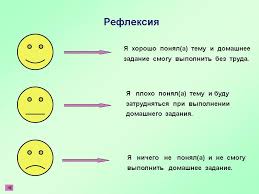
Рефлексия
 Жүктеу
ЖИ арқылы жасау
ЖИ арқылы жасау

Бөлісу
1 - айлық
Материал тарифі-96% жеңілдік
00
05
00
ҚМЖ
Ашық сабақ
Тәрбие сағаты
Презентация
БЖБ, ТЖБ тесттер
Көрнекіліктер
Балабақшаға арнарлған құжаттар
Мақала, Эссе
Дидактикалық ойындар
және тағы басқа 400 000 материал
Барлық 400 000 материалдарды шексіз
жүктеу мүмкіндігіне ие боласыз
жүктеу мүмкіндігіне ие боласыз
1 990 ₸ 49 000₸
1 айға қосылу
Материалға шағымдану
Бұл материал сайт қолданушысы жариялаған. Материалдың ішінде жазылған барлық ақпаратқа жауапкершілікті жариялаған қолданушы жауап береді. Ұстаз тілегі тек ақпаратты таратуға қолдау көрсетеді. Егер материал сіздің авторлық құқығыңызды бұзған болса немесе басқа да себептермен сайттан өшіру керек деп ойласаңыз осында жазыңыз
Жариялаған:
Хыйлыева Айжан Аскаровна
 23 Қараша 2020
 341
341Шағым жылдам қаралу үшін барынша толық ақпарат жіберіңіз
Тақырып бойынша 11 материал табылды
Открытый урок: Рисование фигур. Простейшие операции с векторными объектами
Материал туралы қысқаша түсінік
Учеников 5-7 классов, для создания компьютерной графики
Материалдың қысқаша нұсқасы
КГУ Общеобразовательная средняя школа №6
Актауского городского отдела образования
Открытый урок по теме: «Рисование фигур.
Простейшие операции с векторными объектами»
Подготовила: учитель информатики
Хыйлыева Айжан Аскаровна
Актау -2020г
Класс: 7Б
Цели урока:
-
повторить, чем отличается векторный рисунок от точечного.
-
какой признак положен в получение этих видов графики.
-
создавать и редактировать простейшие векторные изображения.
-
развивать фантазию и творчество.
Уметь:
Учащиеся должны знать/понимать: отличие векторного изображения от растрового; инструменты панели Рисование. Учащиеся должны уметь: создавать и редактировать простейшие векторные изображения; создавать градиентные и текстурные заливки; группировать и разгруппировывать объекты; изменять порядок расположения объектов.
Тип урока: комбинированный
Вид урока: урок-практикум, анализ ситуаций.
Оборудование: учебники, листы с заданиями, проектор, компьютеры, смайлики, жетоны. |
Структура урока:
-
Орг. момент
-
Актуализация знаний
-
Контрольные вопросы
-
Тестовые задания
-
-
Изучение нового материала
-
Физкультминутка
-
Закрепление
-
Практическая часть
-
Поисковая часть
-
-
Домашнее задание
-
Подведение итогов
-
Рефлексия
Ход урока:
-
Орг. момент.
Приветствие, проверка присутствующих. Сегодня у нас необычный урок, т.к. на уроке имеются гости, поэтому прошу от вас большого внимания и активно проявлять себя на уроке. Прежде чем начать урок давайте выполним небольшое задание.
Задание (6 человек)
Соединить точки линиями: 1) 1-2-4, 3-4-6-5; 2) 1-2, 1-4, 2-5, 3-4, 5-6, 3-7, 6-8; 3) 1-4, 1-5, 2-3; 4) 1-2-4, 3-4-5; 5) 1-3-2-4; 6) 1-2.
– Какое слово получилось? (Удачи!). Ребята я желаю вам удачи на уроке. Спасибо, рассаживайтесь не места!
2. Актуализация знаний
2.1. Контрольные вопросы
1. Что такое компьютерная графика?
2. Какие виды существуют?
3. Что такое векторная графика?
4. Какой формат имеет векторная графика?
5. Перечислите инструменты программы Макромедиа Флэш МХ.
Мы вспомнили пройденную тему а сейчас приступаем выполнить тестовые здания.
2.2. Тесты
-
Компьютерная графика –
А) область информатики, которая позволяет работать с графическими изображениями
Б) область информатики, которая позволяет работать с текстовыми документами
В) программа, которая позволяет составлять отчеты, производить вычисления любой сложности, составлять диаграммы
-
Paint
А) векторный графический редактор;
Б) растровый графический редактор;
В) редактор, сочетающий растровую и векторную графику.
3) Macromedia Flash MX –
А) векторный графический редактор;
Б) растровый графический редактор;
В) редактор, сочетающий растровую и векторную графику.
4) Опции «Трансформация заливки»
а) производит заливку замкнутого контура выбранным цветом;
б) производит изменения центра и ориентации заливки;
в) позволяющий выбрать тип заливки;
г) позволяет задавать цвет заливки.
5) Опции «Рука»
а) перемещать;
б) сгладить;
в) объединить;
г) выпрямить.
6) Графический редактор
а) программа, для создания текстовых документов;
б) программа, для создания графических изображений;
в) программа, для вычисления данных;
г) программа, для создания программного обеспечения.
7) Опции «Указателя»:
а) рисует;
б) передвигает и изменяет форму;
в) объединить;
г) выпрямить.
8) Опции «Свободного трансформация»:
а) смешать;
б) размер, поворот
в) наклон;
г) масштаб.
9) Для чего служит векторный графический редактор?
а) для представления изображения в виде графических примитивов;
б) для представления изображения пиксельного типа;
в) дает возможность воспользоваться матричной записью и в более сложных, трехмерных задачах.
г) для создания изображений в кинематографе, телевидении, компьютерных играх, печатной продукции.
10) Опции «Карандаша»:
а) сгладить;
б) чернила;
в) преобразовать;
г) выпрямить.
Ключи к заданию: 1-а, 2-б, 3-а, 4-б, 5-а, 6-б, 7-б, 8-б, 9-а, 10-б.
Критерии оценок: «5» - все правильные, «4» - 8-9 правильных ответов, «3» - 6-7 правильных ответов, «2» - 5 правильных ответов.
Выставление оценок учащимся на пункт «Теория».
3. Изучение нового материала
Приемы рисования различных графических примитивов
рассмотрим на примере рисования кораблика с
парусом:
-
Нарисуем прямоугольник текущими цветами (рис.57).
-
Изменим форму прямоугольника:
-
Возьмем инструмент Указатель
. -
Осторожно будем подводить указатель к середине стороны прямоугольника, пока пунктирный прямоугольник, находящийся справа ниже указателя, не сменится на дугу.
-
С появлением дуги справа ниже указателя зажмем кнопку мыши и передвинем ее.
-
Прямая (сторона прямоугольника) превратится в кривую.
Если так же наводить мышку на угол прямоугольника, справа ниже указателя появится уголок.
-
При появлении уголка можно изменить длину стороны фигуры.
-
Проделаем аналогичные действия со всеми сторонами прямоугольника.
-
Результат видим на рисунке:
-
Нарисуем мачту – тонкий длинный прямоугольник.
-
Нарисуем еще один прямоугольник, который превратим в парус:
-
Подведем указатель к верхнему правому углу прямоугольника-паруса и, получив у указателя уголок, зажмем кнопку мыши и будем передвигать ее влево вниз по диагонали, пока наш прямоугольник не превратится в треугольник.
-
Закруглим стороны треугольника, используя указатель с дугой.
-
Углы треугольника-паруса соединим с мачтой и кормой лодки.
-
Раскрасим полученную лодочку:
-
Выделим одну деталь, например, корпус.
-
На панели «Цветовой микшер» выберем для типа заливки линейный градиент.
Цветовой микшер
-
Изменяем цвета заливки, выделяя поочередно «Колпачки» и выбирая нужный цвет из окна цветов заливки.
Цвет
-
Цвета «Цветовой линейки» должны быть примерно такие.
-
«Колпачок» добавляется щелчком мыши по цветовой линейке, а убирается перетаскиванием вниз.
-
Аналогично поступаем с остальными деталями лодки.
Цветная лодочка
Та же технология может использоваться при работе с другими примитивами.
Чтобы сохранить результат, проделайте следующее:
- В меню Файл выберите пункт Сохранить как.
- В появившемся диалоговом окне Сохранить как в поле Имя файла напишите названия файла.
- Выберите папку, в которой будет храниться ваш файл, и нажмите кнопку Ок.
5. Закрепление
5.1. Практическая часть
Создайте в Macromedia Flash MX разноцветный мяч.
Для создания мяча используйте Инструмент Овал, удерживая клавишу Shift. Сохраните файл.
Образец мячика
-
Физкультминутка
Гимнастика для глаз (выполняется стоя или сидя):
|
Физминутка |
Упражнения |
|
Мы
сидим за монитором |
Поворот на лево |
5.2. Поисково-исследовательская часть (Работа в тетрадях)
Как создается векторное изображение? (Векторное изображение создается из объектов (точки, линии, окружности и т.д.), которые называются графическими примитивами.)
– Компьютерные изображения, состоящие из линий-векторов, называют векторными, а вид компьютерной графики – векторная графика.
|
Векторное изображение |
|
|
Как создается изображение? |
|
|
Как изменяется в процессе масштабирования? |
|
|
Где применяется? |
|
|
Принцип окрашивания? |
|
– Как изменяется в процессе масштабирования векторное изображение? Изменяется ли изображение при уменьшении или увеличении? (Векторное изображение может быть увеличено или уменьшено без потери качества.)
- А где они применяются? (В рекламных агентствах, дизайнерских бюро, редакциях и издательствах, при создании компьютерной анимации и т.п.)
– Как происходит окрашивание векторного графического изображения? (Окрашивается вся фигура целиком.)
в) Представление результатов исследования.
После всех выступлений таблица на экране заполняется ответами.
|
Векторное изображение |
|
|
Как формируется изображение? |
Из объектов (точка, линия, окружность, прямоугольник и т.д.) |
|
Как изменяется в процессе масштабирования? |
Не теряет качества |
|
Где применяется? |
В рекламных агентствах, дизайнерских бюро, редакциях и издательствах, при создании компьютерной анимации и т.п. |
|
Принцип окрашивания? |
Окрашивается вся фигура целиком |
– Ребята, я желаю вам удачи в познании растровой и векторной графики.
– Теперь вернемся
к началу урока, посмотрите, правильно ли вы заполнили. Если да, то
вы молодцы, если нет, то исправьте и больше не допускайте ошибок в
определении типов компьютерной графики.
– Добавление изображений, рисунков, картинок, фотографий улучшает нашу жизнь, наше восприятие мира. При использовании графики можно оформить любую работу, вот, например, посмотрите на свои бейджики и на мой, что вы можете о них сказать?
-
Домашнее задание
Домашнее задание: учитывая некоторые алгоритмы из практической работы и используя, простейшие фигуры создать свой рисунок.
-
Подведение итогов
- Что нового мы узнали в процессе урока?
- Чему научились?
- Интересен ли был урок?
- Что бы вы хотели добавить? (предложения)
-
Рефлексия
 Жүктеу
 Бөлісу
ЖИ арқылы жасау
Файл форматы:

doc

23.11.2020

341
Жүктеу
ЖИ арқылы жасау
Бұл материалды қолданушы жариялаған. Ustaz Tilegi ақпаратты жеткізуші ғана болып табылады. Жарияланған материалдың мазмұны мен авторлық құқық толықтай автордың жауапкершілігінде. Егер материал авторлық құқықты бұзады немесе сайттан алынуы тиіс деп есептесеңіз,
шағым қалдыра аласыз
шағым қалдыра аласыз