
 ЖИ көмекші



Моделирование образовательного робота в программе LEGO Digital Designer
LEGO Digital Designer 4 - программа для создания различных 3D-объектов на основе виртуальных деталей конструктора LEGO от самих разработчиков этого популярного конструктора.
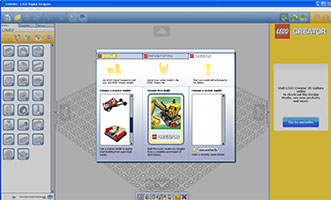
Программа виртуального моделирования LEGO Digital Designer
В этой программе, как и в настоящем конструкторе, можно использовать огромное разнообразие существующих на данный момент LEGO-элементов.
Последняя версия программы LEGO Digital Designer 4.0.20 включает порядка 760 типов элементов. Выбранной детале можно присвоить любой цвет.
Как и в обычных 3D-редакторах, рабочую область программы можно приближать и удалять, разворачивать под любым углом, свободно перемещаться по ней.
Задний фон можно добавить или поменять в режиме просмотра готовой виртуальной модели LEGO.
Программа поддерживает два режима конструирования: вы можете начать все "с нуля" и воплотить свои даже немыслимые фантазии в созданных моделях или дополнить почти готовые модели, что рекомендуется начинающим пользователям.
Минимальные системные требования:
-
операционная система - WinXP, Win Vista, Win 7
-
процессор - 1GHz или выше
-
видеокарта - 32MB (OpenGL 1.1 или выше)
-
оперативная память - 512 MB
-
место на винчестере - 100MB
Начало работы с программой
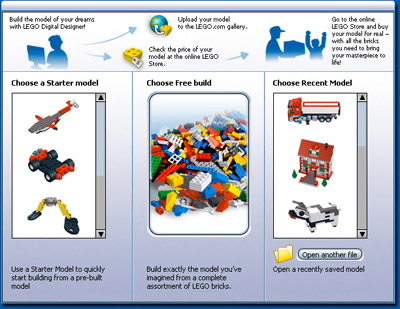
Каждый раз, когда вы запускаете LEGO Digital Designer, перезапускаете программу или начинаете новую модель, вы увидите окно Get Started with LEGO Digital Designer. Здесь вы сможете выбрать следующие опции:
-
Starter Model (Начатая модель): Используйте эту опцию, если хотите начать с уже построенной основой модели
-
Free Build (Свободное строительство): Постройте новую модель с чистого листа
-
Open a Recent Model (Открыть модель): Используйте эту опцию, что бы открыть модель, сохранённую на вашем компьютере
Управление мышью
Вот то, что вы можете делать с помощью кнопок на мыши:
-
Левая Кнопка Мыши: Нажмите на деталь, что бы выбрать ее. Нажмите и перетащите, чтобы переместить кубик по площадке.
-
Правая кнопка мыши: Поворачивает вид камеры на площадку.
Управление камерой
|
|
Управление камерой поможет вам вращать, приближать и удалять модель - так вы сможете увидеть свою модель с разных углов и с разным увеличением. |
|
|
Rotate view (Поворот) - (Num Lock - включен: 8, 2, 4, 6) Вы можете вращать вид камеры кнопками на панели Управления камерой или используя клавиатуру. |
|
|
Zoom view (Увеличение) - (Num Lock - включен: клавиша+ и клавиша-) Нажми на клавиши + и - на своей клавиатуре для приближения и удаления. |
|
|
Reset view (Сброс) - (Num Lock - включен: 5) Нажми Сброс для возврата в стандартную позицию, где будут видны все кубики, а модель будет находиться в центре. |


Иконки
|
|
New (Новый) - (Ctrl-N/Cmd-N) Открыть новый документ с пустой площадкой. |
|
|
Open (Открыть) - (Ctrl-O/Cmd-O) Загрузить существующую модель с вашего компьютера. |
|
|
Save (Сохранить) - (Ctrl-S/Cmd-S) Сохранить модель на ваш компьютер. |
|
|
Print (Печатать) - (Ctrl-P/Cmd-P) Распечатать картинку с вашей моделью. |
|
|
Undo (Отменить) - (Ctrl-Z/Cmd-Z) Шаг назад для отмены последнего действия. |
|
|
Redo (Повторить) - (Shft-Ctrl-Z/Shft-Cmd-Z) Шаг вперёд для повтора отменённого действия. |
|
|
Check price (Узнать цену) - (Ctrl-B/Cmd-B) Получить оценочную стоимость своей модели. Из окна Проверки цены можно перейти в LEGO Store на LEGO.com. |
|
|
Send to LEGO.com (Отправить на LEGO.com) - (Shft-Ctrl-B/Shft-Cmd-B) Отправить свою модель в он-лайн галерею на LEGO.com. |
|
|
What is this? (Что это?) – (Ctrl-T/Cmd-T) Получить больше информации о функциях и управлении LEGO Digital Designer. |
|
|
Help (Помощь) - (F1) Просмотреть инструкцию по программе (инструкция на английском языке, прим. перевод). |
|
|
Screenshot (Скриншот) - (Ctrl-K/Cmd-K) Сохранить изображение модели так, как она выглядит на экране в вашу папку "LEGO Digital Designer". |
|
|
Play animation (Играть анимацию) - (Ctrl-G/Cmd-G) Анимировать модель и посмотреть анимацию в действии. |
|
|
Explode (Взорвать) - (Ctrl-U/Cmd-U) Взорвать модель на кусочки и восстановить ее обратно. |
|
|
Backgrounds (Фон) - (Ctrl-V/Cmd-B) Поменять фон за своей моделью. |
|
|
Output as Html (Результат в Html) - (Ctrl-H/Cmd-H) Посмотреть инструкцию для сборки в Html-версии, с возможностью печати. |


Окно Просмотра цены
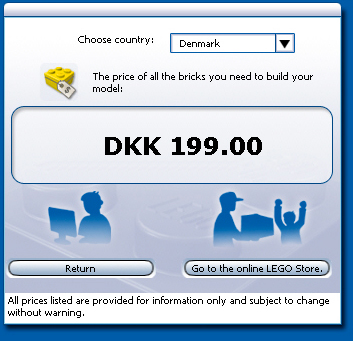
Check price (Узнать цену) - (Ctrl-B/Cmd-B) Нажми Узнать цену, что бы открыть окно Проверки цены и увидеть конечную стоимость элементов на площадке. Для этого потребуется соединение с Интернетом.
|
|
Нажмите Return (Вернуться), что бы закрыть окно Проверки цены и продолжить строительство. |
|
|
Нажми Go to LEGO Store (Перейти в Магазин LEGO), что бы открыть он-лайн Магазин LEGO (LEGO Store) в окне браузера. Здесь вы сможете заказать физические кубики, соответствующие виртуальным кубикам на площадке в LEGO Digital Designer и оформить упаковку. ВНИМАНИЕ! Официальный магазин LEGO Store не отправляет заказы в страны СНГ! |

3 режима
LEGO Digital Designer имеет 3 оперативных режима:
1 . Build mode
(Строительство)
. Build mode
(Строительство)
2. View mode (Просмотр)
3. Building Instructions mode (Инструкция для сборки)
Вы можете переключаться между этими модулями, нажимая на одну из трёх иконок модулей, расположенных в баре в верхней части окна.
1. Build mode (режим Строительства)

|
|
Build mode (режим Строительства) - (клавиша F5) Нажми Build (Строить), что бы перейти в Build mode (режим Строительства). В этом режиме вы сможете строить или редактировать модели и площадку. |

Инструменты строительства
Инструменты строительства доступны только в Build mode (режиме Строительства). Используйте инструменты для выбора, передвижения, копирования, раскрашивания и вращения кубиков во многих различных вариантах.
|
|
|
Advanced selection tools (Расширенный выбор инструментов) - (Shft-V для переключения между инструментами) Нажмите инструмент выбора для показа панели Расширенного выбора инструментов. Расширенный выбор инструментов позволяет выбрать несколько кубиков – и сделать выбор, основываясь на цвете кубика, форме и соединения. |
|
|
Selection tool (Выбор) - (клавиша V) Используйте инструмент Выбора для выбора отдельных кубиков на площадке. Двойной клик на кнопку инструмента Выбора покажет панель Advanced Selection Tools (Расширенный выбор инструментов). |
|
|
|
Clone tool (Клонирование) - (клавиша C) Используйте инструмент Клонирования для создания дубликатов деталей, которые находятся на площадке. Если у вас на площадке выбрано несколько кубиков (смотри Advanced Selection Tools), вы можете клонировать несколько деталей одновременно. |
|
|
|
Paint tool (Раскраска) - (клавиша B) Используйте инструмент Раскраски для изменения цвета или материала деталей на площадке. |
|
|
|
Hinge tool (Вращение) - (клавиша H) Используйте инструмент Вращения для поворота деталей. |
|
|
|
Delete tool (Удаление) - (клавиша E) Используйте инструмент Удаления для удаления деталей с площадки. |


 Using the Hinge Tool
(Использование инструмента Вращения):
Инструмент Вращения позволяет
выбрать элемент вашей модели и повернуть его в направлениях,
указанных стрелками. Для поворота выбранного элемента, вы можете
использовать курсор мыши или клавиши со стрелками на
клавиатуре.
Using the Hinge Tool
(Использование инструмента Вращения):
Инструмент Вращения позволяет
выбрать элемент вашей модели и повернуть его в направлениях,
указанных стрелками. Для поворота выбранного элемента, вы можете
использовать курсор мыши или клавиши со стрелками на
клавиатуре.
Когда элемент может быть повёрнут в разные направления, выбраное направление будет выделено зелёным цветом. Для выбора другого направления, нажмите на одну из жёлтых стрелок или используйте клавишу TAB на клавиатуре.
Выбор ваших кубиков
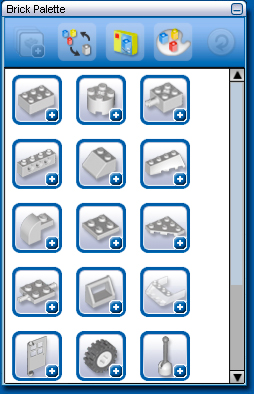
Когда вы начинаете новую модель в LEGO Digital Designer, вам будет видна палитра, с неограниченным количеством кубиков.
Select a brick to build with (Выбор кубика для постройки) - Найдите кубик, который вы хотите использовать и нажмите на него. Кубик станет прозрачным и будет передвигаться вместе с курсором. Переместите кубик на площадку в нужное место и оставьте, снова нажав на кнопку мыши.
|
|
|
Collapse divider (Закрыть категории) - (Ctrl-G/Cmd-G) Закрывает все категории деталей на палитре. По умолчанию, кнопка выключена и активна только когда какая-либо категория деталей открыта. |
|
|
Hide colors options (Скрыть опции цвета) - (Ctrl-H/Cmd-H) Скрывает цветовые опции для разных кубиков на Палитре. |
|
|
|
Filter Bricks by Boxes (Фильтрация кубиков по Коробкам) - (Ctrl-J/Cmd-J) Когда вы нажимаете на эту иконку, под ней откроется панель. Выберите набор LEGO, который ищите. Это отфильтрует список кубиков так, что в нём будут кубики только из указанного набора LEGO. |
|
|
|
Find bricks by color (Поиск кубиков по цвету) - (Ctrl-K/Cmd-K) Когда вы нажимёте на эту иконку, под ней откроется панель. Выберите цвет или материал, который ищите. Это отфильтрует лист кубиков так, что в нём будут только кубики указанного цвета. |
|
|
|
Reset (Сброс) - (Ctrl-L/Cmd-L) Возвращает палитру в стандартный режим. Таким образом, видны все режимы и все материалы, все фильтры отменяются. |


2. View mode (режим Просмотра)

|
|
View mode (режим Просмотра) - (клавиша F6) Нажмите иконку Edit (Редактировать) и перейдите в View mode (режим Просмотра). В этом режиме вы можете просматривать свою модель на разных фонах. Вы так же сможете увидеть анимированный вариант модели (например, поезд). |

3. Building Instructions mode (режим Инструкций для сборки)

|
|
Building Instructions (Инструкции для сборки) - (клавиша F7) Нажми иконку режима Инструкций для сборки, что бы переключиться в режим Building Instructions (Инструкций по сборке). В этом режиме, вы сможете создать и просматреть инструкцию для сборки.
|

Управление Инструкциями для сборки
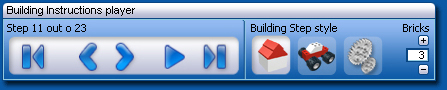
Building Instructions player (Проигрыватель Инструкций для сборки) виден в режиме Building Instructions (Инструкций для сборки). Он позволит пошагово воспроизвести инструкцию для сборки.
|
|
First Step (Первый шаг) - (клавиша Home) Перейти на первый шаг инструкции для сборки. |
|
|
Previous Step (Предыдущий шаг) - (клавиша PgU) Перейти на предыдущий шаг инструкции для сборки. |
|
|
Play (Воспроизведение) - (клавиша Enter) Воспроизвести всю инструкцию для сборки автоматически. |
|
|
Next Step (Следующий шаг) - (клавиша PgDn) Перейти на следующий шаг инструкции для сборки. |
|
|
Final Step (Последний шаг) - (клавиша End) Перейти на последний шаг инструкции для сборки. |


Building instruction presets - Существует три настройки, которые помогут создать различные типы инструкций для сборки:
|
|
Building (Здание) - Этот вариант создаёт инструкцию для сборки зданий |
|
|
Vehicle (Транспорт) - Этот вариант создаёт инструкции для сборки ко всем видам транспорта. |
|
|
Technic (Техник) - Этот вариант создаёт инструкцию для сборки специально для моделей, использующих элементы LEGO Technic. |
|
|
Bricks per step (Кубики за шаг) - Это позволяет изменять количество кубиков, добавляемое к модели за шаг. |


Сочетание клавиш
|
Управление видами: |
PC |
MAC |
|
Повернуть вид налево Повернуть вид направо Повернуть вид вверх Повернуть вид вниз Сбросить вид Увеличить Уменьшить |
клавиша 4 клавиша 6 клавиша 8 клавиша 2 клавиша 5 клавиша + клавиша - |
клавиша 4 клавиша 6 клавиша 8 клавиша 2 клавиша 5 клавиша + клавиша - |
|
Инструменты строительства: |
|
|
|
Инструмент выбора Переключить инструмент Выбора Инструмент Вращения Инструмент Клонирования Инструмент Раскраски Инструмент Удаления |
клавиша V Shft-V клавиша H клавиша C клавиша B клавиша E |
клавиша V Shft-V клавиша H клавиша C клавиша B клавиша E |
|
Бар иконок: |
|
|
|
Новый Открыть Сохранить Печатать Отменить Повторить Узнать цену Отправить на LEGO.com Размернуть подсказки Инструкция по программе Скриншот Играть анимацию Остановить анимацию Взорвать Фон Результат в HTML Режим Строительства Режим Инструкций для сборки Режим Просмотра |
Ctrl-N Ctrl-O Ctrl-S Ctrl-P Ctrl-Z Shft-Ctrl-Z Ctrl-B Shft-Ctrl-B Ctrl-T F1 Key Ctrl-K Ctrl-G Ctrl-G Ctrl-U Ctrl-V Ctrl-H клавиша F5 клавиша F7 клавиша F6 |
Cmd-N Cmd-O Cmd-S Cmd-P Cmd-Z Shift-Cmd-Z Cmd-B Shift-Cmd-B Cmd-T F1 Key Cmd-K Cmd-G Cmd-G Cmd-U Cmd-V Cmd-H клавиша F5 клавиша F7 клавиша F6 |
|
Управление Инструкциями для сборки: |
|
|
|
Воспроизвести Остановить Первый шаг Последний шаг Следующий шаг Предыдущий шаг |
Enter Enter Home End key PageDn PageUp |
Enter Enter Home End PageDn PageUp |
|
Меню: |
|
|
|
Импортировать модель Экспортировать модель Сохранить как Выйти Вырезать Копировать Вставить Удалить Выделить всё Помощь Что это? О программе Показать/Скрыть Управление камерой Показать/Скрыть Палитру кубиков Показать/Скрыть Инструменты Показать/Скрыть Шаблоны Показать/Скрыть Просмотр кубиков Показать/Скрыть Проигрыватель Сбросить Интерфейс |
Ctrl-I Ctrl-E Shft-Ctrl-S Ctrl-Q Ctrl-X Ctrl-C Ctrl-V Delete Ctrl-A клавиша F1 клавиша F2 клавиша F3 Ctrl-1 Ctrl-2 Ctrl-3 Ctrl-4 Ctrl-3 Ctrl-2 Ctrl-5 |
Cmd-I Cmd-E Shift-Cmd-S Cmd-Q Cmd-X Cmd-C Cmd-V Delete Cmd-A Cmd-? клавиша F2 клавиша F3 Cmd-1 Cmd-2 Cmd-3 Cmd-4 Cmd-5 Cmd-2 Cmd-5 |
 Жүктеу
жүктеу мүмкіндігіне ие боласыз
Бұл материал сайт қолданушысы жариялаған. Материалдың ішінде жазылған барлық ақпаратқа жауапкершілікті жариялаған қолданушы жауап береді. Ұстаз тілегі тек ақпаратты таратуға қолдау көрсетеді. Егер материал сіздің авторлық құқығыңызды бұзған болса немесе басқа да себептермен сайттан өшіру керек деп ойласаңыз осында жазыңыз
 29 Қараша 2018
 922
922Моделирование образовательного робота в программе LEGO Digital Designer
Моделирование образовательного робота в программе LEGO Digital Designer
LEGO Digital Designer 4 - программа для создания различных 3D-объектов на основе виртуальных деталей конструктора LEGO от самих разработчиков этого популярного конструктора.
Программа виртуального моделирования LEGO Digital Designer
В этой программе, как и в настоящем конструкторе, можно использовать огромное разнообразие существующих на данный момент LEGO-элементов.
Последняя версия программы LEGO Digital Designer 4.0.20 включает порядка 760 типов элементов. Выбранной детале можно присвоить любой цвет.
Как и в обычных 3D-редакторах, рабочую область программы можно приближать и удалять, разворачивать под любым углом, свободно перемещаться по ней.
Задний фон можно добавить или поменять в режиме просмотра готовой виртуальной модели LEGO.
Программа поддерживает два режима конструирования: вы можете начать все "с нуля" и воплотить свои даже немыслимые фантазии в созданных моделях или дополнить почти готовые модели, что рекомендуется начинающим пользователям.
Минимальные системные требования:
-
операционная система - WinXP, Win Vista, Win 7
-
процессор - 1GHz или выше
-
видеокарта - 32MB (OpenGL 1.1 или выше)
-
оперативная память - 512 MB
-
место на винчестере - 100MB
Начало работы с программой
Каждый раз, когда вы запускаете LEGO Digital Designer, перезапускаете программу или начинаете новую модель, вы увидите окно Get Started with LEGO Digital Designer. Здесь вы сможете выбрать следующие опции:
-
Starter Model (Начатая модель): Используйте эту опцию, если хотите начать с уже построенной основой модели
-
Free Build (Свободное строительство): Постройте новую модель с чистого листа
-
Open a Recent Model (Открыть модель): Используйте эту опцию, что бы открыть модель, сохранённую на вашем компьютере
Управление мышью
Вот то, что вы можете делать с помощью кнопок на мыши:
-
Левая Кнопка Мыши: Нажмите на деталь, что бы выбрать ее. Нажмите и перетащите, чтобы переместить кубик по площадке.
-
Правая кнопка мыши: Поворачивает вид камеры на площадку.
Управление камерой
|
|
Управление камерой поможет вам вращать, приближать и удалять модель - так вы сможете увидеть свою модель с разных углов и с разным увеличением. |
|
|
Rotate view (Поворот) - (Num Lock - включен: 8, 2, 4, 6) Вы можете вращать вид камеры кнопками на панели Управления камерой или используя клавиатуру. |
|
|
Zoom view (Увеличение) - (Num Lock - включен: клавиша+ и клавиша-) Нажми на клавиши + и - на своей клавиатуре для приближения и удаления. |
|
|
Reset view (Сброс) - (Num Lock - включен: 5) Нажми Сброс для возврата в стандартную позицию, где будут видны все кубики, а модель будет находиться в центре. |
Иконки
|
|
New (Новый) - (Ctrl-N/Cmd-N) Открыть новый документ с пустой площадкой. |
|
|
Open (Открыть) - (Ctrl-O/Cmd-O) Загрузить существующую модель с вашего компьютера. |
|
|
Save (Сохранить) - (Ctrl-S/Cmd-S) Сохранить модель на ваш компьютер. |
|
|
Print (Печатать) - (Ctrl-P/Cmd-P) Распечатать картинку с вашей моделью. |
|
|
Undo (Отменить) - (Ctrl-Z/Cmd-Z) Шаг назад для отмены последнего действия. |
|
|
Redo (Повторить) - (Shft-Ctrl-Z/Shft-Cmd-Z) Шаг вперёд для повтора отменённого действия. |
|
|
Check price (Узнать цену) - (Ctrl-B/Cmd-B) Получить оценочную стоимость своей модели. Из окна Проверки цены можно перейти в LEGO Store на LEGO.com. |
|
|
Send to LEGO.com (Отправить на LEGO.com) - (Shft-Ctrl-B/Shft-Cmd-B) Отправить свою модель в он-лайн галерею на LEGO.com. |
|
|
What is this? (Что это?) – (Ctrl-T/Cmd-T) Получить больше информации о функциях и управлении LEGO Digital Designer. |
|
|
Help (Помощь) - (F1) Просмотреть инструкцию по программе (инструкция на английском языке, прим. перевод). |
|
|
Screenshot (Скриншот) - (Ctrl-K/Cmd-K) Сохранить изображение модели так, как она выглядит на экране в вашу папку "LEGO Digital Designer". |
|
|
Play animation (Играть анимацию) - (Ctrl-G/Cmd-G) Анимировать модель и посмотреть анимацию в действии. |
|
|
Explode (Взорвать) - (Ctrl-U/Cmd-U) Взорвать модель на кусочки и восстановить ее обратно. |
|
|
Backgrounds (Фон) - (Ctrl-V/Cmd-B) Поменять фон за своей моделью. |
|
|
Output as Html (Результат в Html) - (Ctrl-H/Cmd-H) Посмотреть инструкцию для сборки в Html-версии, с возможностью печати. |
Окно Просмотра цены
Check price (Узнать цену) - (Ctrl-B/Cmd-B) Нажми Узнать цену, что бы открыть окно Проверки цены и увидеть конечную стоимость элементов на площадке. Для этого потребуется соединение с Интернетом.
|
|
Нажмите Return (Вернуться), что бы закрыть окно Проверки цены и продолжить строительство. |
|
|
Нажми Go to LEGO Store (Перейти в Магазин LEGO), что бы открыть он-лайн Магазин LEGO (LEGO Store) в окне браузера. Здесь вы сможете заказать физические кубики, соответствующие виртуальным кубикам на площадке в LEGO Digital Designer и оформить упаковку. ВНИМАНИЕ! Официальный магазин LEGO Store не отправляет заказы в страны СНГ! |
3 режима
LEGO Digital Designer имеет 3 оперативных режима:
1 . Build mode
(Строительство)
2. View mode (Просмотр)
3. Building Instructions mode (Инструкция для сборки)
Вы можете переключаться между этими модулями, нажимая на одну из трёх иконок модулей, расположенных в баре в верхней части окна.
1. Build mode (режим Строительства)
|
|
Build mode (режим Строительства) - (клавиша F5) Нажми Build (Строить), что бы перейти в Build mode (режим Строительства). В этом режиме вы сможете строить или редактировать модели и площадку. |
Инструменты строительства
Инструменты строительства доступны только в Build mode (режиме Строительства). Используйте инструменты для выбора, передвижения, копирования, раскрашивания и вращения кубиков во многих различных вариантах.
|
|
|
Advanced selection tools (Расширенный выбор инструментов) - (Shft-V для переключения между инструментами) Нажмите инструмент выбора для показа панели Расширенного выбора инструментов. Расширенный выбор инструментов позволяет выбрать несколько кубиков – и сделать выбор, основываясь на цвете кубика, форме и соединения. |
|
|
Selection tool (Выбор) - (клавиша V) Используйте инструмент Выбора для выбора отдельных кубиков на площадке. Двойной клик на кнопку инструмента Выбора покажет панель Advanced Selection Tools (Расширенный выбор инструментов). |
|
|
|
Clone tool (Клонирование) - (клавиша C) Используйте инструмент Клонирования для создания дубликатов деталей, которые находятся на площадке. Если у вас на площадке выбрано несколько кубиков (смотри Advanced Selection Tools), вы можете клонировать несколько деталей одновременно. |
|
|
|
Paint tool (Раскраска) - (клавиша B) Используйте инструмент Раскраски для изменения цвета или материала деталей на площадке. |
|
|
|
Hinge tool (Вращение) - (клавиша H) Используйте инструмент Вращения для поворота деталей. |
|
|
|
Delete tool (Удаление) - (клавиша E) Используйте инструмент Удаления для удаления деталей с площадки. |
Using the Hinge Tool
(Использование инструмента Вращения):
Инструмент Вращения позволяет
выбрать элемент вашей модели и повернуть его в направлениях,
указанных стрелками. Для поворота выбранного элемента, вы можете
использовать курсор мыши или клавиши со стрелками на
клавиатуре.
Когда элемент может быть повёрнут в разные направления, выбраное направление будет выделено зелёным цветом. Для выбора другого направления, нажмите на одну из жёлтых стрелок или используйте клавишу TAB на клавиатуре.
Выбор ваших кубиков
Когда вы начинаете новую модель в LEGO Digital Designer, вам будет видна палитра, с неограниченным количеством кубиков.
Select a brick to build with (Выбор кубика для постройки) - Найдите кубик, который вы хотите использовать и нажмите на него. Кубик станет прозрачным и будет передвигаться вместе с курсором. Переместите кубик на площадку в нужное место и оставьте, снова нажав на кнопку мыши.
|
|
|
Collapse divider (Закрыть категории) - (Ctrl-G/Cmd-G) Закрывает все категории деталей на палитре. По умолчанию, кнопка выключена и активна только когда какая-либо категория деталей открыта. |
|
|
Hide colors options (Скрыть опции цвета) - (Ctrl-H/Cmd-H) Скрывает цветовые опции для разных кубиков на Палитре. |
|
|
|
Filter Bricks by Boxes (Фильтрация кубиков по Коробкам) - (Ctrl-J/Cmd-J) Когда вы нажимаете на эту иконку, под ней откроется панель. Выберите набор LEGO, который ищите. Это отфильтрует список кубиков так, что в нём будут кубики только из указанного набора LEGO. |
|
|
|
Find bricks by color (Поиск кубиков по цвету) - (Ctrl-K/Cmd-K) Когда вы нажимёте на эту иконку, под ней откроется панель. Выберите цвет или материал, который ищите. Это отфильтрует лист кубиков так, что в нём будут только кубики указанного цвета. |
|
|
|
Reset (Сброс) - (Ctrl-L/Cmd-L) Возвращает палитру в стандартный режим. Таким образом, видны все режимы и все материалы, все фильтры отменяются. |
2. View mode (режим Просмотра)
|
|
View mode (режим Просмотра) - (клавиша F6) Нажмите иконку Edit (Редактировать) и перейдите в View mode (режим Просмотра). В этом режиме вы можете просматривать свою модель на разных фонах. Вы так же сможете увидеть анимированный вариант модели (например, поезд). |
3. Building Instructions mode (режим Инструкций для сборки)
|
|
Building Instructions (Инструкции для сборки) - (клавиша F7) Нажми иконку режима Инструкций для сборки, что бы переключиться в режим Building Instructions (Инструкций по сборке). В этом режиме, вы сможете создать и просматреть инструкцию для сборки.
|
Управление Инструкциями для сборки
Building Instructions player (Проигрыватель Инструкций для сборки) виден в режиме Building Instructions (Инструкций для сборки). Он позволит пошагово воспроизвести инструкцию для сборки.
|
|
First Step (Первый шаг) - (клавиша Home) Перейти на первый шаг инструкции для сборки. |
|
|
Previous Step (Предыдущий шаг) - (клавиша PgU) Перейти на предыдущий шаг инструкции для сборки. |
|
|
Play (Воспроизведение) - (клавиша Enter) Воспроизвести всю инструкцию для сборки автоматически. |
|
|
Next Step (Следующий шаг) - (клавиша PgDn) Перейти на следующий шаг инструкции для сборки. |
|
|
Final Step (Последний шаг) - (клавиша End) Перейти на последний шаг инструкции для сборки. |
Building instruction presets - Существует три настройки, которые помогут создать различные типы инструкций для сборки:
|
|
Building (Здание) - Этот вариант создаёт инструкцию для сборки зданий |
|
|
Vehicle (Транспорт) - Этот вариант создаёт инструкции для сборки ко всем видам транспорта. |
|
|
Technic (Техник) - Этот вариант создаёт инструкцию для сборки специально для моделей, использующих элементы LEGO Technic. |
|
|
Bricks per step (Кубики за шаг) - Это позволяет изменять количество кубиков, добавляемое к модели за шаг. |
Сочетание клавиш
|
Управление видами: |
PC |
MAC |
|
Повернуть вид налево Повернуть вид направо Повернуть вид вверх Повернуть вид вниз Сбросить вид Увеличить Уменьшить |
клавиша 4 клавиша 6 клавиша 8 клавиша 2 клавиша 5 клавиша + клавиша - |
клавиша 4 клавиша 6 клавиша 8 клавиша 2 клавиша 5 клавиша + клавиша - |
|
Инструменты строительства: |
|
|
|
Инструмент выбора Переключить инструмент Выбора Инструмент Вращения Инструмент Клонирования Инструмент Раскраски Инструмент Удаления |
клавиша V Shft-V клавиша H клавиша C клавиша B клавиша E |
клавиша V Shft-V клавиша H клавиша C клавиша B клавиша E |
|
Бар иконок: |
|
|
|
Новый Открыть Сохранить Печатать Отменить Повторить Узнать цену Отправить на LEGO.com Размернуть подсказки Инструкция по программе Скриншот Играть анимацию Остановить анимацию Взорвать Фон Результат в HTML Режим Строительства Режим Инструкций для сборки Режим Просмотра |
Ctrl-N Ctrl-O Ctrl-S Ctrl-P Ctrl-Z Shft-Ctrl-Z Ctrl-B Shft-Ctrl-B Ctrl-T F1 Key Ctrl-K Ctrl-G Ctrl-G Ctrl-U Ctrl-V Ctrl-H клавиша F5 клавиша F7 клавиша F6 |
Cmd-N Cmd-O Cmd-S Cmd-P Cmd-Z Shift-Cmd-Z Cmd-B Shift-Cmd-B Cmd-T F1 Key Cmd-K Cmd-G Cmd-G Cmd-U Cmd-V Cmd-H клавиша F5 клавиша F7 клавиша F6 |
|
Управление Инструкциями для сборки: |
|
|
|
Воспроизвести Остановить Первый шаг Последний шаг Следующий шаг Предыдущий шаг |
Enter Enter Home End key PageDn PageUp |
Enter Enter Home End PageDn PageUp |
|
Меню: |
|
|
|
Импортировать модель Экспортировать модель Сохранить как Выйти Вырезать Копировать Вставить Удалить Выделить всё Помощь Что это? О программе Показать/Скрыть Управление камерой Показать/Скрыть Палитру кубиков Показать/Скрыть Инструменты Показать/Скрыть Шаблоны Показать/Скрыть Просмотр кубиков Показать/Скрыть Проигрыватель Сбросить Интерфейс |
Ctrl-I Ctrl-E Shft-Ctrl-S Ctrl-Q Ctrl-X Ctrl-C Ctrl-V Delete Ctrl-A клавиша F1 клавиша F2 клавиша F3 Ctrl-1 Ctrl-2 Ctrl-3 Ctrl-4 Ctrl-3 Ctrl-2 Ctrl-5 |
Cmd-I Cmd-E Shift-Cmd-S Cmd-Q Cmd-X Cmd-C Cmd-V Delete Cmd-A Cmd-? клавиша F2 клавиша F3 Cmd-1 Cmd-2 Cmd-3 Cmd-4 Cmd-5 Cmd-2 Cmd-5 |
 Жүктеу

 Жүктеу
шағым қалдыра аласыз


 Бұл курс Қазақстан Республикасы Оқу-ағарту министрлігімен келісілген


