
 ЖИ көмекші


 Қауіпсіз төлем

жүктеу мүмкіндігіне ие боласыз
Бұл материал сайт қолданушысы жариялаған. Материалдың ішінде жазылған барлық ақпаратқа жауапкершілікті жариялаған қолданушы жауап береді. Ұстаз тілегі тек ақпаратты таратуға қолдау көрсетеді. Егер материал сіздің авторлық құқығыңызды бұзған болса немесе басқа да себептермен сайттан өшіру керек деп ойласаңыз осында жазыңыз
 07 Сәуір 2026
 12
12
1 жыл бойы шексіз жүктеңіз
САПР БАҒДАРЛАМАСЫН ҚОЛДАНУ АРҚЫЛЫ ӘЙЕЛ БЕЛДЕМШЕСІНІҢ НЕГІЗГІ СЫЗБАСЫН ЦИФРЛЫҚ МОДЕЛДЕУ
|
2. |
САПР «VALENTINA» БАҒДАРЛАМАСЫНДА ӘЙЕЛ БЕЛДЕМШЕСІНІҢ НЕГІЗГІ СЫЗБАСЫН ҚҰРАСТЫРУ
|
«Валентина» (Valentina) – дәстүрлі әдістерге негізделген, 2D өлшемдерді қолданатын, киім үлгілерінің сызбасын жасауға арналған кросс-платформалы жүйе. Бұл бағдарлама конструкторлар мен дизайнерлерге өздерінің киім үлгілерін жобалап, модельдеуге мүмкіндік береді.
Бағдарлама лекалдарды (үлгі бөлшектерін) құрастыруға жағдай жасайды. Ол үшін стандартты (көпөлшемді) өлшем кестелерін де, жеке адамның нақты өлшемдерін де пайдалануға болады. «Валентина» жаңа технологияларды дәстүрлі тігіншілік әдістерімен ұштастыра отырып, өзіндік ерекшелігі бар бірегей жүйе ретінде танылып отыр.
Бүгінде киім үлгілерін құрастыруға арналған арнайы құралдар өте аз. Сондықтан көпшілік мұндай міндетті орындау үшін CAD-жүйелерге (САПР) немесе графикалық редакторларға жүгінеді. Алайда бұл бағдарламалар бастапқыда басқа мақсаттарға арналғандықтан, киім үлгісін жасаудағы ерекше тапсырмаларды (мысалы, тігіс қосымшаларын енгізу сияқты) толық әрі тиімді орындай алмайды.
Осындай жүйелерді тігін ісіне бейімдеу белгілі бір дәрежеде ғана мәселені шешеді. Тіпті бейімделген жағдайда да олар бір ғана өлшемдегі лекаланы сапалы жасауға жарамды болғанымен, оны басқа адамның өлшеміне тез өзгерту қиынға соғады. Нәтижесінде лекаланы қайтадан нөлден бастап құруға тура келеді. Дәл осындай жағдайда «Валентина» бағдарламасының пайдасы өте мол. Дұрыс жобаланған лекалада параметрлерді (мысалы, өлшем көрсеткіштерін) ғана өзгерту арқылы, сызба автоматты түрде қайта есептеліп, жаңа өлшемге сәйкес қайта құрылады. Яғни, бір адамға арналған үлгіні екінші адамға бейімдеу үшін лекаланы қайтадан қолмен сызудың қажеті жоқ. Сондай-ақ басқа градация әдістерін қолдану міндеті де жойылады.
«Валентина» – бұл лекалдарды қалыптастыру жүйесі. Мұнда сызбадағы сызықтардың ұзындығы мен орналасуын пайдаланушының өзі математикалық формулалар, функциялар және шартты операторлар арқылы анықтайды. Мұндай мүмкіндік бағдарламаны киім конструциялаудың кез келген әдістемесіне қолдануға жол ашады.
Қазіргі уақытта бағдарлама тігін өндірістерінде қолдануға барынша бейімделіп дамып келеді. Дегенмен «Валентина» әмбебап бағдарлама болғандықтан, оны тек өндірісте ғана емес, шағын ательелерде, оқу орындарында, жеке тігіншілер мен тігін өнерін әуесқойлықпен меңгерушілер де пайдалана алады.
Бұл бағдарлама тігіншілердің жұмысын жеңілдетіп, киім тігуге кететін уақытты қысқартады.
«Валентина» бағдарламасында
киім үлгілерін (выкройка) тиімді және жылдам құрастыру мақсатында
әртүрлі пернелер
комбинациялары қолданылады. Пернелер
комбинациясы бірнеше атаумен белгілі:
пернелер тіркесімі, жылдам
пернелер немесе ыстық пернелер. Бұл ұғым пернетақтадағы
белгілі бір пернелерді бір мезгілде басу арқылы нақты бір
операцияны орындауды білдіреді. Windows операциялық жүйесінде жиі
қолданылатын стандартты операциялар үшін арнайы пернелер
комбинацияларының жалпы қабылданған тізімі бар. Осындай ұқсас
тізімдер басқа операциялық жүйелерде де қолданылады. Аталған
тізімдерді интернет желісінен еркін табуға болады.
«Валентина» бағдарламасы да осы жалпы қабылданған стандарттарды
басшылыққа алады және стандартты операцияларды орындау үшін кең
таралған пернелер комбинацияларын пайдаланады. Сондықтан бұл
еңбекте олар жеке қарастырылмайды. Бағдарламаға тән ерекше немесе
стандартты емес операциялар әр жүйеде әртүрлі болады, сондықтан
оларды жеке меңгеру қажет. «Валентина» бағдарламасында мұндай
операциялар туралы ақпаратты мәзірдегі анықтамалар арқылы көруге
болады. Егер белгілі бір операцияға пернелер комбинациясы
тағайындалған болса, ол мәзірдің оң жақ бағанында
көрсетіледі.
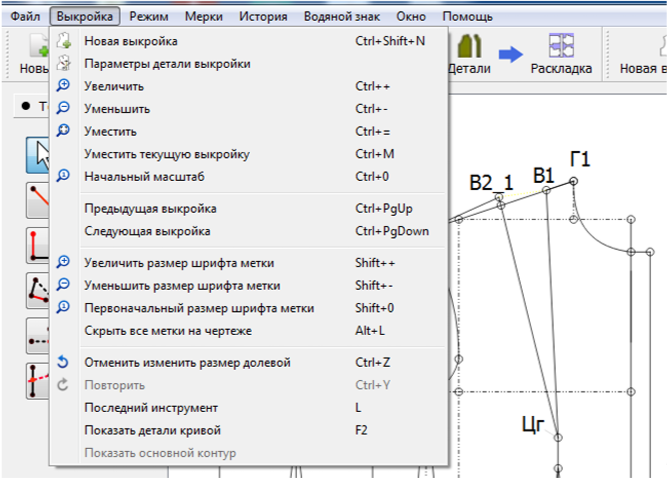
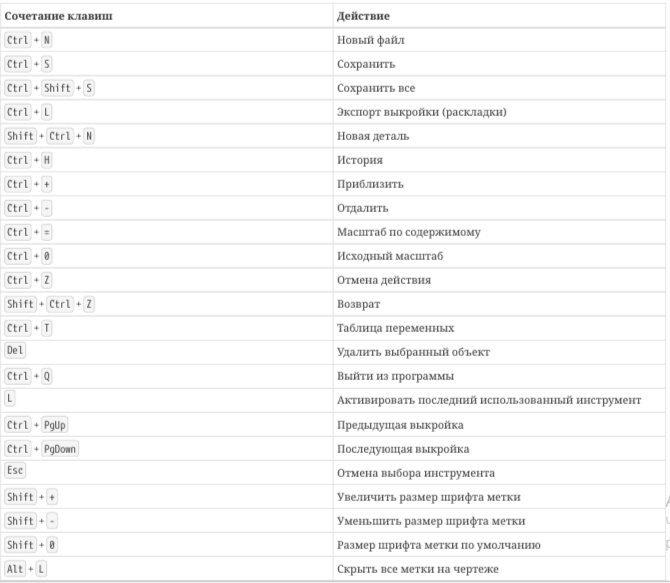
Жылдам пернелер
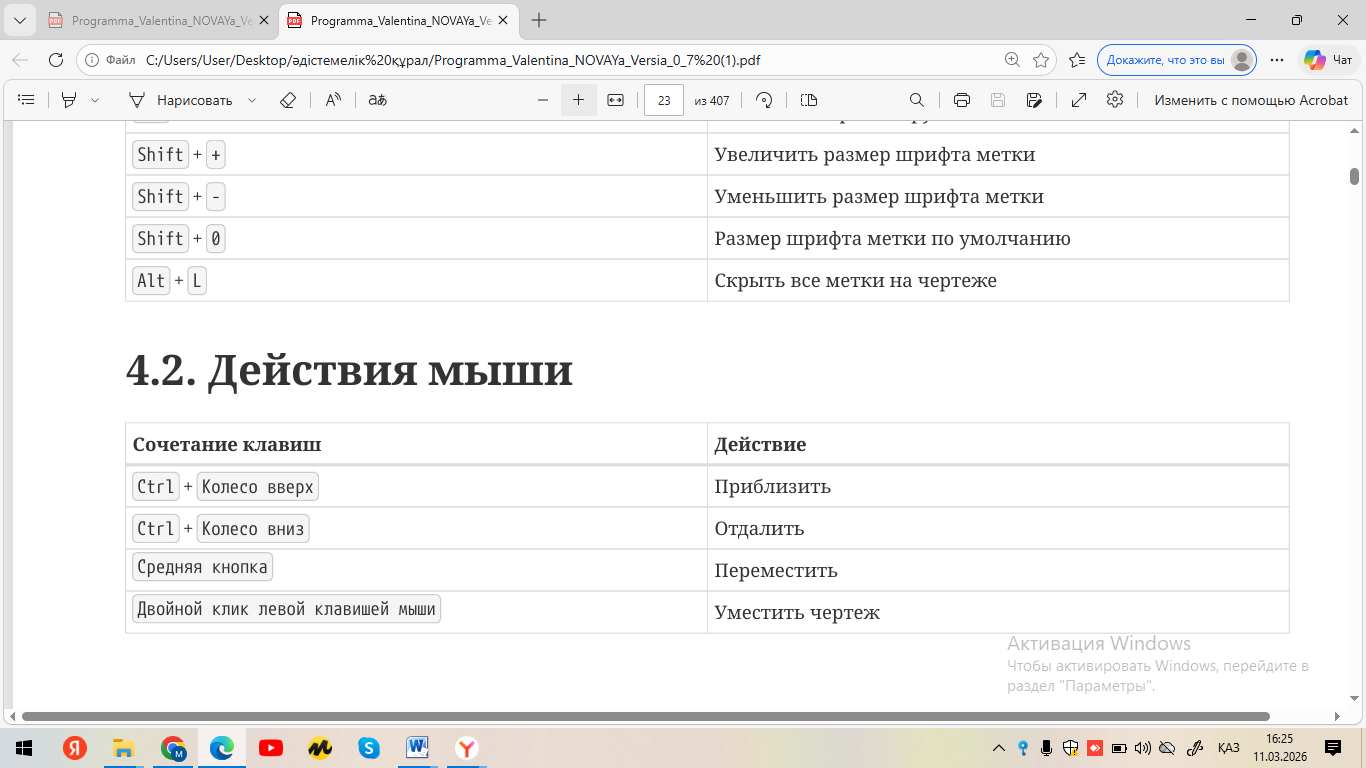
Тышқанмен жылдам әрекет ету мүмкіндіктері.
Бағдарламаға шолу және белдемше негізгі сызбасын құруға қажетті өлшемдерді енгізу.
Валентинада жұмыс екі бағдарламада жүзеге асырылады: сызба файлдарын құруға арналған қосымшалар (Valentina) және өлшем файлдары (Tape). Олардың жұмыс үстеліндегі пернелер тіркесімдері келесідей көрінеді:

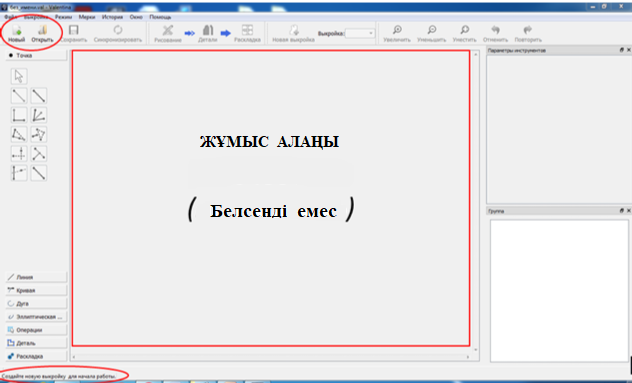
Valentina қолданбасын іске қосқан кезде әртүрлі сурет салу құралдары бар жұмыс кеңістігін көресіз.
Бұл жұмыс кеңістігі файлды алғаш ашқанда белсенді емес.
Бұл жұмыс кеңістігін белсендіру үшін сізге жаңа сызба жасау немесе бұрыннан бар файлды үлгімен ашу қажет.
Пайдаланушыға ыңғайлы болу үшін терезенің төменгі сол жағында кеңестер бар.
Таре қолданбасында әртүрлі дизайн әдістерінде қолданылатын негізгі белгілі өлшемдердің дерекқоры бар. Қосымша зерттеу үшін оны аша аласыз.
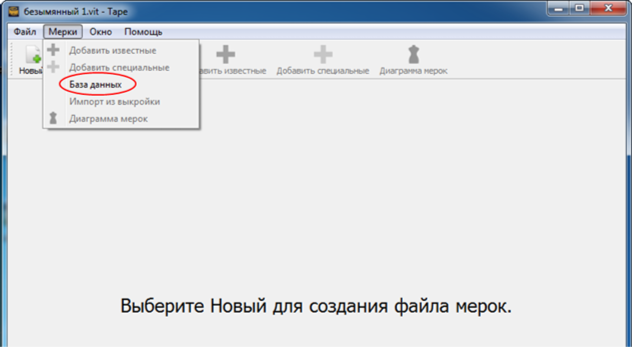
Дерекқорда ыңғайлы болу үшін барлық өлшемдер кез-келген өлшемді басқан кезде топтарға бөлінеді атаудың жанында оның суреті бар сурет бар. Әрі қарай, жұмыс кезінде бағдарламамен әр пайдаланушы өзі үшін қажетті өлшемдерді таңдай алады (олардың алдындағы терезелердегі құсбелгі қою арқылы) және олардан бөлек файл жасаңыз. Егер қажетті өлшемдер дерекқорда жоқ болса, сіз өзіңіздің жеке өлшемдеріңізді кез-келген атаумен жасай аласыз.
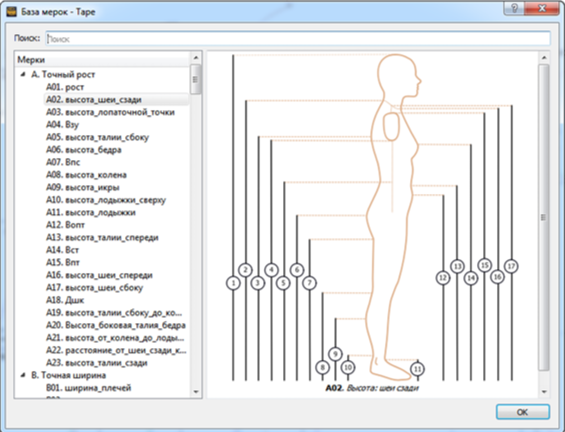
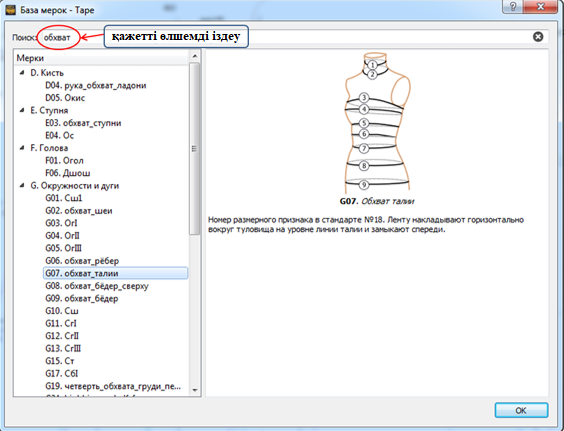
Өлшемдер базасы терезесінің жоғарғы жағында өлшемдер сүзгісі (іздеу) қатары бар. Оған қандай да бір өлшемді табу үшін өажетті өлшемнің аты енгізіледі. Бағдарлама тек сәйкес өлшемді ғана іздемейді,өлшемдердің атаулары мен мәтінінде, сонымен қатар мәліметтер базасының барлық өлшемдерінің сипаттамаларында көрсетеді.
" Valentina " бағдарламасы үш режимді қамтиды:
* Чертеж режимі (Валентин бағдарламасының алғашқы нұсқаларында бұл режим деп аталды
"Чертеж режимі") - онда бұйымның сызбасы салынып, бөлшектер жасалады;
* Детали режимі - мұнда жасалған үлгі бөлшектерімен жұмыс жасалады,
бөлшектердің әртүрлі параметрлері реттеледі және әр түрлі әрекеттер жасалады..
бөлшектермен, мысалы:тігіс енін беру,бөлшектерін атын қою т.б, оларды біріктіру немесе экспорттау;
* Раскладка режимі - үлгіні әртүрлі файл пішімдеріне сақтау үшін және
әрі қарай, сақталған файлдан үлгіні қағазға басып шығаруға болады.
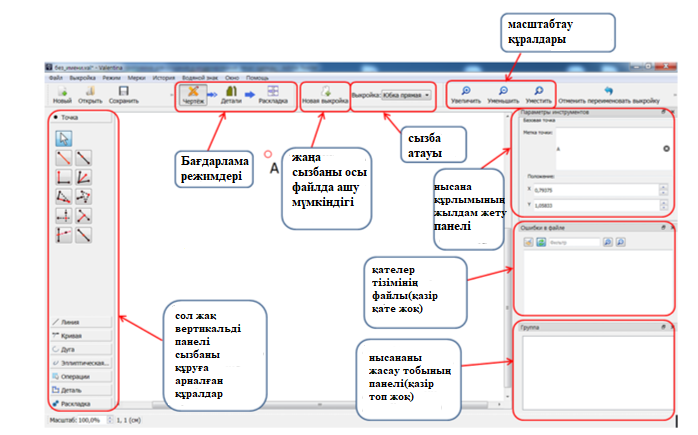
" Valentina " бағдарламасында жұмыс істей отырып, әр пайдаланушы сызба жасау үшін кез-келген құралдарды өз қалауы бойынша қолдана алады. Сызбаны кез-келген киімді құрастыру әдісімен сызуға болады.
Киімді модельдеудің бірнеше түрі бар. Біз матадан тікелей манекен әдісін қолданып жасалған модельдеуді қарастырмаймыз. «Валентина» конструктивті модельдеу үшін, яғни киім үлгілерін құрастыруға негізделгенжәне техникалық модельдеуді жасау үшін арналған.
Әдетте, кез келген киімге үлгі жасау процесі екі негізгі кезеңнен тұрады:
• бұйымның негізгі құрылымын (негізін) құру кезеңі;
• осы негізгі құрылымды модельдеу кезеңі, яғни бұйымның эскизіне (техникалық суретіне) және/немесе техникалық сызбасына негізделген дизайн тұжырымдамасына сәйкес оған кез келген өзгерістер енгізу арқылы киім лекалосын жасайды.
Біз қағазға модельдеуге, қолмен негізгі сызбаны салуға немесе дайын бағдарламадан басып шығаруға үйреніп қалғанбыз. Содан кейін біз оған қажетті сызықтарды саламыз, оларды кесеміз, қажет жерде желімдейміз және сайып келгенде қажетті модельді жасаймыз. Әртүрлі CAD бағдарламалары бірдей принцип бойынша жұмыс істейді, мұнда біз барлық үлгі бөліктерін экранда көре аламыз, оларды «кесеміз», «желімдейміз» (яғни, екі бөлікті бірге қосамыз) және т.б. Мұның артықшылықтары мен кемшіліктері бар. Бір жағынан, бұл көрнекі және түсінікті. Бірақ егер сіз осылай жұмыс істесеңіз, бір уақытта бір өлшем үшін тек бір үлгі жасай аласыз. Егер сіз әртүрлі өлшемдер үшін немесе әртүрлі адамдар үшін (жеке өлшемдерді пайдалансаңыз) бірдей модель жасағыңыз келсе, әр жолы нөлден бастауыңыз керек болады.
Валентина басқаша. Бұл параметрлік бағдарлама болғандықтан, ол әртүрлі өлшемдерге автоматты түрде бейімделеді. Ал бұл кез келген құрастырылған модельде болады, ол негізгі құрылым немесе бұрыннан модельденген өнім болсын.
Бұл Валентинадағы модельдеудің негізгі кезеңдерін түсіндіреді:
1. Біз бағдарламада бір өлшем жиынтығын (немесе бір негізгі өлшемді) пайдаланып негізгі құрылым жасаймыз;
2. Содан кейін біз оны сызбада дәл сол жерде өзгертеміз, яғни оны модельдейміз;
3. Біз жаңадан жасалған модельден бөлшектер жасаймыз. Кейіннен өлшемдерді өзгерткен кезде немесе басқа өлшемге қайта құрастырған кезде киімнің жаңадан модельденген бөліктері өзгереді.
4. Осылайша, өнімді бір рет құрастырып, модельдегеннен кейін, біз бұл модель үшін әртүрлі өлшемдер үшін үлгілерді автоматты түрде жасай аламыз. Бұл көп уақыт пен күш үнемдейді. Бұл Валентинаның басқа компьютерлік бағдарламалар мен қағаздағы қолмен модельдеуден басты артықшылығы.
Модельдеуді бастамас бұрын, киімнің негізгі құрылымын (негізін) жасауымыз керек, ол одан әрі модельдеуге негіз болады. Біз ең қарапайым сызба – тік белдемшеден бастаймыз.
Сонымен, жаңа сызбаны бастайық:
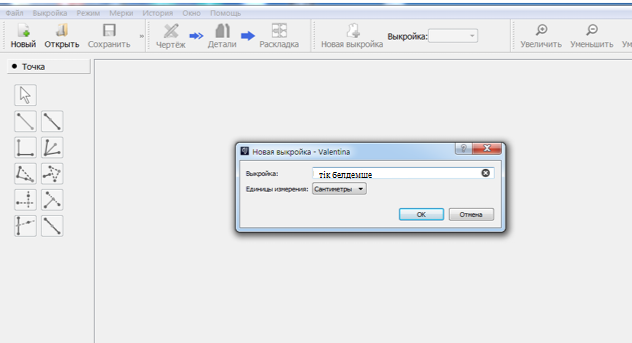
Біз сызба сызу үшін қажетті өлшемдерді енгіземіз (жеке):
Добавить специальные + таңбасын басу арқылы жеке өлшемдерді енгіземіз.
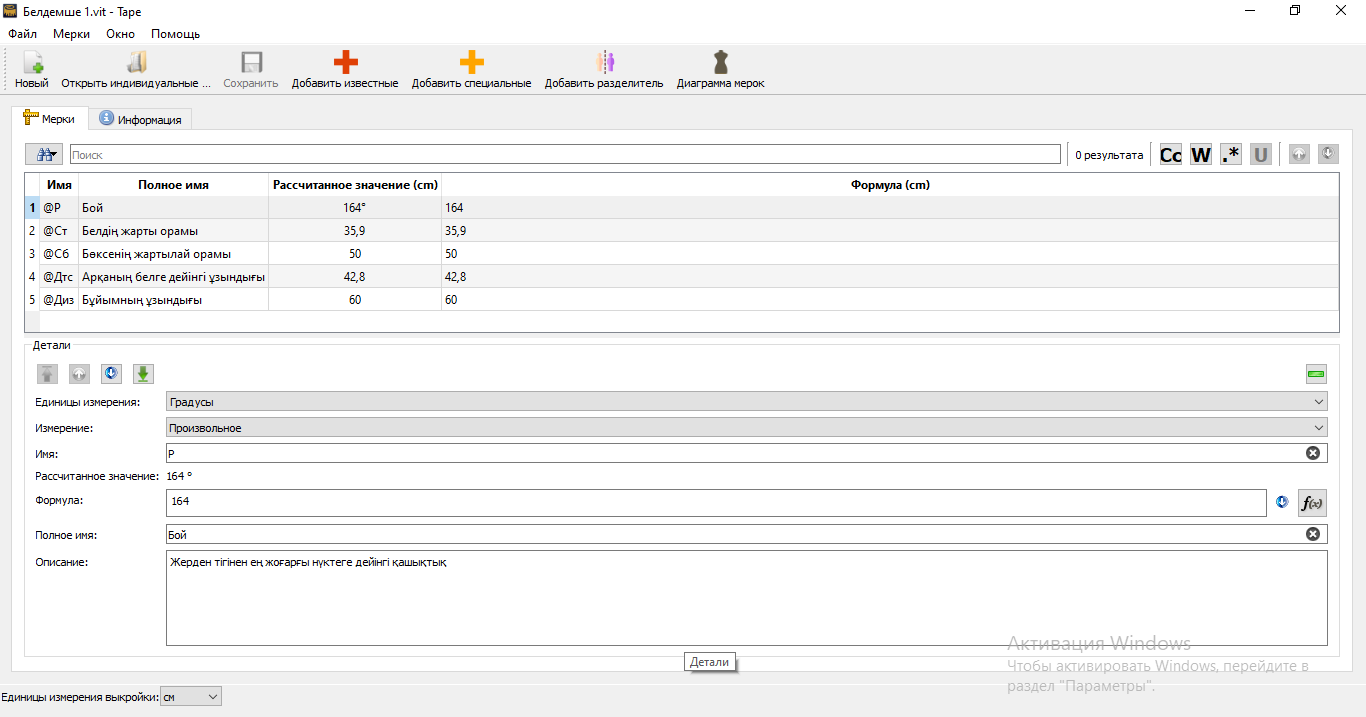
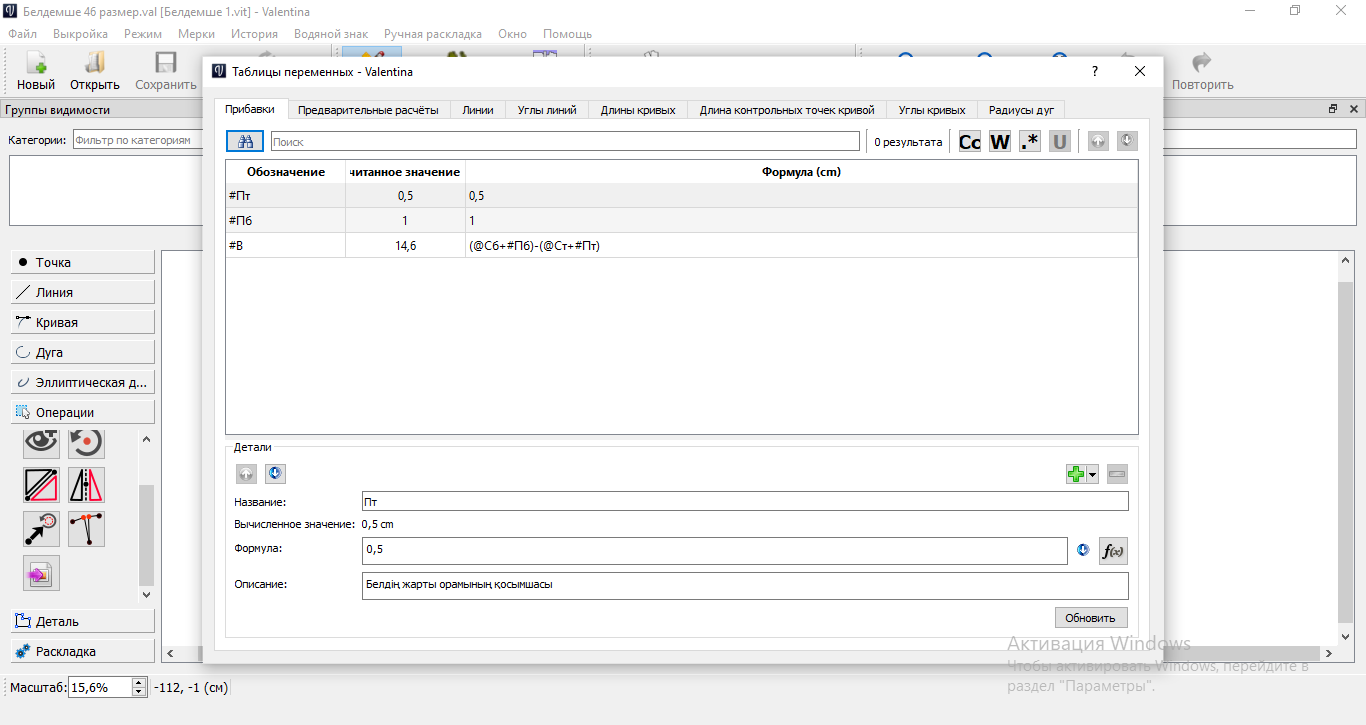
Сызба торын құру.
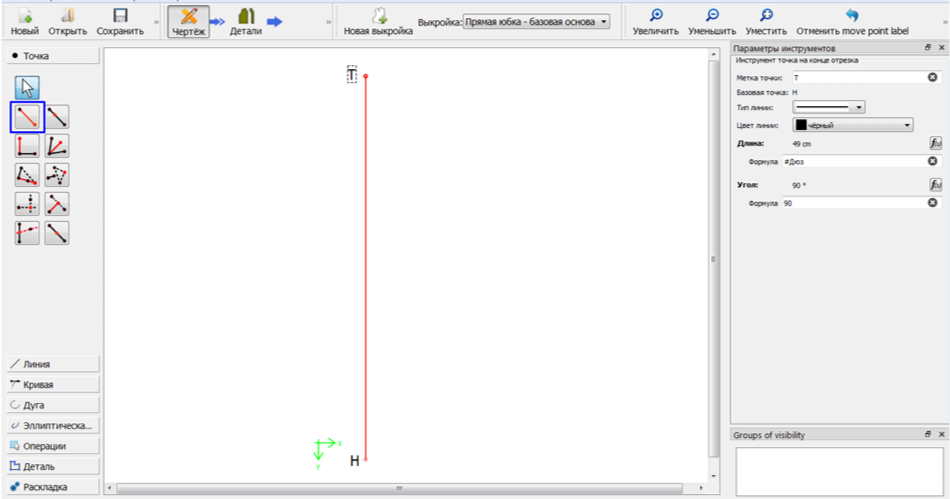
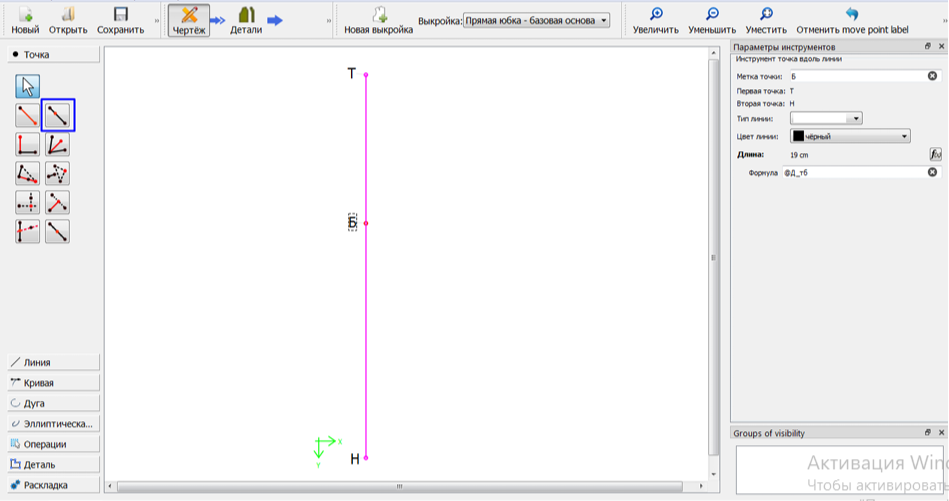
Өлшемдерді, рұқсаттарды енгізіп, қажетті есептеулерді жүргізгеннен кейін, түзу юбканың сызбасын салуды бастауға болады. Біз юбканы өлшемінің жартысындай симметриялы фигураға негіздейміз. Бірінші негізгі нүкте А нүктесін H нүктесіне (юбканың төменгі нүктесі) өзгертіп, ұзындығы юбканың артқы ұзындығына тең H_T кесіндісін салыңыз (#Duz). «Сегменттің соңындағы нүкте» құралын пайдаланыңыз. H_T сегменті - юбканың артқы панелінің ортаңғы сызығы.
Бұл бағдарламада негізгі математикалық таңбаларды қолдана отырып, әртүрлі шамаларды есептеуге арналған формулалар жиі кездеседі. Жалпы қабылданған белгілеулермен қатар, Валентина бағдарламасында қолданылатын таңбалар да қолданылады. Түсінбеушіліктерді болдырмау үшін біз осы бағдарламада сызба құру формулаларында қолданылатын негізгі математикалық таңбалардың тізімін және олардың мағыналарын ұсынамыз:
"+" - қосу белгісі;
"-" - минус белгісі;
"*" - көбейту белгісі;
"/" - бөлу белгісі;
"^" - дәрежелеу белгісі, мысалы, a^2 - a санының квадраты.
Базистік тордың ұзындығы Т_Н=Дюб =60
Бөксе сызығы Т_Б=Дтс/2-2=42,8/2-2=19,4
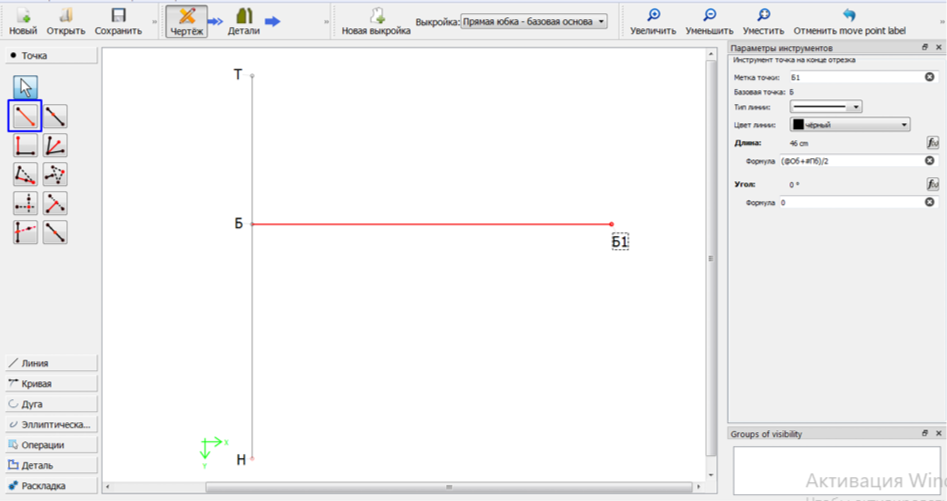
Базистік тордың ені Б_Б1=(Сб+Пб) =(50+1) =51
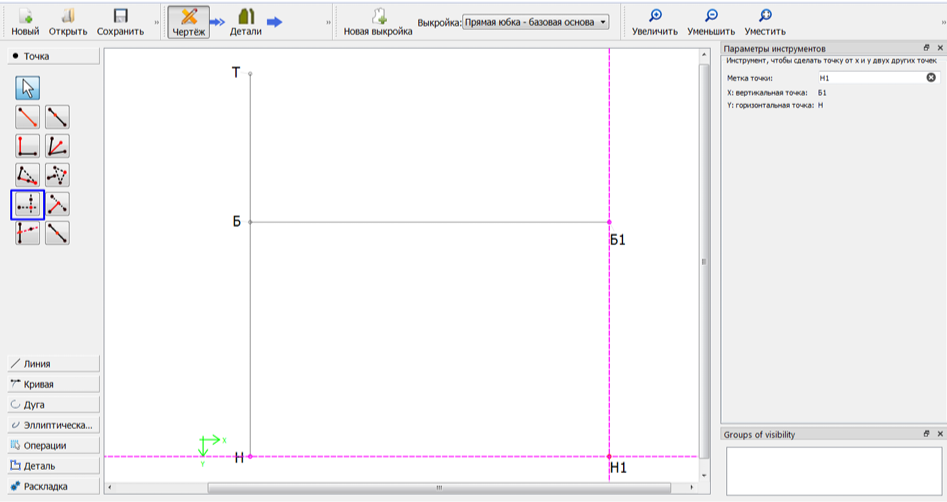
Біз Б1 және H нүктелерінің қиылысында H1 нүктесін саламыз.
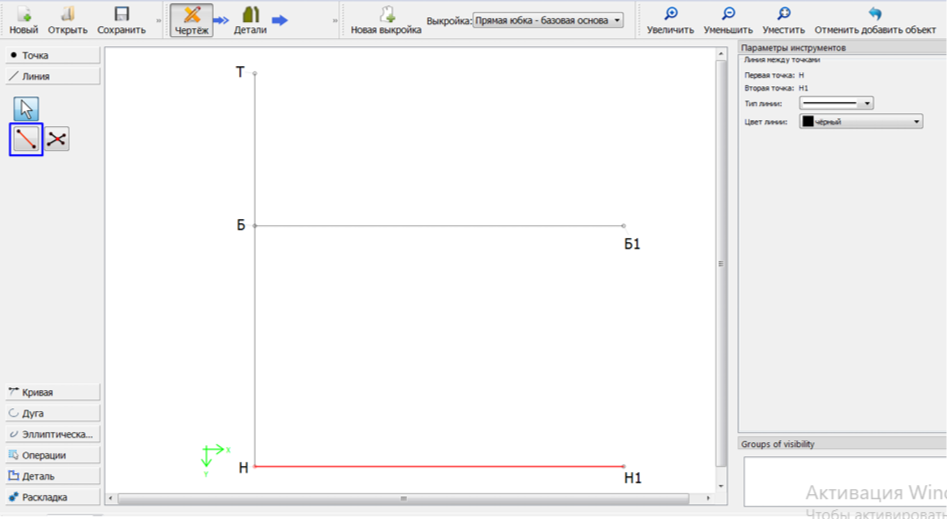
Біз H және H1 нүктелерін сызықпен байланыстырамыз, осылай белдемшенің төменгі сызығын сызамыз.
Біз Б_Б1 сызығы бойынша Б2 нүктесін саламыз, ол бүйірлік тігістің орнын анықтайды.
Бүйір сызығы Б_Б2=(Сб+Пб)/2-1=(50+1)/2-1= 24,5
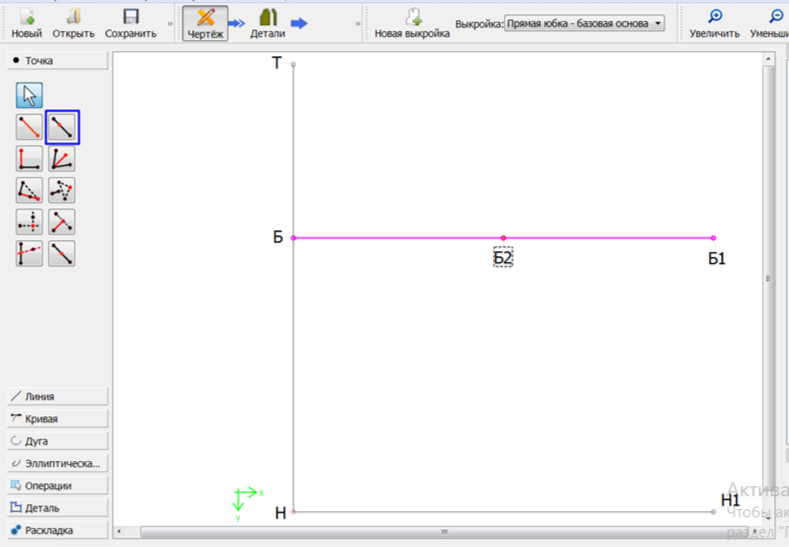
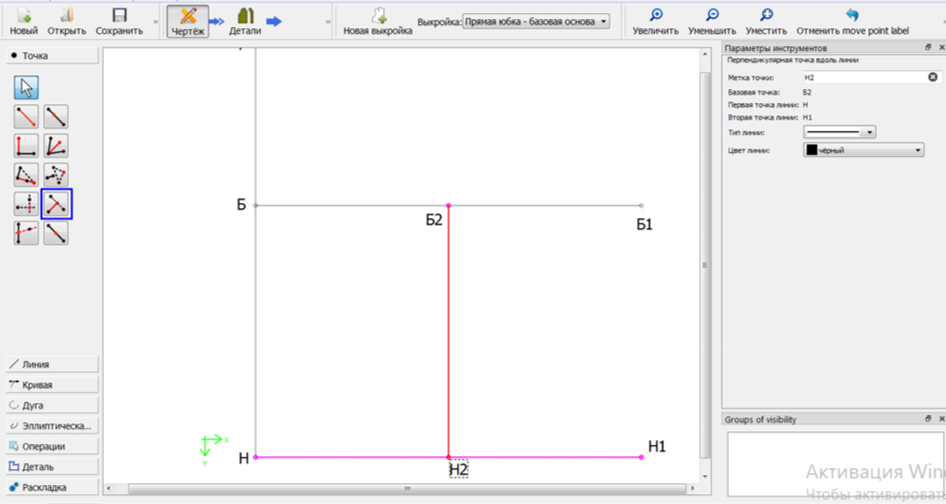
Келесіде, Б2 нүктесінен H_H1 түзуіне перпендикуляр саламыз.
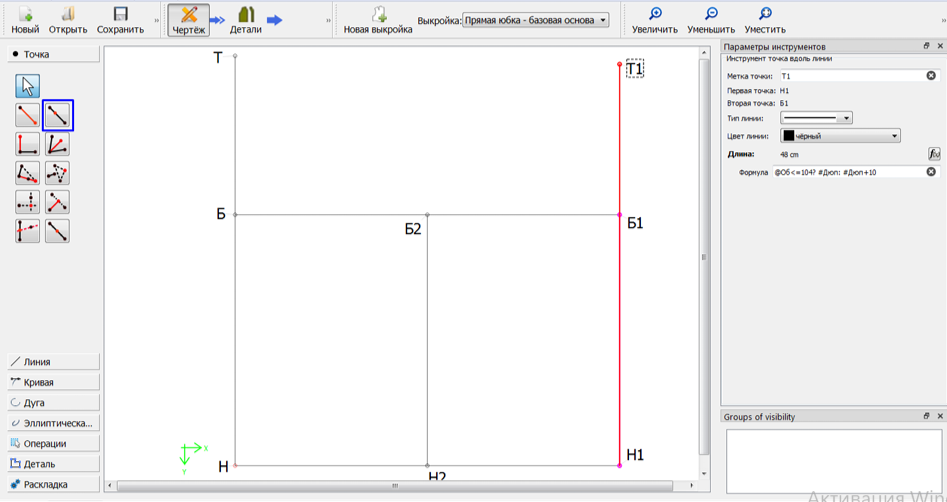
H1 және Б1 нүктелері арқылы алдыңғы белдемше ұзындығына тең кесінді сызамыз. Мұнда біз шартты операторды қолданамыз және H1_T1 кесіндісінің ұзындығын H_T сызығында бөксе шеңберіне негізделген ұзындықты енгізген жолмен көрсетеміз. Бұл алдыңғы жарты бөліктің ортаңғы сызығы.
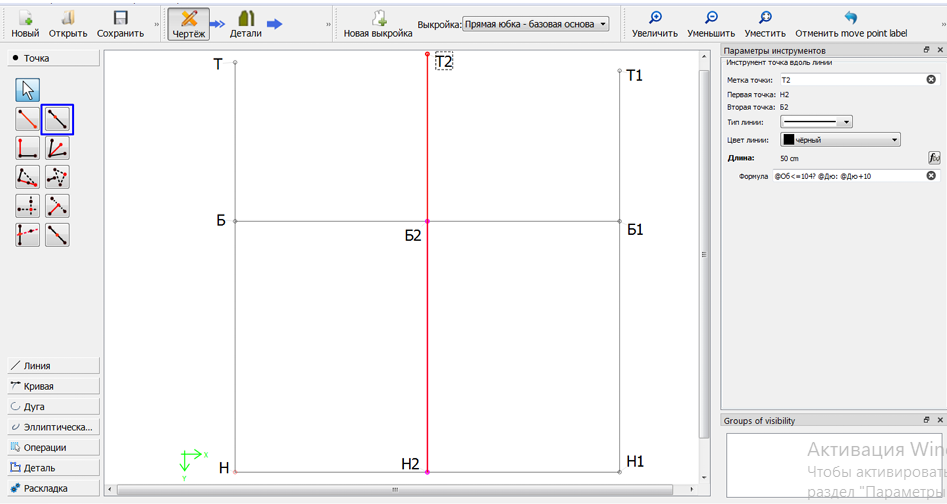
Алдыңғы қадамға ұқсас, біз белдемшенің бүйірлік тігіс сызығы болып табылатын H2_T2 кесіндісін саламыз. Мұнда біз H_T және H1_T1 кесінділерінің формулаларына ұқсас формуласы бар шартты операторды да қолдандық.
T, T2 және T1 нүктелерін көмекші сызықтармен (жасыл нүктелі сызық) байланыстырайық. Біз T_T2 және T2_T1 кесінділерін салдық.
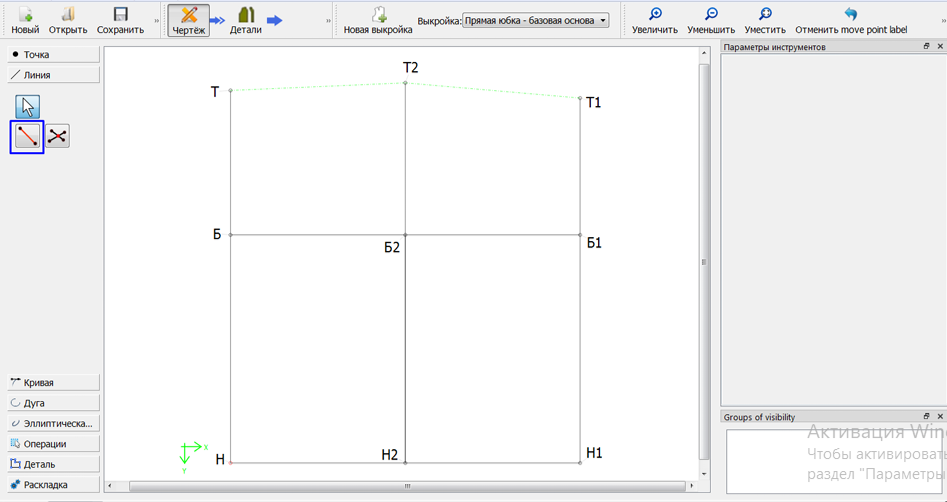
Сонымен, біз тік белдемшенің дизайнына арналған негізгі тор сызбасын жасадық.
Бүйір қымтымасын құру:
Бүкпе енін құрудың бір жолы - "Точка вдоль линии" құралының көмегімен бел сызығы бойымен Т2-ден көмекші кескіндер бойымен екі жаққа тең бүйін қымтымаларының ені қойылады. Біз T3 және T4 нүктелерін аламыз.
Т2_Т3 = Т2_Т4 = #ВБ / 2
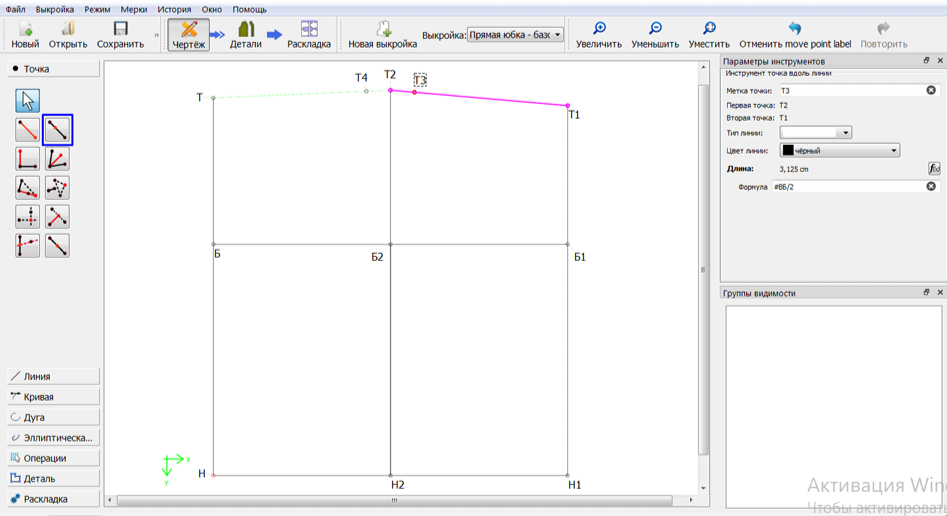
T3 және T4 нүктелері T. Б2-ге көмекші сызықтармен қосылады.
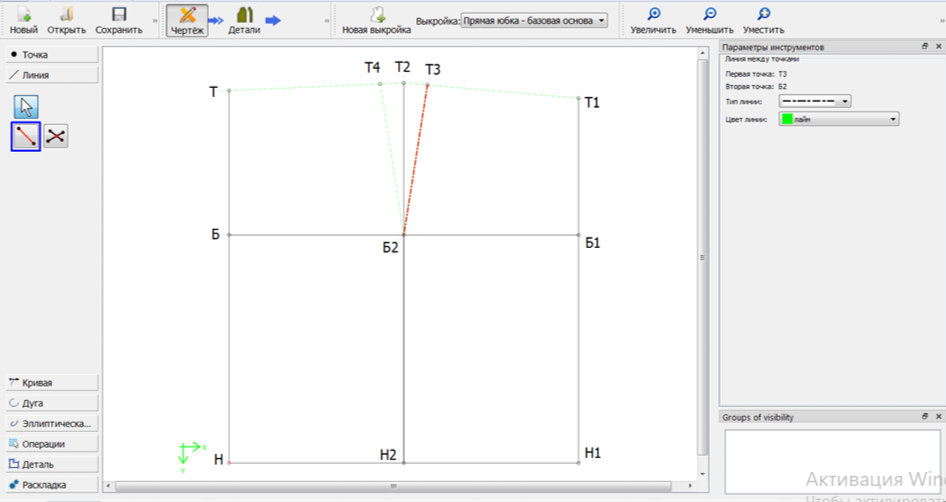
T3_Б2 және T4_Б2 кесіндіні A1 және A2 қосалқы нүктелерін ала отырып, екіге бөлінеді.
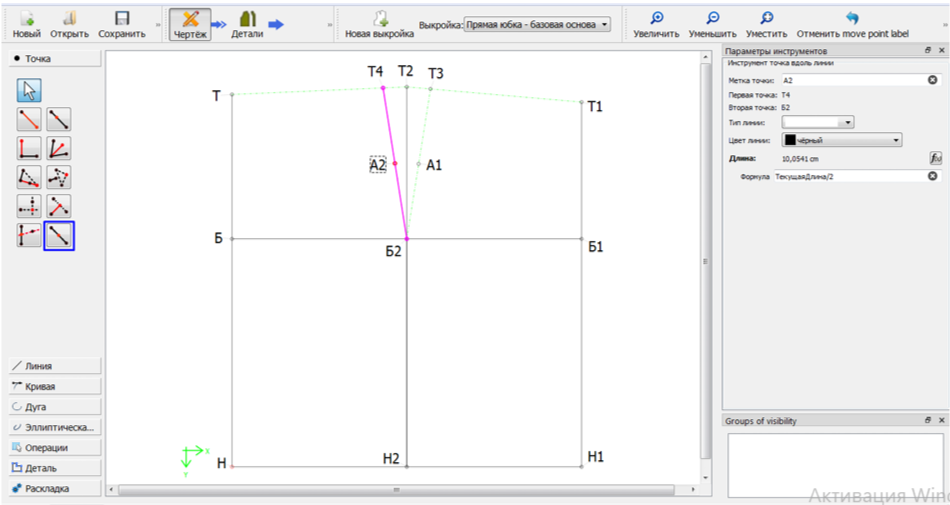
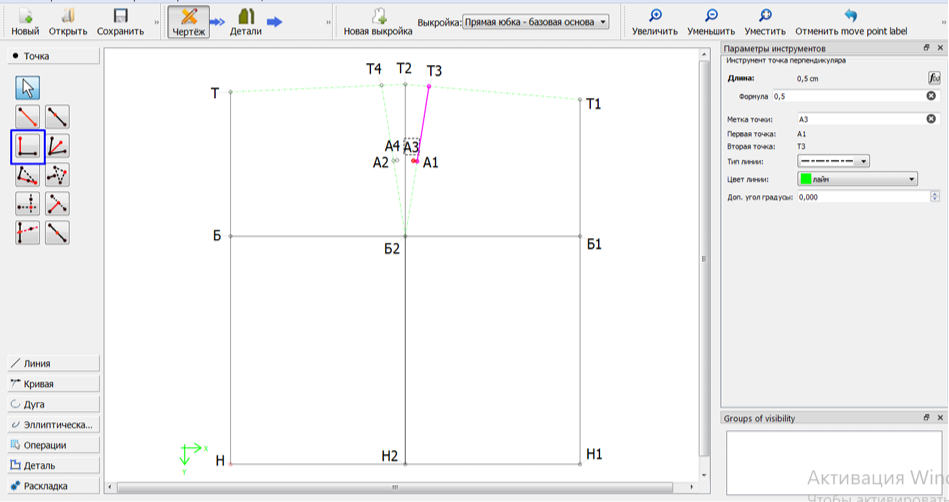
А1 және А2 нүктелерінен ұзындығы 0,5 см болатын көмекші перпендикулярлар сызық жүргіземіз.
А3 және А4 нүктелері.
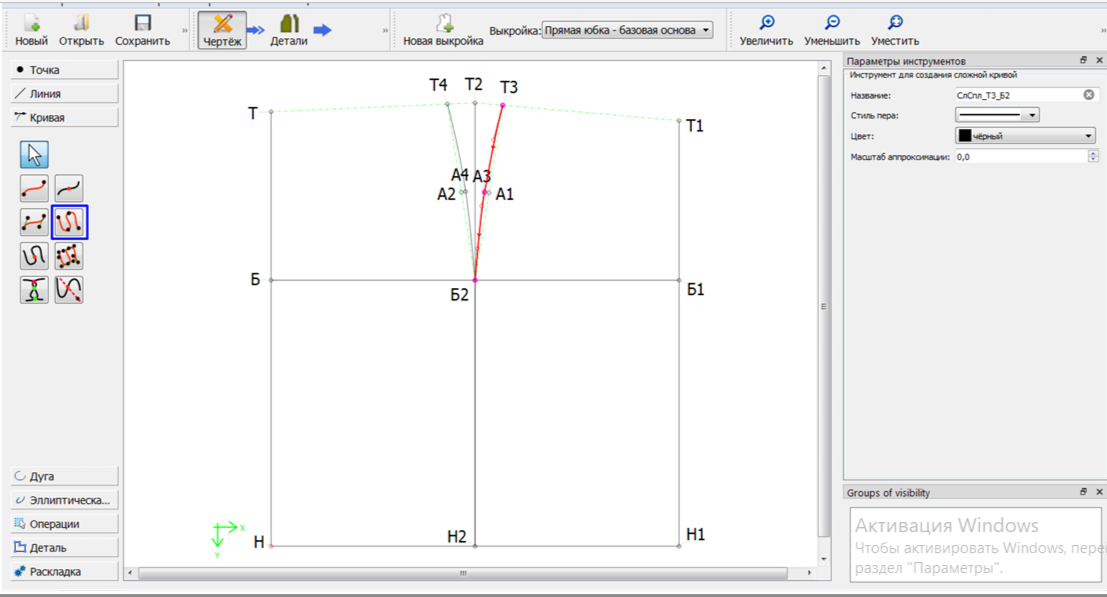
Т3_А3_Б2 және Т4_А4_Б2 нүктелерінен өтетін екі күрделі қисық сызық жүргіземіз,нәтижесінде бүйір сызығын аламыз.Бүйір бүкпесі құрылды.
Артқы жарты бөліктің бүкпелерін жасаймыз.
Әрине, әдіс бойынша бір бүкпе салуға болады. Сол жақта
артқы бөксе сызығының ортасында орналасады (пропорционалды түрде бүктелген пішін үшін)мата.
Б_Б2 кесіндісін екіге бөледі, осы нүктеден жоғары қарай сызықты
кесінділерінің қиылысу нүктесін және осы жаңа кесіндіден
пайда болған нүктені сол жаққа және оң жаққа жарты
артқы бүкпе енін саламыз.
Бірақ тәжірибеде артқы жағының бүкпе ені үлкен мөлшерде болады.
Егер белдемше бүкпе ені 3 см-ден асатын бір артқы бүкпесін жасаса, онда ол
әсіресе, қатты матадан жасалған, эластансыз белдемшені тігу кезінде қалыңдық береді. Біздің мысалымызда артқы бүкпе ені #ВЗ = 5,1 см. Яғни, артқы жағының біреуінің орнына екеуін салу қажет.
Алайда, басқа тапсырыс берушінің, жеке өлшемдермен, артқы бүкпе ені кіші болуы мүмкін және бұл жағдайда бүкпені бөлудің қажеті жоқ, біреуін салған жақсырақ.
Естеріңізге сала кетейік, бұл белдемшенің базалық сызбасының тек бір нұсқасы ғана деп қабылдау керек.
Сонымен, біз өзіміздің сызбамызда екі артқы бүкпені салатын боламыз.
Әрине, бүкпенің орналасу орнын бел сызығының дәл ортасына орналастыру міндетті емес,артқы бүкпенің орналасуын өзіңіздің қалауыңызша бере аласыз,пішіннің ерекшеліктеріне сәйкес немесе ойластырылған модель бойынша. Бірақ бұл жағдайда бізде мүсін пропорционалды түрде бүктелген деп есептейміз және бір кескін одан да көп болады, артқы белдік сызығының дәл ортасында үйлесімді көрінеді.
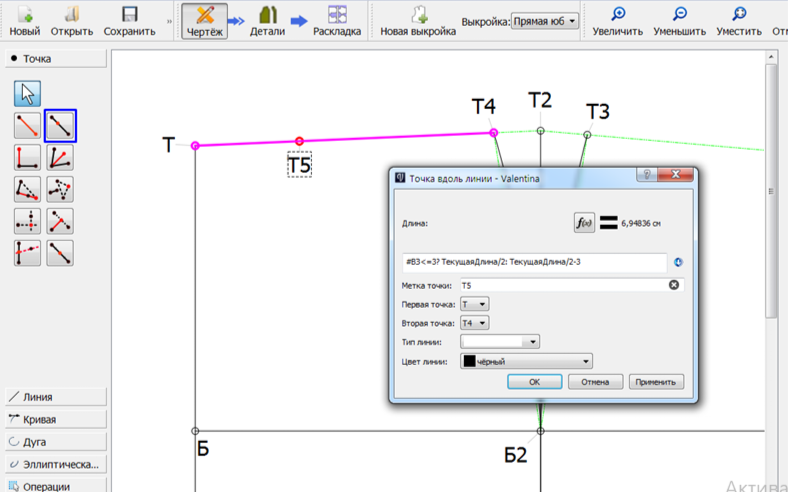
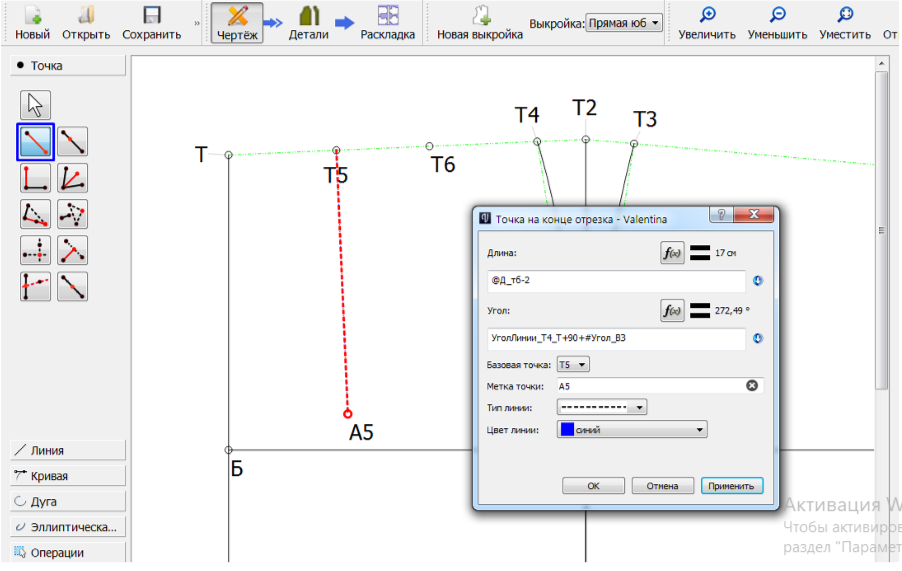
Артқы жарты бөлігінің бел сызығы бойымен (Т_Т4 кесіндісі) Т5 нүктесін жасаймыз, ол біздің бірінші және негізгі артқы бүкпеміздің ортасы болады.
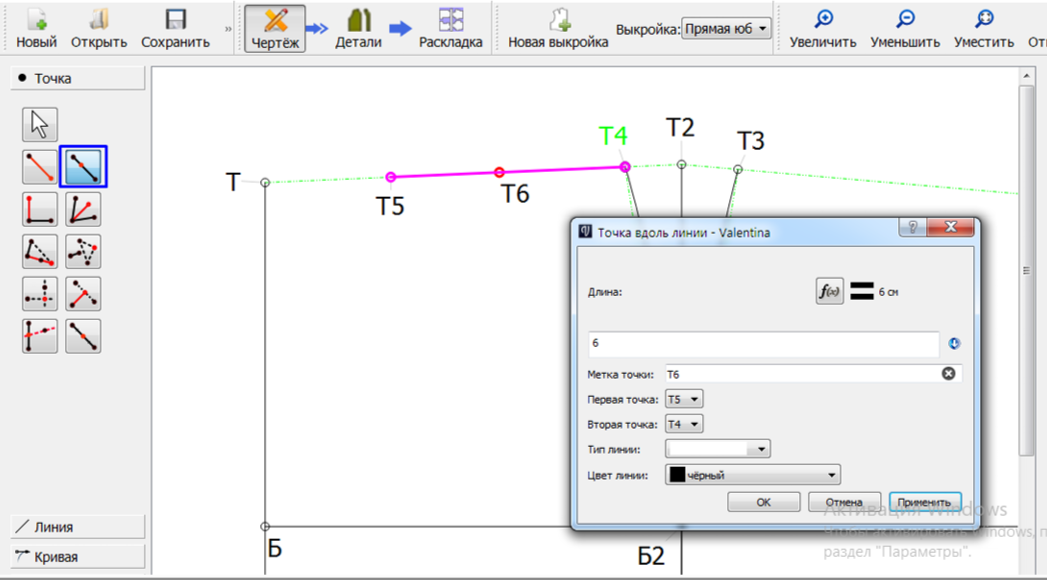
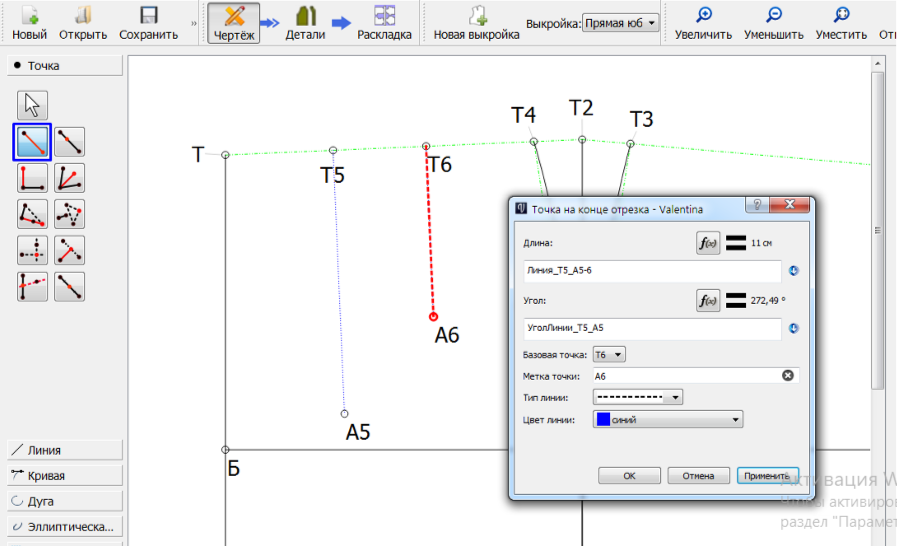
Т6 нүктесін құрамыз, бұл біздің қосымша екінші бүкпеміздің ортаңғы нүктесі болып табылады, Т5 нүктесінен 6 см қашықтықта орналасады.
А5 нүктесі = негізгі бүкпенің ұзындығы=17 см
А6 нүктесі = 0осымша бүкпенің ұзындығы=11 см
Келесі, біз артқы жарты бөлігіміздің қымтыма енін құратын боламыз.
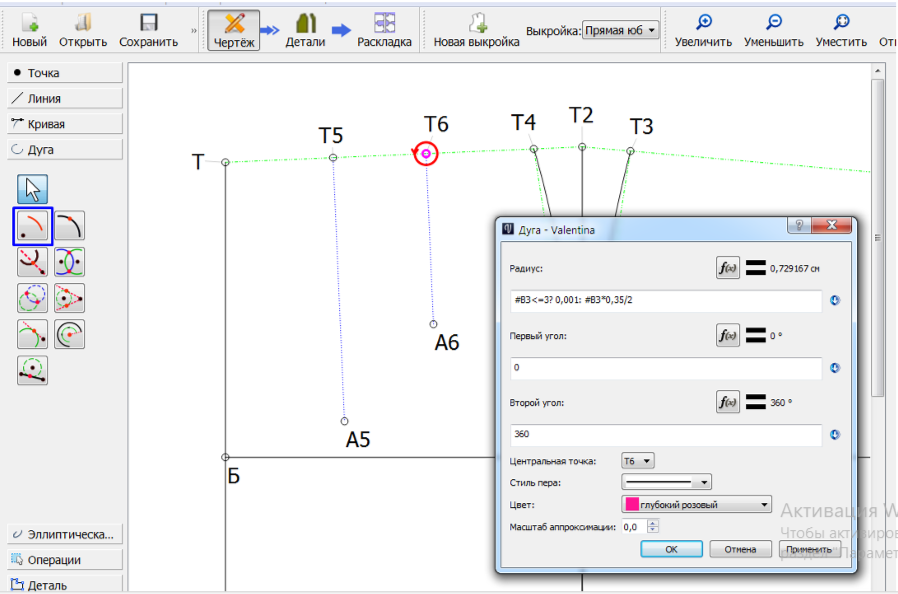
Т5 және Т6 нүктелерінен бел сызығы бойымен екі жаққа осы бүкпелердің енін өлшеп қоямыз. Тағы да өзіміздің сүйікті шартты операторды пайдаланып, бағдарлама үшін жаңа шарт құрамыз: егер айнымалылар кестесінде есептелген артқы бүкпелердің жалпы ерітіндісі 3 см-ден аспаса, онда қосымша артқы бүкпенің ерітіндісі нөлге жуық болуы тиіс (алдын ала айта кетейін, біз бүкпелерді доғалар мен шеңберлер арқылы салатын боламыз, сондықтан «нөл» мәнін қоюға болмайды, бірақ, мысалы, 0,001 см мәнін беруге болады. Сызба үшін бұл көзге көрінбейтіндей өте кіші шама, нөлге жуық, алайда бағдарлама үшін доғалар мен шеңберлерді сала алу мақсатында бұл өте маңызды).
Осылайша, барлық бүкпе ені бірінші негізгі бүкпеге беріледі. Ал егер артқы бүкпелердің жалпы ерітіндісі 3 см-ден көп болса, онда бағдарлама екі артқы бүкпе салуы керек. Бұл жағдайда қосымша артқы бүкпенің ені жалпы ерітіндінің 35%-ын құрайды. Қалған 65% бүкпе енін негізгі артқы бүкпеге қалады.
Құрастыруды кіші қосымша бүкпеден бастаймыз. Бұл бүкпенің енін басқа тәсілмен құрамыз. «Доға» құралын пайдаланып, Т6 нүктесінен бел сызығы бойымен екі жаққа радиусы осы қосымша бүкпе енінің жартысына тең екі доға салуға болады, доға бұрышын шамамен белгілеуге болады. Егер біз сызбаны қағазда салсақ, дәл осылай істер едік: циркульмен Т6 нүктесінен бел сызығы бойымен екі жаққа белгі қоятын едік.
Алайда бағдарламада екі доғаның орнына дәл сол радиуспен бір ғана шеңбер салу әлдеқайда оңай әрі жылдам. Формулада шартты операторды қолданамыз. Бұл көмекші шеңбер болады, оны басқа түспен салуға болады.(мысалы,күлгін).
Одан кейін тағы бір көмекші доға жүргіземіз: центрі бүкпенің төбесі А6 нүктесінде, радиусы Т6–А6 кесіндісінің ұзындығына тең. Доғаның басталу және аяқталу бұрыштарын шамамен таңдаймыз, бұл доға шеңберді екі нүктеде қиып өтетіндей болуы керек.
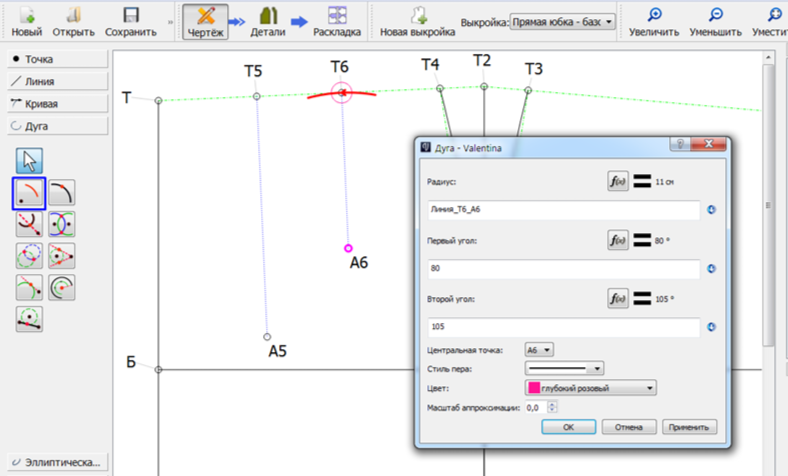
Енді доға мен шеңбердің қиылысу нүктелерін табамыз. «Точка пересечения дуг», құралын екі рет қолданамыз: бірінші рет — бірінші қиылысу нүктесін таңдаймыз, ал екінші рет — екінші қиылысу нүктесін таңдаймыз.
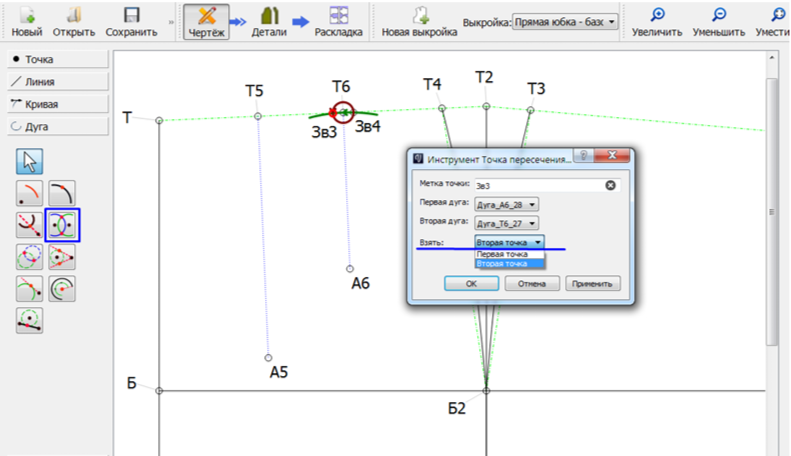
Зв3 пен Зв4 нүктелерінің арасындағы қашықтық — бұл біздің қосымша артқы бүкпенің ені. Салынған қосымша доғаларды кейін көріну тобына біріктіріп, экраннан жасыруға болады.
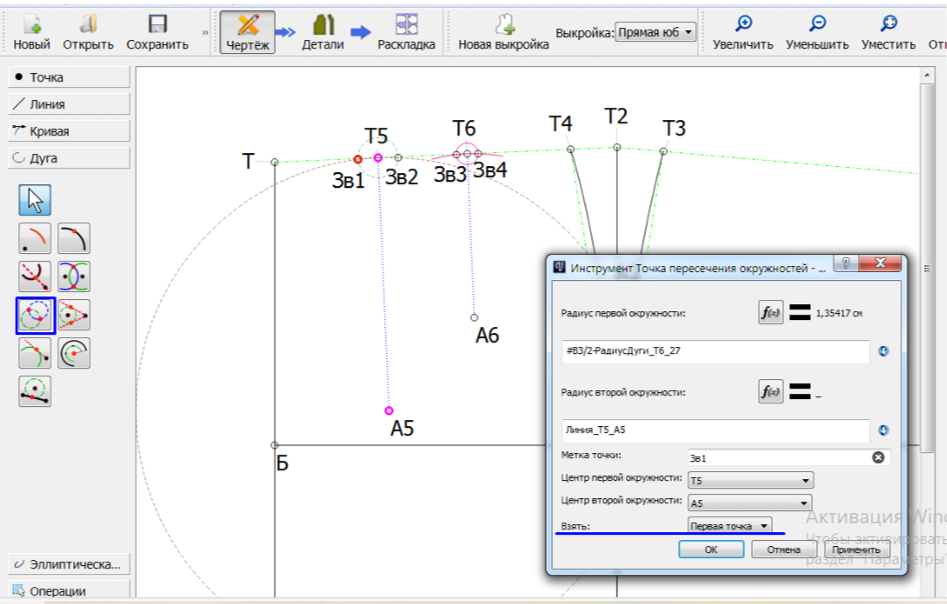
Енді негізгі артқы бүкпенің енін құрамыз. Мұнда енді салу үшін басқа құралды — «Шеңберлердің қиылысу нүктесі» құралын қолданамыз. Оны да екі рет пайдаланамыз: бірінші рет — бірінші қиылысу нүктесін таңдаймыз, екінші рет — екінші қиылысу нүктесін таңдаймыз.
Бұл тәсілде шеңберлердің қиылысу нүктелері бірден табылады, яғни доғалар мен шеңберлер экранда көрінбей салынады және бірнеше әрекет бір операциямен алмастырылады.
Негізгі артқы бүкпенің ені айнымалылар кестесінде есептелген артқы бүкпенің жиынтық енінен қосымша артқы бүкпенің енін алып тастағанға тең.
Осылайша, бірінші шеңбердің центрі — Т5 нүктесі; оның радиусы #ВЗ / 2 - РадиусДуги_Т6_27 мәніне тең, мұндағы Т6_27 доғасы — қосымша артқы бүкпенің көмекші шеңбері.
Екінші шеңбердің центрі — А5 нүктесі; оның радиусы — Т5–А5 кесіндісінің ұзындығына тең.
Көмекші шеңберлердің қиылысу нүктелері салынады — бұлар Зв1 және Зв2 нүктелері.
Енді артқы бүкпелеріміздің қабырғаларын саламыз. Зв1–А5, Зв2–А5, Зв3–А6 және Зв4–А6 нүктелерін сызықтармен немесе қисықтармен қосып, бүкпелердің қабырғаларын құрамыз. Бұл мысалда бүкпе қабырғалары қисық сызықтар болады.
Бүкпе шеттерін тек түзу ғана емес, адамның дене бітіміне байланысты дөңес немесе ойыс та болуы мүмкін. Сондықтан құрастыру әдістемесіне қарай бүкпе нүктелерін тек түзу сызықтармен ғана емес, қисық сызықтармен де қосуға болады.
Егер қисық сызық қолданылса, бүкпенің бір қабырғасын «Кривая» құралымен жүргізіп, екінші қабырғасын бүкпенің қырына қатысты «Отразить объект по линии» құралын қолданып айна бейнесі ретінде көшіруге болады. Бұл жағдайда бүкпе қабырғалары симметриялы болады.
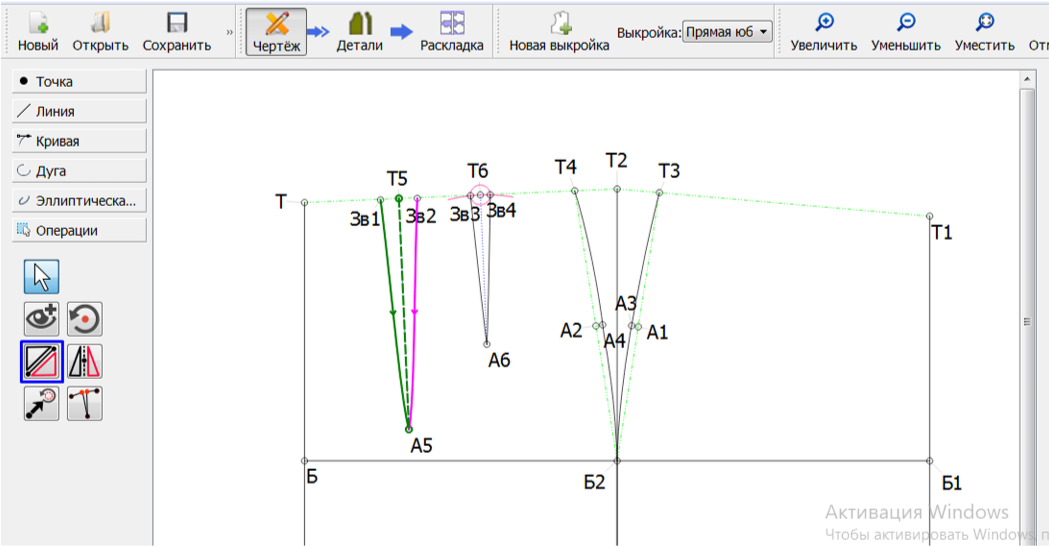
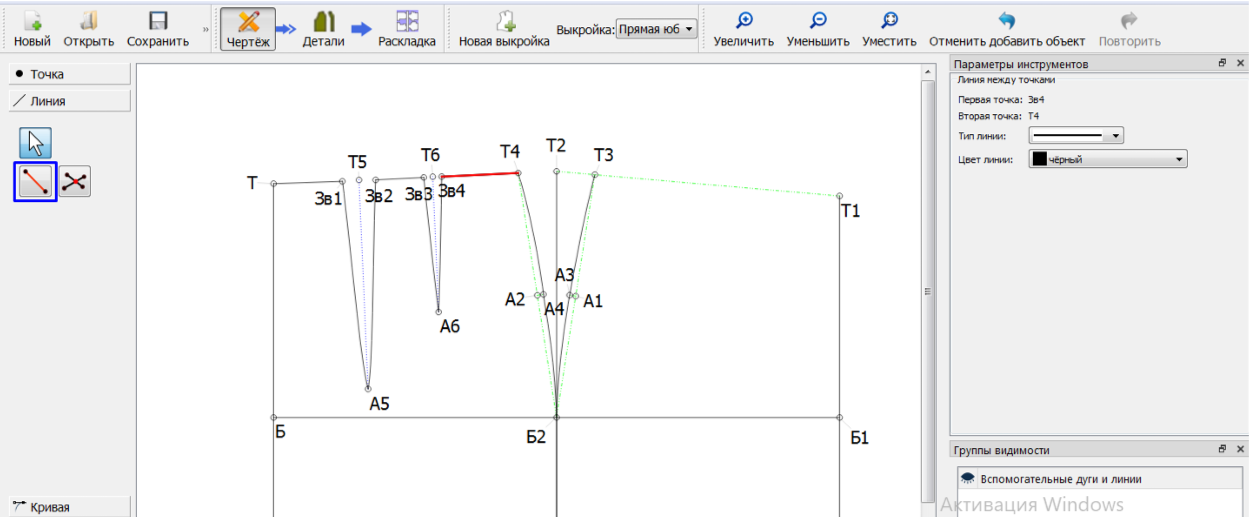
Артқы бүкпелер салынды.
Алдыңғы бел бүкпесін құрамыз - Біздің мысалда алдыңғы бүкпенің ені шағын, #ВП = 2,1 см. Сондықтан сызбада бір ғана алдыңғы бүкпе саламыз. Оны артқы бүкпелерді салғандағыдай тәсілмен құрамыз, яғни алдыңғы бүкпе де бел сызығына тік бұрыш жасап салынады.
Сызбада Т1–Т3 сызығы бойымен Т7 нүктесін белгілейміз. Формулада ұзындық мәні ретінде = #Место_ВП қоямыз.
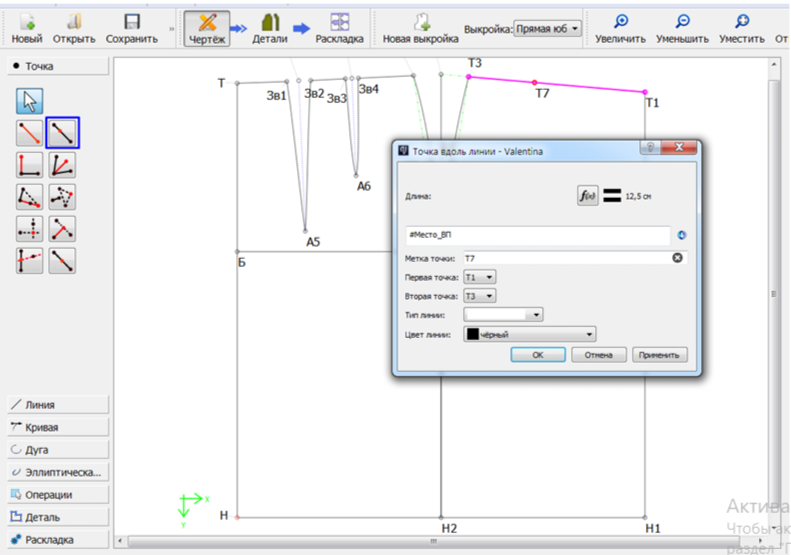
Енді Т7 нүктесінен төмен қарай бүкпенің қырын жүргізіп, А7 нүктесін аламыз. Көлбеу бұрышының формуласы артқы бүкпелердің көлбеу бұрыштарының формулаларына ұқсас болады.
Т7–А7 кесіндісінің ұзындығы (яғни бүкпенің ұзындығы) бел сызығынан бөксе сызығына дейінгі ұзындықтан 9 см-ге кем болады.
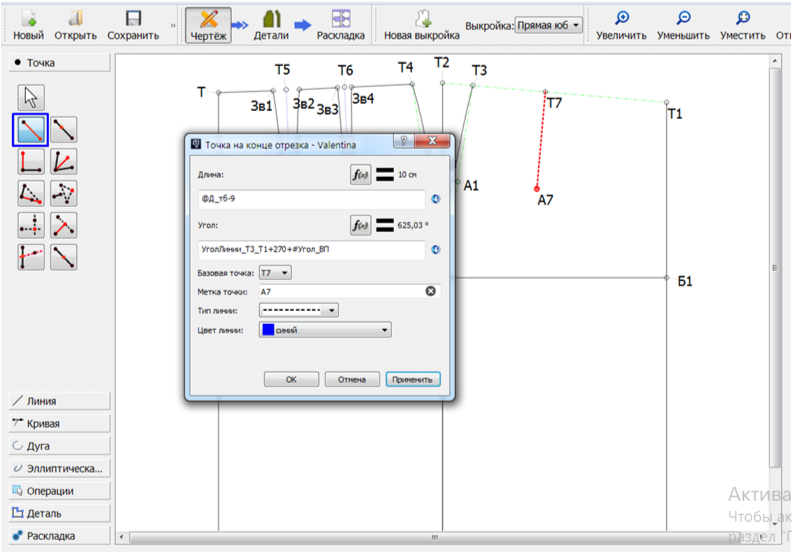
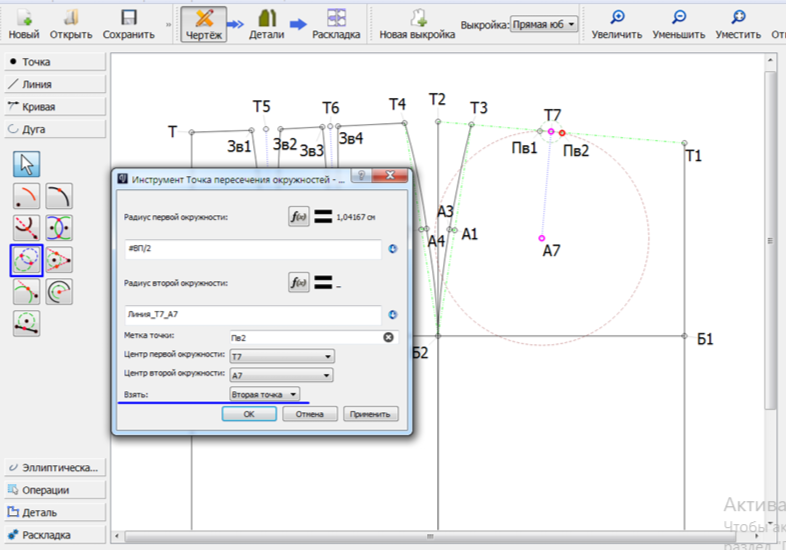
Одан әрі «Точка пересечения окружностей» құралын пайдаланып, алдыңғы бүкпенің енін құрамыз, бұл негізгі артқы бүкпенің салу тәсіліне ұқсас.
Бірінші шеңбердің центрі — Т7 нүктесі, радиусы — алдыңғы бүкпенің енінің жартысы; екінші шеңбердің центрі — А7 нүктесі, радиусы — Т7–А7 кесіндісінің ұзындығы. Бұл құралды екі рет қолданамыз: алдымен шеңберлердің бірінші қиылысу нүктесін, кейін екінші қиылысу нүктесін таңдаймыз. Нәтижесінде Пв1 және Пв2 нүктелерін аламыз.
Пв1–А7 және Пв2–А7 нүктелерін сызықтармен немесе қисықтармен қосып, алдыңғы бүкпенің шеттерін құрамыз..
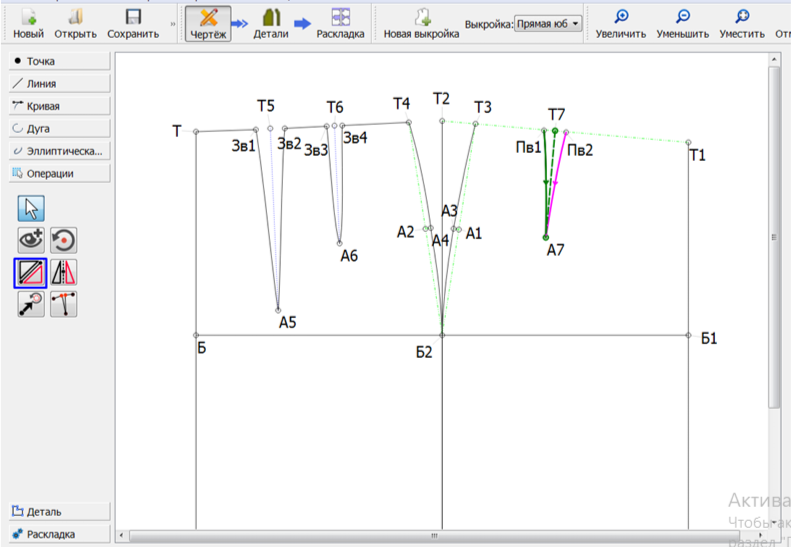
Т3–Пв1 және Пв2–Т1 нүктелерін сызықтармен немесе қисықтармен қосып, соңғы бел сызығын құрамыз.
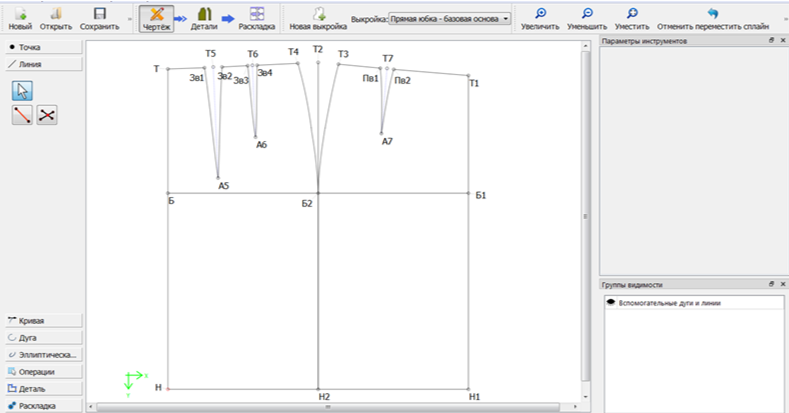
Осымен белдемшенің негізгі сызбасы дайын.









 Бұл курс Қазақстан Республикасы Оқу-ағарту министрлігімен келісілген










